














🔤 9 Façons d'identifier une police à partir d'une image et sur un site web : services, extensions et téléchargement sur un site
Vous avez déjà vu la scène: vous naviguez sur un site et soudain, vous vous arrêtez. La typographie du titre est si réussie que vous imaginez déjà le rendu dans votre projet. Mais comment s’appelle-t-elle? Le propriétaire du site n’a pas répondu, le code source contient du CSS obscurci, et chercher sur Google «belle police serif avec un G bizarre» peut vous occuper jusqu’au matin.
Les designers tombent constamment dans ce piège. Passer au crible des gigaoctets de collections en espérant trouver la correspondance, c’est jouer à la loterie. Et si la police n’y figure tout simplement pas?
Heureusement, 2026 nous offre un ensemble d’outils qui règlent le problème en quelques secondes. Certains fonctionnent avec des images importées, d’autres directement sur des pages en ligne. Nous passons en revue 9 méthodes pour identifier une police: des services classiques aux bookmarklets qui ne pèsent aucun mégaoctet.
💡 Aperçu rapide:
- Importez une capture d’écran contenant du texte dans WhatTheFont ou WhatFontIs, et obtenez le nom de la police (souvent avec une alternative gratuite).
- Installez l’extension Fonts Ninja ou WhatFont, survolez le texte d’un site avec votre curseur et visualisez le nom, la taille, l’interlignage et la couleur.
- Vous n’avez même pas de capture d’écran? Ouvrez Identifont, répondez à 5-10 questions sur la forme des lettres et obtenez une correspondance.
- Une fois la police trouvée, importez-la sur le site via CSS @font-face (ou un plugin pour WordPress) et utilisez-la.
Services en ligne: identifier les polices à partir d’images importées
Ces quatre outils fonctionnent sur un principe unifié: vous leur fournissez une image contenant du texte, ils la comparent à une base de données de centaines de milliers de polices et vous renvoient des correspondances.
1. WhatTheFont, la référence de MyFonts
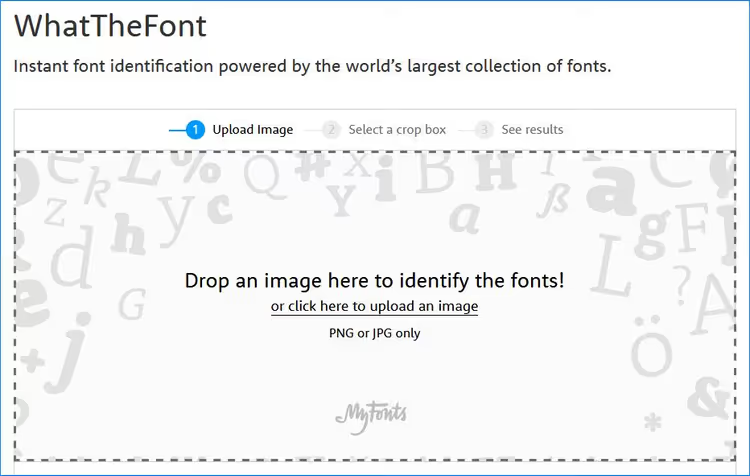
WhatTheFont de MyFonts est l’identifiant de polices le plus précis en 2026. Sous le capot, un deep learning basé sur une base de données de plus de 233 000 styles de polices. Importez une image, cliquez sur le texte, obtenez une liste de correspondances. La base de données est plutôt orientée polices commerciales, mais elle propose presque toujours des alternatives gratuites.
Avantages: excellente précision sur les caractères standards, application mobile pour iOS et Android, aucune inscription requise. Inconvénients: faible sur les polices manuscrites et très stylisées, l’outil de recadrage intégré coupe parfois les ascendantes et descendantes.
2. WhatFontIs, la plus grande base de données (plus de 900 000 polices)
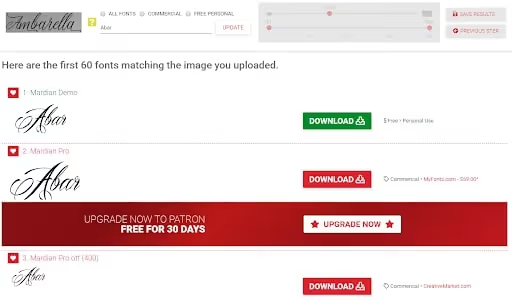
WhatFontIs gère la plus grande base de données, avec plus de 900 000 polices. Utilisez-le en deuxième recours si WhatTheFont n’a pas donné de résultat probant.
Fonctionnalité principale: sélection automatique d’alternatives gratuites issues de Google Fonts pour les correspondances payantes. Pour le budget d’un projet web, cela représente une heure de gagnée.
Avantages: le plus grand index, suggestions d’alternatives gratuites, extension navigateur. Inconvénients: la version gratuite est truffée de publicités, vous devez marquer manuellement les symboles avant la recherche.
3. Fontspring Matcherator, la précision sur l’OpenType
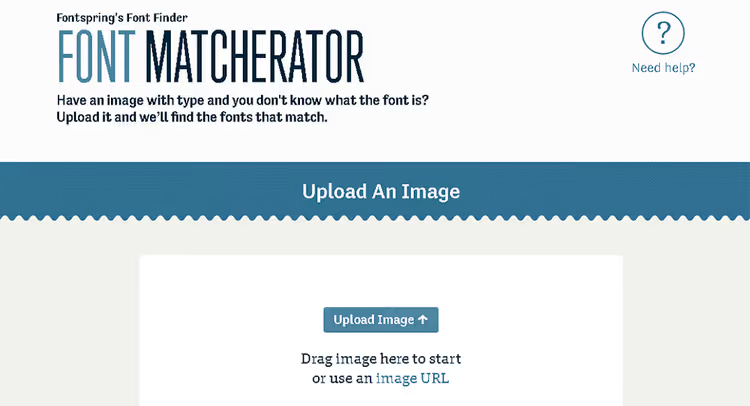
Fontspring Matcherator est un favori des designers qui travaillent avec des fonderies indépendantes. Contrairement à WhatTheFont (catalogue MyFonts), Matcherator couvre les polices indépendantes, détecte les fonctionnalités OpenType (ligatures, glyphes alternatifs) et prend en charge le glisser-déposer.
Avantages: gratuit, performant sur les polices web, comparaison côte à côte des correspondances. Inconvénients: base de données plus petite que MyFonts, sensible à la qualité de l’image.
4. Font Squirrel, polices gratuites et zéro publicité
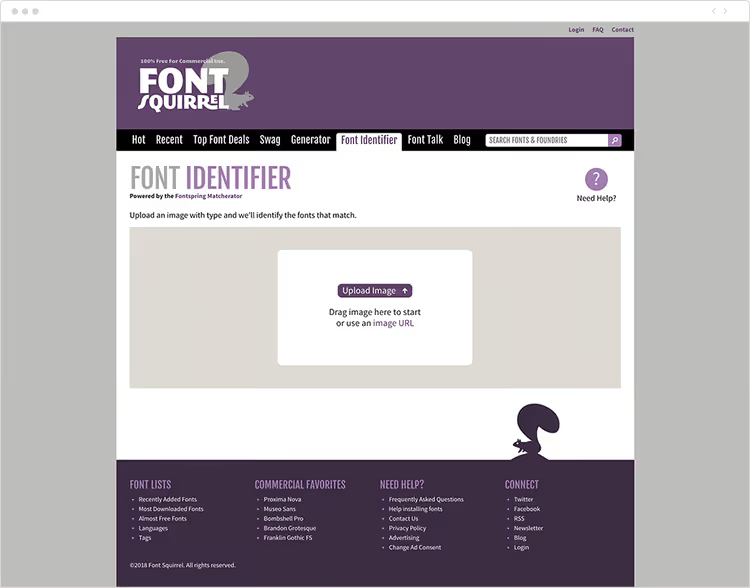
Font Squirrel a bâti sa réputation sur la curation de polices gratuites pour un usage commercial. Son Matcherator est le plus minimaliste: importez, recadrez, obtenez des résultats. Pas de publicité, pas de popups. Sa signature est la rotation d’image: si la police est inclinée, Font Squirrel s’en sort là où d’autres échouent.
Avantages: interface la plus épurée, polices gratuites, résultats rapides. Inconvénients: base de données réduite, ne trouve presque jamais les polices commerciales.
Extensions de navigateur: identifier les polices directement sur les sites
Les services en ligne sont pratiques pour les images. Mais si la police est juste devant vous, sur une page web active, les extensions de navigateur vous donnent une réponse en quelques secondes. Pas de captures d’écran, pas de nouveaux onglets.
5. Fonts Ninja, tester, acheter, télécharger

Fonts Ninja (anciennement FontFaceNinja) est le leader incontesté des identificateurs de polices pour navigateur. L’extension est disponible pour Chrome, Firefox, Safari et Edge.
Passez le curseur sur un texte, vous voyez le nom de la police, le corps, l’interlignage, la couleur et l’espacement des lettres. Mais surtout, Fonts Ninja vous permet de tester la police: saisissez votre propre texte et visualisez-le en temps réel dans cette même police. Et si elle vous plaît, vous téléchargez immédiatement la version gratuite ou passez à l’achat de la version commerciale.
Bonus: un bouton masque qui supprime toutes les publicités et images de la page, ne laissant que la typographie à l’état pur. Pour un designer qui évalue une mise en page, c’est inestimable.
Avantages: ensemble complet, identification, test, téléchargement; fonctionne sur 4 navigateurs. Inconvénients: pour les filtres avancés (formes de lettres, type de licence), une inscription est nécessaire.
🔗 Fonts Ninja sur le Chrome Web Store
6. WhatFont, survolez et apprenez tout
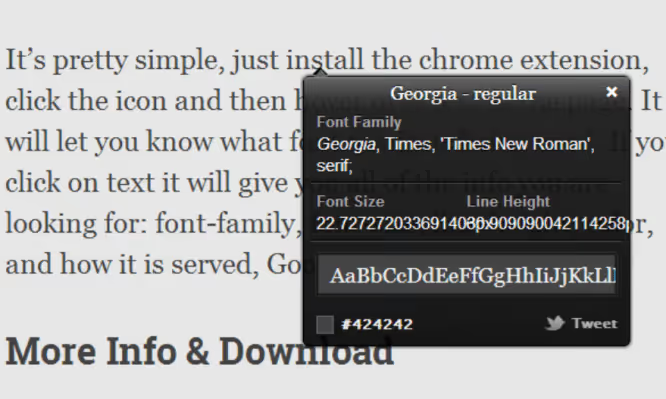
WhatFont est une extension recommandée par Wired et appréciée des développeurs web pour sa simplicité. Disponible pour Chrome et Firefox.
Survolez avec le curseur, le nom de la police s’affiche. Cliquez, vous obtenez une carte complète des propriétés CSS: famille, graisse, corps, interlignage, couleur en HEX. Ce n’est pas juste un identificateur, c’est un inspecteur typographique. Si la police provient du catalogue Google Fonts, WhatFont fournit un lien de téléchargement direct.
Avantages: résultat instantané, analyse CSS approfondie, liens vers Google Fonts. Inconvénients: n’identifie pas les polices dans les images (uniquement le texte en direct sur la page), ne permet pas de tester la police avec votre propre texte.
🔗 WhatFont sur le Chrome Web Store
7. Typ.io, associations de polices et inspiration
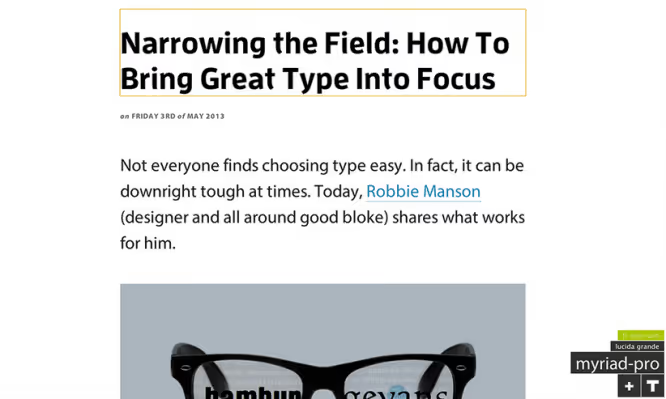
Typ.io résout la problématique un cran plus loin: il ne suffit pas d’identifier la police, vous voulez comprendre avec quoi elle s’associe. Après avoir installé l’extension, un bouton «T» apparaît dans le coin du navigateur. Cliquez dessus, et vous voyez toutes les polices de la page sous forme de liste distincte. Cliquez sur un nom, vous accédez à la fiche de la police avec des exemples d’associations: «cette police est utilisée avec…»
Le site Typ.io lui-même est une base de données de décisions de design réelles: la communauté y téléverse des captures d’écran de sites avec le détail des combinaisons de polices. Pour ceux qui veulent non seulement trouver une police, mais aussi comprendre le contexte de son utilisation.
Avantages: sélection d’associations de polices, base de données d’exemples réels. Inconvénients: l’extension affiche uniquement les noms de polices (sans les détails CSS), la fonctionnalité complète nécessite une inscription.
8. Fount, un bookmarklet qui ne pèse rien
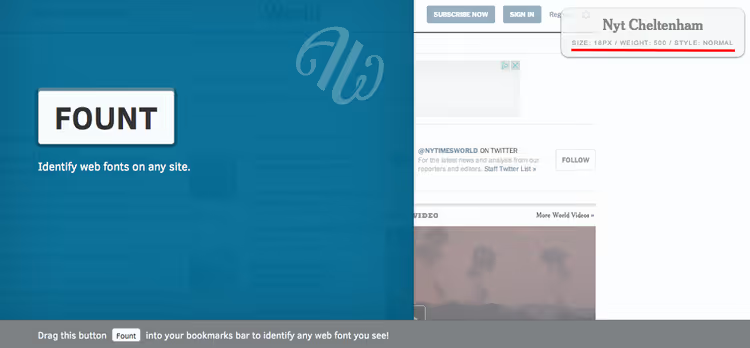
Fount n’est pas une extension, c’est un bookmarklet. Vous ajoutez un bouton aux favoris de votre navigateur, allez sur n’importe quel site, cliquez sur ce favori, et le curseur se transforme en croix. Cliquez sur un texte, une fenêtre apparaît avec le nom de la police, le corps, la graisse et le style. Cliquez à nouveau sur le favori pour désactiver le mode.
Le choix idéal pour ceux qui ne veulent pas encombrer leur navigateur d’extensions. Fonctionne sous Safari, Chrome, Firefox et IE8+. Ne nécessite aucune mise à jour, ne collecte aucune donnée, n’utilise aucun processus en arrière-plan. Cela fonctionne, tout simplement.
Avantages: ultra-léger, multiplateforme, rien à installer. Inconvénients: identifie uniquement ce qui a été effectivement rendu dans la pile de polices (pas ce qui est prévu dans le CSS), pas de détails comme la couleur.
🔗 Fount, ajouter le bookmarklet
Méthode particulière: quand il n’y a ni image ni site
9. Identifont, identifier les polices par la description

Identifont est le plus ancien outil de cette collection (depuis 2000), mais il reste indispensable. Il n’accepte pas les images et n’analyse pas les sites. À la place, il pose des questions: la lettre «Q» a-t-elle des empattements? Les boucles du «g» minuscule sont-elles reliées? À quoi ressemble le signe «&»?
Vous répondez à 5-10 questions, Identifont réduit le cercle et propose une correspondance. Cela semble archaïque, mais c’est la seule méthode qui fonctionne quand vous n’avez ni capture d’écran ni URL, seulement le souvenir de l’apparence de la police.
Avantages: fonctionne sans aucune image, forme l’œil typographique. Inconvénients: lent (plus de 5 minutes par recherche), le design du site n’a pas été mis à jour depuis des décennies, base de données moins riche que celle des services modernes.
Tableau comparatif: quel outil choisir
Outil | Type | Gratuit? | Base de polices | Précision | Fonctionnalité unique |
|---|---|---|---|---|---|
WhatTheFont | Service en ligne | Oui | 233 000+ | Élevée | Application mobile |
WhatFontIs | Service en ligne | Oui (version gratuite) | 900 000+ | Moyenne-élevée | Alternatives gratuites de Google Fonts |
Fontspring Matcherator | Service en ligne | Oui | Moyenne | Élevée | Détection des fonctionnalités OpenType |
Font Squirrel | Service en ligne | Oui | Petite | Moyenne | Rotation d'image |
Fonts Ninja | Extension | Oui | Moyenne | Élevée | Tester la police avec votre propre texte |
WhatFont | Extension | Oui | Petite | Élevée | Analyse CSS complète |
Typ.io | Extension | Oui | Moyenne | Moyenne | Sélection d'associations de polices |
Fount | Bookmarklet | Oui | N/A | Moyenne | Poids nul, rien à installer |
Identifont | Questionnaire en ligne | Oui | Petite | Moyenne | Fonctionne sans image |
Il n'existe pas d'outil parfait unique. Méthode pro: téléchargez l'image sur WhatTheFont, faites un deuxième passage sur Fontspring Matcherator, et regardez l'intersection. Le nom qui se répète est le bon.
Comment ajouter la police trouvée à un site

Vous avez identifié la police, téléchargé le fichier, il faut maintenant l'ajouter au site. La méthode la plus universelle est @font-face.
Étape 1. Téléchargez la police au format .ttf ou .otf.
Étape 2. Convertissez-la aux formats web via Font Squirrel Webfont Generator. Vous obtenez en sortie .woff, .woff2 et .ttf, ainsi qu'un fichier CSS prêt à l'emploi. Le WOFF2 est le format principal pour le web en 2026, il est pris en charge par 98% des navigateurs.
Étape 3. Envoyez les fichiers de police sur le serveur via FTP ou le gestionnaire de fichiers de votre hébergement, dans le dossier /wp-content/themes/your-theme/fonts/.
Étape 4. Écrivez la règle @font-face dans votre CSS:
1 @font-face { 2 font-family: 'MyCustomFont'; 3 src: url('fonts/MyCustomFont.woff2') format('woff2'), 4 url('fonts/MyCustomFont.woff') format('woff'); 5 font-weight: 400; 6 font-style: normal; 7 font-display: swap; 8 }
La directive font-display: swap est essentielle: le navigateur affiche d'abord la police système, puis la remplace par la police personnalisée une fois celle-ci chargée. Sans cela, le texte reste invisible jusqu'au téléchargement complet de la police.
Étape 5. Appliquez la police aux éléments:
1 h1, h2, h3 { 2 font-family: 'MyCustomFont', sans-serif; 3 }
WordPress: l'extension Custom Fonts offre une interface visuelle pour télécharger n'importe quelle police. Vous pouvez aussi écrire la règle @font-face dans le fichier functions.php du thème enfant via le hook wp_head.
Avant toute modification des fichiers du thème, faites une sauvegarde. Une erreur dans @font-face ou functions.php peut planter le site.
Regardez une courte vidéo qui montre tout le processus, de la capture d'écran au nom de la police finale, avec WhatTheFont:
⁉️🤔 Questions fréquentes
Pourquoi WhatTheFont ne trouve-t-il pas ma police?
Trois raisons principales: la qualité de l'image est mauvaise, le texte est incliné, ou la police est manuscrite. Faites une capture d'écran plus grande, sur un fond contrasté et à l'horizontale. Si cela ne suffit pas, essayez Fontspring Matcherator et WhatFontIs. Pour les polices manuscrites, une correspondance exacte n'existe souvent pas par nature: elles sont uniques.
Peut-on identifier une police à partir d'un fichier PDF?
Oui, si le texte n'est pas pixellisé. Ouvrez le PDF, sélectionnez le texte et faites une capture d'écran. Téléchargez-la sur l'un des quatre premiers services. Pour les documents scannés, le résultat dépend de la résolution: 150 DPI et plus donnent une précision acceptable.
La police a été identifiée, mais elle est payante. Où trouver une alternative gratuite?
WhatFontIs propose automatiquement des alternatives gratuites de Google Fonts sous chaque correspondance payante. Manuellement: allez sur fonts.google.com, saisissez le nom de la police trouvée et regardez les polices visuellement similaires. En remplacement gratuit: avec empattements, Playfair Display, Lora, Merriweather; sans empattement, Inter, Roboto, Manrope.
Quel format de police utiliser pour le web en 2026?
Le WOFF2 est le format principal, le WOFF sert de solution de repli pour les anciens navigateurs. Les formats TTF et OTF ne doivent pas être utilisés sur le web: ils pèsent 2 à 3 fois plus lourd sans compression. Le générateur Font Squirrel (mentionné plus haut) convertit tout en WOFF2+WOFF en un clic.
Quoi utiliser en 2026: le récapitulatif final
Neuf outils ne signifient pas que vous devez tous les utiliser. Voici une matrice de choix simple:
- Vous avez une capture d'écran → WhatTheFont, puis Fontspring Matcherator pour vérifier.
- Vous cherchez une alternative gratuite → WhatFontIs (sélection automatique depuis Google Fonts).
- La police est sur un site en ligne → Fonts Ninja ou WhatFont (extension en 5 secondes).
- Vous n'avez rien, seulement votre mémoire → Identifont.
- Vous ne voulez pas installer d'extension → Fount (bookmarklet dans les favoris).
Et si aucun outil n'a fonctionné, ouvrez les DevTools (F12 → Inspecter → Calculé → font-family). Pas pratique, mais fiable. Et personne n'a supprimé le subreddit r/identifythisfont: des designers en chair et en os vous donnent le nom de la police en quelques minutes.
Une bonne police change la perception d'un site plus vite que de remanier trois blocs. Vous avez maintenant tout ce qu'il faut pour trouver la bonne et l'intégrer à votre projet.

Une équipe professionnelle de rédacteurs et d'éditeurs spécialisés dans la création de contenu de qualité.