














🚀 Avis OptinMonster : plugin de popup et de capture de leads pour WordPress en 2026
Un visiteur ouvre un article, fait défiler jusqu’en bas et repart. Pas de commentaire, pas d’abonnement, aucun levier qui vous permettrait de le faire revenir plus tard. Vous payez pour le trafic, et il vous file entre les doigts. Le formulaire de newsletter dans la barre latérale a cessé de fonctionner depuis longtemps: la cécité aux bannières l’a transformé en bruit de fond que personne ne remarque.
Le problème n’est pas le trafic. Le problème, c’est le timing. Vous devez proposer un abonnement exactement au moment où le lecteur est prêt à s’abonner, ni avant, ni après. Cela exige un outil qui comprend le comportement du visiteur et agit en conséquence. OptinMonster est conçu précisément pour cette tâche.
Nous avons testé le plugin sur un site WordPress en conditions réelles: de l’installation à l’analyse des conversions. Voici un décryptage détaillé, sans fioritures: ce que OptinMonster peut faire, dans quels cas il surpasse les alternatives gratuites et à quelles conditions il devient rentable.
💡 Aperçu rapide:
- Votre première popup se configure en 5 à 7 minutes: choisissez un modèle, personnalisez-le dans l’éditeur visuel, connectez-le à un service d’emailing via une clé API.
- Le plugin fonctionne au-delà de WordPress; le code JavaScript de la campagne peut être inséré dans n’importe quel CMS.
- Le forfait Plus débloque les tests A/B, le forfait Pro ajoute l’Exit Intent et les campagnes mobiles, le forfait Growth ajoute la géolocalisation et le retargeting.
- L’analytique intégrée affiche les conversions de chaque campagne sans avoir à connecter Google Analytics.
Qu’est-ce qu’OptinMonster et pourquoi en avez-vous besoin
OptinMonster est une plateforme SaaS de création de formulaires de capture de leads. Elle fonctionne sur deux «couches»: un compte cloud sur optinmonster.com gère les campagnes, tandis que le plugin WordPress relie votre site au cloud. Selon le service, plus de 1,2 million de marketeurs et de propriétaires de sites l’utilisent.
Les formulaires standards dans la barre latérale ne collectent quasiment rien. Une popup en lightbox avec un minuteur d’affichage, un déclencheur au scroll ou un Exit Intent convertit bien mieux. Étude de cas: Social Media Examiner a collecté 95 654 abonnés en 7 mois après avoir mis en place l’Exit Intent via OptinMonster.
Revue vidéo: l’interface du plugin en 5 minutes
Enregistrement d’écran avec démonstration en direct: création d’une campagne, de la sélection du modèle à la publication sur votre site.
Nous détaillons ci-dessous chaque étape par écrit, y compris les réglages qui ne sont pas montrés dans la vidéo.
Installation et activation sur WordPress
L’installation est standard pour tout plugin WordPress. Téléchargez l’archive zip depuis le panneau d’administration OptinMonster, uploadez-la via «Extensions → Ajouter → Téléverser une extension» et activez-la. Une entrée OptinMonster apparaît dans le menu latéral.
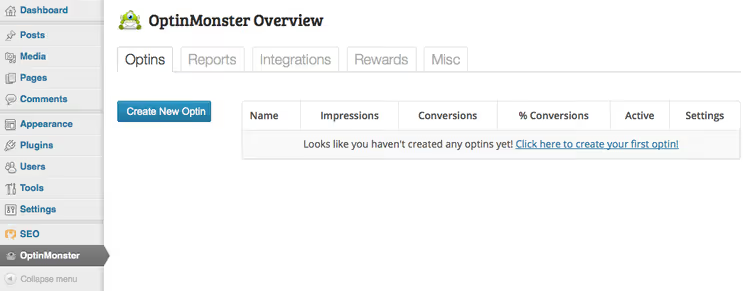
Au premier lancement, le plugin demande la connexion du compte; insérez la clé API depuis votre tableau de bord. Sans compte cloud, le plugin ne fonctionne pas: toutes les campagnes sont créées et stockées côté service, et le plugin WordPress ne fait que les afficher sur votre site. Une fois la connexion établie, cliquez sur «Create New Optin» et vous entrez dans l’assistant de configuration.
Créer votre première campagne: décryptage étape par étape
Choisir le type de popup
La première chose que propose l’assistant, c’est le format. Le forfait de base inclut une lightbox (popup centrée) et une barre flottante. À partir du forfait Plus, le slide-in (glissement depuis un coin) et le recouvrement plein écran sont ajoutés.
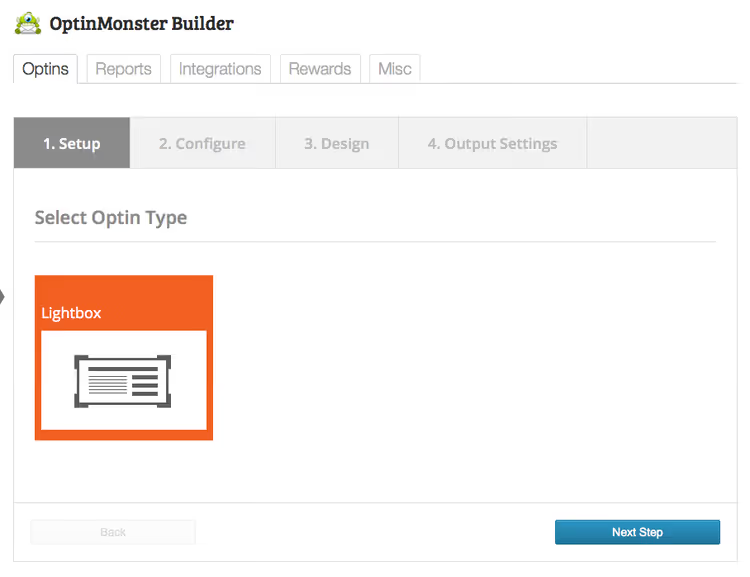
Pour un blog, commencez par une lightbox. Elle est visible, ne masque pas complètement le contenu et affiche des taux de conversion stables lors des tests. La barre flottante fonctionne bien pour les promotions et les coupons; elle ne gêne pas les lecteurs habituels. Réservez le slide-in aux boutiques e-commerce: il apparaît 10 à 15 secondes après le chargement de la page produit et ne couvre pas la fiche produit.
Paramètres généraux de la campagne
Donnez un nom explicite à votre popup. Dans un mois, vous vous remercierez d’avoir choisi «Lightbox-article-WP-optimisation» plutôt que «Optin #1».
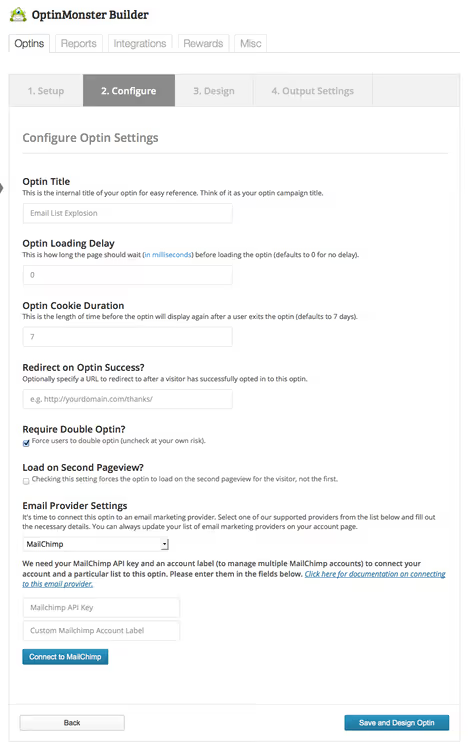
Les paramètres à configurer immédiatement:
- Délai de chargement. Pour les articles, réglez 8 à 12 secondes; le lecteur a le temps de prendre connaissance du contenu et le formulaire ne paraît pas intrusif. Pour les pages d’atterrissage, 3 à 5 secondes suffisent.
- Durée du cookie. La valeur par défaut est de 7 jours. Passez à 30 jours si vous utilisez une seule campagne sur l’ensemble du site, afin que les abonnés ne voient pas le popup à chaque visite.
- URL de redirection. Après l’inscription, l’utilisateur arrive sur une page «Merci» ou une offre spéciale. Ne laissez pas ce champ vide; c’est une opportunité de vente additionnelle.
- Double opt-in. Laissez cette option activée: elle filtre les robots et les clics accidentels. Oui, vous obtiendrez un peu moins d’abonnés, mais la qualité de la liste est supérieure.
- Affichage à la deuxième page. Le popup s’affiche uniquement pour les visiteurs qui ont navigué vers une deuxième page de votre site. Cela filtre les visiteurs de passage et augmente sensiblement la conversion à l’inscription.
Ensuite, l’intégration avec le service d’emailing. OptinMonster prend en charge plus de 30 fournisseurs: Mailchimp, ActiveCampaign, ConvertKit, Brevo, Drip, Constant Contact, AWeber, GetResponse, HubSpot, Klaviyo et d’autres. Pour chacun, le plugin indique où trouver la clé API ou le code d’autorisation. Après la connexion, cliquez sur «Enregistrer»; les paramètres ne s’appliquent pas instantanément, patientez 20 à 30 secondes.
Design du popup
OptinMonster propose quatre thèmes intégrés pour les lightboxes, allant du style minimaliste à un habillage promotionnel vif. Mais l’atout principal ici, c’est l’éditeur.
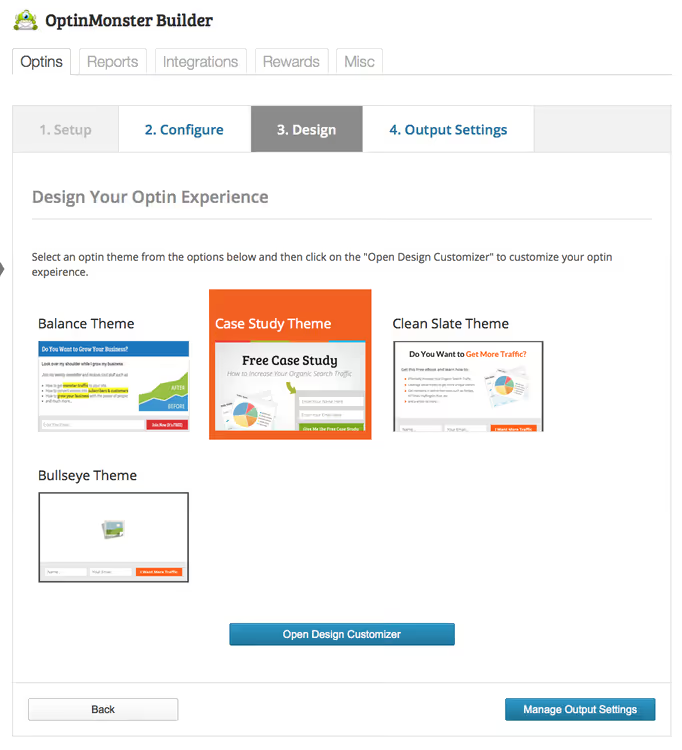
Après avoir sélectionné un thème, vous accédez au constructeur visuel:
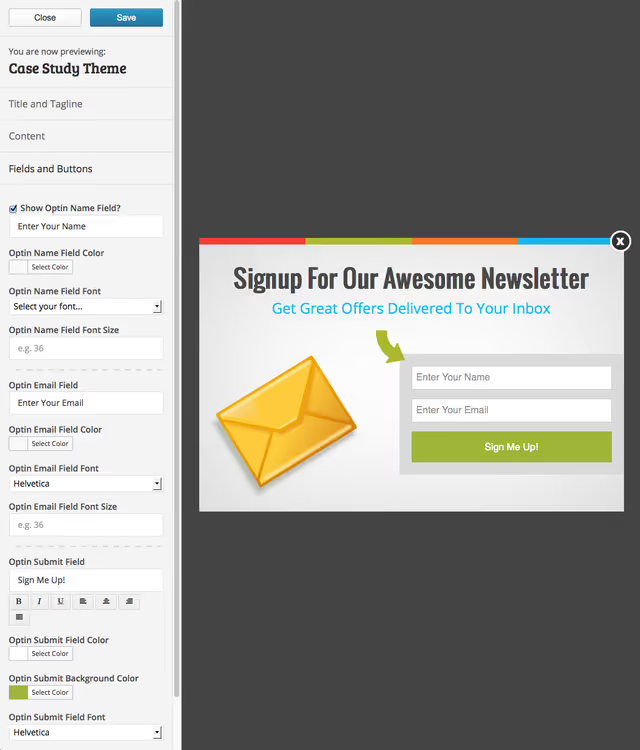
L’éditeur est divisé en trois sections: «Titre et slogan», «Contenu» et «Champs et boutons». Chacune vous permet de personnaliser les polices, les couleurs, les espacements, l’arrière-plan et le texte. Vous pouvez télécharger votre propre image, modifier le texte du bouton, ajouter un champ de nom (par défaut, seul l’email est présent). Aucun code requis: glisser-déposer et édition en ligne. Lorsque vous avez terminé, cliquez sur «Enregistrer» puis sur «Fermer».
Paramètres d’affichage
La dernière étape: décider où et quand le popup apparaît.
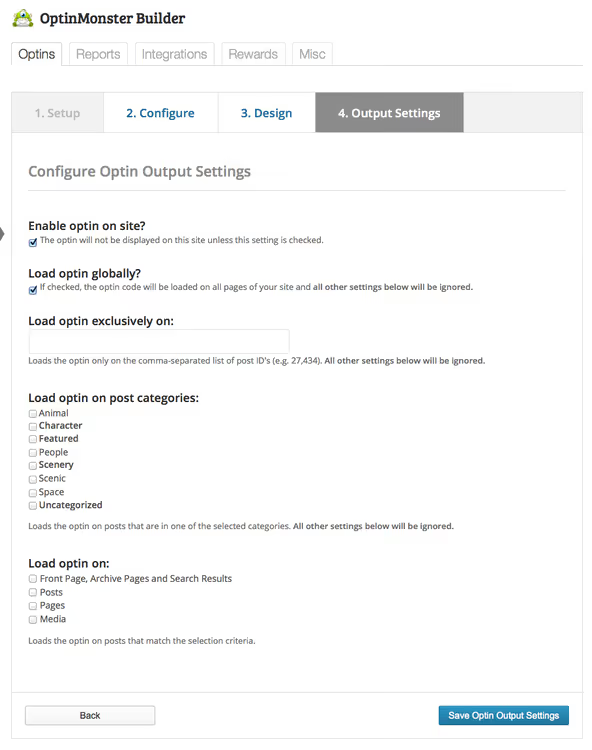
Options de ciblage selon le forfait:
- Globalement ou sur des pages spécifiques. Vous pouvez activer le popup sur l’ensemble du site en une seule case à cocher, ou spécifier des identifiants d’articles et de pages.
- Catégories. À partir du forfait Plus, affichez le popup uniquement dans les catégories de blog sélectionnées.
- Déclencheurs. Basique: temps passé sur la page et défilement. Pro: intention de sortie, clic sur un lien, inactivité de l’utilisateur. Growth: géolocalisation, nouveaux visiteurs versus visiteurs récurrents.
Après avoir enregistré, testez le popup sur votre site en conditions réelles, en mode navigation privée. Dans l’administration WordPress, cliquez sur l’icône en forme de roue dentée à côté de la campagne:
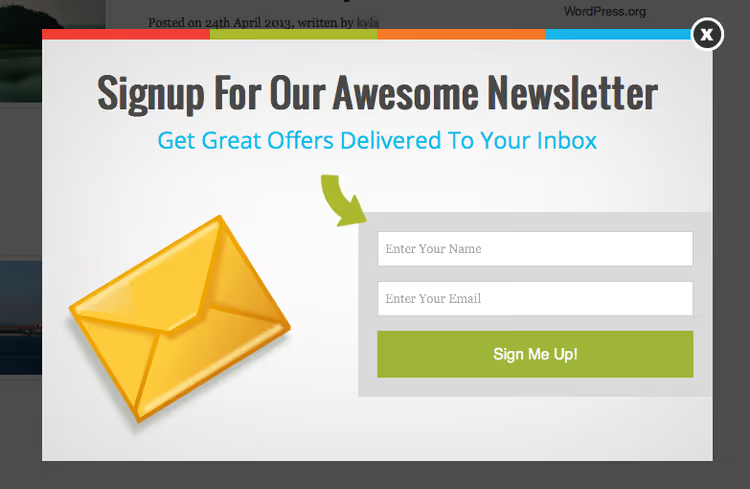
Ce menu vous permet de modifier rapidement les paramètres d’affichage, le design ou d’accéder aux rapports.
Rapports et analyses directement dans le panneau d’administration
Un point fort d’OptinMonster: vous n’avez pas besoin de Google Analytics pour savoir si votre popup fonctionne. L’onglet «Rapports» intégré affiche les conversions par jour, semaine, trimestre et année.
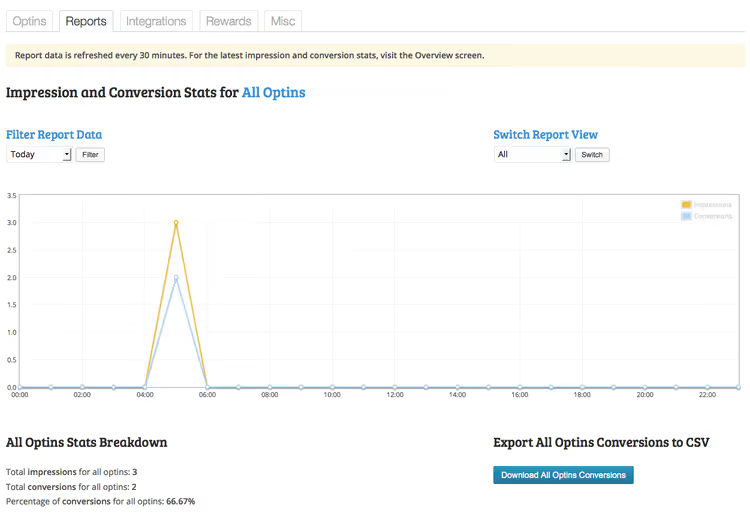
Vous pouvez consulter les statistiques agrégées de toutes les campagnes ou sélectionner un popup spécifique dans le menu déroulant. Les indicateurs: impressions, conversions, taux de conversion. Cela répond immédiatement à la question de savoir quelle campagne est gagnante et laquelle doit être arrêtée.
Tests A/B
À partir du forfait Plus, le test fractionné intégré est disponible. Son fonctionnement est simple: sur l’écran principal d’OptinMonster, cliquez sur l’icône en forme de roue dentée à côté d’une campagne et sélectionnez «Test fractionné». Un clone du popup est créé. Modifiez un seul élément dans le clone (titre, couleur du bouton, image), et le plugin montre aléatoirement aux visiteurs l’original ou le clone, tout en comptabilisant les conversions séparément.
D’après notre expérience, modifier un seul titre dans une lightbox peut produire une différence de conversion d’une fois et demie à deux fois. Le test A/B rentabilise le forfait Plus dès le premier mois.
Extensions: barre flottante et Exit Intent
Barre flottante et slide-in
Sur les offres Plus et supérieures, des formats supplémentaires deviennent disponibles:
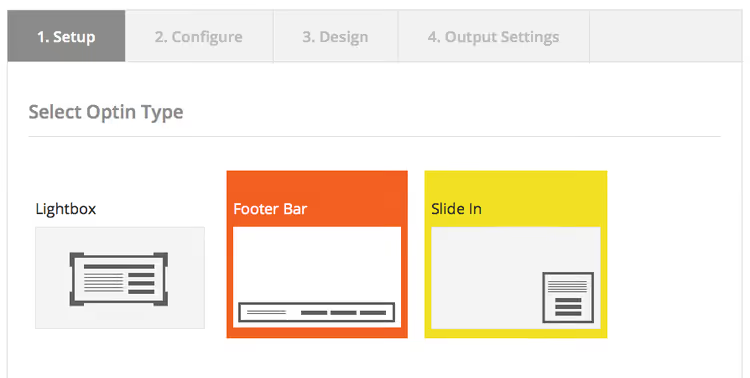
La barre flottante se fixe au bord inférieur de l’écran et ne masque pas le contenu. Elle est idéale pour les codes promo, les annonces de webinaires et les promotions; le visiteur voit l’offre tout en continuant à lire confortablement. Le slide-in apparaît depuis le coin inférieur droit après un délai défini et ne bloque pas non plus la consultation.
Exit Intent: capter ceux qui partent
L’Exit Intent analyse le mouvement du curseur de la souris et prédit le moment où un visiteur s’apprête à fermer l’onglet ou à naviguer vers un autre site. À cette seconde précise, une popup contenant une offre d’abonnement s’affiche.

L’Exit Intent est l’un des formats qui convertit le mieux. Michael Stelzner, fondateur de Social Media Examiner, rapporte avoir gagné 95 654 abonnés en 7 mois après l’avoir mis en place. Neil Patel indique avoir doublé ses abonnements grâce aux popups Exit Intent.
Tarifs d’OptinMonster: ce que chaque offre propose
Les prix sont indiqués pour une facturation mensuelle (l’abonnement annuel coûte environ moitié moins). Toutes les offres incluent des campagnes et des abonnés illimités, avec une politique de remboursement sous 14 jours.
Offre | Prix/mois | Sites | Vues/mois | Fonctionnalités clés |
|---|---|---|---|---|
Basic | 21 $ | 1 | 2 500 | Lightbox, barre flottante, formulaires inline, scroll box, plus de 700 templates, popups IA, intégrations de base |
Plus | 57 $ | 2 | 10 000 | +tests A/B, ciblage par appareil, verrouillage de contenu, Attention Activation, analytics complets |
Pro | 87 $ | 3 | 25 000 | +Exit Intent, campagnes mobiles, compteurs de temps, Smart Tags, Multi-Step, suppression de la marque |
Growth | 147 $ | 5 | 100 000 | +géolocalisation, OnSite Retargeting, campagnes de suivi, détection d’Adblock, eCommerce, marque personnalisée |
Pour un blog WordPress, l’offre Plus est optimale: les tests A/B remboursent la différence de prix par rapport à Basic grâce à l’augmentation des conversions. L’offre Pro a du sens si votre site génère des revenus via des ventes; les campagnes Exit Intent et Multi-Step augmentent significativement le panier moyen. L’offre Growth est destinée aux boutiques e-commerce ayant des besoins de géociblage et de retargeting.
Toutes les offres sont facturées en USD. Vous pouvez annuler ou changer d’offre à tout moment.
⁉️🤔 Foire aux questions
Ai-je besoin de savoir coder pour configurer OptinMonster?
Non, vous n’avez pas besoin de coder. L’ensemble du processus de création de popup, de la sélection du template à la publication, se fait à la souris dans l’éditeur visuel. Glisser-déposer, remplacement du texte et des couleurs, configuration des déclencheurs via des cases à cocher. La seule chose requise est une clé API de votre service d’emailing, mais pour chaque fournisseur, le plugin donne un lien direct vers la page de la clé et des instructions pas à pas. Temps moyen de configuration d’une première campagne: 5 à 7 minutes.
Le plugin ralentit-il le chargement du site?
Non, OptinMonster est conçu pour ne pas affecter la vitesse de chargement. Son code JavaScript se charge de manière asynchrone et ne bloque pas le rendu de la page. La popup n’apparaît qu’une fois le contenu entièrement chargé et le déclencheur activé; elle ne participe pas au cycle de rendu initial. Lors de nos tests, l’installation du plugin n’a pas modifié les métriques Largest Contentful Paint ni Total Blocking Time dans PageSpeed Insights.
Puis-je utiliser OptinMonster sans WordPress?
Oui. OptinMonster fonctionne sur n’importe quel CMS et même sur des sites développés sur mesure; il suffit d’insérer le code JavaScript de la campagne dans le
<body>de la page. Le plugin WordPress automatise simplement cette insertion. Un compte cloud sur optinmonster.com est nécessaire dans tous les cas: c’est là que toutes les campagnes sont créées et stockées. Shopify, BigCommerce, Magento, Wix, Squarespace, Drupal et d’autres plateformes sont supportées.
Que se passe-t-il si je dépasse la limite de vues de mon offre?
OptinMonster ne désactive pas les campagnes lorsque vous dépassez la limite. Vous serez automatiquement mis à niveau vers l’offre disponible suivante. Si vous dépassez même la limite de l’offre Growth, l’équipe commerciale vous contactera pour discuter de conditions personnalisées. La politique du service: la croissance du trafic est un succès client, et vous n’êtes pas pénalisé pour cela.
Quelle est la différence entre OptinMonster et des alternatives gratuites comme Popup Maker?
Les plugins gratuits comme Popup Maker ou Hustle fournissent des fonctionnalités de base: créer une popup, définir des conditions d’affichage. La différence apparaît lorsque vous voulez comprendre si votre popup fonctionne. OptinMonster dispose d’analytics intégrés, de tests A/B, d’Exit Intent (réellement fonctionnel, avec analyse de la trajectoire du curseur), de plus de 30 intégrations natives avec des services d’emailing et de déclencheurs de géolocalisation. Les plugins gratuits nécessitent des solutions séparées pour chacune de ces tâches. Pour un blog avec un trafic inférieur à 5 000 visiteurs par mois, Popup Maker gratuit peut suffire. Pour un site qui génère des revenus via des abonnements ou des ventes, OptinMonster est rentabilisé.
OptinMonster vaut-il le coup en 2026

OptinMonster reste l’un des outils de capture de leads les plus puissants du marché. Il n’est pas bon marché: même l’offre de base à 21 $/mois est notable pour un blog qui démarre. Mais si votre site génère déjà du trafic, le plugin transforme ce trafic en actif: une liste de diffusion.
Notre verdict: si vous avez plus de 5 000 visiteurs par mois, prenez l’offre Plus. Les tests A/B et les analytics complets se rentabilisent d’eux-mêmes. Si votre site est sur WordPress et que vous débutez, essayez d’abord Popup Maker gratuit, et lorsque vous maîtriserez les mécaniques de conversion, passez à OptinMonster. La croissance des abonnements après le changement, d’après notre expérience, va d’une fois et demie à trois fois.

Une équipe professionnelle de rédacteurs et d'éditeurs spécialisés dans la création de contenu de qualité.