














Bibliothèque de médias WordPress : comment télécharger, modifier et gérer des images
Vous avez importé une image, mais elle ne s’affiche pas. Ou vous avez inséré une photo dans un article, et elle s’étire sur tout l’écran. Ou vous ne trouvez tout simplement pas où WordPress a enregistré le fichier importé.
Cela vous semble familier? La médiathèque WordPress paraît simple jusqu’à ce que vous commenciez à l’utiliser de manière intensive. Et intensive, cela signifie tous les jours: images pour les articles, galeries, vignettes pour les réseaux sociaux, images à la une pour votre thème. Après six mois de blogging actif, votre médiathèque accumule des milliers de fichiers, et sans comprendre son fonctionnement, le chaos s’installe.
Voici une présentation complète de la médiathèque WordPress: de votre premier import à l’édition avancée. Pas de blabla, seulement des étapes concrètes.
💡 Aperçu rapide:
- Où se trouve la médiathèque et ce qu’elle stocke
- Comment importer des fichiers directement et depuis l’éditeur d’article
- Comment modifier le texte alternatif, le titre et la légende des images (et pourquoi c’est important)
- L’éditeur intégré: recadrage, rotation et redimensionnement
- Comment fonctionnent les galeries, les images à la une et les pages de pièce jointe
Qu’est-ce que la médiathèque WordPress
La médiathèque est le stockage central de tous les fichiers que vous importez sur votre site: images, vidéos, audio, PDF et autres documents. WordPress les enregistre dans le dossier /wp-content/uploads/, organisé par année et par mois, et vous pouvez gérer les fichiers via le panneau d’administration: Média → Bibliothèque.
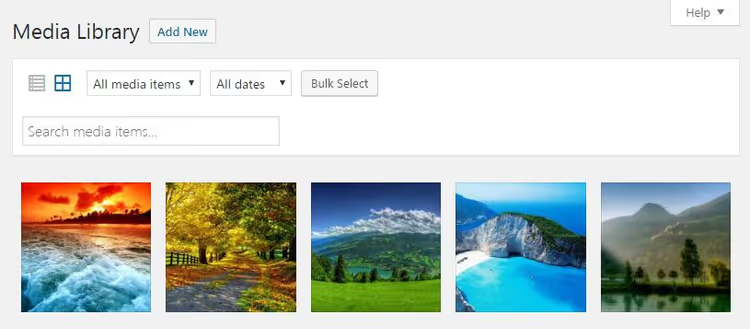
La bibliothèque affiche les fichiers selon deux modes: grille (vignettes) et liste (avec des colonnes: auteur, article parent, date). L’interface est décrite dans la documentation officielle de WordPress: une grille avec la recherche à droite et des filtres en haut. Les filtres vous permettent de trier les fichiers par type (images, vidéo, audio) et par mois d’import.
La fonction «Non attaché» trouve les fichiers qui ne sont liés à aucun article ou page. C’est utile lorsque vous avez importé une image via la médiathèque mais avez oublié de l’insérer quelque part. La suppression groupée fonctionne via le bouton «Sélection groupée»: cochez tout ce dont vous n’avez pas besoin et supprimez en une seule opération.
La recherche à droite porte sur les noms de fichiers. Quand votre bibliothèque contient des centaines d’images, vous ne pouvez plus vous en passer.
Comment importer des images dans la médiathèque
Il y a deux méthodes. La première consiste à importer directement via le menu Média → Ajouter:
- Faites glisser les fichiers dans la zone rectangulaire ou cliquez sur «Sélectionner des fichiers».
- Choisissez les images depuis votre ordinateur.
- WordPress démarre l’import, chaque fichier affichant sa propre barre de progression.
La vitesse d’import dépend de votre hébergement et de la taille des fichiers. Sur un bon hébergement, une douzaine de JPG optimisés de 200 Ko chacun s’importent en quelques secondes. L’import multiple (plusieurs fichiers à la fois) fonctionne par défaut. S’il échoue, WordPress propose un outil d’import par navigateur qui prend un fichier à la fois mais fonctionne même sur des ordinateurs plus anciens.
La seconde méthode consiste à importer directement depuis l’éditeur d’article. Dans l’éditeur de blocs (Gutenberg), vous ajoutez un bloc Image et choisissez «Importer» ou «Médiathèque» pour insérer un fichier déjà importé. Dans l’éditeur classique, utilisez le bouton «Ajouter un média» au-dessus du champ de texte.
Les deux chemins mènent à la même médiathèque. Un fichier importé via l’éditeur apparaîtra dans la liste générale Média → Bibliothèque, et vice versa.
Comment insérer une image dans un article
Dans l’éditeur de blocs, vous ajoutez un bloc Image et sélectionnez un fichier de la bibliothèque ou en importez un nouveau. Un panneau de réglages apparaît à droite: taille, alignement, lien au clic et le champ de texte alternatif.
Dans l’éditeur classique, le processus est le suivant:
- Placez votre curseur à l’endroit où vous voulez l’image.
- Cliquez sur «Ajouter un média».
- Sélectionnez l’onglet «Médiathèque» et cliquez sur l’image.
- Un panneau Détails de la pièce jointe apparaît à droite, où vous pouvez remplir le titre, la légende, le texte alternatif et la description.
- Choisissez la taille d’insertion dans la liste déroulante.
- Cliquez sur «Insérer dans l’article».
Lors de l’insertion, WordPress propose plusieurs tailles. Par défaut, ce sont la vignette (150×150 pixels), le format moyen (300×300 max), le grand format (1024×1024 max) et la taille originale. Toutes les valeurs par défaut sont décrites sur la page des réglages de médias de WordPress. Vous pouvez modifier les options de taille dans Réglages → Médias, et votre thème ou vos extensions peuvent ajouter les leurs, comme medium_large (768 pixels de large).
Un point important: WordPress ne recadre pas l’original. Il crée des copies pour chaque taille. Une photo HD de 5 Mo, insérée en «taille moyenne», pèse 30 à 50 Ko sur la page, tandis que l’original reste dans la bibliothèque pour d’autres besoins.
Comment modifier les détails d’une image
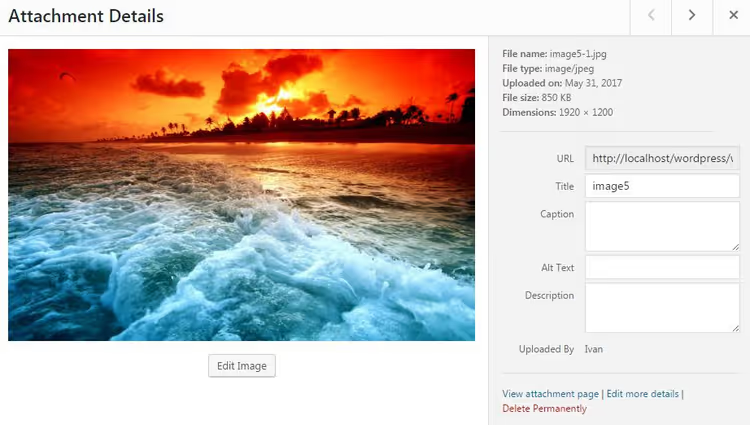
Chaque image importée obtient son propre panneau de métadonnées. Pour l’ouvrir, cliquez sur le fichier dans la médiathèque. Les champs qu’il vaut la peine de remplir:
- Titre correspond généralement au nom du fichier. Modifiez-le pour quelque chose de lisible, car certains thèmes et extensions l’affichent dans les visionneuses de type lightbox.
- Texte alternatif est le champ le plus important. C’est ce que verront les moteurs de recherche et les utilisateurs de lecteurs d’écran. Décrivez le contenu de l’image en 4 à 8 mots dans votre langue, sans bourrage de mots-clés. Ne confondez pas le texte alternatif (texte de remplacement pour une image indisponible) avec le titre (une infobulle qui apparaît au survol).
- Légende est le texte qui s’affiche sous l’image directement dans le contenu. Visible par tous les visiteurs.
- Description reste sur la page de pièce jointe (voir la section ci-dessous). Pas critique pour la plupart des sites.
À droite, des informations de service sont affichées: nom du fichier, type (JPEG/PNG/WebP/AVIF), date d’import, taille du fichier et résolution en pixels. Il y a aussi un lien direct vers le fichier (le champ «URL du fichier»), que vous pouvez copier pour un usage externe.
Le lien «Modifier plus de détails» tout en bas ouvre des champs que WordPress remplit à partir des données EXIF de la photo (si disponibles): auteur, source, date de capture et plus encore.
Comment modifier une image: recadrage, rotation, redimensionnement
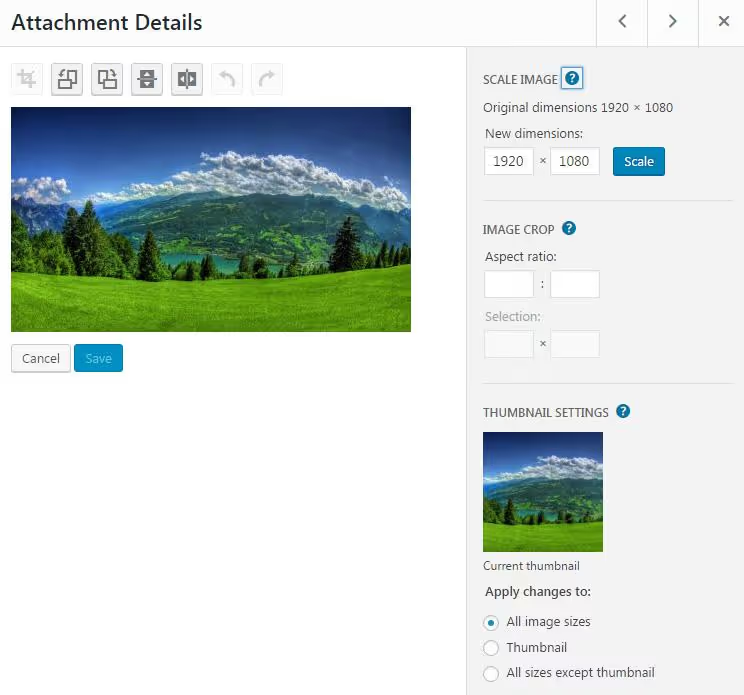
WordPress inclut un éditeur d’image intégré. Ce n’est pas Photoshop, mais c’est suffisant pour des corrections rapides avant publication. Il s’ouvre via le bouton «Modifier l’image» sous le fichier dans la médiathèque.
Rotation. Boutons pour faire pivoter à gauche et à droite. Utile quand une photo s’importe de travers, car WordPress ne lit pas toujours correctement l’orientation depuis les données EXIF.
Redimensionnement. Saisissez une nouvelle largeur ou hauteur, et WordPress recalcule l’autre valeur en conservant les proportions. Vous ne pouvez pas agrandir une image (un point d’exclamation rouge apparaîtra). Uniquement réduire. Un outil efficace pour redimensionner correctement les grandes photos.
Recadrage. Sélectionnez une zone avec votre souris et cliquez sur le bouton de recadrage. Maintenez la touche Maj enfoncée pendant la sélection pour conserver les proportions. Dans le panneau de droite, vous pouvez définir un rapport d’aspect exact: 1:1 (carré pour les réseaux sociaux), 4:3, 16:9 ou personnalisé. La taille minimale de recadrage est la taille de la vignette définie dans les réglages de médias.
Le bouton «Appliquer les modifications à» détermine les copies concernées par la modification: toutes les tailles, la vignette uniquement, ou tout sauf la vignette. Pratique lorsque la vignette carrée ne doit montrer qu’un fragment, tandis que l’article affiche l’image complète.
Les boutons annuler et rétablir vous sauvent des mouvements accidentels de souris. Les résultats sont enregistrés immédiatement, et l’original dans la médiathèque est écrasé. Avant de faire des modifications importantes, téléchargez une copie de sauvegarde du fichier.
Galeries, images à la une et insertion par URL
Galerie
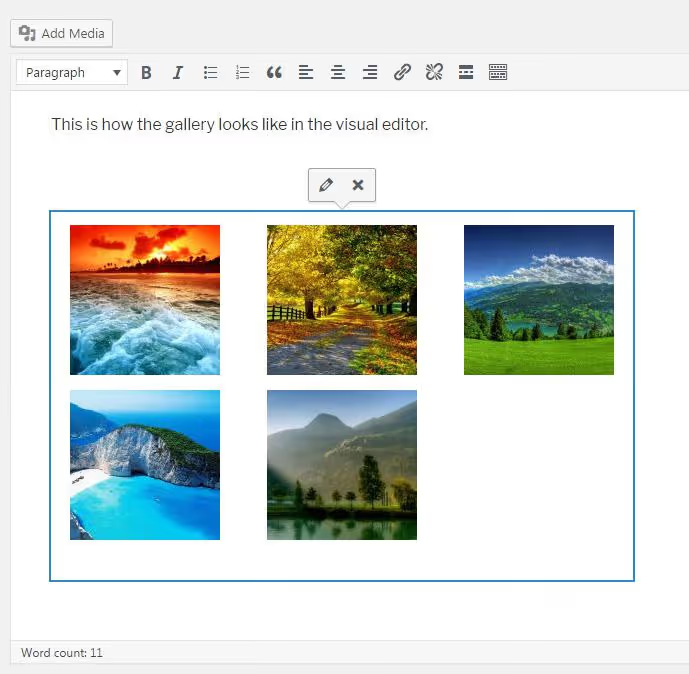
Dans l’éditeur de blocs, le bloc Galerie gère les galeries: sélectionnez plusieurs images, et WordPress les assemble en une grille avec des réglages pour le nombre de colonnes, la taille et le type de recadrage.
Dans l’éditeur classique, cliquez sur «Ajouter un média» → «Créer une galerie», sélectionnez plusieurs images et cliquez sur «Créer une nouvelle galerie». En mode texte (Texte), la galerie est représentée par le code court [gallery]. Vous pouvez l’étendre avec des paramètres: columns (colonnes), size (taille), link (lien au clic). Les détails sont dans la documentation WordPress.
Image à la une
L’image à la une (également appelée «Vignette de l’article») est l’image principale d’un article ou d’une page. Elle se définit dans la barre latérale de l’éditeur (le bloc «Image à la une» dans Gutenberg, ou une métabox en bas à droite dans l’éditeur classique).
La manière dont votre thème utilise l’image à la une dépend du thème lui-même: certains l’affichent au-dessus du titre en pleine largeur, d’autres seulement dans les listes d’articles sous forme de vignette, et certains l’ignorent totalement. Vérifiez comment cela fonctionne dans votre thème avant de publier une douzaine d’articles avec des images identiques.
Insertion par URL
Si une image est hébergée sur un autre serveur et que vous ne voulez pas la dupliquer dans votre médiathèque, WordPress vous permet de l’insérer via un lien direct. Dans l’éditeur classique: «Ajouter un média» → «Insérer depuis une URL» → collez l’URL → aperçu → «Insérer dans l’article».
Dans l’éditeur de blocs, utilisez le bloc Image → «Insérer depuis une URL».
La règle est simple: insérez par URL uniquement vos propres images ou des fichiers avec une licence d’utilisation explicite. Utiliser la photo de quelqu’un d’autre sans autorisation constitue une violation du droit d’auteur.
Pages de pièce jointe: ce qu’elles sont et si vous en avez besoin
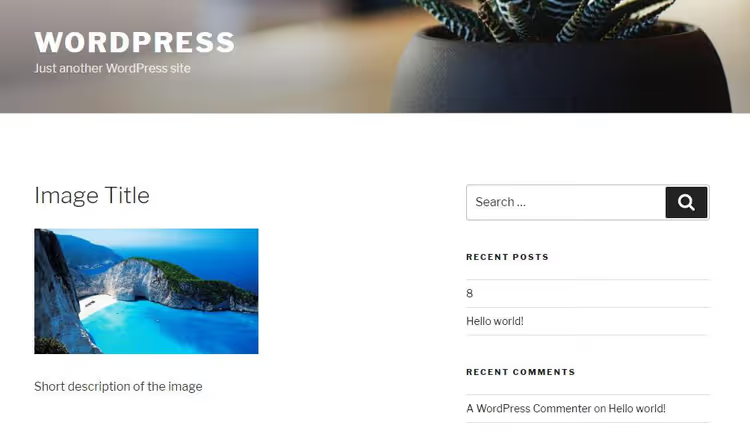
Chaque fichier importé obtient automatiquement sa propre page, la page de pièce jointe. Vous pouvez y accéder via la médiathèque: cliquez sur un fichier → «Voir la page de la pièce jointe».
C’est une page WordPress à part entière avec sa propre URL. Elle affiche l’image elle-même, le titre, la description, la légende et le texte alternatif. Le format de présentation dépend du thème: certains ajoutent les données EXIF, d’autres montrent seulement l’image et le titre.
Pour la plupart des sites, les pages de pièce jointe sont une surcharge inutile. Elles sont indexées par les moteurs de recherche, créent des pages pauvres sans contenu et gonflent le plan de site. Si vous n’êtes pas un photographe gérant un portfolio, il est préférable de désactiver les pages de pièce jointe. L’extension Yoast SEO le fait avec une simple case à cocher dans les réglages. Une autre approche consiste à rediriger la page de pièce jointe vers le fichier lui-même ou vers l’article parent via du code dans functions.php.
Remarque: même si vous désactivez les pages de pièce jointe, les fichiers eux-mêmes et leurs métadonnées dans la médiathèque restent intacts. Vous pouvez toujours les insérer dans des articles et modifier leurs détails.
Vidéo associée
Un tutoriel court mais complet sur la médiathèque WordPress, de l’import des fichiers à l’organisation de votre bibliothèque:
⁉️🤔 Foire aux questions
Quel format dois-je utiliser pour importer des images sur un site web?
Les formats optimaux pour le web sont WebP et AVIF: une meilleure compression que JPEG et PNG pour une qualité visuelle équivalente. WordPress prend en charge WebP depuis la version 5.8, et AVIF depuis la version 6.1 (selon l’environnement PHP de votre hébergement). Si votre hébergement ne prend pas en charge les formats modernes, importez en JPEG pour les photographies et en PNG pour les graphiques avec transparence. Compressez les fichiers avant l’import: les photos à 150-200 Ko, les graphiques à 50-100 Ko. Les images lourdes ralentissent votre site et consomment de l’espace disque.
Puis-je restaurer une image supprimée?
Non. WordPress supprime le fichier de manière permanente: à la fois l’original et toutes les vignettes générées. Il n’y a pas de corbeille dans la médiathèque. Avant un nettoyage groupé, faites une sauvegarde via une extension (UpdraftPlus, BlogVault) ou téléchargez une archive de
/wp-content/uploads/via FTP. Seule une copie de sauvegarde vous donne une seconde chance.
Quelle est la différence entre le texte alternatif et le titre de l’image?
Le texte alternatif est un remplacement textuel de l’image. Les moteurs de recherche le lisent (pour comprendre le contenu) et les lecteurs d’écran l’utilisent (pour les utilisateurs malvoyants). Le titre est une infobulle qui apparaît au survol de la souris, et il est secondaire. Remplissez toujours le texte alternatif, et faites-le correctement. Vous pouvez totalement ignorer le titre, car la plupart des thèmes et navigateurs l’ignorent.
Combien d’images puis-je importer dans la médiathèque?
Il n’y a pas de limite formelle. La limite pratique est déterminée par trois facteurs: l’espace disque de l’hébergement, la limite d’inodes (nombre de fichiers dans le système de fichiers) et les ressources PHP pour le traitement des vignettes. Sur un hébergement mutualisé bon marché, les problèmes commencent après 5000 à 10000 fichiers. La solution est d’organiser les dossiers via une extension comme FileBird ou Media Library Folders et de supprimer rapidement les fichiers inutilisés.
Comment trouver et supprimer les images inutilisées?
WordPress n’a pas d’outil intégré pour cela. Des extensions comme Media Cleaner analysent la bibliothèque et montrent les fichiers qui ne sont insérés dans aucun article ou page. Avant de supprimer, vérifiez si le thème (logo, arrière-plan) ou un widget ne fait pas référence au fichier. Et faites absolument une sauvegarde.
Que faire avec votre médiathèque dès maintenant
La médiathèque n’est pas le dossier Téléchargements de votre ordinateur. L’approche «importer et oublier» conduit à des gigaoctets de fichiers inutiles, des sauvegardes plus lentes et le chaos lors de la recherche d’un fichier six mois plus tard.
Voici trois actions pour aujourd’hui:
- Allez dans Média → Bibliothèque, activez le mode liste et filtrez les fichiers non attachés. Supprimez tout ce que vous ne reconnaissez pas ou n’utilisez pas.
- Ouvrez les réglages de médias (Réglages → Médias) et ajustez les tailles de vignettes pour qu’elles correspondent à votre design. Une valeur zéro pour la hauteur signifie «ne pas recadrer».
- Vérifiez votre dernier article: chaque image a-t-elle un texte alternatif rempli? Si ce n’est pas le cas, remplissez-le en deux clics. Un texte alternatif correct fournit le principal bénéfice SEO des images, car les moteurs de recherche comprennent une image par son texte alternatif, pas par les pixels.
Et si vous voulez travailler sérieusement sur la vitesse du site, la prochaine étape est l’optimisation des images: compression sans perte de qualité et chargement différé. Dites-nous dans les commentaires combien de fichiers vous avez comptés dans votre médiathèque.

Une équipe professionnelle de rédacteurs et d'éditeurs spécialisés dans la création de contenu de qualité.