













🚫 Comment bloquer les inscriptions spam dans WordPress : 10 solutions pour 2026
Chaque matin, vous ouvrez le panneau d’administration WordPress et découvrez 47 nouveaux utilisateurs. Des noms comme aBx234Kd_oo, des emails provenant de domaines jetables. Pas un seul être humain. Cela vous rappelle quelque chose?
Les inscriptions spam ne sont pas seulement agaçantes. Elles consomment de l’espace en base de données, sollicitent le serveur et créent des failles de sécurité. Et si votre site autorise l’inscription libre, bienvenue dans l’enfer du nettoyage manuel.
Voici 10 méthodes efficaces pour bloquer les inscriptions de bots. Des réglages natifs de WordPress aux blocages au niveau serveur, en passant par des extensions spécialisées. Combinez deux ou trois méthodes, car les bots finissent toujours par contourner une défense isolée.
💡 Aperçu rapide:
- Activez la confirmation par email dans l’inscription utilisateur pour bloquer les bots avec de fausses adresses
- Installez l’extension gratuite WP Armour pour une protection honeypot invisible, sans CAPTCHA
- Ajoutez reCAPTCHA v3 aux formulaires d’inscription comme couche de sécurité supplémentaire
- Connectez Sucuri pour un filtrage antispam au niveau DNS si votre projet est commercial
- Utilisez Bulk Delete pour le nettoyage en masse des faux comptes accumulés
Comment fonctionnent les bots d’inscription
Les spammeurs ne remplissent pas les formulaires manuellement. Ils écrivent des scripts qui trouvent automatiquement les formulaires d’inscription, insèrent des données générées et envoient une requête POST. Un seul script crée des milliers de comptes par heure.

Les bots ont différents objectifs. Certains visent le SEO: s’inscrire pour placer un lien dans le profil. D’autres cherchent des vulnérabilités: si le site utilise une extension présentant une faille, un accès Abonné peut parfois être transformé en accès administrateur. D’autres encore testent la validité de bases de données d’emails volés via votre formulaire d’inscription.
Le formulaire standard /wp-login.php?action=register est la première cible. Mais si le site utilise WooCommerce, BuddyPress, Ultimate Member ou n’importe quel constructeur de formulaire personnalisé, les bots les trouveront aussi. Vous devez protéger tous les points d’entrée, pas un seul formulaire.
Pourquoi les inscriptions spam sont dangereuses: 5 raisons
Les faux utilisateurs font rarement quelque chose d’utile après l’inscription. Mais les dégâts qu’ils causent sont bien concrets.
Gonflement de la base de données. Chaque bot est une ligne dans wp_users et wp_usermeta. Une centaine, c’est imperceptible. Dix mille, cela signifie une base de données qui gonfle, des sauvegardes plus lourdes et des migrations ralenties.
Charge du serveur. Un bot envoie une requête POST pour l’inscription, WordPress appelle PHP, vérifie le nonce, écrit dans la base de données et envoie éventuellement un email. Un millier de requêtes de ce type par heure crée une charge parasite. Sur un hébergement économique, le site tombe.
Risques de sécurité. Un Abonné dans WordPress ne peut presque rien faire. Mais si le thème ou une extension présente une vulnérabilité, une escalade de privilèges transforme un compte spam en compte administrateur. Ce scénario est documenté pour une douzaine d’extensions populaires au cours des trois dernières années.
Envoi de spam** aux utilisateurs enregistrés.** Un bot ayant accès au profil envoie des messages privés via BuddyPress, bbPress ou une extension de chat. Les vrais utilisateurs reçoivent du spam au nom de votre site et s’en vont.
Atteinte à la réputation. Google ne pénalise pas directement un site pour les utilisateurs spam. Mais si les profils publics affichent des liens vers des casinos et des produits pharmaceutiques, le moteur de recherche y voit une «ferme de liens» et réagit. Restaurer sa réputation prend plus de temps que de prévenir le problème.
1. Confirmation par email à l’inscription
La première ligne de défense la plus simple et la plus efficace. Après avoir rempli le formulaire, l’utilisateur reçoit un email avec un lien d’activation. Tant qu’il n’a pas cliqué, le compte n’est pas actif.
Un bot avec une fausse adresse ne recevra pas l’email. Il ne pourra donc pas finaliser l’inscription. Cette méthode bloque l’écrasante majorité des spams automatisés (tout ce qui provient d’emails inexistants).
La mise en œuvre passe par des extensions d’inscription. User Registration & Membership de WPEverest fournit la vérification par email en standard dans la version gratuite. Après installation, allez dans Réglages → User Registration, onglet Général, et sélectionnez «Email confirmation» dans la liste déroulante Option de connexion.

Dans les paramètres, vous pouvez modifier le modèle d’email, l’objet et le texte. Le statut de confirmation est visible dans le panneau d’administration: si «En attente» persiste plus d’une journée, l’utilisateur est très probablement un bot. Vous pouvez supprimer ces utilisateurs en masse (méthode 10).
2. Approbation manuelle par l’administrateur
Une option plus stricte: chaque nouvel utilisateur nécessite une approbation explicite de l’administrateur. Pas d’activation automatique, uniquement un contrôle manuel.
Convient aux communautés fermées, aux sites d’adhésion et aux portails d’entreprise. Pour un blog avec inscription libre, c’est excessif: les vrais utilisateurs ne veulent pas attendre.
Dans la même extension User Registration, passez l’option de connexion sur «Admin approval after registration». Après avoir sauvegardé, une colonne de statut apparaît dans la section Utilisateurs, où vous pouvez approuver ou rejeter des utilisateurs en masse.

Critères de rejet: email provenant d’un domaine jetable comme @mailinator.com, nom d’utilisateur sans signification composé de caractères aléatoires, absence d’avatar Gravatar malgré un champ email rempli. En cinq secondes d’examen, vous savez s’il s’agit d’un humain ou d’un script.
3. Stop Spammers Classic: blocage au niveau de la requête
Stop Spammers Classic est un vétéran parmi les extensions antispam pour WordPress. Elle fonctionne depuis 2010, compte plus de 30 000 installations actives et en est à la version 2026.5 de mai 2026.
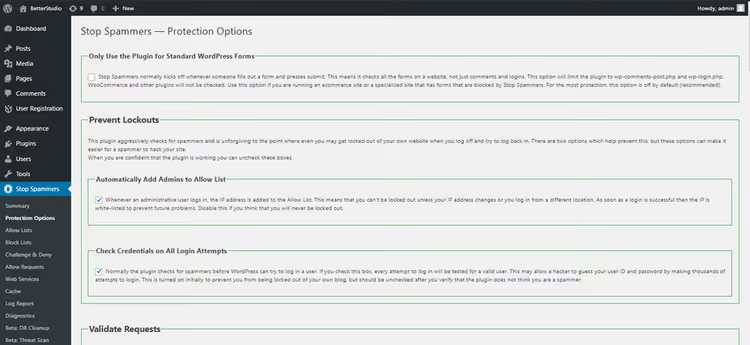
Le plugin vérifie l’en-tête HTTP referer et les autres en-têtes de requête. Si une requête ne provient pas de votre site, elle est bloquée. Si le navigateur de l’utilisateur a été repéré dans une activité malveillante, il est bloqué. Pas de CAPTCHA, pas de champ supplémentaire. L’utilisateur ne remarque rien.
Les réglages par défaut conviennent à la plupart des sites. Si de vrais utilisateurs signalent des faux positifs, assouplissez une ou deux options dans Stop Spammers → Protection Options. Attention: avec des réglages agressifs, le plugin peut vous bloquer l’accès au panneau d’administration. La solution consiste à renommer le dossier du plugin via FTP.
Avantages: gratuit, invisible pour l’utilisateur, bloque avant l’envoi du formulaire. Inconvénients: les réglages agressifs provoquent des faux positifs; la configuration demande de l’attention.
🔗 Stop Spammers Classic sur WordPress.org
4. Sucuri: pare-feu cloud avec filtrage anti-spam
Sucuri n’est pas un plugin au sens habituel du terme. C’est un service de sécurité qui fait transiter tout le trafic du site par son proxy cloud CloudProxy. Il filtre également les robots spammeurs au niveau de la requête HTTP, avant qu’ils n’atteignent WordPress.

Lorsque Sucuri est actif, chaque requête adressée au formulaire d’inscription passe par une analyse de signature. Les botnets connus, les IP malveillantes et les signatures User-Agent suspectes sont tous bloqués avant d’arriver. De plus, Sucuri accélère le site grâce à la mise en cache et réduit la consommation de bande passante.
Sucuri propose un plugin gratuit pour WordPress, mais le pare-feu avec l’anti-spam fait partie d’un abonnement payant à partir de 199 $ par an. Pour les projets commerciaux où les inscriptions spam entraînent des pertes directes, l’investissement est rentable.
Avantages: protection au niveau DNS, filtrage avant WordPress, accélération du site. Inconvénients: payant, surdimensionné pour un petit blog.
5. Google reCAPTCHA sur le formulaire d’inscription
La méthode la plus reconnaissable pour lutter contre les robots. reCAPTCHA v2 affiche une case à cocher «Je ne suis pas un robot», la v3 fonctionne de manière invisible en arrière-plan et attribue à chaque visiteur un score d’humanité.

reCAPTCHA de Google est la référence du marché. Elle s’intègre via des extensions de formulaire: WPForms, Contact Form 7, ou encore User Registration. Pour la v2, vous devez obtenir une clé de site et une clé secrète dans la console Google reCAPTCHA.
reCAPTCHA ne bloque pas le spam manuel. Si une personne réelle remplit le formulaire pour quelques centimes, elle passera sans difficulté. En revanche, la quasi-totalité des robots automatisés sont arrêtés. Le principal compromis: la v2 avec sélection des feux de signalisation agace les utilisateurs, tandis que la v3 fonctionne de manière invisible mais nécessite une intégration avec un seuil de score.
Avantages: gratuit, large compatibilité avec les extensions, efficace contre les bots. Inconvénients: friction pour les utilisateurs en v2, ne protège pas contre le spam manuel, dépend de Google.
6. CAPTCHA mathématique: une barrière simple sans service tiers
Au lieu d’un service externe Google, vous pouvez utiliser un calcul simple: «Combien font 3 + 4?» Un bot ne comprend pas la question; un humain répond instantanément.

Le CAPTCHA mathématique s’intègre via des extensions comme User Registration (option intégrée) ou Captcha by BestWebSoft (méthode 7). Dans les réglages, vous choisissez le type «Math Captcha», la difficulté des équations et l’apparence.
Le principal avantage de cette approche est l’indépendance vis-à-vis des services externes. Pas de clé API, pas de requêtes vers Google. L’inconvénient: un CAPTCHA mathématique peut être résolu par un simple analyseur syntaxique si un bot cible délibérément votre site. Mais pour le flux de spam de fond, cela fonctionne très bien.
Avantages: aucune dépendance externe, rapide pour les utilisateurs, gratuit. Inconvénients: contournable par un bot ciblé, moins fiable que reCAPTCHA v3.
7. Captcha by BestWebSoft: un CAPTCHA universel pour tous les formulaires
Captcha by BestWebSoft est une extension gratuite qui ajoute un CAPTCHA à plus de 12 formulaires WordPress standards: connexion, inscription, réinitialisation de mot de passe, commentaires, Contact Form 7, WooCommerce et autres.

La version gratuite propose trois types de CAPTCHA: invisible, reconnaissance de caractères et mathématique. La version Pro ajoute la prise en charge de Gravity Forms, Ninja Forms, Elementor, BuddyPress, wpForo et une dizaine d’autres extensions, ainsi qu’un CAPTCHA par glissement et le blocage des adresses email jetables.
L’interface de paramétrage est simple: sélectionnez les formulaires à protéger, choisissez le type de CAPTCHA, configurez l’apparence et c’est terminé. L’extension est activement mise à jour (version 5.2.8 de mars 2026) et compatible avec la version actuelle de WordPress.
Avantages: large couverture de formulaires, plusieurs types de CAPTCHA, configuration facile. Inconvénients: la version Pro est payante, un CAPTCHA visible ajoute une friction.
🔗 Captcha by BestWebSoft sur WordPress.org
8. WP Armour: protection par pot de miel sans CAPTCHA
WP Armour fonctionne sur le principe du pot de miel: un champ caché est ajouté au formulaire via JavaScript. Le bot ne voit pas ce champ et le remplit ou le laisse vide; l’extension détermine le spam en fonction de la présence ou de l’absence de données dans ce champ.

Le principal avantage de WP Armour est l’absence totale d’impact sur l’utilisateur. Pas de case à cocher, pas de puzzle, pas de délai. L’utilisateur remplit le formulaire comme d’habitude pendant que le bot trébuche sur une barrière invisible. L’extension prend en charge l’inscription, les commentaires, Contact Form 7, WPForms, Gravity Forms, Elementor Forms, Divi Contact Form et plus d’une dizaine d’autres constructeurs.
Plus de 1 400 avis sur WordPress.org, plus de 100 000 installations actives, des mises à jour en 2025-2026. La version gratuite couvre la protection de base. WP Armour Extended ajoute la journalisation des tentatives de spam, le blocage d’IP et la protection du checkout WooCommerce.
Avantages: invisible pour l’utilisateur, piège JavaScript, large couverture de formulaires, gratuit. Inconvénients: ne protège pas contre le spam manuel; peut ne pas fonctionner sur les anciens thèmes sans jQuery.
9. Bloquer des adresses IP via cPanel
Si une IP spécifique attaque constamment votre site, bloquez-la au niveau du serveur. Les requêtes provenant d’une IP bloquée n’atteignent même pas WordPress.

Dans cPanel (le panneau d’hébergement standard), l’outil s’appelle IP Blocker. Rendez-vous dans le cPanel de votre compte d’hébergement, section Sécurité → IP Blocker. Ajoutez une adresse IP ou une plage, et le serveur répondra par une erreur 403 à toutes les requêtes provenant de cette adresse.
L’IP à bloquer provient des logs: dans le panneau d’administration, rubrique Utilisateurs, vérifiez l’IP des nouveaux utilisateurs (si un plugin de journalisation est installé) ou analysez le fichier access.log du serveur. Une IP qui revient avec des dizaines d’inscriptions est une candidate au blocage.
Le blocage par IP ne doit pas être votre seule protection. Les bots changent d’IP via des proxys. Mais en tant que couche supplémentaire pour une source persistante, cela fonctionne.
Avantages: blocage avant WordPress, contrôle total. Inconvénients: travail manuel, les bots changent d’IP, nécessite un accès cPanel.
10. Suppression en masse des utilisateurs indésirables
Même avec des protections, des bots parviennent parfois à passer. Ou bien vous avez déjà des milliers de faux comptes datant des années précédentes. Les supprimer manuellement 20 par 20 par page n’est pas envisageable.

Méthode de base: dans le panneau d’administration, rubrique Utilisateurs → Options de l’écran en haut à droite, augmentez le nombre d’utilisateurs par page à 100. Cochez les comptes suspects, Actions groupées → Supprimer → Appliquer. Critères: utilisateurs sans avatar, avec des emails sur des domaines jetables, qui ne se sont jamais connectés, inscrits en masse à la même date.
Pour un nettoyage sérieux, le plugin Bulk Delete de WebFactory est très utile. Il vous permet de supprimer des utilisateurs par rôle, date d’inscription, date de dernière connexion et champs de métadonnées. Définissez les conditions et le plugin trouve et supprime en un clic.

Important: faites une sauvegarde de la base de données avant toute suppression de masse. Restaurer des utilisateurs supprimés via les outils standard de WordPress est impossible.
🔗 Bulk Delete sur WordPress.org
La vidéo est une démonstration pas à pas de la mise en place d’une protection anti-spam pour les inscriptions: des options natives de WordPress aux plugins en passant par les méthodes au niveau serveur. En anglais, mais toutes les actions sont montrées visuellement.
⁉️🤔 Foire aux questions
Quelle méthode choisir si l’inscription n’est nécessaire que pour les commentaires?
Désactivez l’inscription ouverte dans Réglages → Général en décochant «N’importe qui peut s’enregistrer». Pour les commentaires, utilisez Antispam Bee ou l’option intégrée «L’auteur du commentaire doit avoir un commentaire précédemment approuvé» dans Réglages → Discussion pour vous protéger. Si les commentaires proviennent d’une audience régulière, Antispam Bee bloque pratiquement tout le spam sans CAPTCHA ni services externes, et il est gratuit et conforme au RGPD. Pour les nouveaux commentateurs, activez la modération du premier commentaire: après approbation, les suivants passent automatiquement.
Peut-on se passer complètement de plugins?
Oui, mais avec des limites. Fermez l’inscription via Réglages → Général. Si l’inscription est nécessaire, utilisez du code dans
functions.phppour ajouter un champ nonce au formulaire ou une validation personnalisée du domaine de l’email. Mais chaque nouveau type de formulaire (WooCommerce, LMS, forum) nécessitera un code distinct, et la compatibilité avec les mises à jour sera à votre charge. Pour un site classique, la combinaison WP Armour + User Registration avec confirmation par email règle le problème en 15 minutes de paramétrage. Écrire la même chose en code prend au moins 5 à 6 heures avec le débogage.
Le CAPTCHA est-il efficace contre une attaque ciblée?
Il aide, mais pas de manière absolue. reCAPTCHA v3 résiste au contournement automatisé, mais il existe des services de résolution manuelle de CAPTCHA par de vraies personnes pour quelques centimes. Ces attaques sont coûteuses pour les spammeurs et ne sont utilisées que contre des cibles à forte valeur. Pour un blog ou une boutique ordinaire, reCAPTCHA + honeypot constitue une barrière suffisante. Si vous gérez une grande boutique avec des milliers d’inscriptions par jour, faites appel à Sucuri ou Cloudflare Bot Management.
À quelle fréquence dois-je nettoyer les anciens utilisateurs indésirables?
Idéalement une fois par trimestre. En trois mois, suffisamment de faux comptes s’accumulent pour que le nettoyage ait un sens, mais pas au point de prendre des heures. Bulk Delete avec un filtre sur la date d’inscription permet de réaliser l’opération en cinq minutes. Si les inscriptions indésirables se comptent par centaines par jour, nettoyez tous les mois. Laissez-vous guider par le volume: lorsque les faux utilisateurs représentent une part significative du total, il est temps de lancer un nettoyage. C’est aussi le signe que la protection actuelle est insuffisante.
Que faire si les spammeurs s’inscrivent manuellement?
Le spam manuel est une catégorie à part. Le CAPTCHA et le honeypot sont impuissants contre lui. Activez l’approbation manuelle par l’administrateur (méthode 2) et recherchez des signes indirects: texte identique dans les champs de profil, email sur un domaine comme
@chitmail.com, inscription en masse depuis une même IP sur une courte période. Si le volume de spam manuel est critique, bloquez les domaines jetables via un filtre dansfunctions.phpou passez à un système d’invitation: inscription uniquement sur code d’invitation. User Registration Pro prend en charge les codes d’invitation en standard.
Ce qu’il faut installer sur votre site dès maintenant
Une combinaison universelle qui bloque pratiquement tous les spams d’inscription sans nuire aux vrais utilisateurs.
Si l’inscription est ouverte à tous:
- WP Armour, honeypot invisible, bloque les robots scriptés
- User Registration avec confirmation par e-mail, bloque les adresses e-mail factices
- Stop Spammers Classic, une troisième couche pour les plus tenaces
Si le site utilise WooCommerce ou comporte un formulaire de commande:
- ajoutez reCAPTCHA v3 au checkout. WP Armour Extended couvre WooCommerce à lui seul, mais v3 constitue une sauvegarde gratuite
Pour un site déjà infesté de spams:
- d’abord Bulk Delete, nettoyez ce qui existe déjà
- ensuite les trois extensions ci-dessus, pour éviter que cela ne s’accumule de nouveau
La règle principale: deux méthodes de protection aux principes différents sont toujours plus fiables qu’une seule super-extension. Honeypot + vérification d’e-mail signifie qu’un robot ne franchira pas les deux couches, même si l’une d’elles cède.
Les inscriptions spam sont un problème soluble. Choisissez deux ou trois méthodes adaptées à votre scénario, configurez-les en une demi-heure et oubliez les faux utilisateurs dans le panneau d’administration.

Une équipe professionnelle de rédacteurs et d'éditeurs spécialisés dans la création de contenu de qualité.