














Comment créer une page de contact avec WordPress
Un visiteur arrive sur votre site, trouve votre numéro de téléphone et est prêt à décrocher son combiné. Mais il n’y a pas de page contact. Ou pire, il y en a une, mais sans formulaire, avec une adresse email qui ne fonctionne plus et l’adresse de bureaux que vous avez quittés il y a trois ans.
La page contact sous WordPress finit souvent par être « quelque chose de banal »: le propriétaire du site y place un widget standard, copie une adresse email et l’oublie. Pourtant, c’est la page qui conclut l’affaire. Le client a déjà pris sa décision; il ne lui reste plus qu’à vous joindre. Si quelque chose coince à cette étape, l’argent part chez un concurrent.
Voici un guide pas à pas pour transformer votre page contact, de simple formalité en un véritable canal de demandes entrantes. Du contenu et de la confiance jusqu’au choix d’un plugin de formulaire et à la protection anti-spam.
💡 Aperçu rapide:
- Définissez l’objectif de la page en une phrase et supprimez tout ce qui ne mène pas à la prise de contact
- Ajoutez une adresse physique, des liens vers votre FAQ et votre politique de confidentialité; cela inspire confiance
- Choisissez un plugin de formulaire adapté à vos besoins: du simple CF7 à un constructeur premium comme Gravity Forms
- Veillez à configurer la protection anti-spam et à tester l’envoi avant la mise en ligne
1. Définir l’objectif et supprimer le superflu
Un client qui arrive sur la page contact s’est déjà convaincu tout seul. Il n’a pas besoin d’un discours lui expliquant pourquoi vous contacter est la meilleure chose qui puisse lui arriver. Il a besoin d’un moyen de vous joindre, rapidement et clairement.
En pratique, un principe fonctionne: une page, un objectif. Si vous êtes web designer, la page contact doit mener au remplissage d’un brief. Si vous gérez une boutique en ligne, elle doit mener à une demande d’assistance. Tout le reste détourne le visiteur de son but.
Voici comment le formuler:
- « Contactez-nous pour une consultation gratuite »
- « Écrivez-nous pour obtenir un devis »
- « Remplissez le formulaire, nous vous répondons dans l’heure »
Chez WPExplorer, nous appliquons exactement cette approche: la page contact indique clairement à quoi elle sert (et à quoi elle ne sert pas). Cela filtre les demandes non pertinentes et fait gagner du temps aux deux parties.
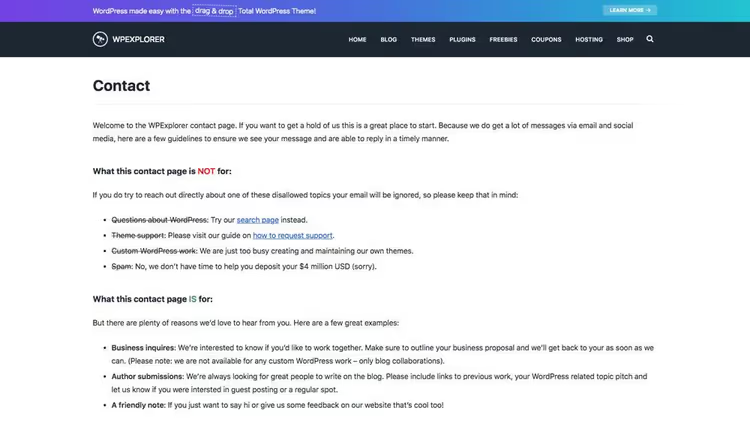
Ajoutez immédiatement les coordonnées, visibles sans avoir à faire défiler la page. Numéro de téléphone, email, messageries. Mettez-les en évidence par la couleur ou en gras pour que l’œil les repère instantanément.
2. Ajouter des éléments de confiance
La page contact doit donner l’impression d’une invitation, pas d’une brochure marketing. Un visiteur décide en quelques secondes s’il peut vous faire confiance ou non. Votre rôle est de lui donner trois points d’appui.
Inclure une adresse physique
Une adresse postale, un code postal, une ville, même si l’activité est entièrement en ligne. Avoir une présence physique augmente considérablement la confiance: vous apparaissez comme une vraie entreprise, pas comme un site anonyme. Les clients locaux ont aussi une raison de passer vous voir.
Lier vers vos pages FAQ et politique de confidentialité
Un visiteur peut hésiter sur un ou deux points et renoncer à remplir le formulaire. Un lien vers la FAQ lève cet obstacle en une minute, sans avoir besoin d’échanger par email. Un lien vers la politique de confidentialité répond à la crainte de se demander « où vont aller mes données ».
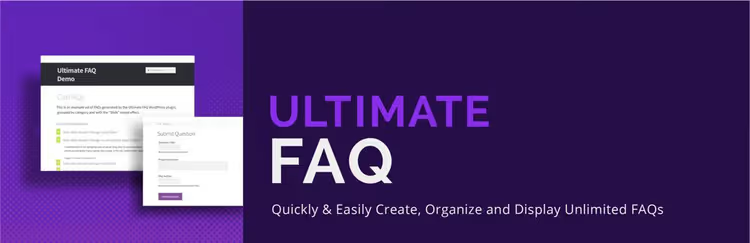
Le plugin Ultimate FAQ règle cela en cinq minutes: créez vos questions, choisissez une mise en page en accordéon ou par bascule, adaptez le style à votre charte graphique. Le bloc FAQ apparaît sur la page via un shortcode, sans codage ni constructeur de page.
Ajouter des liens vers les réseaux sociaux
Les réseaux sociaux ont une double utilité: preuve sociale et canal de contact supplémentaire. Même un visiteur qui n’est pas prêt à acheter peut s’abonner, et la prochaine vente vient souvent de là.

Ne surchargez pas la page avec une douzaine d’icônes. Facebook, Twitter, LinkedIn et YouTube couvrent 90% des besoins. Le plugin Add to Any ajoute n’importe quel ensemble de profils via un shortcode avec des options de style de base. Si votre thème inclut un bloc social, utilisez-le; aucun plugin n’est nécessaire.
3. Choisir et configurer un formulaire de contact
Le formulaire est l’élément central de la page contact. Sans lui, tout le reste perd son sens: le visiteur copie l’email, ouvre un logiciel de messagerie, se laisse distraire et vous le perdez. Le formulaire le maintient sur la page.

Dans l’écosystème WordPress, il existe des dizaines de plugins pour les formulaires de contact. Nous en avons sélectionné cinq qui couvrent des scénarios allant de « juste un champ et un bouton » à un constructeur complet avec logique conditionnelle et intégrations.
Plugin | Gratuit | Glisser-déposer | Anti-spam | Idéal pour |
|---|---|---|---|---|
Contact Form 7 | Oui | Non | Via Akismet | Minimalistes et développeurs |
WPForms | Oui | Oui | reCAPTCHA + honeypot | Débutants et petites entreprises |
Gravity Forms | Non, à partir de 59 $/an | Oui | reCAPTCHA + Akismet | Scénarios complexes et intégrations |
Ninja Forms | Oui | Oui | Akismet + reCAPTCHA | Ceux qui cherchent un juste milieu |
Jetpack Forms | Oui | Basique | Akismet | Propriétaires de site avec Jetpack installé |

Contact Form 7 est un vétéran installé sur des millions de sites. Simple, gratuit, sans constructeur visuel. Le formulaire se monte dans l’éditeur de texte de l’extension à l’aide d’un balisage de type HTML. Il prend en charge plusieurs formulaires simultanément, la soumission Ajax, Akismet et les CAPTCHA. Un bon choix si vous avez besoin d’un formulaire unique pour la vie et que quelques lignes de balisage ne vous font pas peur.
🔗 Contact Form 7 sur WordPress.org | 🔗 Captures d’écran

Gravity Forms est la référence premium. Éditeur visuel, formulaires multipages, logique conditionnelle, tarification, bons de commande, planification, limites de saisie. Plus de 40 modules complémentaires couvrent tout: des paiements (Stripe, PayPal) aux intégrations avec Mailchimp, Zapier et Salesforce. Il n’existe pas de version gratuite, mais pour les scénarios métier complexes, l’extension est vite rentabilisée.
🔗 Gravity Forms | 🔗 Démo des fonctionnalités
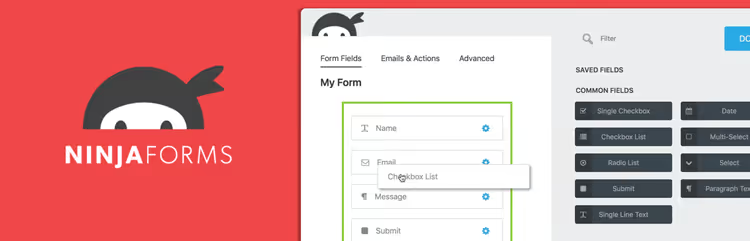
Ninja Forms est le juste milieu. Interface par glisser-déposer, noyau gratuit avec les champs essentiels et une protection anti-spam. Extensible via des modules complémentaires: logique conditionnelle, export CSV, Zapier, PayPal, chacun étant connecté séparément. Vous ne payez que ce dont vous avez réellement besoin.
🔗 Ninja Forms sur WordPress.org | 🔗 Démo en direct
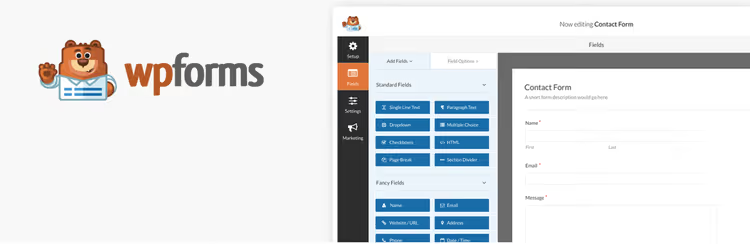
WPForms est la solution la plus accessible pour les débutants. Interface par glisser-déposer, modèles prêts à l’emploi pour différents scénarios (contacts, candidatures, enquêtes), protection reCAPTCHA et honeypot incluse par défaut. La version gratuite couvre les besoins d’une petite entreprise. La version Pro ajoute les paiements, la logique conditionnelle, les intégrations marketing et la sauvegarde des données soumises dans le panneau d’administration.
🔗 WPForms sur WordPress.org | 🔗 Captures d’écran

Jetpack Forms est une option pour ceux qui ont déjà Jetpack installé. Pas de plugin supplémentaire nécessaire: activez le module de formulaire de contact, et l’icône apparaît dans l’éditeur de publication. Cliquez, modifiez les champs, insérez dans une publication ou une page. Rapide, mais sans constructeur visuel ni paramètres avancés.
🔗 Jetpack sur WordPress.org | 🔗 Documentation Jetpack Forms
Protection anti-spam
Un formulaire sans protection anti-spam est un aimant à robots. Vous ouvrez le panneau d’administration le matin et découvrez trois cents «soumissions» concernant des baskets et des casinos en ligne.

Le minimum: connectez reCAPTCHA via le plugin Google Captcha (reCAPTCHA) by BestWebSoft. Il ajoute un captcha aux formulaires de connexion, aux commentaires, aux formulaires de contact et aux formulaires d’inscription; un seul shortcode fonctionne partout. Gratuit, sans inscription à des services tiers requise.
Si vous êtes confronté à un problème de spam sérieux, consultez notre sélection de plugins anti-spam pour WordPress. Nous y avons passé en revue plus de 12 solutions: de la solution cloud Akismet au plugin local Anti-Spam Bee, entièrement conforme au RGPD.
Que faire après avoir créé le formulaire
La page de contact terminée doit figurer dans le menu principal ou le pied de page, là où les visiteurs s’attendent à la trouver. Ajoutez une option d’impression au cas où le client aurait besoin des coordonnées hors ligne. La plupart des thèmes WordPress intègrent des styles d’impression natifs via @media print; configurez-les dans l’outil de personnalisation ou ajoutez une directive CSS séparée.
Et surtout, testez l’envoi. Remplissez vous-même le formulaire, vérifiez que les e-mails arrivent, à quoi ressemble la réponse automatique et si les notifications tombent dans les spams. La moitié des problèmes liés aux pages de contact se règlent à cette étape.
Vidéo: créer un formulaire de contact dans WordPress en 10 minutes
Il est préférable de voir le processus une fois, de l’installation de WPForms jusqu’au formulaire terminé sur la page. Une courte vidéo de WPBeginner, l’une des ressources WordPress les plus réputées, montre toutes les étapes:
⁉️🤔 Foire aux questions
Ai-je besoin d’un formulaire de contact si je peux simplement fournir une adresse e-mail?
Un formulaire réduit les frictions: le visiteur ne quitte pas le site, ne copie pas une adresse et n’ouvre pas de client de messagerie. C’est particulièrement important sur mobile, où chaque changement d’application fait perdre une partie des utilisateurs. La pratique montre qu’une page avec formulaire génère 2 à 3 fois plus de demandes qu’une simple adresse e-mail.
Quel plugin un débutant doit-il choisir?
Dans notre liste, le plus simple pour commencer est WPForms Lite: installation en deux clics, un modèle prêt à l’emploi «Simple Contact Form», des champs en glisser-déposer et reCAPTCHA inclus. Lorsque vous aurez besoin de logique conditionnelle ou d’accepter des paiements, passez à la version Pro. La version gratuite suffit pour une page d’atterrissage, un blog ou une petite boutique en ligne.
Que faire si le formulaire est envoyé mais que les e-mails n’arrivent pas?
Neuf fois sur dix, le problème vient des paramètres d’envoi du serveur. WordPress utilise par défaut la fonction
wp_mail(), qui passe par la fonction mail de PHP; les hébergeurs bloquent souvent ces envois. La solution: installez le plugin WP Mail SMTP ou configurez SMTP via SendGrid / Mailgun. Le plugin effectuera un envoi de test et montrera où le processus se bloque.
Puis-je me passer d’un plugin de formulaire de contact?
Techniquement oui, avec un formulaire HTML et un gestionnaire PHP intégré au thème. Mais vous vous retrouvez sans anti-spam, sans gestion pratique des champs et sans sauvegarde des données soumises dans l’administration. Pour un site WordPress classique, un plugin fait gagner des heures, il ne complique pas les choses.
L’ajout d’un captcha est-il obligatoire?
Oui, au moins un piège honeypot (un champ caché que les robots remplissent mais pas les humains). Un formulaire nu sans protection attire les robots spammeurs dès la première semaine après sa publication. reCAPTCHA v3 fonctionne de manière invisible pour le visiteur et ne l’importune pas, contrairement à la version classique avec «sélectionnez les feux de signalisation».
Que mettre sur une page de contact: le récapitulatif final
Il n’y a pas de recette universelle; tout dépend du type de site et de l’audience. Mais si vous voulez une liste de contrôle prête à l’emploi, voici ce qui doit figurer sur une page de contact en 2026:
- Si vous êtes freelance ou agence, utilisez un formulaire de type brief avec un champ «Budget» ainsi que des messageries instantanées. Optez pour WPForms ou Gravity Forms.
- Si vous gérez une boutique en ligne, utilisez un formulaire avec sélection du sujet (SAV / retours / vente en gros) et un lien vers la FAQ. Optez pour Ninja Forms.
- Si vous avez un blog ou un projet de contenu, utilisez l’e-mail + les réseaux sociaux + un formulaire simple de Jetpack Forms ou Contact Form 7. Ne surchargez pas.
Commencez par un plugin gratuit et un envoi de test. Ensuite, parcourez la page avec le regard d’un visiteur: tout est-il clair en trois secondes? Y a-t-il une adresse et un lien vers la politique de confidentialité? Le formulaire fonctionne-t-il? Configurez-le une fois, et les demandes arrivent sans que vous ayez à intervenir.
Quel plugin de formulaire de contact utilisez-vous? Dites-le-nous dans les commentaires.

Une équipe professionnelle de rédacteurs et d'éditeurs spécialisés dans la création de contenu de qualité.