













 IAImage d’illustration générée par IA
📧 Comment créer un alias d'adresse Gmail
Chaque fois qu’un site vous demande votre email pour vous inscrire, vous abonner à une newsletter ou télécharger un guide «gratuit» guide, vous hésitez. Vous ne voulez pas exposer votre adresse principale, car le spam, les fuites de données et le reciblage publicitaire suivront. Créer une dizaine de boîtes aux lettres séparées implique de jongler avec les mots de passe et de changer constamment d’onglet.
Gmail résout ce problème avec des outils intégrés, sans aucun service tiers. Vous restez dans une seule boîte de réception, mais l’adresse que voient les expéditeurs est différente. Ce n’est ni une astuce ni un compte supplémentaire: la fonctionnalité s’appelle un «alias» et elle fonctionne sans configuration préalable.
Voici deux méthodes, de la plus simple à la plus complète. La première fonctionne instantanément et ne nécessite aucune vérification. La seconde connecte n’importe quelle adresse existante comme expéditeur depuis votre compte Gmail principal.
💡 Aperçu rapide:
- Activez le sous-adressage pour des alias jetables instantanés comme
username+tag@gmail.com - Ajoutez une autre adresse dans Gmail via «Comptes et importation» → «Ajouter une autre adresse e-mail»
- Finalisez la vérification; Gmail enverra un code à l’adresse que vous ajoutez
- Alternez entre les alias lors de l’envoi d’e-mails directement dans la fenêtre de rédaction
- Configurez des filtres pour trier automatiquement les messages entrants pour chaque alias
Qu’est-ce qu’un alias Gmail et pourquoi en avez-vous besoin
Un alias est une adresse alternative dont les messages arrivent dans votre boîte de réception principale. Vous ne créez pas de nouveau compte Google, vous ne mémorisez pas de mot de passe distinct et vous ne changez pas d’onglet. Tous les messages, qu’ils soient destinés à votre adresse principale ou à l’alias, sont rassemblés dans une seule interface.
Trois scénarios typiques:
- Newsletters et inscriptions. Vous donnez un alias à une boutique ou à un service. Si du spam apparaît, vous identifiez immédiatement la source et désactivez l’adresse sans affecter votre correspondance principale.
- Freelance** et projets.** Une adresse de contact distincte pour chaque client, mais toute la correspondance dans une seule fenêtre.
- Séparation des rôles. Courrier personnel, correspondance professionnelle, notifications administratives: différents «visages», une seule connexion.
Gmail prend en charge deux mécanismes: le sous-adressage (instantané) et la connexion d’une adresse externe comme alias (avec vérification). Aucun des deux ne nécessite d’abonnement payant à Google Workspace.
Méthode 1: le sous-adressage, un alias instantané sans configuration
Le moyen le plus rapide de créer un alias est d’ajouter +tag à votre nom d’utilisateur avant @gmail.com. Si votre adresse est ivan@gmail.com, alors ivan+shop@gmail.com, ivan+news@gmail.com et ivan+freelance@gmail.com sont des alias prêts à l’emploi qui fonctionnent immédiatement. Vous n’avez besoin de les activer nulle part.
Gmail ignore tout ce qui suit le signe plus lors de la distribution. Un e-mail envoyé à ivan+anystring@gmail.com arrivera dans la boîte de réception de ivan@gmail.com. En même temps, l’en-tête To conserve l’alias complet, vous voyez donc exactement à quelle adresse le message a été envoyé.
Comment l’utiliser en pratique:
- Lors de votre inscription sur un site, saisissez
username+sitename@gmail.com. Si la base de données fuit ou que votre adresse est revendue à des spammeurs, vous identifiez instantanément la source. - Pour les newsletters, créez un filtre: tous les e-mails vers
username+news@gmail.com→ libellé «Newsletters» et ignorer la boîte de réception. Votre boîte principale reste propre. - Pour tester des inscriptions sur votre propre site, utilisez
username+test@gmail.com.
Limitation: le sous-adressage ne fonctionne qu’avec les adresses @gmail.com. Pour les adresses @googlemail.com ou les domaines Google Workspace, le comportement est identique. Les domaines tiers (Yahoo, Outlook) ne prennent pas en charge le sous-adressage. De plus, certains formulaires web bloquent le caractère + dans le champ e-mail; dans ce cas, passez à la deuxième méthode.
Méthode 2: connecter une autre adresse comme alias
Cette méthode vous permet d’envoyer des e-mails depuis n’importe quelle adresse que vous possédez, pas seulement Gmail mais aussi Yahoo, Outlook ou un domaine d’entreprise. L’adresse alias passe par une vérification, après quoi elle apparaît dans le menu déroulant de l’expéditeur dans la fenêtre de rédaction.
Configuration étape par étape
1. Ouvrez Gmail dans un navigateur et connectez-vous à votre compte.
2. Cliquez sur l’icône d’engrenage en haut à droite et sélectionnez «Voir tous les paramètres».
3. Allez dans l’onglet «Comptes et importation» (pour les comptes Google Workspace, simplement «Comptes»).
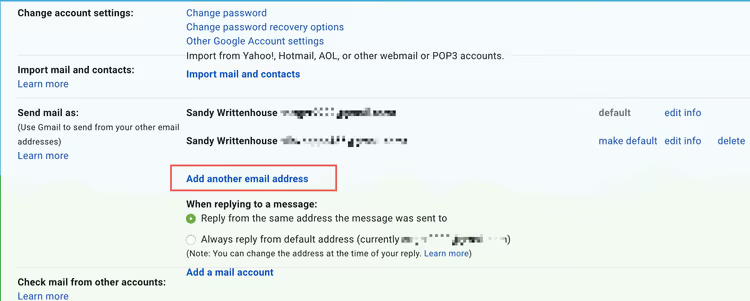
4. Dans la section «Envoyer des e-mails en tant que», cliquez sur «Ajouter une autre adresse e-mail».
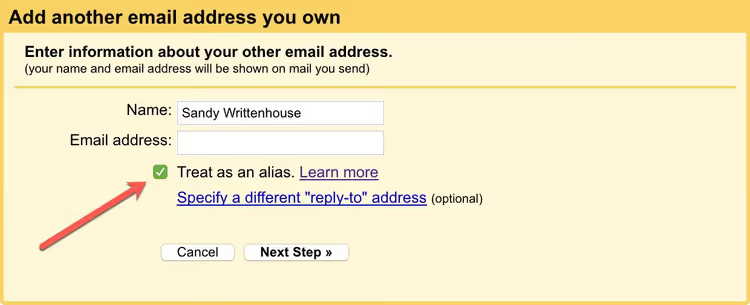
5. Dans la fenêtre contextuelle, saisissez le nom de l’expéditeur (tel que les destinataires le verront) et l’adresse qui deviendra l’alias. Gardez la case «Traiter comme un alias» cochée; c’est essentiel.
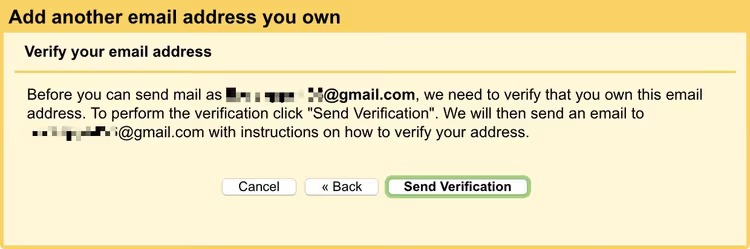
6. Cliquez sur «Étape suivante», puis sur «Envoyer la vérification». Gmail enverra un code à six chiffres à l’adresse que vous ajoutez.
7. Ouvrez la boîte de réception de l’adresse que vous ajoutez dans un autre onglet, trouvez l’e-mail de Gmail avec l’objet «Confirmation» et copiez le code. Collez-le dans le champ de confirmation dans Gmail et cliquez sur «Vérifier».
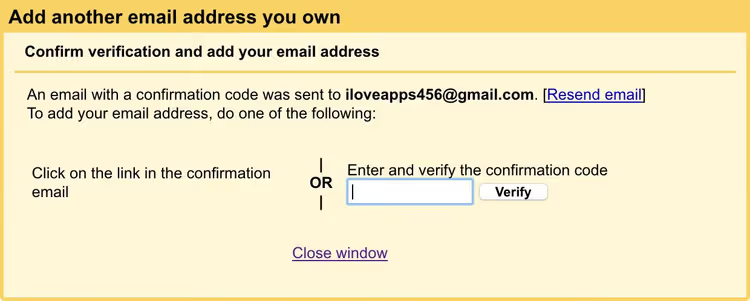
8. Terminé. Fermez la fenêtre; l’adresse ajoutée apparaîtra dans la liste «Envoyer des e-mails en tant que».
Désormais, lors de la création d’un nouvel e-mail, un menu déroulant apparaît dans le champ «De». Sélectionnez l’alias et le destinataire verra cette adresse au lieu de votre adresse Gmail principale.
Réglage important après la connexion
Immédiatement après avoir ajouté l’alias, retournez dans la même section «Comptes et importation» et trouvez le bloc «Lors de la réponse à un message». Sélectionnez l’option «Répondre depuis la même adresse à laquelle le message a été envoyé». Sans cela, une réponse à un e-mail envoyé à votre alias partira par défaut de votre adresse principale, ce qui annule l’intérêt de l’alias.
Avantages et inconvénients des alias Gmail
Une brève comparaison des deux méthodes pour vous aider à choisir:
Critère | Sous-adressage | Connexion d’une adresse externe |
|---|---|---|
Rapidité de création | Instantanée | 2 à 3 minutes (vérification) |
Une seconde boîte est-elle nécessaire | Non | Oui, n’importe quelle adresse |
Réponse à l’expéditeur | Depuis l’adresse principale | Depuis l’adresse alias |
Fonctionne sur tous les formulaires | Pas toujours (+ est bloqué) | Oui |
Filtrage du courrier | Par en-tête To | Par en-tête To |
Limitations | Aucune | Jusqu’à 99 adresses pour l’envoi |
Pour les inscriptions ponctuelles et le filtrage du spam, le sous-adressage est l’outil idéal: il est gratuit et ne nécessite aucun clic dans les paramètres. Pour la correspondance professionnelle et les situations où le destinataire doit voir une adresse «sérieuse» (pas +tag), utilisez un alias complet via la seconde méthode.
⁉️🤔 Foire aux questions
Puis-je créer un alias Gmail sans seconde boîte aux lettres?
Oui, utilisez le sous-adressage. Ajoutez
+anywordavant@gmail.comdans votre adresse principale. Aucune boîte aux lettres supplémentaire ni confirmation n’est requise. Limitation: vous ne pouvez pas répondre directement depuis un tel alias; le destinataire verra votre adresse principale.
Combien d’alias puis-je ajouter à Gmail?
Avec le sous-adressage, un nombre illimité (n’importe quelle chaîne après
+). Lors de la connexion d’une adresse externe, la limite est l’envoi depuis 99 adresses différentes pour les comptes Gmail gratuits. Dans Google Workspace, la limite est définie par l’administrateur du domaine.
Le destinataire voit-il mon adresse Gmail principale lorsque j’utilise un alias?
Lors de l’envoi via une adresse externe connectée (méthode 2), non; le destinataire voit uniquement l’adresse alias. Avec le sous-adressage (méthode 1), les e-mails arrivent à l’alias, mais les réponses partent de votre adresse principale. Un destinataire techniquement averti peut examiner les en-têtes de l’e-mail et voir la connexion via
Return-Path, mais dans une correspondance normale, l’adresse principale n’est pas affichée.
Un alias Gmail fonctionne-t-il avec les clients de messagerie?
Oui. Une adresse externe connectée est disponible pour l’envoi via l’API Gmail et tout client fonctionnant avec Gmail (Apple Mail, Thunderbird, Outlook). Le sous-adressage ne fonctionne que pour la réception; pour envoyer depuis un alias via un client tiers, configurez le SMTP de la boîte ajoutée séparément.
Puis-je supprimer un alias s’il est compromis?
Pour le sous-adressage: créez un filtre qui supprime automatiquement les e-mails vers un
+aliasspécifique. Pour une adresse externe connectée: allez dans «Comptes et importation» → «Envoyer des e-mails en tant que» → cliquez sur «supprimer» à côté de l’adresse. La boîte aux lettres externe elle-même n’est pas affectée.
Est-ce que cela vaut la peine de configurer un alias dès maintenant
Un alias Gmail prend cinq minutes à configurer et vous fait gagner des heures de nettoyage de spam dans votre boîte de réception à l’avenir. Le sous-adressage est activé par défaut, sans un seul clic dans l’interface; commencez simplement à ajouter +tag lors de votre prochaine inscription sur un site. Connecter une adresse externe ne prend pas plus de trois minutes et est utile pour toute personne qui correspond depuis plusieurs boîtes aux lettres ou souhaite masquer son adresse principale aux destinataires.
Si vous exposez encore votre adresse Gmail principale sur chaque site avec un formulaire d’inscription, prenez l’habitude d’utiliser ivan+sitename@gmail.com. Un mois de cette pratique et vous cesserez de vous demander d’où vient la dernière vague de spam.

Une équipe professionnelle de rédacteurs et d'éditeurs spécialisés dans la création de contenu de qualité.