














🛠 Comment créer un site de staging pour WordPress : 5 méthodes
Vous mettez à jour une extension sur un site en production et vous voyez un écran blanc. Les clients appellent, les commandes n’arrivent plus et vous cherchez frénétiquement une sauvegarde qui n’existe pas. Cela vous rappelle quelque chose?
Le problème ne vient ni de WordPress, ni de vos compétences. Le problème, c’est l’absence d’un environnement de test. Un site de staging est une copie conforme de votre projet sur laquelle vous pouvez casser des choses, expérimenter et tester des mises à jour sans mettre en danger le site de production. Les modifications ne sont visibles que par vous. Le site en production continue de fonctionner normalement.
Voici cinq méthodes opérationnelles pour mettre en place un staging pour WordPress: depuis quelques clics dans votre panneau d’hébergement jusqu’à la configuration manuelle d’un serveur. À la fin de cet article, vous saurez exactement quelle méthode correspond à votre budget, à vos compétences et à votre type de projet.
💡 Aperçu rapide:
- Le staging intégré à l’hébergement est la voie la plus rapide: quelques clics, fonctionne sans configuration avec WP Engine, Kinsta, Cloudways, SiteGround, Bluehost.
- Les outils locaux (Local by WP Engine, XAMPP, DevKinsta) sont gratuits et offrent un contrôle total, mais vous devez télécharger et configurer l’environnement sur votre ordinateur.
- La configuration manuelle via FTP, la base de données et wp-config.php offre une flexibilité maximale, mais exige de solides connaissances côté serveur.
- Les extensions de staging (WP Staging, WPvivid, Duplicator) proposent une installation rapide directement depuis l’administration et conviennent aux projets de petite et moyenne envergure.
- Un compte d’hébergement de test séparé fournit un environnement isolé sur un autre serveur, idéal pour les modifications critiques, mais cela a un coût et nécessite une migration manuelle.
1. Staging intégré à l’hébergement
La solution la plus simple consiste à utiliser l’outil déjà intégré au panneau de contrôle de votre hébergeur. La plupart des hébergements WordPress managés proposent une fonctionnalité de staging prête à l’emploi.
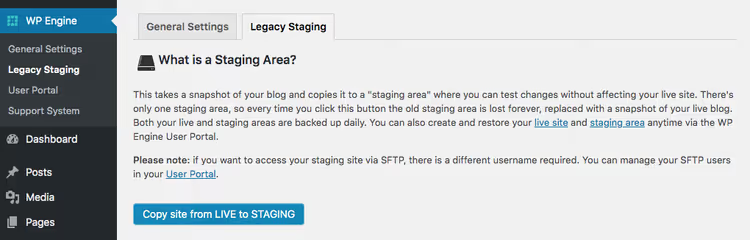
Voici où le staging fonctionne actuellement:
- WP Engine propose trois environnements (développement, staging, production), un transfert en un clic et des sauvegardes intégrées.
- Kinsta offre un staging gratuit sur tous les plans, le clonage de la production en une minute et la possibilité de ne pousser que les fichiers ou que la base de données.
- Cloudways propose un environnement de staging via le clonage d'application, qui fonctionne sur les cinq fournisseurs cloud.
- SiteGround dispose d'un outil Staging dans Site Tools, disponible à partir des plans GrowBig.
- Bluehost intègre le staging dans son panneau de contrôle pour les plans Choice Plus et supérieurs.
Le processus est à peu près le même partout: vous allez dans le panneau d'hébergement, sélectionnez le site, cliquez sur «Create staging» et, en moins d'une minute, vous obtenez un clone complet. Une fois les tests effectués, les modifications sont poussées en production en un clic.
C'est la méthode la plus rapide et la plus sûre. Rien à télécharger ni à configurer. Le seul inconvénient est que tous les hébergeurs ne proposent pas cette option. Si votre prestataire n'offre pas de staging, passez aux méthodes suivantes.
2. Outils de test en local
Si votre hébergement ne fournit pas de staging de base, l'option la plus pratique ensuite est un environnement local. Vous installez un programme sur votre ordinateur, importez le site et obtenez une copie complète sur laquelle vous pouvez tout faire.
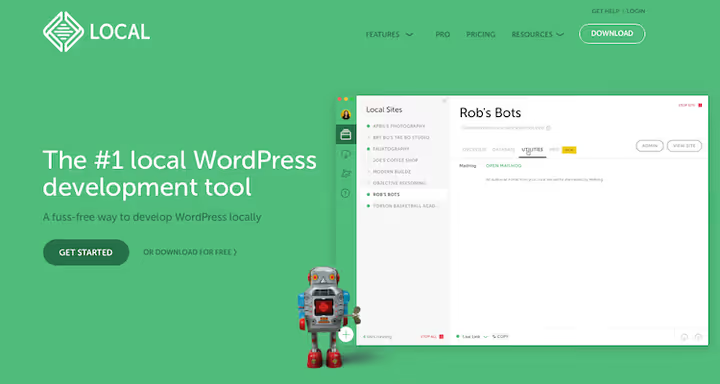
L'outil principal ici est Local by WP Engine. Il est gratuit et fonctionne sous Windows, macOS et Linux. Il prend en charge PHP 8.x, propose des options Nginx et Apache, et configure automatiquement un SSL local. Si votre site est chez WP Engine ou Flywheel, vous pouvez pousser les modifications directement de Local vers la production.
Alternatives pour les utilisateurs plus techniques:
- DevKinsta est un outil gratuit de Kinsta conçu pour Docker qui fonctionne avec n'importe quel hébergement.
- XAMPP est une stack LAMP/WAMP classique avec un contrôle manuel maximal, adaptée si vous avez déjà travaillé avec Apache et MySQL.
Le flux de travail avec Local ressemble à ceci: téléchargez et installez le programme, effectuez une sauvegarde du site à l’aide d’une extension comme BackWPup ou Duplicator for backup, téléchargez l’archive et glissez-la directement dans la fenêtre de Local. Le programme décompresse l’archive, configure la base de données et, en quelques minutes, vous livre un site local prêt à l’emploi.
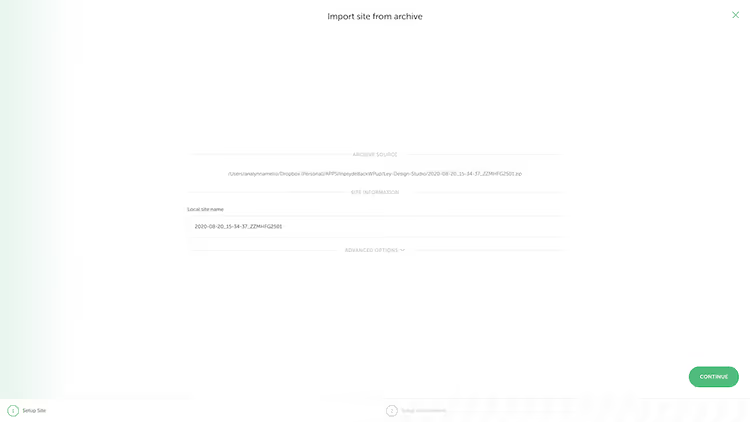
Après les tests, les modifications doivent être retransférées manuellement: soit par export depuis Local et téléversement via FTP, soit par connexion directe à WP Engine/Flywheel. C’est plus lent qu’une synchronisation en un clic depuis l’hébergement, mais cela reste fiable et gratuit.
3. Création manuelle via FTP et base de données
Cette méthode s’adresse à ceux qui ne craignent pas la ligne de commande et souhaitent un contrôle total sur le processus. Vous copiez manuellement les fichiers et la base de données de la production vers un nouveau serveur, un sous-domaine ou un sous-répertoire.
Options d’emplacement:
- sous-répertoire du site principal (
example.com/staging/); - sous-domaine (
staging.example.com); - serveur local (WAMP, LAMP, XAMPP, MAMP).
Algorithme étape par étape:
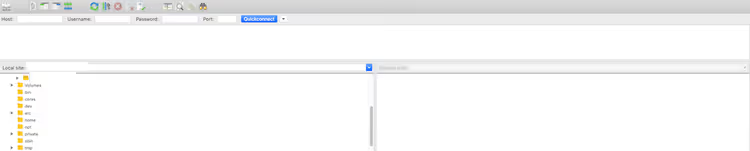
- Téléchargez tous les fichiers du site via FTP (le client FileZilla est gratuit et éprouvé).
- Exportez la base de données via phpMyAdmin ou WP-CLI (
wp db export). - Créez une nouvelle base de données et un utilisateur avec les privilèges administrateur sur le serveur cible.
- Ouvrez le fichier
wp-config.phpet saisissez les nouveaux paramètres de connexion: nom de la base de données, utilisateur, mot de passe et hôte. - Téléversez les fichiers sur le nouveau serveur et importez la base de données.
- Remplacez toutes les mentions de l’ancien domaine par le nouveau dans la base de données; WP Migrate DB ou la commande
wp search-replaceest pratique pour cela.

L’écueil le plus fréquent concerne les données sérialisées. Si vous remplacez simplement le domaine via une requête SQL UPDATE, les thèmes et les extensions peuvent cesser de fonctionner. Par conséquent, utilisez toujours WP Migrate DB, Duplicator ou WP-CLI, car ils gèrent correctement la sérialisation.
La méthode est exigeante en main-d’œuvre, mais offre une flexibilité maximale. Vous décidez où et comment déployer la copie. Elle est adaptée si les outils d’hébergement standard ne fonctionnent pas pour vous ou si vous avez besoin d’un environnement de test avec une configuration serveur particulière.
4. Extensions de staging
Un moyen rapide de créer une copie du site directement depuis le panneau d’administration WordPress, sans FTP, sans panneau d’hébergement et sans ligne de commande.
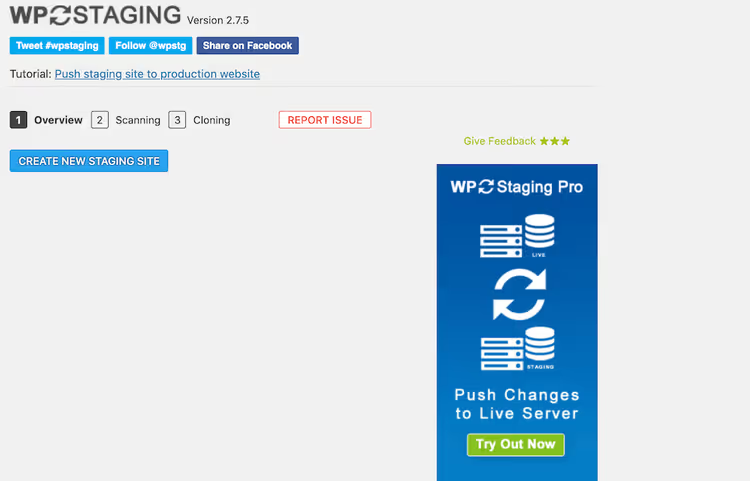
L’outil le plus populaire est WP Staging. La version de base est gratuite et permet de cloner un site dans un sous-dossier de la production. La version Pro ajoute une base de données séparée, la possibilité de pousser les modifications de manière sélective et le transfert entre serveurs. Installation: Plugins → Add New, recherchez «WP Staging», installez, activez. Ensuite, un bouton «Create staging site» et, en quelques minutes, la copie est prête.
Quelques alternatives intéressantes:
- WPvivid Backup & Migration est gratuit et gère les sauvegardes, la staging et la migration vers un autre hébergeur.
- Duplicator est un classique de la migration qui permet aussi de créer des copies de staging.
- All-in-One WP Migration propose un export-import simple, avec une limite de 512 Mo dans la version gratuite.
Les plugins fonctionnent bien pour les projets de taille petite ou moyenne. Sur les gros sites (dizaines de gigaoctets de fichiers, centaines de milliers d’enregistrements en base de données), ils peuvent se heurter aux limites de mémoire PHP et aux timeouts. Dans ce cas, mieux vaut utiliser la méthode via l’hébergement ou une configuration manuelle avec WP-CLI.
5. Compte d’hébergement de test séparé
La dernière méthode consiste à souscrire un plan d’hébergement distinct, dédié aux tests. Vous obtenez un environnement complètement isolé, sur un autre serveur, avec un domaine ou un sous-domaine séparé.
La procédure est la même que pour la configuration manuelle: exportez les fichiers, exportez la base de données, créez une nouvelle base sur l’hébergement de test, modifiez wp-config.php, importez, puis faites un rechercher-remplacer du domaine.
Cette approche a du sens dans deux cas. Premièrement, vous effectuez des modifications critiques et souhaitez une isolation totale par rapport à la production. Deuxièmement, vous testez une migration vers un autre hébergeur et devez vérifier la compatibilité avant le transfert réel.
L’inconvénient est évident: vous payez un deuxième plan d’hébergement. Mais si une erreur en production coûte plus cher que l’abonnement d’un serveur de test, la méthode est vite rentabilisée.
⁉️🤔 Questions fréquentes
En quoi un site de staging diffère-t-il d’une copie locale?
Un site de staging réside généralement sur le même serveur que la production et s’en rapproche le plus possible en termes d’environnement (version PHP, configuration MySQL, logiciel serveur). Une copie locale se trouve sur votre ordinateur, où l’environnement est presque toujours différent. Le staging simule plus fidèlement les conditions réelles, il est donc préférable pour tester les mises à jour critiques.
Le staging est-il nécessaire pour les petits blogs?
Techniquement, non. Mais même sur un petit blog, une seule mise à jour de plugin qui échoue peut faire tomber le site. Si le site vous rapporte de l’argent ou du trafic, un environnement de staging est rentabilisé dès la première panne qu’il évite. Pour un projet personnel non commercial, vous pouvez vous limiter à une sauvegarde manuelle avant chaque mise à jour.
À quelle fréquence faut-il synchroniser le staging avec la production?
Avant chaque cycle de test. Si vous avez accumulé un mois de contenu sur le site en ligne et que vous poussez ensuite des modifications depuis un ancien staging, vous risquez de perdre de nouveaux articles, commandes et commentaires. Une bonne habitude: créez un staging frais, testez, planifiez une fenêtre de mise en ligne, refaites un staging frais et poussez immédiatement.
Peut-on utiliser le staging pour des tests A/B ou pour une présentation client?
Techniquement oui, le staging est une copie complète du site. Mais pour une présentation client, il vaut mieux utiliser un mode démo du thème ou une installation de démonstration séparée. Pour les tests A/B, il existe des plugins spécialisés (Nelio AB Testing, Split Hero) qui fonctionnent en production et collectent correctement les statistiques.
Que faire si le site casse malgré tout après un push du staging vers la production?
Revenez à une sauvegarde. Avant chaque push, effectuez une sauvegarde complète du site en ligne: fichiers et base de données. La plupart des hébergeurs le font automatiquement lors du push. Si ce n’est pas le cas, utilisez un plugin de sauvegarde ou WP-CLI. La sauvegarde doit se trouver dans un endroit facilement accessible et avoir été testée en restauration. Une sauvegarde non testée équivaut à une absence de sauvegarde.
Le staging en vaut-il la peine en 2026?
Réponse courte: oui. Voici pourquoi. Premièrement, les mises à jour automatiques de WordPress et des plugins sont devenues plus agressives: des versions mineures arrivent à votre insu et cassent parfois la compatibilité. Deuxièmement, les prix des hébergements avec staging intégré sont tombés à 5-10 dollars par mois, ce qui est comparable au coût d’une heure de travail d’un développeur que vous appelleriez pour réparer un site planté.
Si vous avez un hébergement géré, activez le staging dans le panneau de contrôle; cela prend deux minutes. Sinon, installez Local by WP Engine; c’est gratuit et accessible aux débutants. Pour les utilisateurs techniquement compétents, une configuration manuelle avec WP-CLI et Git fonctionne très bien; vous obtenez un contrôle précis du processus. Pour les cas intermédiaires, il existe WP Staging et des outils similaires.
L’essentiel est de commencer à mettre en place le staging avant d’en avoir besoin. Parce que lorsque l’écran blanc est déjà devant vous, configurer un environnement de test passe de la prévention à la réanimation.

Une équipe professionnelle de rédacteurs et d'éditeurs spécialisés dans la création de contenu de qualité.