













🚀 Comment créer un méga menu dans Elementor avec The Plus Addons
Les visiteurs ne devraient pas avoir à deviner où pointer leur curseur pour trouver la bonne section. Si un site compte plus de six pages clés, un menu déroulant classique devient un test de dextérité: un faux mouvement, et l’utilisateur revient au point de départ. Un méga menu résout ce problème de manière radicale.
Un méga menu est un menu large et extensible où toutes les catégories sont visibles d’un seul coup, sans sous-menus en cascade ni chasse aux liens. Les grandes places de marché, les portails d’actualités et les projets de contenu adoptent cette approche non pas pour l’esthétique, mais parce qu’elle fonctionne: le visiteur accède à la section de troisième niveau souhaitée en un seul clic.
Le problème, c’est que WordPress ne prend pas en charge les méga menus de manière native. Même si un thème propose une option intégrée, elle se limite presque toujours à quelques colonnes sans personnalisation réelle. Pour un méga menu complet avec un éditeur visuel, une version responsive et des réglages précis, vous avez besoin du bon outil, et c’est là qu’Elementor et The Plus Addons entrent en scène.
💡 Aperçu rapide:
- Activez le widget TP Navigation Menu dans The Plus Addons et créez un template de méga menu via l’éditeur visuel d’Elementor.
- Configurez le menu WordPress standard (Apparence, Menus) en y ajoutant le template créé comme un élément qui déploie le méga menu.
- Créez un template d’en-tête via le Theme Builder d’Elementor et placez-y le widget Navigation Menu de The Plus Addons.
- Configurez le comportement responsive: menu ou template distinct pour les visiteurs mobiles, point de rupture, apparence.
Quand votre site a besoin d’un méga menu
Un méga menu n’est pas une solution universelle pour tous les projets. Mais si un site compte plus de six sections avec des sous-catégories, la navigation standard ne suffit plus. Les chercheurs en expérience utilisateur du Nielsen Norman Group le formulent avec précision: «Les méga menus fonctionnent bien pour la navigation d’un site… C’est un excellent choix de conception lorsque vous devez accueillir un grand nombre d’options ou montrer des pages de niveau inférieur en un coup d’œil.»
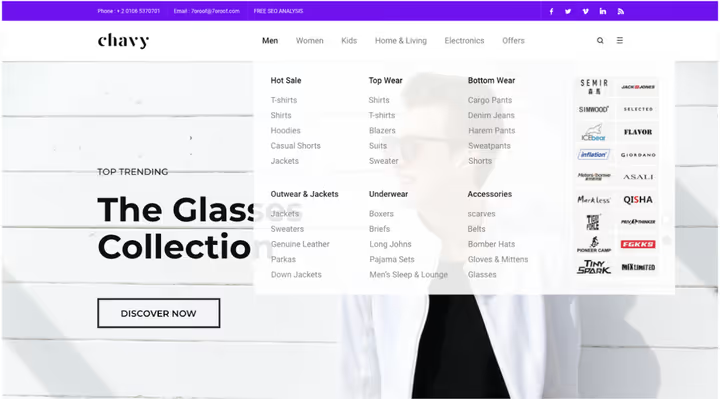
Dans les boutiques en ligne, le méga menu est pratiquement un standard. Catégories de produits, sous-catégories, filtres, tout cela doit être montré au visiteur immédiatement, et non caché derrière une série de survols:
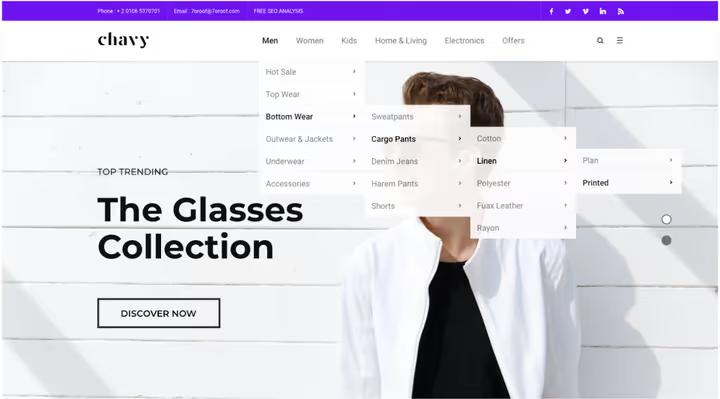
C’est un progrès colossal par rapport à l’«ancienne» approche, les menus composites avec sous-menus en cascade, où le visiteur devait faire preuve d’une précision de sniper dans ses mouvements, et où une seule erreur le renvoyait au début:
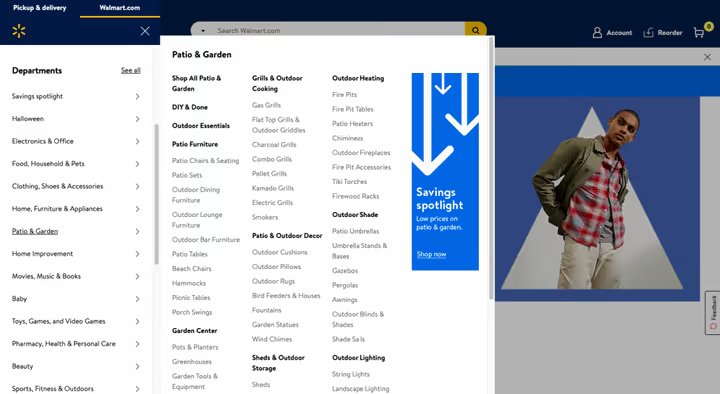
Voici comment de grandes boutiques en ligne utilisent les méga menus:
Etsy adopte une approche similaire: les catégories fait main, vintage et fournitures sont déployées dans un seul panneau, l’acheteur voit toute l’offre en un coup d’œil:
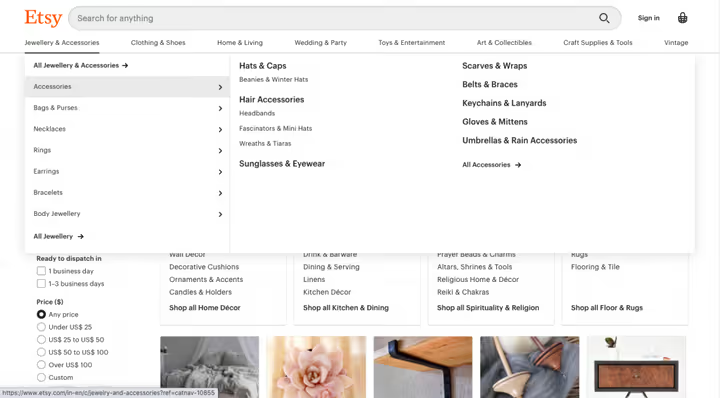
Mais les méga menus ne se limitent pas au e-commerce. Sites d’actualités, magazines, éditeurs de contenu, portails corporate, partout où vous devez rendre accessible une masse d’informations de niveau intermédiaire et inférieur, cette technique fonctionne:
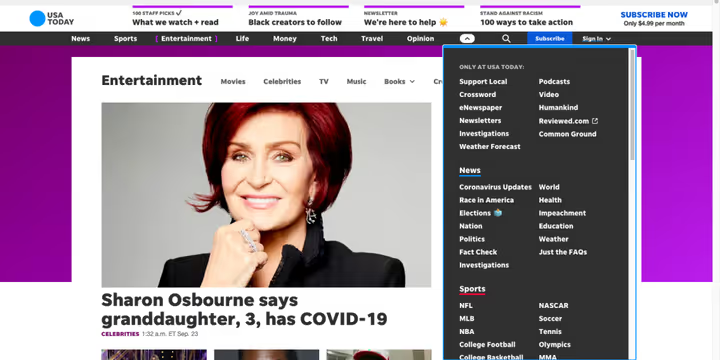
Yelp regroupe les restaurants, les services à domicile et les services automobiles en blocs intuitifs, ce qui fait gagner du temps de recherche aux visiteurs:
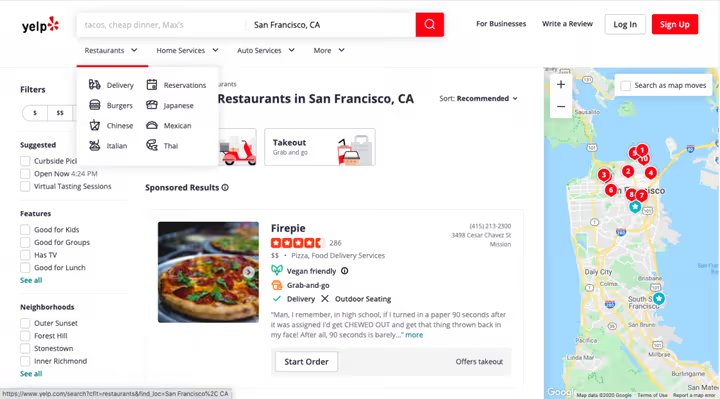
Le constructeur de sites Tilda utilise un méga menu pour présenter les types de templates et des exemples de portfolios, ce qui aide les nouveaux utilisateurs à s'orienter:
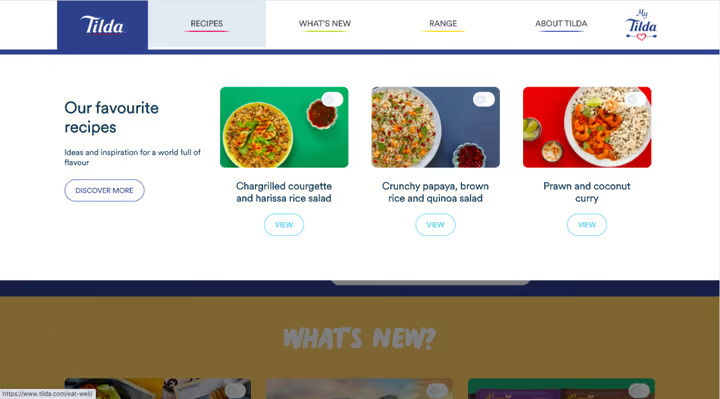
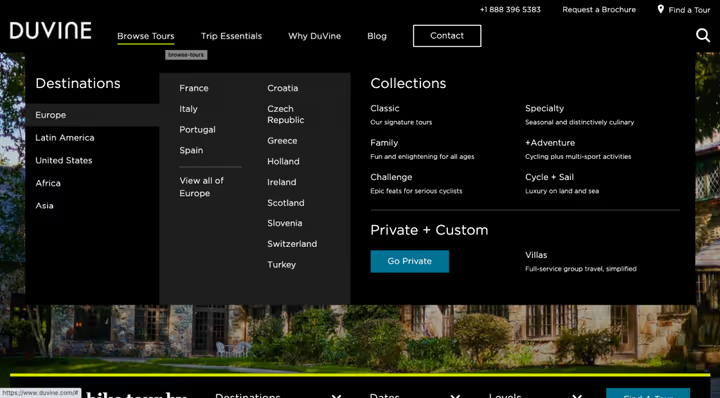
Le site de voyages Duvine présente les destinations dans une grille claire, éliminant le besoin de faire défiler un catalogue:
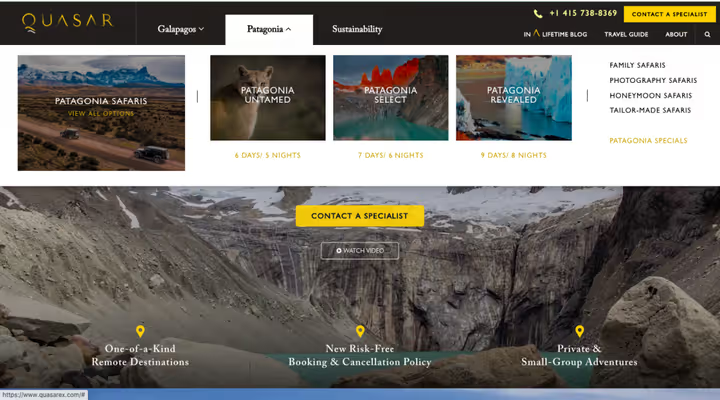
L'agence Quasar place son portfolio, ses services et ses contacts dans un méga menu, transformant la navigation en une vitrine de ses compétences:
Ce dont vous aurez besoin pour créer un méga menu
Elementor fournit un éditeur visuel avec glisser-déposer et toutes les capacités de design pour construire un méga menu. Mais pour ajouter la fonctionnalité elle-même, l'expansion au survol, le positionnement, le basculement responsive, vous avez besoin d'une extension tierce.
Plus précisément, The Plus Addons for Elementor. Il s'agit d'une extension puissante avec plus de 120 widgets, et parmi eux, le widget TP Navigation Menu, qui couvre tous les scénarios: méga menus horizontaux, verticaux et en barre latérale, bascules, options responsive.
Ce que The Plus Addons apporte:
- Intégration complète avec Elementor. Le widget est écrit spécifiquement pour Elementor et est compatible avec tous les autres widgets et fonctionnalités du constructeur, sans avoir à apprendre une nouvelle interface.
- Responsive au pixel près. Vous pouvez définir des menus différents ou même des templates de méga menu différents pour les appareils de bureau et mobiles.
- Support multi-navigateur. Tous les visiteurs bénéficient d'une expérience de qualité égale, quel que soit leur navigateur.
- Personnalisation flexible. Paramètres de taille, d'alignement, de couleurs des libellés, d'icônes, le tout via le panneau familier d'Elementor.
Pour une fonctionnalité d'en-tête complète, vous aurez également besoin d'Elementor Pro, son Theme Builder vous permet de créer un template d'en-tête personnalisé et d'y placer le widget Navigation Menu.
Comment créer un méga menu dans Elementor: guide étape par étape
L’ensemble du processus tient en cinq étapes. Assurez-vous que trois plugins sont installés et activés:
- Elementor (gratuit)
- Elementor Pro, pour le Theme Builder et les en-têtes personnalisés
- The Plus Addons for Elementor, la version gratuite est disponible sur WordPress.org, mais pour le widget Navigation Menu, vous avez besoin d’une licence Pro sur le site officiel
Étape 1. Activer le widget TP Navigation Menu
Dans le panneau d’administration WordPress, allez dans ThePlus Settings → Plus Widgets et activez le widget TP Navigation Menu:
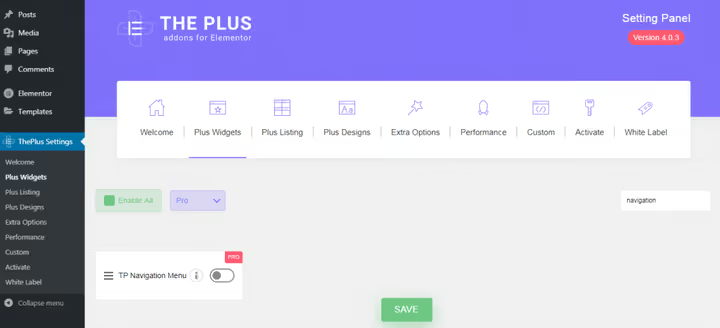
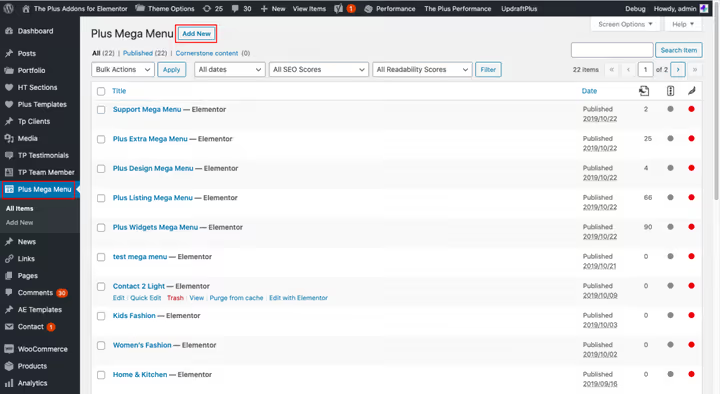
Après activation, un nouveau type de contenu personnalisé Plus Mega Menu apparaît dans la barre latérale du panneau d’administration, c’est le stockage de tous vos modèles de méga menu.
Étape 2. Créer un modèle de méga menu dans Elementor
Allez dans Plus Mega Menu → Ajouter. Donnez un nom explicite au modèle, cela vous sera utile si vous utilisez différents méga menus à différents endroits du site. Cliquez sur Modifier avec Elementor:
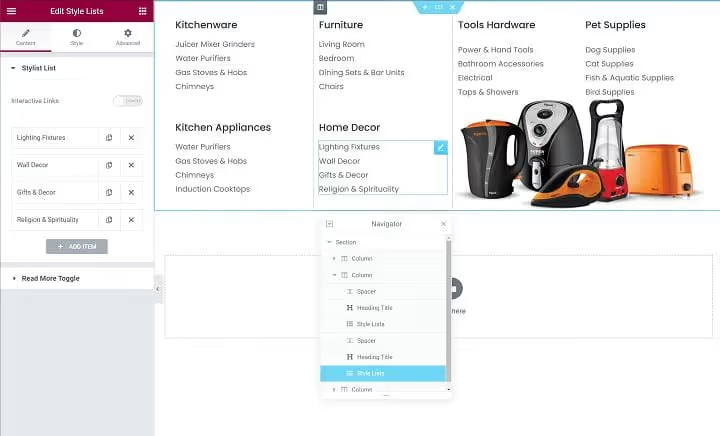
Vous êtes maintenant dans l’éditeur visuel d’Elementor. Construisez la mise en page du méga menu comme une page normale: une section parent qui occupe toute la largeur du méga menu, à l’intérieur, des colonnes pour chaque bloc sémantique, et dans les colonnes, tous les widgets Elementor: titres, listes, images, boutons. Le Navigateur Elementor (panneau de structure en bas à gauche) vous aide à visualiser la hiérarchie des sections et des colonnes.
Quand le design est prêt, enregistrez et publiez le modèle.
Étape 3. Configurer le menu de navigation WordPress
Vous devez maintenant lier le modèle créé au menu réel du site. Allez dans Apparence → Menus. S’il n’y a pas encore de menu, créez-en un.
D’abord, ajoutez des éléments de premier niveau classiques pour les sections clés via Liens personnalisés, ce sont des éléments qui ne déploient pas un méga menu, mais mènent simplement à des pages.
Ensuite, dépliez la section Plus Mega Menu dans la barre latérale d’ajout d’éléments et sélectionnez le modèle créé à l’étape précédente, il sera ajouté comme un élément de menu, au survol duquel le méga menu se déploiera.
Si la section Plus Mega Menu ne s’affiche pas, WordPress la masque. Cliquez sur Options de l’écran en haut à droite et cochez la case Plus Mega Menu:
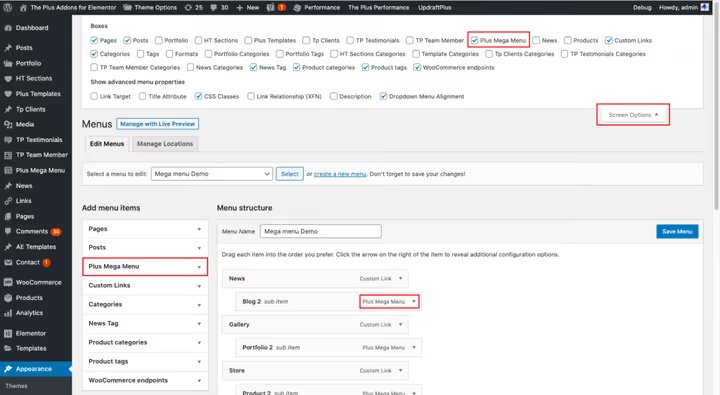
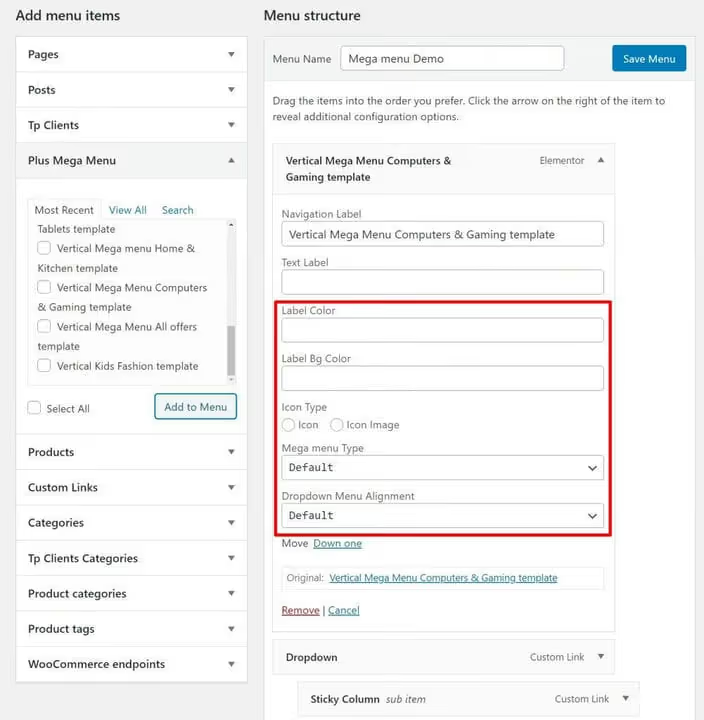
Pour l’élément ajouté, configurez la taille et l’alignement. Trois options de taille sont disponibles:
- Par défaut, largeur maximale en pixels.
- Conteneur, selon la largeur du conteneur du site.
- Pleine largeur, le méga menu s’étend sur toute la largeur de l’écran.
Ici, vous configurez également le libellé de l’élément, les couleurs du libellé et les icônes:
Étape 4. Créer un modèle d’en-tête dans le Theme Builder
Le méga menu doit maintenant être placé dans l’en-tête du site. Pour cela, on utilise le Theme Builder, qui fait partie d’Elementor Pro.
Allez dans Modèles → Theme Builder et créez un nouveau modèle d’en-tête (ou modifiez-en un existant). Vous pouvez choisir un modèle d’en-tête prêt à l’emploi ou construire le vôtre de toutes pièces. Via les conditions d’affichage d’Elementor Pro, configurez où afficher cet en-tête, sur l’ensemble du site ou seulement sur des pages spécifiques.
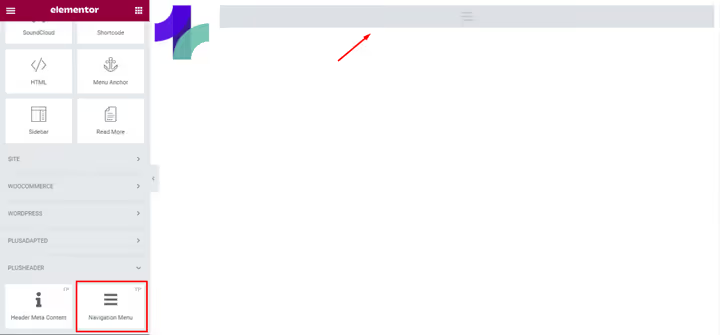
Dans l’éditeur d’en-tête, ajoutez le widget TP Navigation Menu de The Plus Addons:
Dans les paramètres du widget, sélectionnez la direction du menu, horizontale, verticale ou barre latérale verticale:
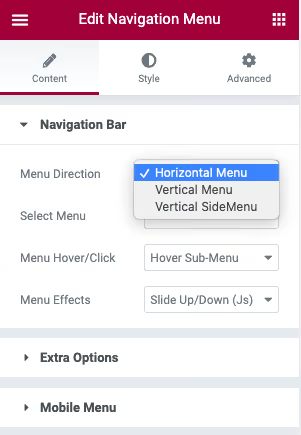
Ensuite, dans l’option Select Menu, indiquez le menu que vous avez configuré à l’étape 3:
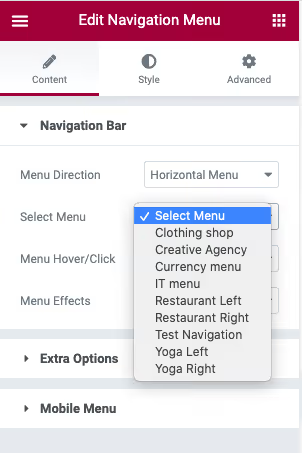
Des paramètres de style supplémentaires sont disponibles dans l’onglet Style: couleurs, polices, espacements, effets de survol.
Étape 5. Configurer le comportement responsive
Dernière étape, la version mobile. Développez les réglages Mobile Menu dans l’onglet Content du widget Navigation Menu. Activez l’option Responsive Mobile Menu et définissez le point de rupture, c’est-à-dire la largeur d’écran à partir de laquelle la mise en page mobile s’active:
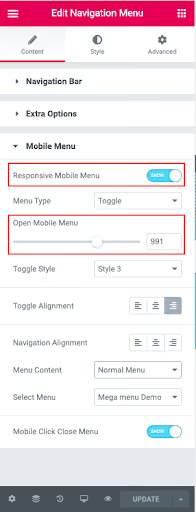
Dans la liste déroulante Menu Content, choisissez ce que verront les visiteurs sur mobile: le même menu que sur ordinateur, un menu distinct sans méga menu (créé dans Apparence → Menus) ou un template totalement indépendant conçu avec Elementor.
C’est terminé. Vous venez de créer un méga menu responsive sur WordPress avec Elementor et The Plus Addons.
Vidéo: le processus de configuration en direct
La théorie, c’est bien, mais une démonstration en direct fait gagner une demi-heure d’essais et d’erreurs. Cette vidéo montre l’intégralité du processus de configuration du widget Navigation Menu de The Plus Addons pour Elementor, de l’activation jusqu’à un méga menu fonctionnel sur le site:
⁉️🤔 Foire aux questions
Faut-il Elementor Pro pour créer un méga menu?
Oui, Elementor Pro est nécessaire. La version gratuite d’Elementor n’inclut pas le Theme Builder, l’outil qui permet de créer des templates d’en-tête personnalisés, sans lequel vous ne pouvez pas placer un widget de méga menu dans l’en-tête du site. Les thèmes WordPress standards ne proposent pas de zone permettant d’insérer un widget Elementor dans la navigation. La licence Elementor Pro démarre à 59 $ par an pour un site.
The Plus Addons est-il gratuit ou payant?
The Plus Addons dispose d’une version gratuite sur WordPress.org avec un ensemble de widgets de base. En revanche, le widget TP Navigation Menu, qui prend en charge les méga menus, est uniquement disponible dans la version Pro. La licence Pro s’achète sur le site officiel theplusaddons.com et comprend plus de 120 widgets, plus de 1000 templates et un support prioritaire. Une alternative existe, le méga menu intégré d’Elementor Pro (apparu avec la version 3.12+), mais il est moins flexible: pas de barre latérale ni de méga menu vertical, et moins de paramètres de responsive.
Peut-on créer plusieurs méga menus différents sur un même site?
Oui. The Plus Addons vous permet de créer autant de templates de méga menu que vous le souhaitez via Plus Mega Menu → Ajouter. Chaque template est conçu indépendamment dans Elementor. Dans les menus WordPress (Apparence → Menus), vous ajoutez les templates voulus comme des éléments distincts, par exemple un méga menu «Catalogue» pour l’élément «Produits» et un méga menu «Services» pour l’élément «Services». Grâce aux conditions d’affichage d’Elementor Pro, vous pouvez afficher des en-têtes différents selon les pages du site: un en-tête pour la boutique, un autre pour le blog.
Que faire si le méga menu ne s’affiche pas sur mobile?
Vérifiez trois paramètres dans le widget Navigation Menu. Premièrement, l’option Responsive Mobile Menu est-elle activée (onglet Content → Mobile Menu)? Deuxièmement, le point de rupture est-il correctement défini (largeur en pixels à laquelle la mise en page mobile s’active)? Troisièmement, une source spécifique est-elle sélectionnée dans Menu Content: si le réglage est «Same as desktop», mais que le menu ordinateur est trop large pour l’écran mobile, il ne tiendra pas. Solution: créez un menu simplifié distinct pour le mobile dans Apparence → Menus et sélectionnez-le dans la liste déroulante Menu Content.
The Plus Addons entre-t-il en conflit avec d’autres extensions Elementor?
Extrêmement rarement. The Plus Addons est développé spécifiquement pour Elementor et sa compatibilité est testée à chaque mise à jour majeure. En mai 2026, l’extension a été rendue compatible avec WordPress 7.0 deux jours après sa sortie, ce qui illustre le niveau de support. Si un conflit survient malgré tout, commencez par désactiver les autres addons Elementor un par un pour identifier le coupable. Le plus souvent, les problèmes ne viennent pas des extensions principales, mais de petits modules obscurs dont le CSS n’est pas testé.
Créez un méga menu qui travaille pour vous
Un méga menu n’est pas un élément décoratif, c’est un outil de navigation qui transforme le chaos de trente pages en une structure compréhensible. Le visiteur voit tout d’un coup, accède à la rubrique voulue en un clic et ne quitte pas le site par frustration.
Avec Elementor et The Plus Addons, vous obtenez un contrôle visuel sur chaque pixel du méga menu sans écrire une seule ligne de code. Les cinq étapes décrites ci-dessus (activation, template, menu, en-tête, responsive) couvrent l’intégralité du cycle, de l’idée à la solution opérationnelle, en une heure à une heure et demie.
Choisissez l’outil adapté à la tâche. Si le site est simple et le budget limité, le méga menu intégré d’Elementor Pro suffit. Si le projet est complexe, avec plusieurs types de méga menus et des navigations mobile et desktop différentes, installez The Plus Addons et ne cherchez pas plus loin.

Une équipe professionnelle de rédacteurs et d'éditeurs spécialisés dans la création de contenu de qualité.