













🚀 Comment installer Git sur Windows : trois méthodes, de la plus rapide à la plus manuelle
Un projet sans gestion de version, c’est un dossier nommé «projet_final_2_vraiment_final». Cela vous rappelle quelque chose? Git règle ce problème une fois pour toutes: chaque modification est suivie, on peut revenir à n’importe quel état antérieur, et le travail en équipe cesse d’être une quête ponctuée d’échanges de fichiers zip.
Installer Git sur Windows relevait autrefois du compromis: soit un émulateur lent, soit un portage allégé. Aujourd’hui, trois méthodes fonctionnelles existent, et toutes vous offrent un Git complet avec un terminal Bash. Le même que celui dont vous disposez sous Linux.
Voici un guide pas à pas, du téléchargement au premier commit. Avec la version actuelle 2.54.0, sans superflu.
💡 Aperçu rapide:
- Installation via winget, une commande dans le terminal, fonctionne pour Windows 10/11
- L’installateur officiel Git for Windows, l’approche classique avec un assistant étape par étape
- Chocolatey, pour ceux qui utilisent déjà ce gestionnaire de paquets
- Après l’installation: configuration de base du nom, de l’email et vérification de la version
Méthode 1: winget, une seule commande
Si vous avez Windows 10 (build 1709 ou ultérieure) ou Windows 11, winget est déjà présent sur votre système. Il s’agit du gestionnaire de paquets natif de Microsoft, comparable à apt pour Windows. Pas de sites web, pas de «Suivant → Suivant → Terminer».
Ouvrez PowerShell ou l’Invite de commandes en tant qu’administrateur et exécutez:
1 winget install --id Git.Git -e --source winget
Voici ce qui se passe: --id Git.Git désigne l’identifiant exact du paquet dans le dépôt winget, l’option -e exige une correspondance exacte du nom (pour ne pas installer un paquet similaire), et --source winget définit explicitement la source. En 30 à 60 secondes, Git est prêt à l’emploi.
Vérifiez l’installation:
1 git --version
La sortie doit afficher git version 2.54.0 ou une version plus récente. Si winget est introuvable, installez App Installer depuis le Microsoft Store ou mettez votre système à jour vers une build actuelle.
Un avantage de winget: il mettra également Git à jour avec une simple commande winget upgrade.
Méthode 2: l’installateur officiel Git for Windows
L’approche classique. Elle fonctionne avec toutes les versions de Windows (y compris 7 et 8.1) et vous donne un contrôle total sur les composants et les paramètres. Téléchargez l’installateur depuis le site officiel, le site détectera automatiquement votre architecture (64 bits ou 32 bits) et vous proposera le fichier approprié.
Téléchargement et lancement
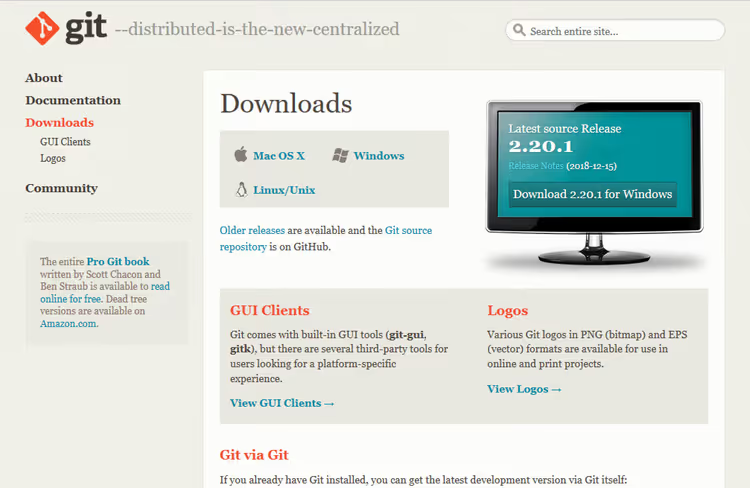
Rendez-vous sur git-scm.com/downloads/win. Le téléchargement démarrera automatiquement. Double-cliquez sur le fichier .exe téléchargé:
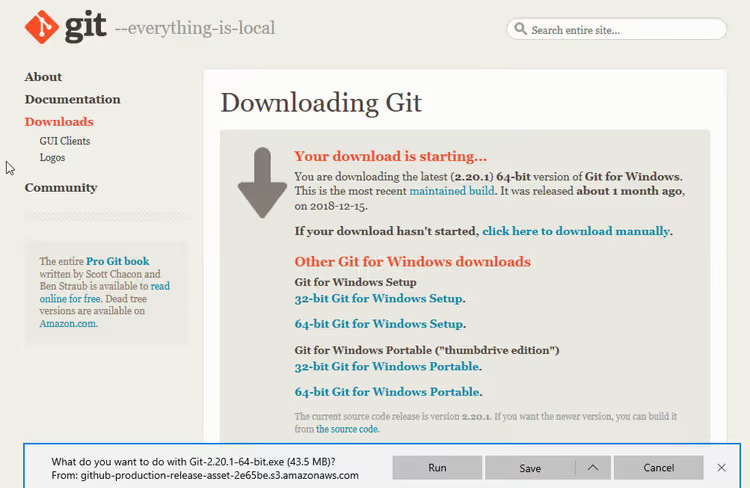
Cliquez sur Exécuter dans la boîte de dialogue d’avertissement de sécurité:
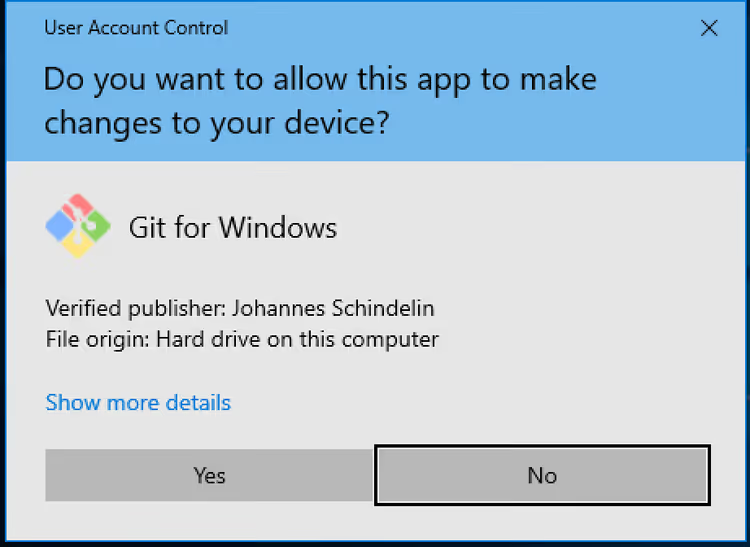
Le contrôle de compte d’utilisateur (UAC) vous demandera l’autorisation, cliquez sur Oui:
Licence et chemin d’installation
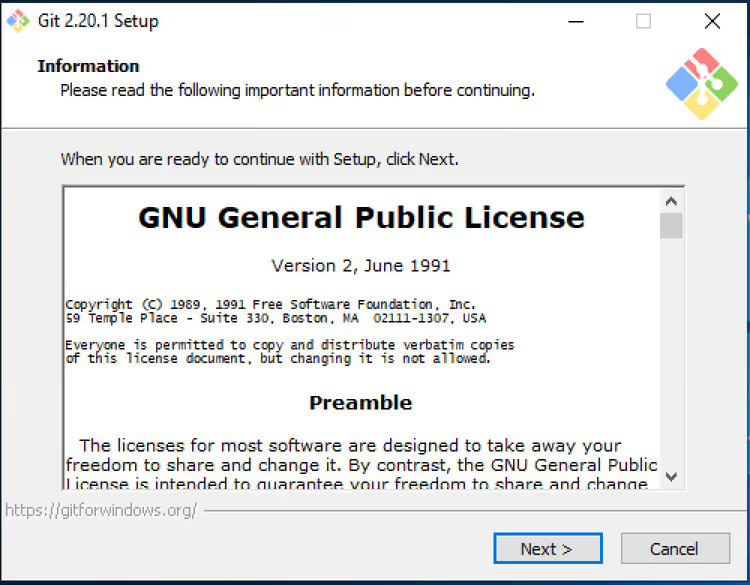
L’assistant d’installation vous présentera le contrat de licence GNU GPL. Cliquez sur Suivant:
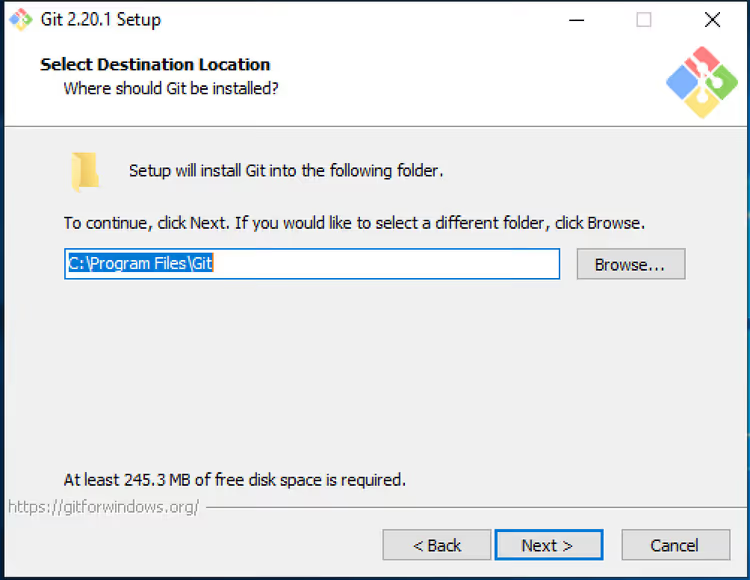
Choisissez le dossier d’installation. Il n’y a aucune raison de modifier le chemin par défaut C:\Program Files\Git. Si vous avez besoin d’un emplacement différent, cliquez sur Parcourir:
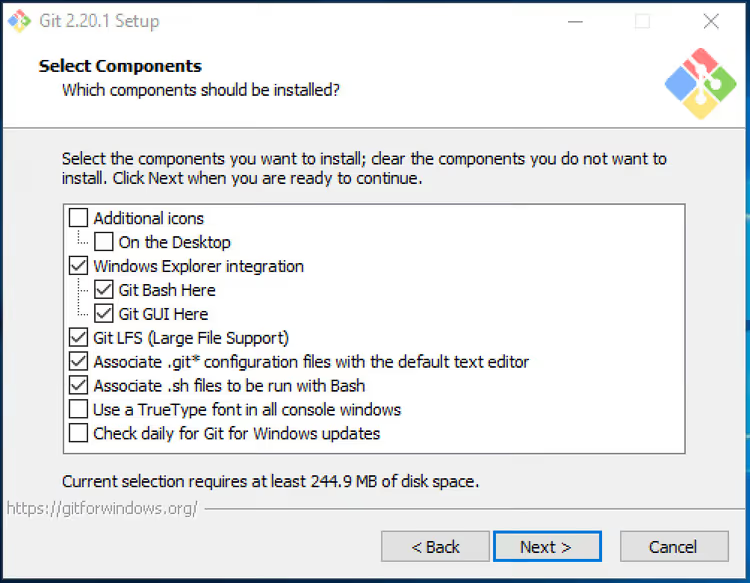
Sélection des composants
Sur cet écran, décidez ce que vous souhaitez installer. Nous vous recommandons de tout laisser par défaut, l’ensemble comprend Git Bash, Git GUI et l’intégration dans l’Explorateur Windows. Vous pouvez également cocher Ajouter un profil Git Bash à Windows Terminal (si vous utilisez le nouveau terminal):
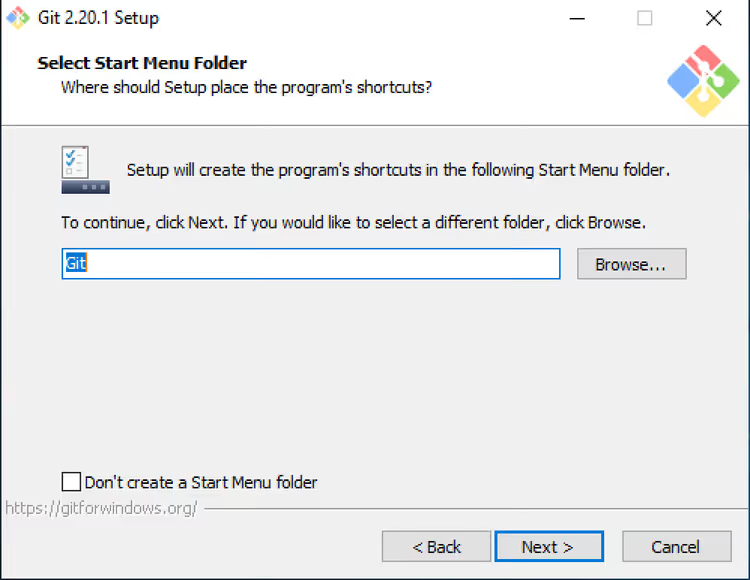
Laissez le dossier du menu Démarrer inchangé et cliquez sur Suivant:
Éditeur de texte par défaut
Git vous demandera de choisir un éditeur pour les commits et le rebase. L’option par défaut est Vim. Si vous n’êtes pas familier avec Vim, choisissez Nano (plus simple pour les débutants) ou Visual Studio Code (s’il est déjà installé):
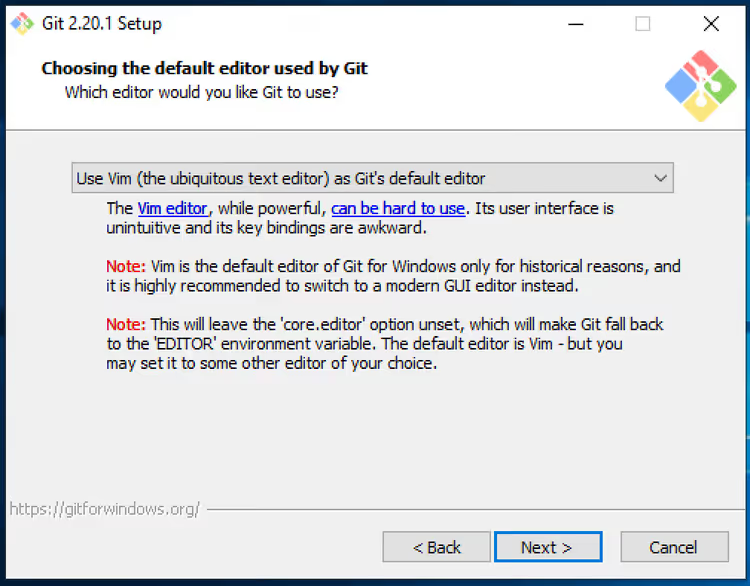
En pratique, Nano est un bon compromis: il fonctionne directement dans le terminal, et les raccourcis clavier (^X pour quitter, ^O pour enregistrer) sont visibles en bas de l’écran.
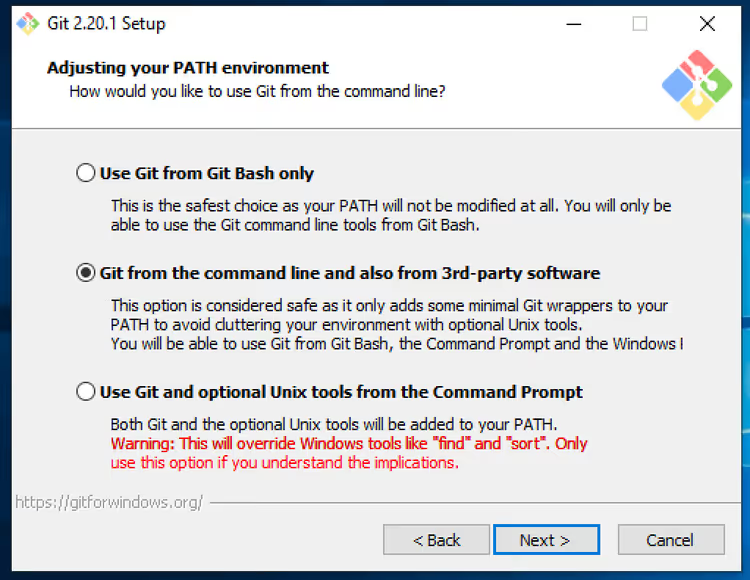
Configuration du PATH
Une étape cruciale. Sélectionnez Git depuis la ligne de commande et également depuis les logiciels tiers (la deuxième option). Cela ajoute Git à la variable PATH du système, et la commande git fonctionnera depuis n’importe quel terminal, PowerShell, CMD et les éditeurs tiers:
Transport HTTPS et fins de ligne
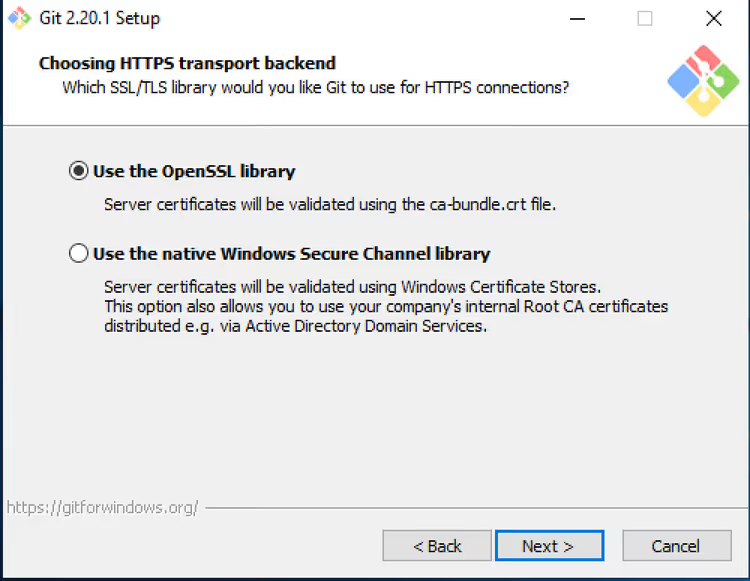
Pour les connexions HTTPS, laissez Utiliser la bibliothèque OpenSSL, c’est le standard et cela ne pose aucun problème:
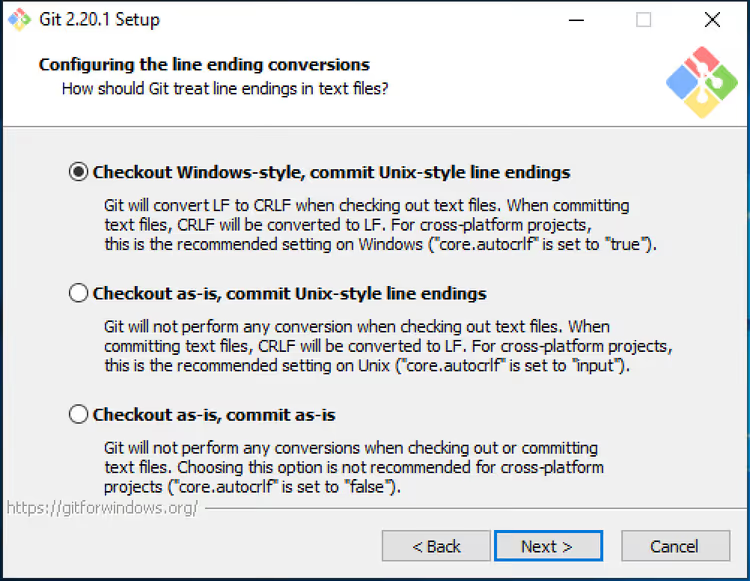
Sur l’écran des fins de ligne, sélectionnez Extraire les fins de ligne Windows, valider les fins de ligne Unix (la première option, par défaut). C’est le bon choix pour Windows: les fichiers dans votre répertoire de travail auront des fins de ligne CRLF (Windows), tandis que les fichiers validés dans le dépôt auront des fins de ligne LF (Linux/Unix). Nous vous déconseillons de modifier cela, vous obtiendrez des conflits de formatage lors de la collaboration avec des développeurs Linux:
Terminal et options supplémentaires
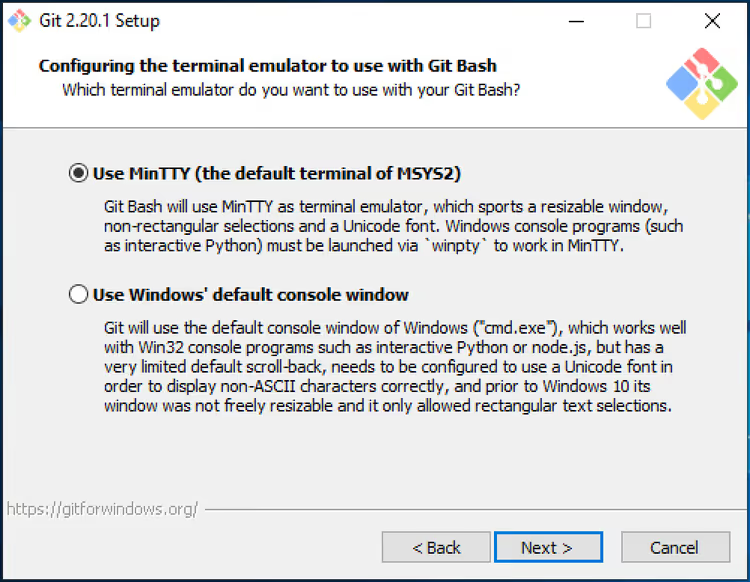
Pour l’émulateur de terminal, choisissez Utiliser MinTTY. C’est le terminal Git Bash standard avec une prise en charge correcte des couleurs, du redimensionnement et du presse-papiers. La console Windows standard (première option) fonctionne moins bien avec les commandes Unix:
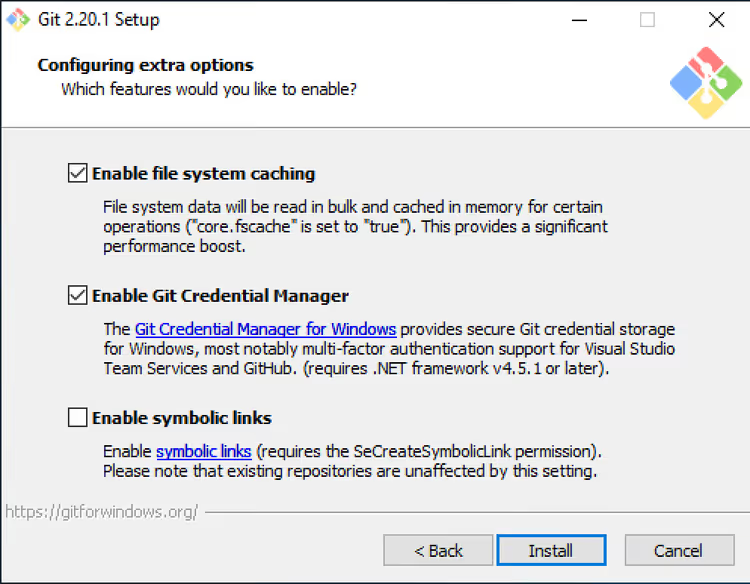
Options supplémentaires: activez Enable file system caching et Enable symbolic links (si les droits le permettent). Laissez le reste par défaut:
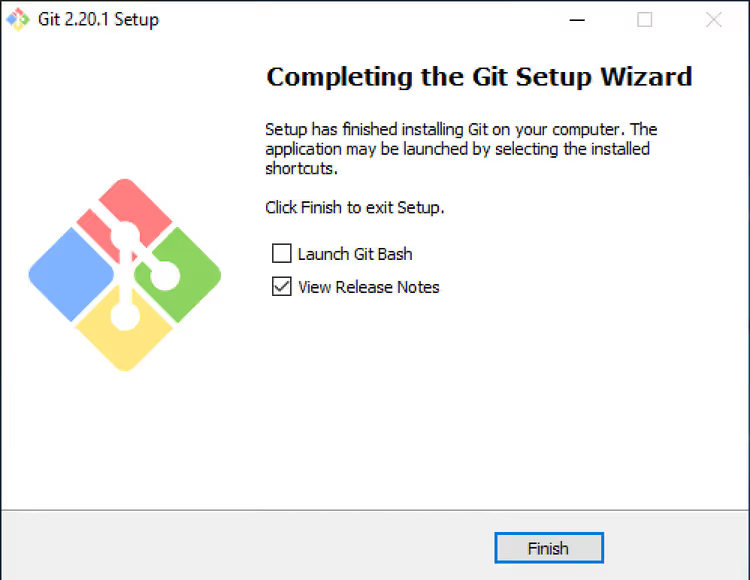
Cliquez sur Install. Après environ une minute, l'assistant vous proposera de lancer Git Bash; laissez la case cochée et cliquez sur Finish:
Premier lancement et vérification
Une fenêtre MinTTY s'ouvre avec une invite de commande. Il s'agit de Git Bash, un terminal Unix complet dans Windows. Tapez:
1 git --version
Vous verrez le numéro de version installée. Cela fonctionne.
Git ajoute également une interface graphique appelée Git GUI. Lancez-la avec la commande git gui dans Git Bash:
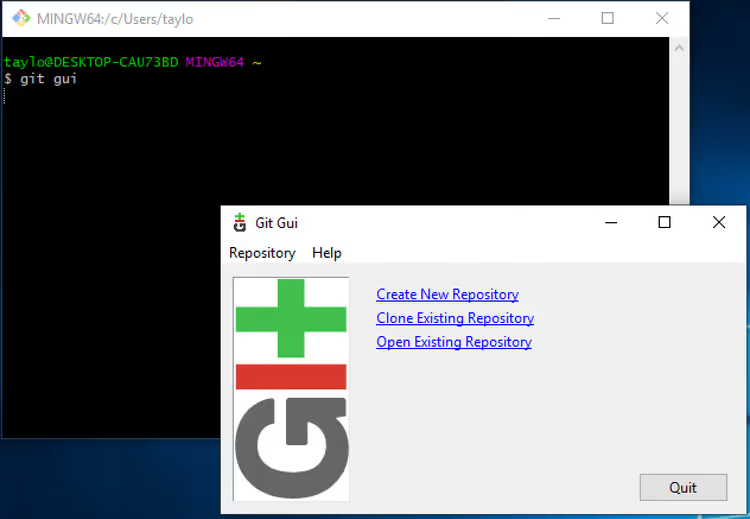
Dans la fenêtre qui s'ouvre, trois actions sont proposées: Create New Repository (créer un nouveau dépôt), Clone Existing Repository (cloner un dépôt existant) et Open Existing Repository (ouvrir un dépôt local). Pour tester, créez-en un nouveau, saisissez un nom de dossier ou cliquez sur Browse:
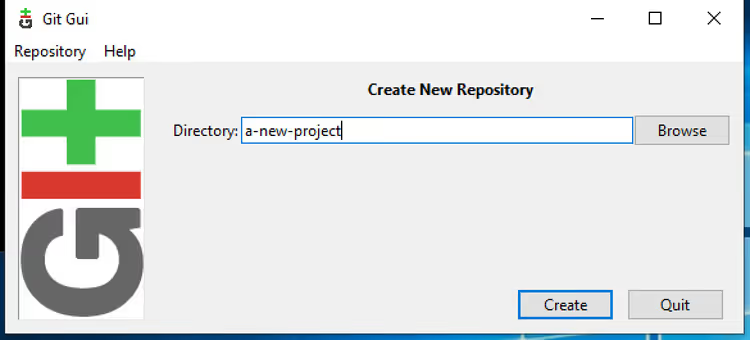
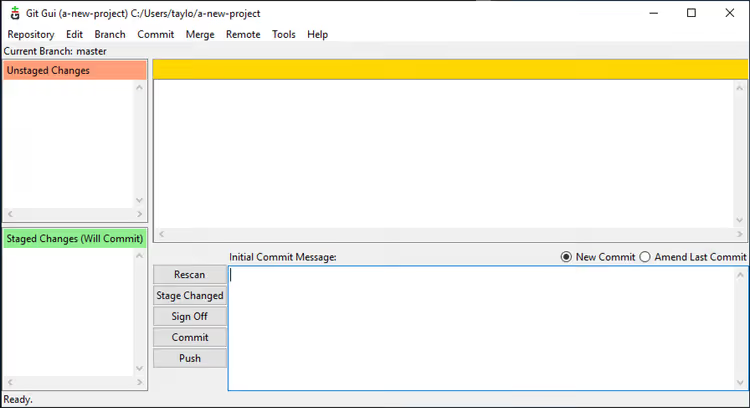
Voilà, un dépôt vide est créé. Un répertoire caché .git contenant toute la mécanique interne de Git est apparu dans le dossier:
Méthode 3: Chocolatey
Si vous utilisez déjà Chocolatey pour installer des logiciels sous Windows, Git peut être installé avec une seule commande. Ouvrez un terminal en tant qu'administrateur:
1 choco install git.install
Chocolatey téléchargera la dernière version depuis le site officiel et exécutera le même assistant d'installation en mode silencieux (avec les paramètres par défaut). Si vous avez besoin d'un contrôle complet sur les options, utilisez plutôt la méthode 2.
Le package git.install du dépôt Chocolatey est mis à jour en synchronisation avec les versions de Git for Windows. Pour mettre à jour: choco upgrade git.install.
Configuration de base après l'installation
Quelle que soit la méthode d'installation, définissez immédiatement votre nom et votre adresse e-mail. Ceux-ci signeront chaque commit que vous effectuez:
1 git config --global user.name "Your Name" 2 git config --global user.email "your@email.com"
Le flag --global signifie que le paramètre s’applique à tous les dépôts sur cet ordinateur. Si vous avez besoin d’un nom différent pour un projet spécifique, répétez la commande sans --global dans le dossier du projet.
Vérifiez que les paramètres ont bien été pris en compte:
1 git config --list
Dans le résultat, repérez les lignes user.name et user.email. À partir de là, Git est prêt à être utilisé.
Vidéo: installer Git sur Windows étape par étape
Si vous préférez la vidéo au texte, voici un tutoriel de 10 minutes sur l’installation et la configuration de Git sur Windows qui présente les trois méthodes:
⁉️🤔 Foire aux questions
Dois-je installer Git Bash si j’utilise VS Code?
VS Code utilise le Git du système pour ses fonctionnalités de contrôle de version. L’éditeur lui-même n’embarque pas Git, il trouve votre installation via la variable PATH. Vous devez donc bien installer Git (et Git Bash qui l’accompagne). En revanche, vous n’êtes pas obligé de lancer Git Bash ensuite, VS Code détectera Git automatiquement et l’affichera dans la barre d’état.
Git GUI ou GitKraken/SourceTree, lequel choisir?
Git GUI est un outil intégré minimaliste. Pour un débutant, il suffit pour les premiers pas: créer un dépôt, faire un commit, consulter l’historique. Mais si vous travaillez quotidiennement avec des branches, des conflits de fusion et des rebase, GitKraken ou SourceTree offrent nettement plus de clarté. Commencez par Git GUI, il est gratuit et déjà disponible après l’installation.
Puis-je installer Git sans droits administrateur?
Oui. Téléchargez la version portable (
PortableGit-2.54.0-64-bit.7z.exe) depuis la page de téléchargement et extrayez-la dans n’importe quel dossier où vous avez les droits en écriture. Ajoutez ensuite le chemin du dossierbincontenu dans l’archive extraite à votre variable PATH utilisateur (via Paramètres système → Variables d’environnement). Aucun droit administrateur n’est requis.
Comment mettre à jour Git vers la dernière version?
Si vous avez installé via winget:
winget upgrade --id Git.Git -e. Via Chocolatey:choco upgrade git.install. Si vous avez utilisé l’installateur officiel, il suffit de télécharger et d’exécuter le nouveau.exepar-dessus votre installation existante. L’assistant mettra à jour les fichiers automatiquement, vos paramètres seront conservés. Vous pouvez vérifier la version à tout moment:git --version.
Git for Windows et Git sur Linux, y a-t-il une différence?
Au niveau des commandes, aucune différence.
git init, puisgit add, puisgit commitetgit pushfonctionnent de manière identique sur toutes les plateformes. La seule différence concerne la gestion des fins de ligne (CRLF contre LF), et l’installateur Windows s’en occupe automatiquement (voir l’étape sur les fins de ligne plus haut). Pour collaborer avec un serveur Linux ou des collègues sur Mac, aucune configuration supplémentaire n’est nécessaire.
Que choisir: winget, l’installateur ou Chocolatey?
Si vous avez Windows 10/11, utilisez winget. C’est le plus rapide: une commande, des mises à jour automatiques, pas besoin de visiter des sites web. Si vous avez Windows 7/8.1 ou si vous avez besoin d’un contrôle total sur chaque paramètre (éditeur spécifique, chemin personnalisé, activation des liens symboliques), utilisez l’installateur officiel. Si vous gérez déjà un parc de machines via Chocolatey, choco install git.install s’intégrera dans votre pipeline sans modification.
Après l’installation, consacrez deux minutes à git config --global user.name et user.email, et Git est prêt pour votre premier commit. Et si vous voulez vous mettre directement au travail, voici les commandes Git de base dont vous avez besoin au quotidien.
Quelle méthode avez-vous choisie et pourquoi? Dites-le-nous dans les commentaires, surtout si vous en avez trouvé une quatrième.

Une équipe professionnelle de rédacteurs et d'éditeurs spécialisés dans la création de contenu de qualité.