














🔒 Comment masquer la barre d'administration WordPress pour tous les utilisateurs sauf les administrateurs
Vous construisez un site pour un client, vous lui transmettez les accès, et le lendemain vous recevez un appel: «Pourquoi il y a une barre noire en haut de mon site? Je ne comprends pas, c’est bizarre.» Cela vous semble familier?
Par défaut, WordPress affiche la barre d’administration (un panneau sombre tout en haut de l’écran) à tous les utilisateurs connectés. Pour un administrateur, c’est pratique: accès rapide au tableau de bord, à l’édition des pages, à la gestion des commentaires. Mais pour un utilisateur standard, un abonné ou un client, cette barre ressemble à du désordre visuel. Elle recouvre l’en-tête du site, crée de la confusion et donne une impression de «travail inachevé».
Voyons trois méthodes efficaces pour supprimer la barre d’administration WordPress pour tout le monde sauf les administrateurs. D’un simple réglage de profil à un code propre dans functions.php en passant par une extension. Avec un bonus: comment désactiver entièrement la barre d’outils pour tout le monde, y compris les administrateurs.
💡 Aperçu rapide:
- Méthode 1: désactiver la barre d’administration manuellement dans le profil utilisateur (pour 2 à 3 utilisateurs)
- Méthode 2: ajouter du code PHP dans
functions.phpen utilisant le hookshow_admin_bar(méthode recommandée) - Méthode 3: installer l’extension Hide Admin Bar Based on User Roles (aucun code requis)
- Bonus: masquer la barre d’administration pour tous les utilisateurs, y compris les administrateurs
Qu’est-ce que la barre d’administration et pourquoi la désactiver
La barre d’administration (également appelée barre d’outils) est une barre horizontale sombre qui apparaît tout en haut du site après la connexion. Ne la confondez pas avec le panneau d’administration (/wp-admin): ce sont deux choses différentes. La barre d’administration est visible à la fois sur le frontend et dans le tableau de bord.
Pour les administrateurs, elle contient des liens rapides: créer un article, accéder à l’outil de personnalisation, voir les commentaires. Pour les éditeurs, une navigation vers le contenu. Mais pour les abonnés ou les clients sur WooCommerce, il n’y a que quelques éléments comme «Modifier le profil», alors que la barre occupe 32 pixels de hauteur et recouvre l’en-tête.
Lorsque vous remettez un site à un client ou que vous lancez un espace membres, la barre d’administration pour les utilisateurs non privilégiés devient un problème:
- le client pense que le site est cassé;
- l’utilisateur clique accidentellement sur «Admin» et se retrouve dans
/wp-admin(même avec des permissions limitées, cela reste déroutant); - le design de l’en-tête est cassé, surtout sur mobile.
Désactiver la barre d’administration pour les non-administrateurs règle tout cela d’un seul coup.
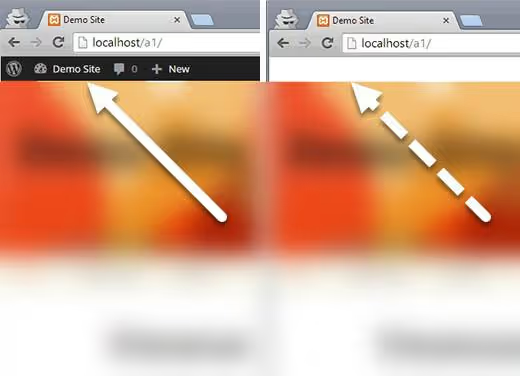
Méthode 1: désactiver manuellement dans le profil utilisateur
L’approche la plus simple consiste à décocher une case dans les paramètres d’une personne spécifique. Convient lorsque vous avez seulement quelques utilisateurs: littéralement 2 ou 3 comptes.
Allez dans Utilisateurs → Tous les utilisateurs, survolez l’utilisateur souhaité et cliquez sur «Modifier». Trouvez l’option «Afficher la barre d’outils lors de la consultation du site» et décochez-la. Faites défiler vers le bas et cliquez sur «Mettre à jour l’utilisateur».
Voilà. La barre d’administration a disparu du frontend pour cette personne. L’inconvénient est évident: pour 50 utilisateurs, vous passerez une heure à faire un travail répétitif.
Méthode 2: code dans functions.php (méthode recommandée)
Une solution universelle pour n’importe quel nombre d’utilisateurs. Un seul extrait PHP, et la barre d’administration est masquée pour tous ceux qui n’ont pas les droits d’administrateur.
WordPress fournit le filtre show_admin_bar. C’est exactement ce que recommande la documentation officielle pour les développeurs: le filtre gère correctement à la fois les paramètres d’affichage de l’utilisateur et les règles globales. L’ancienne approche avec un appel direct à show_admin_bar(false) fonctionne encore, mais le filtre est plus propre et plus flexible.
Le code est ajouté au fichier functions.php du thème actif. L’approche la plus sûre consiste à passer par l’extension WPCode (gratuite): elle élimine le risque de fautes de frappe et ne dépend pas des changements de thème.
1 /** 2 * Hide the WordPress admin bar for everyone, 3 * except administrators. 4 */ 5 add_filter( 'show_admin_bar', 'sdstudio_restrict_admin_bar' ); 6 7 function sdstudio_restrict_admin_bar( $show ) { 8 return current_user_can( 'administrator' ) ? $show : false; 9 }
Comment cela fonctionne. Le filtre show_admin_bar est appelé à chaque rendu de page. La fonction sdstudio_restrict_admin_bar vérifie: si l’utilisateur actuel a la capacité administrator, elle retourne la valeur $show d’origine (telle que configurée dans le profil de l’administrateur). Pour tous les autres, elle retourne de force false, et la barre d’administration ne s’affiche pas.
Où insérer le code. Voici trois options:
- WPCode (recommandé): extension → Code Snippets → Ajouter un Snippet → coller le code → Insertion automatique → Enregistrer. Fonctionne même après un changement de thème.
- Fichier functions.php du thème: Apparence → Éditeur de fichiers du thème → functions.php. Risque: les mises à jour du thème écraseront les modifications. À utiliser uniquement dans un thème enfant.
- Extension personnalisée: créez
/wp-content/plugins/sdstudio-disable-admin-bar/sdstudio-disable-admin-bar.phpavec un en-tête d’extension et le même code. Fiable et indépendant du thème.
Après l’insertion, ouvrez le site dans une fenêtre de navigation privée sous un compte de test avec le rôle «Abonné». La barre d’administration devrait disparaître.
Méthode 3: extension pour ceux qui ne veulent pas toucher au code
L’extension gratuite Hide Admin Bar Based on User Roles résout la tâche en quelques clics. Elle s’installe de manière standard: Extensions → Ajouter → rechercher par nom → Installer → Activer.
Après l’activation, allez dans Réglages → Hide Admin Bar Settings. Vous verrez une liste de tous les rôles du site: administrateur, éditeur, auteur, abonné, ainsi que tout rôle personnalisé. Cochez les cases correspondant aux rôles pour lesquels vous souhaitez masquer la barre d’administration, puis enregistrez.
L’avantage de l’extension est la clarté. Vous voyez tous les rôles en un coup d’œil et gérez la visibilité de la barre d’administration sans une seule ligne de code. L’inconvénient est l’ajout d’une extension supplémentaire dans le système. Si votre site est déjà chargé d’extensions, la méthode 2 est préférable.
Bonus: comment désactiver la barre d’administration pour tout le monde, y compris les administrateurs
Parfois, la barre d’administration vous gêne même vous. Par exemple, vous êtes en train de styliser l’en-tête du site et la barre noire gâche la vue. Ou vous faites des captures d’écran pour votre portfolio.
La méthode la plus courte tient en une ligne:
1 add_filter( 'show_admin_bar', '__return_false' );
Ce filtre retourne de force false pour tout le monde sans exception. Administrateur, éditeur, abonné: la barre d’administration disparaît pour tous sur le frontend. Dans le tableau de bord (/wp-admin), la barre d’outils reste: WordPress ne la désactive pas dans la zone d’administration depuis la version 3.3.
Si vous devez également supprimer la barre d’administration dans le tableau de bord, ajoutez du CSS:
1 #wpadminbar { display: none !important; } 2 html { margin-top: 0 !important; }
La deuxième règle supprime la marge de 32 pixels que WordPress réserve à la barre d’administration. Attention: sans la barre d’outils dans le tableau de bord, vous perdez l’accès rapide à la création d’articles et aux réglages. À utiliser uniquement temporairement, pour le stylisme ou les captures d’écran.
⁉️🤔 Foire aux questions
Quelle est la différence entre la barre d’administration et le panneau d’administration WordPress?
La barre d’administration (barre d’outils) est la barre sombre tout en haut de l’écran, visible sur le frontend et dans le tableau de bord après la connexion. Le panneau d’administration (
/wp-admin) est l’interface complète de gestion de WordPress: tableau de bord, liste des articles, réglages. Désactiver la barre d’administration ne bloque pas l’accès à/wp-admin; les utilisateurs peuvent toujours y accéder s’ils connaissent l’URL.
Le code n’a pas fonctionné, la barre d’administration est toujours visible. Qu’est-ce qui ne va pas?
Trois causes fréquentes. Premièrement: vous vérifiez avec un compte administrateur, et la méthode 2 laisse intentionnellement la barre d’administration pour les administrateurs; testez avec un compte abonné. Deuxièmement: le cache. Videz le cache de l’extension (WP Rocket, LiteSpeed) et ouvrez le site en navigation privée. Troisièmement: le code est inséré au mauvais endroit. Dans le
functions.phpd’un thème enfant, oui. Danswp-config.php, non; les filtres n’y fonctionnent pas.
Puis-je masquer la barre d’administration pour un rôle spécifique, par exemple uniquement pour les abonnés?
Oui. Remplacez
current_user_can( 'administrator' )par une vérification du rôle souhaité. Par exemple, pour masquer pour les abonnés:return current_user_can( 'subscriber' ) ? false : $show;. Ou utilisez l’extension de la méthode 3, où cela se fait avec des cases à cocher.
Qu’arrive-t-il à la barre d’administration après une mise à jour de WordPress?
Rien. Le hook
show_admin_barexiste depuis la version 3.1 et n’est pas près de disparaître. Il fait partie du cœur, pas d’un thème ou d’une extension. Le code de la méthode 2 fonctionnera après n’importe quelle mise à jour de WordPress.
Est-il sûr de désactiver la barre d’administration pour les clients?
Absolument. La barre d’administration est un élément d’interface, pas un mécanisme de sécurité. Les permissions d’accès sont déterminées par le rôle de l’utilisateur, et désactiver la barre d’outils ne les affecte pas. Le client ne perdra pas l’accès à ce qu’il est réellement autorisé à faire.
Masquer la barre d’administration ou la conserver: que choisir
Pour les administrateurs et les éditeurs, la barre d’administration est un outil de travail. L’accès rapide à la création d’articles, à la modération des commentaires et à l’outil de personnalisation permet d’économiser des dizaines de clics par jour. Pour tous les autres, c’est du désordre visuel.
Si votre site compte plus de trois utilisateurs avec des rôles inférieurs à éditeur, utilisez le code de la méthode 2. Une minute, et le problème est résolu pour de bon. Fonctionne avec n’importe quel nombre de comptes, ne dépend pas du thème et survit aux mises à jour de WordPress. Pour une solution rapide pour vous-même, utilisez l’extrait bonus avec __return_false.
Et si vous commencez tout juste à apprendre WordPress et que le code dans functions.php vous semble encore intimidant, l’extension de la méthode 3 résoudra la tâche sans risque de casser quelque chose. Sélectionnez les rôles, cochez les cases, enregistrez. Dans un mois, une fois que vous serez à l’aise, remplacez l’extension par le code: une seule ligne.

Une équipe professionnelle de rédacteurs et d'éditeurs spécialisés dans la création de contenu de qualité.