













 IAImage d’illustration générée par IA
📱 Comment gérer un site WordPress depuis votre téléphone mobile
Vous ouvrez le panneau d’administration WordPress sur votre téléphone et vous réalisez que rien n’est utilisable. Le menu déborde de l’écran, les boutons ont la taille d’une tête d’épingle et modifier un texte est une véritable souffrance. Pendant ce temps, une notification de nouveau commentaire est arrivée il y a une heure et vous devez répondre maintenant, plutôt que d’attendre de retrouver votre ordinateur portable.
Les développeurs de WordPress ont résolu ce problème avec les applications mobiles officielles pour iOS et Android. Elles ne remplacent pas le panneau d’administration de bureau pour les opérations complexes comme la configuration des extensions ou la modification du code du thème. Mais pour les tâches quotidiennes (rédiger un article, répondre à un commentaire, consulter les statistiques), elles fonctionnent très bien. Nous avons testé l’application WordPress sur les deux plateformes et nous partageons nos conclusions: ce qu’elle sait faire, là où elle bute et comment l’intégrer dans votre journée de travail.
💡 Aperçu rapide:
- Installez l’application WordPress officielle sur iOS ou Android et connectez votre site; vous avez seulement besoin de l’URL, de l’identifiant administrateur et du mot de passe
- Créez et modifiez des articles directement depuis votre téléphone: texte, photos, vidéos, catégories et étiquettes, le tout sur un seul écran
- Modérez les commentaires en temps réel: approuvez, répondez, supprimez ou marquez comme spam en quelques taps
- Suivez les statistiques du site grâce à l’intégration native avec l’extension Jetpack: visites, sources de trafic, pages populaires
- Connectez des applications supplémentaires pour les sauvegardes, l’analyse, les réseaux sociaux et la surveillance de disponibilité afin de construire un centre de commandement mobile
Installation et connexion du site
L’application WordPress est disponible gratuitement sur l’App Store et Google Play. Après l’installation, ouvrez-la et appuyez sur «Ajouter un site». Vous avez seulement besoin de l’URL de votre site, de votre identifiant administrateur et de votre mot de passe; l’application détectera automatiquement que le site fonctionne sous WordPress et se connectera via l’API REST.
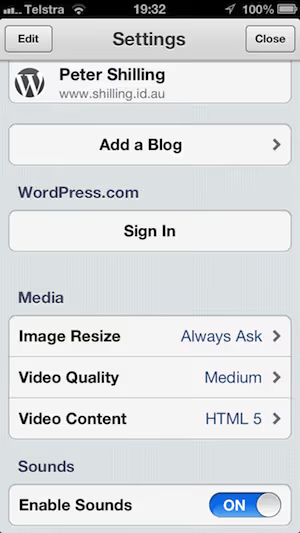
Une seule instance de l’application peut contenir autant de sites que vous le souhaitez. Nous y avons connecté trois blogs, et passer de l’un à l’autre prend exactement un tap, ce qui est plus pratique que de garder trois onglets de navigateur ouverts.
L’application fonctionne aussi bien avec les sites WordPress.com qu’avec les installations auto-hébergées sur votre propre hébergement. Les sites auto-hébergés nécessitent WordPress version 4.0 ou supérieure, mais en pratique, tout site moderne fonctionne sans problème. Si le site dispose du module Jetpack installé et que vous vous connectez via un compte WordPress.com, l’application débloque des fonctionnalités supplémentaires: statistiques, notifications push pour les commentaires et un lecteur de blog.
Création et édition de contenu
L’éditeur d’article dans l’application n’est pas un bloc-notes au rabais, mais un outil complet. Vous rédigez du texte, ajoutez des titres, insérez des images depuis votre photothèque ou les prenez avec l’appareil photo directement depuis l’application. Les applications photo tierces sont prises en charge: par exemple, Camera+ sur iOS est reconnu comme source d’images.
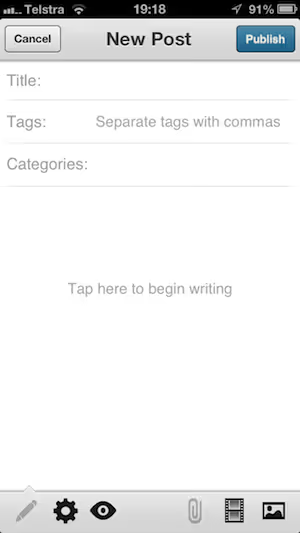
Vous pouvez également importer des vidéos depuis la galerie de votre téléphone ou en enregistrer une pour l’ajouter immédiatement à la publication. Toutes les options de base sont disponibles pour le contenu textuel: gras, italique, listes, citations, insertion de liens.
En bas de l’écran de l’éditeur, vous trouverez les réglages de publication: statut (brouillon, en attente de relecture, publié), date de publication, catégories, étiquettes et la possibilité de définir une image mise en avant. Tous les articles et pages existants sont visibles dans un onglet séparé, et vous pouvez ouvrir n’importe lequel pour le modifier. Vous avez repéré une coquille cinq minutes après avoir publié? Vous la corrigez depuis votre téléphone en dix secondes.
Ce qui manque à l’éditeur: la gestion des champs personnalisés, l’administration des taxonomies au-delà des catégories et des étiquettes, la modification des permaliens. Pour ces tâches, vous avez encore besoin de l’interface d’administration sur ordinateur. Mais l’application couvre l’essentiel du travail quotidien sur le contenu.
Modération des commentaires
C’est le cas d’usage le plus pertinent pour l’application mobile. Un commentaire arrive alors que vous n’êtes pas devant votre ordinateur: pendant le déjeuner, dans les transports, en promenade. L’application WordPress envoie une notification push, vous l’ouvrez et consultez le commentaire dans une interface semblable à celle d’un client de messagerie.
Actions disponibles: approuver, répondre, supprimer, marquer comme spam. Le tout en quelques taps. La réponse se rédige dans la même fenêtre et se publie instantanément. Pour les sites dotés d’une communauté active, cela fait gagner des heures; vous n’avez pas besoin de garder l’administration ouverte ni de trier des dizaines de notifications par email le soir venu.
La modération par lot comme sur l’administration bureau (sélectionner vingt commentaires avec des cases à cocher et les supprimer en un clic) n’est pas disponible ici. Mais pour les réponses rapides, l’application est parfaite.
Statistiques du site via Jetpack
Si le module de statistiques Jetpack est activé sur votre site, l’application WordPress affiche des statistiques détaillées directement sur votre téléphone. Vous voyez le nombre de visiteurs et de vues pour aujourd’hui, hier et une période donnée, les sources de trafic, les pages les plus consultées et les requêtes de recherche qui amènent des visiteurs.
Cela ne remplace pas Google Analytics, c’est plutôt une prise de pouls rapide du site. Dans le métro, vous y jetez un œil: tout va bien, le trafic est stable. Ou l’inverse: vous remarquez un pic inattendu et vous vous rendez dans l’administration pour identifier l’article qui a «décollé».
Jetpack montre également la géographie des visiteurs, les clics sur les liens et la dynamique des abonnés. Toutes ces données se mettent à jour en temps réel et sont présentées sous forme de cartes, bien plus lisibles que les tableaux de GA4 sur un petit écran.
Autres applications utiles pour WordPress
L’application officielle WordPress constitue la base. Mais il existe plusieurs autres outils mobiles qui la complètent et couvrent des tâches connexes.
Google Analytics** pour iOS**: accès aux rapports GA4 depuis votre téléphone. Rapports personnalisés, portée en temps réel, comparaisons de périodes. Gratuit.
WooCommerce: si vous avez une boutique en ligne sous WooCommerce, l’application mobile affiche les commandes, le chiffre d’affaires et les produits populaires. Elle ne remplace pas complètement la version bureau, mais vous pouvez vérifier le nombre de commandes du jour en une seconde. Gratuit, disponible sur iOS et Android.
Pingdom: surveillance de la disponibilité avec notification push lorsque le site tombe. Plus rapide que d’attendre un email de l’hébergeur. Il existe une période d’essai gratuite, puis à partir de 10 $ par mois.
Buffer: programmation de publications sur les réseaux sociaux. Vous avez rédigé un article dans WordPress et préparé une carte pour Twitter et LinkedIn dans Buffer sur le trajet du bureau. L’offre gratuite inclut jusqu’à trois canaux.
UpdraftPlus: une application mobile pour gérer vos sauvegardes. Vous pouvez lancer une sauvegarde ou restaurer une copie sans accéder au panneau d'administration. La version de base est gratuite; la version premium ajoute les sauvegardes incrémentielles et le clonage de site.
Toutes les applications listées ci-dessus sont disponibles sur iOS et Android. Dans leur version de base, chacune est soit gratuite, soit propose une offre gratuite suffisante pour la plupart des propriétaires de site.
Courte vidéo: WordPress depuis votre téléphone en 5 minutes
Regardez cette démonstration de cinq minutes par 4ZEAZONS, l'auteur montre l'installation de l'application, la connexion au site et les opérations de contenu de base:
⁉️🤔 Foire aux questions
L’application WordPress fonctionne-t-elle avec les sites installés sur votre propre hébergement, et pas seulement avec WordPress.com?
Oui, et c’est son principal atout. L’application se connecte à tout site utilisant WordPress 4.0 ou une version ultérieure via l’API REST, quel que soit l’hébergement. Il suffit de renseigner l’URL du site, l’identifiant administrateur et le mot de passe. Si vous vous authentifiez en plus via un compte WordPress.com et activez Jetpack, vous accédez aux statistiques et aux notifications push.
Peut-on installer et configurer des extensions depuis l’application mobile?
Non. La gestion des extensions et des thèmes (installation, activation, désactivation, configuration) n’est pas disponible dans l’application. Vous avez besoin du panneau d’administration complet sur ordinateur pour cela. L’application WordPress est conçue pour le contenu: articles, pages, commentaires, statistiques.
Quels formats de contenu l’éditeur mobile prend-il en charge?
Le texte avec la mise en forme de base (gras, italique, listes, citations, titres), les images provenant de la pellicule ou de l’appareil photo, les vidéos issues de la galerie ou enregistrées sur le moment. Les blocs Gutenberg ne sont pas entièrement pris en charge dans l’application; l’éditeur utilise une interface simplifiée. Pour les mises en page complexes avec colonnes, groupes et blocs personnalisés, l’ordinateur reste indispensable.
Les notifications de nouveaux commentaires arrivent-elles instantanément?
Avec Jetpack actif et un compte WordPress.com connecté, oui, les notifications push arrivent quelques secondes après la publication d’un commentaire. Sans Jetpack, vous devrez vous rendre dans la section des commentaires et vérifier manuellement.
Est-il sûr de connecter un site à l’application mobile?
L’application WordPress utilise le même mécanisme d’authentification que la connexion administrateur classique; l’identifiant et le mot de passe sont transmis via HTTPS. Pour une protection renforcée, activez l’authentification à deux facteurs sur le site: l’application prend en charge les mots de passe à usage unique lors de la connexion. Si vous perdez votre téléphone, modifiez le mot de passe administrateur et la session de l’application deviendra invalide.
Vaut-il la peine de passer à la gestion mobile de WordPress
L’application officielle WordPress est passée du statut de simple «lecteur» expérimental à celui d’outil de travail abouti. Elle couvre trois grands scénarios: la création de contenu en déplacement, la modération des commentaires en temps réel et le suivi rapide des statistiques. Pour un site avec une communauté active ou des publications régulières, ce n’est pas un caprice, mais un gain de deux à trois heures par semaine.
Complétez-la avec deux ou trois applications spécialisées selon vos besoins (Google Analytics pour l’analyse approfondie, Buffer pour les réseaux sociaux, UpdraftPlus pour les sauvegardes) et vous obtenez un poste de commandement mobile toujours dans votre poche. L’ordinateur restera dédié aux mises en page complexes, à la configuration des extensions et au travail de conception, tandis que les tâches routinières basculent sur le téléphone.
Essayez d’installer l’application dès aujourd’hui et connectez-y votre site. Votre premier article rédigé depuis votre téléphone vous surprendra par sa rapidité: de l’idée à la publication, il faut moins de cinq minutes.

Une équipe professionnelle de rédacteurs et d'éditeurs spécialisés dans la création de contenu de qualité.