














⚙️ Comment supprimer « Powered by WordPress » du pied de page : 3 méthodes, du simple clic à la modification du code
La ligne «Proudly powered by WordPress» dans le pied de page, c’est comme une étiquette de prix laissée sur un costume avant de monter sur scène. Un petit détail. Mais votre client le remarque. Votre concurrent le remarque. Et le partenaire qui évalue s’il va faire affaire avec vous le remarque aussi.
Pour un blog du week-end, cette ligne ne pose aucun problème. Quand il y a une entreprise derrière le site, un détail non professionnel dans le pied de page fait l’effet d’un signal d’alarme: «bâclé», «on rogne sur tout», «ne fait pas attention aux détails». Pire, le lien renvoie les visiteurs de votre site WordPress vers wordpress.org. Ce n’est pas pour cela que vous avez développé votre trafic.
Juridiquement, supprimer les crédits est tout à fait autorisé. WordPress est distribué sous licence GPL, qui permet de modifier, publier et distribuer le code sous n’importe quelle forme. Vous n’avez aucune obligation de faire la publicité de la plateforme dans votre pied de page.
Voici trois méthodes qui fonctionnent pour supprimer «Powered by WordPress» du pied de page. Cela va du simple clic dans les réglages jusqu’à une modification soignée du code. Et une méthode à ne surtout pas utiliser, avec l’explication de ce qu’elle peut vous coûter.
💡 Aperçu rapide:
- Ouvrez l’outil de personnalisation et cherchez la section Pied de page; la plupart des thèmes modernes proposent déjà une option intégrée pour retirer les crédits.
- Si l’outil de personnalisation ne propose rien, vérifiez les réglages du thème et les widgets dans le panneau d’administration; les développeurs y cachent souvent l’interrupteur.
- Pour un contrôle total, modifiez footer.php via un thème enfant; cette méthode fonctionne avec n’importe quel thème, y compris les thèmes sur mesure.
- N’utilisez pas l’astuce CSS avec
display: none: un texte masqué nuit au référencement et peut entraîner une pénalité de Google.
Comparaison des méthodes: laquelle choisir
Critère | Outil de personnalisation | Réglages du thème et widgets | Footer.php + thème enfant |
|---|---|---|---|
Difficulté | Minimale | Faible | Moyenne |
Nécessite un accès FTP | Non | Non | Oui |
Nécessite du code | Non | Non | Oui (PHP) |
Fonctionne avec tous les thèmes | Non | Pas tous | Oui |
Résiste aux mises à jour du thème | Oui | En général oui | Oui (via le thème enfant) |
Risque de casser le site | Nul | Nul | Faible (avec une sauvegarde) |
Si votre site utilise un thème bloc avec l’édition complète du site, les trois méthodes ci-dessous restent valables, mais il existe une quatrième voie: l’éditeur de site (Apparence → Éditeur), qui permet de modifier le pied de page visuellement, sans code. Nous y revenons à la fin de l’article.
1. Outil de personnalisation: suppression en deux clics
Les développeurs de thèmes de qualité savent que les utilisateurs ont besoin de contrôler le pied de page. Dans les thèmes bien conçus, l’option pour désactiver les crédits est directement intégrée à l’outil de personnalisation, l’interface que connaît toute personne ayant déjà changé des couleurs ou un logo.
Rendez-vous dans le tableau de bord WordPress: Apparence → Personnaliser. L’outil de personnalisation s’ouvre en mode aperçu en direct, vous voyez donc le résultat immédiatement avant d’enregistrer.
Le nom de l’option dépend du thème: «Pied de page», «Barre de pied de page», «Copyright». Le plus souvent, elle se trouve dans une section portant le même nom dans l’outil de personnalisation.
Trouvez la section Pied de page et, à l’intérieur, la sous-section Barre inférieure. Vous y verrez un champ texte avec le contenu actuel: «Proudly powered by WordPress» ou une variante ajoutée par le développeur.

Supprimez le texte ou remplacez-le par votre propre mention de copyright. Par exemple: «© 2026 Nom de l’entreprise. Tous droits réservés.» Cliquez sur Enregistrer et la ligne disparaît du site.
Cette méthode est excellente parce qu’elle ne nécessite ni extension ni manipulation de code. La seule limite, c’est que le développeur du thème doit avoir prévu ce réglage. Si votre thème ne le propose pas, passez à la méthode 2.
2. Réglages du thème et widgets
Quand l’outil de personnalisation n’affiche pas d’options pour le pied de page, le niveau suivant, ce sont les réglages propres au thème. Ouvrez Apparence → Personnaliser et cherchez un onglet portant le nom du thème. Les développeurs y placent souvent des interrupteurs personnalisés, notamment pour la gestion du pied de page et du copyright.
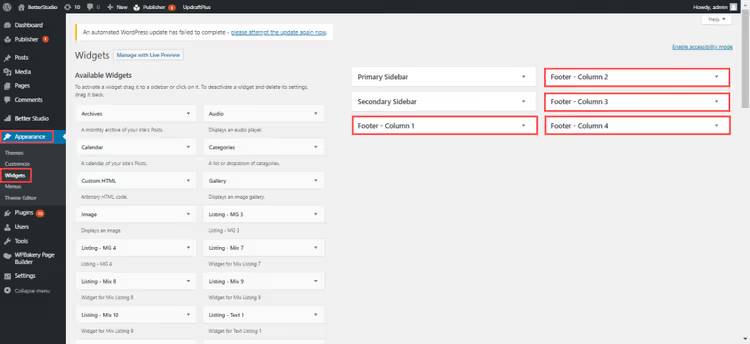
La deuxième piste, ce sont les widgets. Ouvrez Apparence → Widgets. Certains thèmes affichent le texte du pied de page via un widget «Texte» ou «HTML personnalisé» dans la zone «Pied de page». Si vous voyez un bloc contenant «Powered by WordPress», supprimez-le ou modifiez son contenu. Les modifications s’appliquent immédiatement.
Cette méthode ne fonctionne pas pour les thèmes où le pied de page est codé en dur dans le template, sans filtres ni réglages. Dans ce cas, utilisez la méthode 3.
3. Footer.php via un thème enfant: contrôle total
Le fichier footer.php contient le HTML et le PHP qui composent le bas de chaque page. C’est là que se cache la ligne en question. Cette méthode est universelle: elle fonctionne avec n’importe quel thème et ne dépend pas des choix du développeur. Mais elle demande de la rigueur.
Filet de sécurité: le thème enfant
Avant toute modification, créez un thème enfant. C’est une règle absolue: les modifications apportées directement au thème parent seront effacées lors de la prochaine mise à jour. Un thème enfant survit à toutes les mises à jour. De plus, si vous faites une erreur dans le code, vous pouvez toujours rebasculer sur le thème parent et le site continuera de fonctionner.
La manière la plus fiable de créer un thème enfant est d’utiliser un client FTP comme FileZilla. De nombreux hébergeurs désactivent l’éditeur de fichiers intégré de WordPress pour des raisons de sécurité; le FTP contourne cette limitation.
Étapes:
Connectez-vous au serveur via FTP. Utilisez les identifiants fournis par votre hébergeur.
Naviguez jusqu’au répertoire des thèmes:
public_html → wp-content → themes.

- Ouvrez le dossier du thème actif.

Créez un thème enfant. À côté du thème actif, créez un dossier (par exemple,
twentytwentyfive-child), placez-y un fichierstyle.cssavec l’en-tête de thème enfant, et copiez-y le fichierfooter.php.Téléchargez
footer.phpsur votre ordinateur et ouvrez-le dans un éditeur. Repérez la ligne contenantPowered by; elle se trouve généralement à l’intérieur d’un lien verswordpress.org.

Dans un thème WordPress classique, le code ressemble à ceci:
1 <?php 2 do_action( 'theme_slug_credits' ); 3 ?> 4 <a href="<?php echo esc_url( home_url( '/' ) ); ?>" rel="home"><?php bloginfo( 'name' ); ?></a> 5 <a href="<?php echo esc_url( __( 'https://wordpress.org/', 'textdomain' ) ); ?>"> 6 <?php 7 printf( 8 __( 'Proudly powered by %s', 'textdomain' ), 9 'WordPress' 10 ); 11 ?> 12 </a>
La ligne avec printf( __( 'Proudly powered by %s' ... est la cible. Supprimez la balise <a> entière avec cette ligne ou remplacez le contenu par votre propre copyright:
1 <a href="<?php echo esc_url( home_url( '/' ) ); ?>" rel="home"> 2 © 2026 <?php bloginfo( 'name' ); ?>. All rights reserved. 3 </a>
- Enregistrez le fichier et renvoyez-le sur le serveur dans le dossier du thème enfant, en écrasant l’ancienne version.
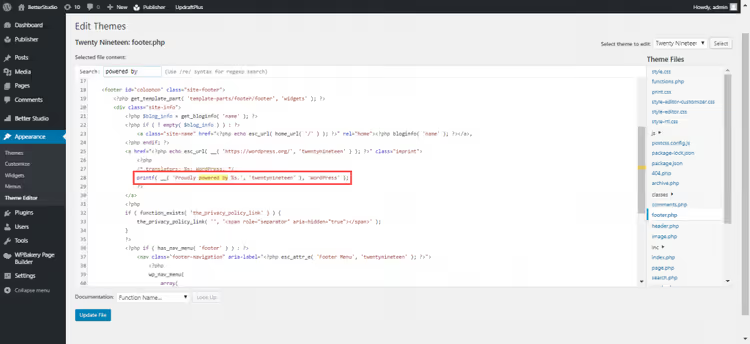
- Activez le thème enfant dans le panneau d’administration: Apparence → Thèmes, trouvez le thème que vous avez créé et cliquez sur «Activer». Vérifiez le site; les crédits WordPress devraient avoir disparu.
Si l’éditeur de thème est masqué par votre hébergeur
L’entrée de menu Apparence → Éditeur de thème est parfois absente du panneau d’administration. Ce n’est pas une erreur; l’hébergeur a désactivé l’éditeur de fichiers pour des raisons de sécurité. C’est une pratique raisonnable: l’accès direct aux fichiers PHP depuis le panneau d’administration constitue un vecteur d’attaque supplémentaire. Dans ce cas, le FTP est la seule solution.
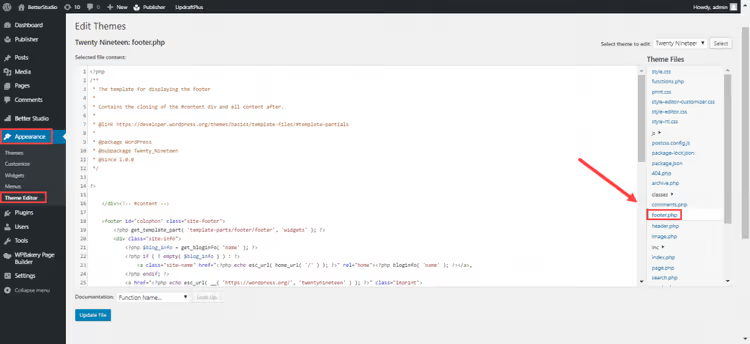
La plupart des hébergeurs modernes proposent un gestionnaire de fichiers dans leur panneau de contrôle, donc si vous ne souhaitez pas installer de client FTP, vous pouvez l’utiliser. Mais le FTP reste plus fiable: il n’y a pas de limite de taille de fichier et c’est plus pratique pour travailler avec des sauvegardes.
L’anti-méthode: l’astuce CSS qui va plomber votre référencement
Le web regorge de conseils vantant une méthode «simple» utilisant une seule ligne de CSS:
1 .site-info { display: none; }
Elle masque visuellement le bloc du pied de page. Mais elle ne le supprime pas. Le texte reste dans le code HTML de la page, et Google le voit.
Les moteurs de recherche traitent le texte masqué comme une tentative de manipulation. Les spammeurs cachent des liens et des mots-clés avec display: none depuis des décennies pour gonfler leur classement. Quand Google détecte du contenu caché, l’algorithme n’examine pas les intentions; il applique des pénalités. Résultat: une chute dans les résultats de recherche ou la suppression complète de la page de l’index.
Ne masquez pas les crédits WordPress avec du CSS. Supprimez-les en utilisant l’une des trois méthodes qui fonctionnent ci-dessus. Si vous ne pouvez pas le faire vous-même, contactez un développeur: un quart d’heure de travail d’un spécialiste coûte moins cher que de reconstruire un référencement après un filtre des moteurs de recherche.
Thèmes blocs et édition complète du site
Si votre site utilise un thème bloc compatible avec l’édition complète du site (Twenty Twenty-Four, Twenty Twenty-Five et similaires), la logique est légèrement différente. Le pied de page se modifie via l’éditeur de site: Apparence → Éditeur. Trouvez le template de pied de page, sélectionnez le bloc contenant le texte des crédits, supprimez-le ou remplacez-le, puis enregistrez. Ni code, ni FTP.
Les trois méthodes décrites plus haut fonctionnent aussi pour ces thèmes (footer.php n’a pas disparu), mais l’éditeur de site est un chemin plus direct pour les thèmes blocs.
⁉️🤔 Questions fréquentes
Est-il légal de supprimer «Powered by WordPress»?
Oui, c’est parfaitement légal. WordPress est distribué sous licence GNU GPL v2, qui autorise explicitement la modification, la distribution et l’utilisation du code pour tout usage, sans obligation d’attribution. Vous n’êtes pas tenu de conserver le lien vers wordpress.org dans votre pied de page; c’est une question de design et d’image de marque, pas une obligation légale.
Que mettre dans le pied de page à la place des crédits?
L’option standard est le copyright de votre entreprise: «© 2026 Nom de l’entreprise. Tous droits réservés.» Si vous acceptez des paiements en ligne, ajoutez des liens vers votre politique de confidentialité et vos conditions générales d’utilisation. Les entreprises physiques incluent souvent une adresse et un numéro de téléphone. L’essentiel: le nouveau texte ne doit pas contenir de liens cachés ni induire les moteurs de recherche en erreur.
Les modifications disparaîtront-elles après une mise à jour du thème?
Si vous avez modifié
footer.phpdirectement dans le thème parent, oui, elles disparaîtront. Si vous avez utilisé un thème enfant (méthode 3), non, les modifications survivent aux mises à jour. Les réglages effectués via l’outil de personnalisation et les widgets sont généralement conservés, quelle que soit la mise à jour. Dans tous les cas, faites une sauvegarde complète du site avant de lancer une mise à jour.
Puis-je supprimer les crédits sans accès FTP?
Cela dépend du thème. Si l’outil de personnalisation propose une option de gestion du pied de page (méthode 1), oui, le FTP n’est pas nécessaire. S’il n’y a pas d’option et que l’éditeur de thème dans le panneau d’administration est désactivé par l’hébergeur, vous aurez besoin du FTP ou du gestionnaire de fichiers de l’hébergement. Une alternative consiste à installer une extension dédiée depuis le dépôt officiel WordPress; elle supprime les crédits sans modifier le code.
Supprimer «Powered by WordPress» affecte-t-il le fonctionnement du site?
Non. La ligne dans le pied de page est purement décorative. Sa présence ou son absence n’a aucun impact sur le fonctionnement du site, la vitesse de chargement, le fonctionnement des extensions ou les mises à jour du cœur. Vous retirez simplement un texte qui n’apporte aucun bénéfice, ni à vous ni à vos visiteurs.
Que faire après la suppression: un pied de page professionnel en 10 minutes
Les trois méthodes couvrent pratiquement tous les scénarios. L’outil de personnalisation, pour les thèmes aux réglages bien pensés. Les widgets et options de thème, un niveau intermédiaire. footer.php via un thème enfant, quand vous avez besoin d’un contrôle total et d’une protection contre les mises à jour.
Sur un thème bloc avec édition complète du site, il existe une quatrième voie, visuelle, via l’éditeur de site, sans une seule ligne de code.
Consacrez-y dix minutes dès maintenant. Un pied de page professionnel, sans lien externe, fait partie de ces détails que les visiteurs ne remarquent pas consciemment, mais qui façonnent leur impression globale: «on peut faire confiance à ces gens-là».

Une équipe professionnelle de rédacteurs et d'éditeurs spécialisés dans la création de contenu de qualité.