














✅ Comment mettre à jour et vérifier la version PHP pour WordPress via cPanel et Plesk
Vous vous rendez dans le panneau d’administration WordPress et vous voyez une bannière jaune: «Votre site utilise une version obsolète de PHP.» Et le plugin dont vous avez besoin refuse de s’installer, il exige PHP 8.0, alors que le serveur tourne encore en 7.4. Cela vous semble familier?
PHP est le moteur de votre site web. La vitesse de chargement des pages, la sécurité et la compatibilité des plugins dépendent directement de sa version. Les hébergeurs ne se précipitent pas toujours pour mettre à jour PHP pour vous, et certains maintiennent délibérément leurs clients sur des branches plus anciennes parce que c’est «plus stable» et que cela génère moins de tickets de support.
En 10 minutes, vous allez apprendre à vérifier la version de PHP sur votre site WordPress et à la mettre à jour via cPanel ou Plesk. Sans l’aide d’un développeur et sans risquer une interruption de service.
💡 Aperçu rapide:
- Déterminez votre version actuelle de PHP avec le plugin Display PHP Version en une demi-minute, sans compétences techniques
- Trouvez la version dans votre panneau d’hébergement: cPanel (Select PHP Version) ou Plesk (PHP Settings)
- Pour un diagnostic précis, créez un fichier avec phpinfo() et ouvrez-le dans votre navigateur
- Avant la mise à jour, effectuez une sauvegarde complète du site et vérifiez la compatibilité des plugins avec PHP Compatibility Checker
- Changez la version de PHP en deux clics, puis lancez un test manuel: page d’accueil, panneau d’administration, formulaires, panier
Qu’est-ce que PHP et pourquoi la version est importante
PHP est le langage côté serveur dans lequel WordPress est écrit. Lorsqu’un visiteur ouvre votre site, les scripts PHP assemblent la page à partir de la base de données et fournissent le HTML au navigateur. En clair, PHP transforme le contenu de la base de données en ce que l’utilisateur voit.

Selon W3Techs, PHP est utilisé par 70,9% des sites web dont le langage côté serveur est connu. Environ 60% d’entre eux utilisent des versions 8.x, le reste est en 7.x, et certains sont encore en 5.6. Voici ce qui est essentiel: chaque version de PHP vit exactement 4 ans. Deux ans de support actif avec des corrections de bugs, puis deux ans de correctifs de sécurité uniquement, et ensuite vient la fin de vie (EOL). Après l’EOL, les failles de sécurité ne sont jamais corrigées.
Les exigences minimales de WordPress sont modestes: PHP 7.4 et supérieur. Mais c’est le minimum. La différence de vitesse réelle entre PHP 7.4 et 8.2 est d’environ 1,5 à 2 fois sur un site classique. Avec PHP 8.3 et la compilation JIT, le gain est encore plus notable pour les opérations de calcul. Selon les benchmarks de Kinsta de décembre 2025, WordPress sous PHP 8.5 traite 34% de requêtes par seconde de plus que sous PHP 7.4 avec un matériel identique.
Comment vérifier la version de PHP: 4 méthodes
Il existe plusieurs façons de savoir sur quelle version de PHP tourne votre WordPress. De la plus simple (un plugin en un clic) à la plus technique (phpinfo). Choisissez celle qui vous convient le mieux.
Méthode 1: le plugin Display PHP Version
La voie la plus rapide. Installez le plugin Display PHP Version, activez-le, et la version de PHP apparaît directement dans le widget «Aperçu» du tableau de bord d’administration.

Le plugin pèse moins de 50 Ko et ne ralentit pas votre site. En survolant la version de PHP, vous voyez également la version de MySQL, ce qui est pratique pour diagnostiquer des problèmes de base de données. Il est installé sur plus de 30 000 sites. Le seul inconvénient: le plugin n’a pas été mis à jour depuis 2021, mais il remplit sa fonction unique de manière fiable.
Méthode 2: dans cPanel
Connectez-vous au cPanel de votre hébergement, trouvez la section «Logiciels» et cliquez sur «Select PHP Version».

La page qui s’ouvre affiche immédiatement votre version actuelle de PHP. Vous pouvez également passer à une autre version ici et vérifier les extensions dont vous avez besoin. Le minimum requis pour WordPress comprend mysqli pour la base de données, curl pour les requêtes externes, gd pour les images, mbstring pour le cyrillique, zip pour les archives et openssl pour le chiffrement.
Méthode 3: la fonction phpinfo()
Une méthode technique qui affiche absolument tout sur la configuration PHP de votre serveur: version, extensions activées, limites de mémoire, tailles de téléchargement de fichiers et des dizaines d’autres paramètres.
Créez un fichier avec le nom de votre choix (par exemple, info.php) et placez-y ce code:
1 <?php 2 phpinfo();
Téléchargez le fichier dans le dossier racine de votre site via FTP ou le gestionnaire de fichiers de l’hébergement. Ouvrez ensuite https://yoursite.com/info.php dans votre navigateur. La toute première ligne indique la version de PHP.
Après vérification, veillez à supprimer ce fichier, car des attaquants peuvent utiliser phpinfo() pour collecter des informations sur votre serveur.
Méthode 4: dans Plesk
Dans Plesk, allez dans «Sites Web et domaines», sélectionnez le site souhaité et cliquez sur «Paramètres PHP». La version actuelle s’affiche en haut de la page, avec un sélecteur pour en changer.
Comment mettre à jour la version de PHP
Avant de procéder à la mise à jour, une règle d’or: faites une sauvegarde complète du site. Fichiers et base de données. La plupart des hébergeurs proposent une sauvegarde en un clic via le même cPanel ou Plesk. Sinon, installez une extension comme UpdraftPlus et faites une copie de sauvegarde vers le cloud.
Mise à jour dans cPanel
Dans la section «Select PHP Version», choisissez simplement la version souhaitée dans la liste déroulante et cliquez sur «Set as current».
Vérifiez également les extensions PHP qui doivent être actives. L’ensemble minimal pour WordPress comprend mysqli pour la base de données, curl pour les requêtes externes, gd pour les images, mbstring pour le cyrillique, zip pour les archives, openssl pour le chiffrement, json pour l’échange de données et xml pour les flux RSS et les sitemaps. Si votre site utilise un système de cache, ajoutez memcached ou redis. Pour WooCommerce, soap est requis.
Après avoir changé la version de PHP, le site applique les modifications instantanément. Ouvrez le site dans un autre onglet et parcourez les pages principales: page d’accueil, panneau d’administration, quelques articles. Assurez-vous que rien n’est cassé.
Mise à jour dans Plesk
Dans Plesk, le chemin est légèrement différent. Allez dans «Outils et paramètres», puis «Mises à jour et mises à niveau» et cliquez sur «Ajouter/Supprimer des composants».
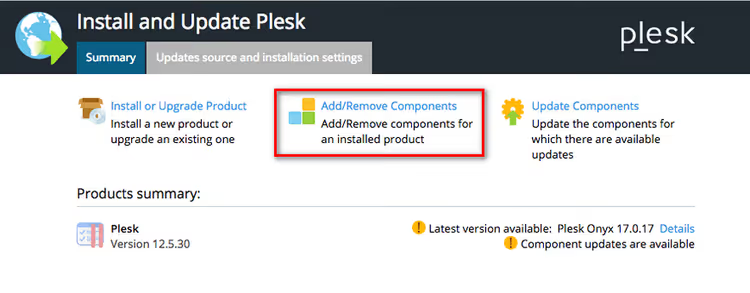
Dans la section hébergement web (pour Linux), cochez les versions de l’interpréteur PHP dont vous avez besoin. Pour Windows, dans la section des fonctionnalités d’hébergement Plesk. Après avoir installé les composants, retournez dans les paramètres du site concerné et sélectionnez la nouvelle version de PHP dans «Paramètres PHP».
Une méthode avancée pour ceux qui travaillent avec le serveur via SSH: les commandes de l’installateur Plesk. Par exemple, pour supprimer PHP 5.6 et installer la version 8.2:
1 plesk installer --select-release-current --remove-component php5.6 2 plesk installer --select-release-current --install-component php8.2
Vérification de compatibilité: PHP Compatibility Checker
Avant d’actionner le changement de version, il est utile de vérifier si vos extensions et votre thème supporteront la nouvelle version de PHP. Pour cela, il existe l’extension PHP Compatibility Checker de WP Engine.
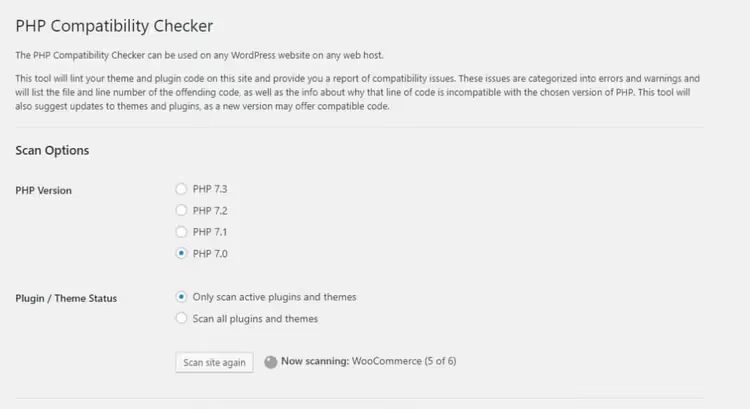
Installez-la, activez-la, allez dans «Outils» et cliquez sur «PHP Compatibility». Sélectionnez votre version cible de PHP (par exemple, 8.3) et lancez l’analyse. L’extension examine le code de votre thème et de vos extensions via le service WP Engine Tide et produit un rapport: erreurs (cassera à coup sûr) et avertissements (pourrait casser).
L’extension n’a pas été mise à jour depuis 2023 et les avis mentionnent des blocages et des faux positifs. Mais elle donne une idée générale de la compatibilité. Une approche plus fiable: créez une copie de staging de votre site (de nombreux hébergeurs le proposent en un clic), basculez PHP sur cette copie et effectuez un test manuel des fonctionnalités principales.
Quelle version de PHP est la meilleure pour WordPress en 2026
En juin 2026, le paysage des versions de PHP se présente comme suit:
Version | Sortie | Support actif jusqu’à | Correctifs de sécurité jusqu’à | Statut pour WordPress |
|---|---|---|---|---|
PHP 7.4 | Nov 2019 | Nov 2021 | Nov 2022 | ❌ Fin de vie, ne pas utiliser |
PHP 8.0 | Nov 2020 | Nov 2022 | Nov 2023 | ❌ Fin de vie, ne pas utiliser |
PHP 8.1 | Nov 2021 | Nov 2023 | Nov 2024 | ❌ Fin de vie, ne pas utiliser |
PHP 8.2 | Déc 2022 | Déc 2024 | Déc 2026 | ✅ Recommandé, mais fin de vie dans 6 mois |
PHP 8.3 | Nov 2023 | Déc 2025 | Déc 2027 | ✅ Choix optimal |
PHP 8.4 | Nov 2024 | Déc 2026 | Déc 2028 | ✅ Récent, support actif |
PHP 8.5 | Nov 2025 | Déc 2027 | Déc 2029 | ✅ Le plus récent, vitesse maximale |
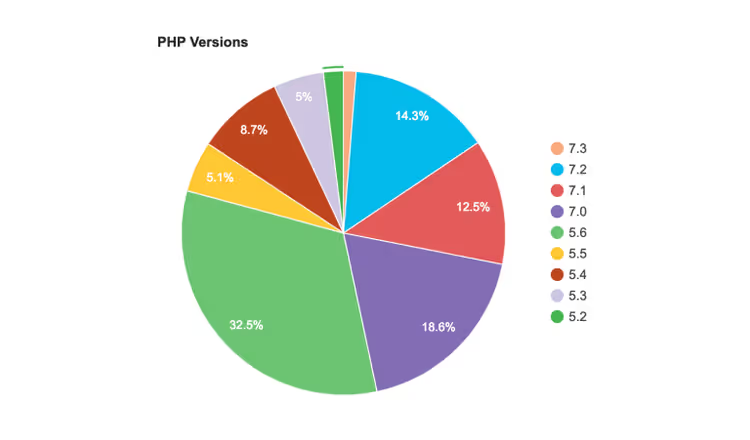
Si votre hébergeur vous laisse le choix, optez pour PHP 8.3, c’est l’équilibre optimal entre rapidité et compatibilité. PHP 8.4 vous apportera un peu plus de performance grâce à la compilation JIT, mais certains anciens plugins peuvent réagir de manière imprévisible. PHP 8.5 est destiné à ceux qui maintiennent leur site à la pointe et sont prêts à d’éventuelles incompatibilités avec des plugins exotiques.
Le point essentiel: ne restez pas sur des versions antérieures à 8.2. PHP 8.1 et les versions plus anciennes ne reçoivent plus aucun correctif de sécurité, même critique. Selon WordPress.org, en mai 2026, la version minimale de PHP recommandée pour WordPress est 8.3.
Pourquoi vous devriez passer à PHP 8.x
Passer de PHP 7.4 à 8.2 offre un gain de vitesse de 1,5 à 2 fois sur un site WordPress classique. Ce n’est pas du marketing, c’est le résultat direct d’améliorations architecturales.
Voici ce que vous obtenez concrètement:
Compilation JIT (Just-In-Time, à partir de PHP 8.0). Les calculs lourds s’exécutent plus rapidement. Pour un site WordPress typique, l’effet est modeste, mais pour les plugins d’analyse, de génération de rapports ou de traitement d’images, il est perceptible.
Arguments nommés (PHP 8.0). Ils rendent le code plus lisible:
wp_remote_post($url, timeout: 30)au lieu dewp_remote_post($url, array('timeout' => 30)).Types union (PHP 8.0) et types intersection (PHP 8.1). Ils aident les développeurs de plugins à écrire un code plus prévisible.
Propriétés en lecture seule (PHP 8.1) et classes en lecture seule (PHP 8.2). Elles protègent les objets contre les modifications accidentelles, ce qui réduit les bugs en production.
Énumérations (Enums, PHP 8.1). Au lieu de chaînes magiques comme
'publish'et'draft', vous bénéficiez d’un typage strict des statuts.Gestion des erreurs améliorée. Dans PHP 8, les erreurs fatales sont devenues des exceptions qui peuvent être interceptées. Le site ne plante pas entièrement à cause d’une erreur dans un seul plugin, ce qui est particulièrement important après les mises à jour.
L’argument principal pour la mise à niveau est simple: les branches PHP obsolètes perdent leur support, et les développeurs cessent de publier même les correctifs de sécurité critiques. Toute vulnérabilité découverte dans une version non supportée reste ouverte indéfiniment.
Vidéo: mise à jour de PHP pas à pas dans cPanel
Si vous préférez regarder plutôt que lire, voici une courte vidéo montrant une mise à jour de PHP via cPanel:
⁉️🤔 Foire aux questions
Puis-je mettre à jour PHP sans accès à cPanel ou Plesk?
Oui, si vous avez un VPS ou un serveur dédié. Connectez-vous en SSH et installez la version souhaitée via le gestionnaire de paquets. Pour Ubuntu:
sudo apt install php8.3. Après l’installation, configurez Apache ou Nginx pour utiliser la nouvelle version. Si vous êtes sur un hébergement mutualisé sans panneau de contrôle, contactez le support, ils modifient généralement la version de PHP sur demande.
Que faire si le site cesse de fonctionner après une mise à jour de PHP?
Activez le mode débogage de WordPress: ajoutez les lignes
define('WP_DEBUG', true);etdefine('WP_DEBUG_LOG', true);danswp-config.php. Le journal des erreurs apparaîtra dans/wp-content/debug.log. En général, le problème vient d’un plugin incompatible. Identifiez-le à l’aide du journal et désactivez-le temporairement. Ensuite, mettez à jour le plugin vers une version compatible avec votre PHP, ou trouvez une alternative. En dernier recours, revenez à l’ancienne version de PHP via le même cPanel (cela prend deux secondes) et résolvez le problème tranquillement sur une copie de staging.
Comment savoir quels plugins sont incompatibles avec le nouveau PHP?
En plus de PHP Compatibility Checker décrit plus haut, allez sur la page de chaque plugin sur wordpress.org et vérifiez la section «Testé jusqu’à». Si un plugin n’a pas été testé avec WordPress 6.5+ et PHP 8.2+, c’est un motif d’inquiétude. La méthode la plus fiable: créez une copie de staging de votre site, mettez à jour PHP sur la copie, et passez en revue toutes les fonctionnalités: publication d’articles, téléversement de médias, formulaires, panier.
Quelles extensions PHP doivent être activées pour WordPress?
L’ensemble minimum:
mysqlipour la base de données,curlpour les requêtes externes,gdouimagickpour les images,mbstringpour le cyrillique,zippour les archives,opensslpour le chiffrement,jsonpour l’échange de données,xmlpour les flux RSS et les sitemaps. Pour WooCommerce, vous avez besoin desoap. Pour la mise en cache,memcachedouredis. Tout le reste est optionnel.
Dois-je passer à PHP 8.5 dès maintenant?
Si vous lancez un nouveau site avec des plugins récents, oui, partez sur 8.5, vous obtiendrez la vitesse maximale. Si votre site a plusieurs années et une vingtaine de plugins de fraîcheur variable, commencez par PHP 8.3, laissez le site tourner une semaine, puis passez à 8.4. Un saut brutal de 7.4 directement à 8.5 cassera presque certainement quelque chose. La règle simple: ne changez pas plus d’une version majeure à la fois, testez, et seulement ensuite continuez.
À quelle fréquence dois-je mettre à jour PHP?
Une fois par an à un an et demi est un rythme normal. PHP publie une nouvelle version majeure chaque mois de novembre. L’été suivant, les principaux plugins ont rattrapé leur retard. Suivez le tableau de support dans la section ci-dessus: dès que votre version passe en mode «correctifs de sécurité uniquement», planifiez une mise à jour vers la suivante.
Sur quoi faire tourner WordPress en 2026: l’essentiel
Si votre site est encore sous PHP 7.4 ou 8.0, vous perdez au moins la moitié de votre vitesse et vous restez sans correctifs de sécurité. Ce n’est pas une tactique alarmiste, c’est de l’arithmétique simple: depuis novembre 2022 (pour 7.4) et novembre 2023 (pour 8.0), les failles de ces versions ne sont plus corrigées.
Le choix optimal pour juin 2026 est PHP 8.3. Assez mature pour que tous les plugins populaires fonctionnent avec, et avec un support qui dure jusqu’en décembre 2027. Si votre hébergeur ne propose que 8.2, c’est également acceptable, mais prévoyez une transition vers 8.3 dans les six prochains mois, avant que 8.2 n’atteigne sa fin de vie en décembre 2026.
Mettre à jour PHP via cPanel ou Plesk prend deux minutes. La préparation (sauvegarde et vérification de compatibilité) prend une demi-heure supplémentaire. Une demi-heure une fois par an environ pour un doublement de la vitesse et des vulnérabilités comblées: c’est une très bonne affaire. Faites une sauvegarde et mettez à jour aujourd’hui.

Une équipe professionnelle de rédacteurs et d'éditeurs spécialisés dans la création de contenu de qualité.