














🔑 Comment obtenir une licence d'essai Plesk : un guide étape par étape
Vous avez besoin d’un panneau de contrôle serveur, mais payer 18 à 50 $ par mois juste pour un test ne vous tente pas. Surtout si vous n’êtes pas certain que Plesk corresponde à vos besoins spécifiques, ou si vous devriez plutôt opter pour un autre panneau.
Plesk propose une période d’essai de 14 jours entièrement fonctionnelle: aucune carte bancaire n’est requise et les trois éditions sont disponibles. Cela vous laisse le temps de configurer des sites, d’essayer le WordPress Toolkit et de déterminer si cet outil vous convient.
Voici un guide étape par étape: du remplissage du formulaire à l’activation de la clé de licence dans le panneau.
💡 Aperçu rapide:
- Remplissez le formulaire sur le site officiel de Plesk: nom, e-mail, pays et usage prévu
- Choisissez l’une des trois éditions: Web Admin, Web Pro ou Web Host
- Recevez un e-mail contenant une clé de licence et saisissez-la dans la section dédiée du panneau
- L’essai dure 14 jours à compter de l’activation et peut être demandé une fois par serveur
Étape 1: remplir le formulaire de demande
Rendez-vous sur la page d’essai gratuit de Plesk. Le formulaire demande votre nom, votre adresse e-mail, votre société (facultatif), votre pays et l’usage prévu, par exemple «test avant achat» ou «développement de sites clients».
Remarque: utilisez une adresse e-mail à laquelle vous avez accès. C’est à cette adresse que la clé de licence sera envoyée. Vous ne pouvez demander un essai qu’une seule fois par adresse e-mail et par serveur, vous ne pourrez donc pas en redemander un.
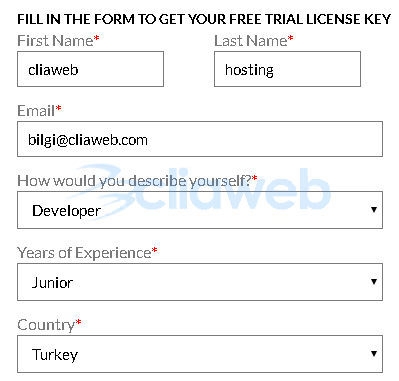
À cette étape, vous choisissez également votre édition Plesk. Les trois sont disponibles:
Édition | Cas d’usage | Prix après l’essai |
|---|---|---|
Web Admin Edition | 1 à 10 domaines, administration de base | à partir de 15 $/mois |
Web Pro Edition | jusqu’à 30 domaines, ensemble d’outils étendu | à partir de 26 $/mois |
Web Host Edition | domaines illimités, fonctions revendeur | à partir de 48 $/mois |
En cas de doute, optez pour la Web Host Edition. La version d’essai de chaque édition est entièrement fonctionnelle et, une fois les 14 jours écoulés, les données de votre serveur restent intactes. Vous devrez simplement activer une licence payante; aucune réinstallation n’est nécessaire.
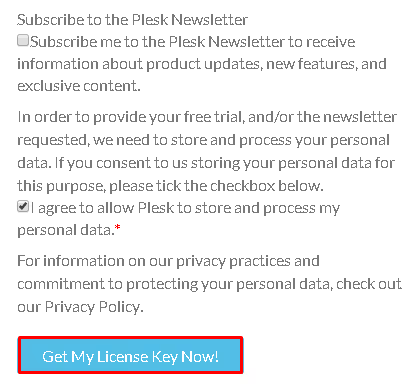
Après avoir rempli tous les champs, cliquez sur le bouton d’envoi. L’e-mail arrive généralement dans les 10 à 15 minutes. Vérifiez votre dossier de courriers indésirables si vous ne le voyez pas dans votre boîte de réception.
Étape 2: réception de la clé de licence
Dans l’e-mail de Plesk, vous verrez une liste de licences disponibles. Il y a généralement trois clés, une pour chaque édition. Elles se présentent sous la forme d’une longue chaîne de caractères au format PLS-XXXX-XXXX-XXXX-XXXX.
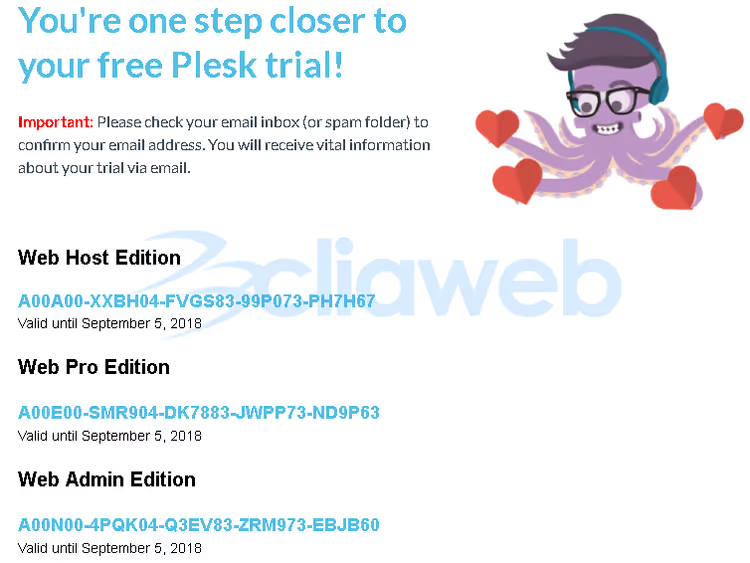
Copiez la clé correspondant à l’édition que vous avez choisie lors du remplissage du formulaire. Si vous changez d’avis, vous pouvez en utiliser une autre: les trois clés fonctionnent pendant la même période d’essai. En revanche, vous ne pouvez pas activer plusieurs éditions sur le même serveur; le système n’en acceptera qu’une seule.
Étape 3: activation de la licence dans le panneau Plesk
Ouvrez le panneau Plesk. S’il n’est pas encore installé, téléchargez le programme d’installation depuis le site officiel et lancez l’installation. Pour les serveurs Linux, il s’agit d’une simple commande via SSH; pour Windows, c’est un fichier exécutable.
Dans le panneau, accédez à la section des licences: Outils et paramètres → Gestion des licences.
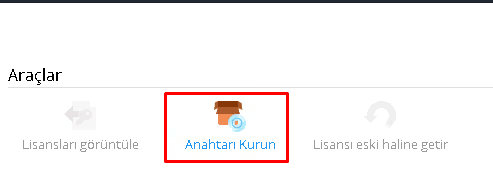
Cliquez sur «Installer une clé de licence» et un champ de saisie apparaîtra. Collez la clé que vous avez copiée depuis l’e-mail et confirmez.
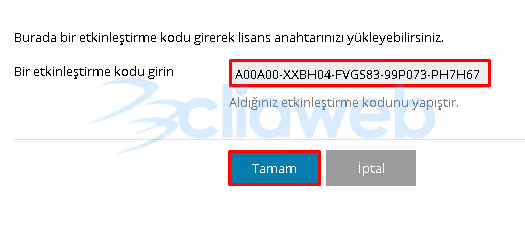
Le système vérifiera la clé et activera la licence. C’est à ce moment que le compte à rebours de 14 jours commence. Une notification concernant la période d’essai, avec le nombre de jours restants, apparaîtra dans l’interface du panneau.
Ce que l’essai inclut
Pendant 14 jours, vous disposez d’un panneau de contrôle entièrement fonctionnel, sans aucune limitation de fonctionnalités. Cela inclut:
- WordPress** Toolkit**: gestion de sites en masse, clonage, installation de plugins et de thèmes en un clic, analyse de sécurité
- Sitejet Builder: constructeur de site sans code intégré
- Gestion des e-mails: création de boîtes aux lettres, alias, répondeurs automatiques
- Sauvegardes planifiées: complètes et incrémentielles, avec restauration en un clic
- Let's Encrypt: certificats SSL gratuits en deux clics
- Surveillance des ressources: charge CPU, mémoire, espace disque en temps réel
À l’expiration de l’essai, le panneau bloquera l’accès à la gestion, mais les données de votre serveur resteront intactes. Pour continuer à travailler, il vous suffit d’acheter une licence commerciale et de saisir la nouvelle clé; tous les sites, bases de données et paramètres seront automatiquement repris.
La vidéo officielle de Plesk montre le processus de manière claire, du remplissage du formulaire à votre première connexion au panneau.
⁉️🤔 Foire aux questions
Puis-je demander un autre essai après l’expiration des 14 jours?
Non, le système suit les demandes par adresse e-mail et par IP de serveur. Vous ne pouvez pas obtenir une autre licence d’essai pour le même serveur. Pour un nouveau test, vous avez besoin d’un serveur différent et d’une adresse e-mail différente. En revanche, si vous avez simplement réinstallé Plesk sur le même serveur, vous pouvez réactiver l’ancienne clé tant que les 14 jours ne se sont pas écoulés depuis la demande initiale.
Quelle édition choisir pour commencer?
Pour tester les capacités de Plesk, optez pour la Web Host Edition: elle inclut tout (domaines illimités, fonctions revendeur, WordPress Toolkit complet). Si vous êtes certain de n’avoir besoin que de 1 à 10 sites, la Web Admin Edition suffira. L’abonnement payant après l’essai ne vous oblige pas à conserver la même édition; vous pouvez passer à n’importe laquelle.
Qu’advient-il de mes sites après la fin de l’essai?
Vos sites, bases de données, boîtes aux lettres et paramètres serveur ne disparaîtront pas. Plesk cessera de s’ouvrir pour la gestion, mais tout le contenu du serveur sera préservé. Après l’achat et l’activation d’une licence payante, le panneau se déverrouillera et vous reprendrez exactement là où vous vous étiez arrêté.
Ai-je besoin d’une carte bancaire pour obtenir l’essai?
Non. Plesk ne demande pas d’informations de paiement pour une licence d’essai. Votre nom et votre e-mail suffisent. À la fin des 14 jours, aucun débit automatique n’a lieu; c’est vous qui décidez d’acheter une licence ou non.
Puis-je utiliser l’essai sur un serveur de production?
Techniquement, oui, il n’y a aucune restriction. Mais Plesk recommande de déployer les essais uniquement sur des serveurs dédiés aux tests. La raison est simple: si vous n’achetez pas de licence dans les 14 jours, le panneau se bloquera. Pour un site en production avec des visiteurs, cela signifie une interruption de service. Il est préférable de tester sur un VPS, puis de migrer les sites vers un serveur permanent avec une licence payante après la phase de test.
L’essai Plesk en vaut-il la peine: verdict final
Plesk est l’un des deux principaux panneaux de contrôle serveur du marché, aux côtés de cPanel. Si vous l’envisagez, l’essai de 14 jours vous donne juste assez de temps pour évaluer le WordPress Toolkit, l’interface et la gestion des domaines, sans aucun engagement financier.
Le principal avantage de cette approche: après l’essai, votre serveur ne se transforme pas en citrouille. Vos données restent intactes; vous saisissez simplement une clé payante et vous reprenez là où vous en étiez.
Avant de demander un essai, déterminez l’édition qui correspond à vos besoins. Si vous hébergez jusqu’à 10 sites, optez pour Web Admin. Si vous travaillez sur des projets clients et avez besoin d’un compte revendeur, choisissez Web Host. Et lorsque vous aurez terminé vos tests, partagez dans les commentaires quelle édition a fonctionné pour vous et pourquoi.

Une équipe professionnelle de rédacteurs et d'éditeurs spécialisés dans la création de contenu de qualité.