














🚫 Comment s'exclure de Google Analytics
Votre site enregistre des dizaines, voire des centaines de vos propres visites par jour. Vous testez la mise en page, vérifiez un nouveau plugin, vous connectez à l’administration, et chaque visite est honnêtement comptabilisée par Google Analytics comme une «session». Pour un blog avec deux ou trois auteurs, ce n’est qu’un bruit de fond dans les rapports. Pour une entreprise dont le service développement lance des tests de charge, ce sont déjà des milliers de sessions fantômes qui faussent l’image réelle du trafic.
Le problème n’est pas que vous «jetiez un œil» à vos propres statistiques. Le problème, ce sont les décisions que vous prenez sur la base de données corrompues: conclusions erronées sur la conversion, évaluation faussée des canaux, budget publicitaire gaspillé sur un segment parasite.
Voici quatre façons de vous exclure, vous, votre équipe ou toute votre entreprise des statistiques de Google Analytics 4. De la plus simple (une extension de navigateur en 30 secondes) à la plus systématique (un filtre GA4 natif pour IP fixe).
💡 Aperçu rapide:
- Installer l’extension de navigateur officielle de Google: méthode pour utilisateur individuel, non liée à un site spécifique
- Activer le plugin WordPress WebKinder: méthode pour sites WP, exclut automatiquement les utilisateurs connectés
- Ajouter les domaines de tracking au fichier hosts système: méthode au niveau du système d’exploitation, bloque le script d’analyse avant son chargement
- Configurer un filtre de trafic interne dans GA4: méthode native pour IP fixe, ne nécessite ni plugin ni modification système
1. Extension de navigateur, module complémentaire de désactivation de Google Analytics

La méthode la plus rapide, qui ne nécessite ni accès au site ni droits administrateur. Le module complémentaire officiel de désactivation de Google Analytics est disponible pour Chrome, Firefox, Safari et Edge, et il empêche simplement le traceur JavaScript de Google (ga.js, analytics.js, gtag.js) d’envoyer des données sur vos visites.
Installez-le et devenez invisible pour Google Analytics sur tous les sites, où que vous soyez. Aucun réglage, aucun filtre. L’extension pèse moins d’un mégaoctet et ne ralentit pas le navigateur.
L’inconvénient est qu’elle ne fonctionne que dans le navigateur où elle est installée. Ouvrez le site dans un autre navigateur ou en navigation privée, et le tracking est de nouveau actif. Pour un blogueur solo, ce n’est pas critique, pour une équipe de dix développeurs, c’est déjà un casse-tête: chacun doit installer l’extension manuellement.
Adapté pour: propriétaires de site individuels, blogueurs, freelances, toute personne travaillant avec un seul navigateur sur un seul appareil.
2. Plugin WordPress, WebKinder Integration for Google Analytics

Si votre site est sous WordPress et que vous avez plusieurs auteurs ou éditeurs qui se connectent constamment à l’administration, une extension de navigateur par personne n’est pas envisageable. Le plugin WebKinder résout le problème de manière centralisée: tout utilisateur connecté est automatiquement exclu du tracking via un cookie.
Fonctionne à la fois avec Google Analytics 4 et Google Tag Manager. Dans les paramètres, vous pouvez choisir entre le tracking GA et un conteneur GTM, une option d’anonymisation IP, et même un shortcode pour la page de politique de confidentialité permettant aux visiteurs de refuser le tracking.
Le plugin est activement maintenu: plus de 10 000 installations actives, testé jusqu’à WordPress 6.9, dernière mise à jour au printemps 2026. Il est très léger et n’ajoute pas de code superflu en frontend, uniquement le script d’analyse et le cookie pour déterminer le statut de l’utilisateur.
Adapté pour: sites WordPress avec plusieurs auteurs, éditeurs, responsables de contenu, toute personne régulièrement connectée à l’administration.
Conseil: si vous avez déjà plusieurs plugins d’analyse sur votre site, conservez uniquement WebKinder et supprimez les autres. Les traceurs en double faussent les données bien plus que le trafic interne.
3. Fichier hosts système, blocage au niveau du système d’exploitation
Une méthode pour ceux qui ont besoin d’une garantie absolue: le script d’analyse ne se chargera pas physiquement parce que votre ordinateur ne pourra pas atteindre les domaines de tracking de Google. Ni extension, ni plugin, le fichier hosts système redirige les requêtes vers www.google-analytics.com et ssl.google-analytics.com vers localhost (127.0.0.1), et le navigateur ne reçoit tout simplement pas le code de suivi.
Nuance importante: les domaines de tracking ne sont pas les mêmes que le domaine de Google Analytics lui-même. Vous pourrez toujours visiter analytics.google.com et consulter les rapports. Seuls les points de collecte de données sont bloqués.
Où se trouve le fichier hosts
Sous Windows, le chemin du fichier est:
C:\Windows\System32\drivers\etc\hosts
Si le fichier ne s’affiche pas, activez les fichiers cachés dans l’Explorateur (Affichage → Afficher → Éléments masqués).
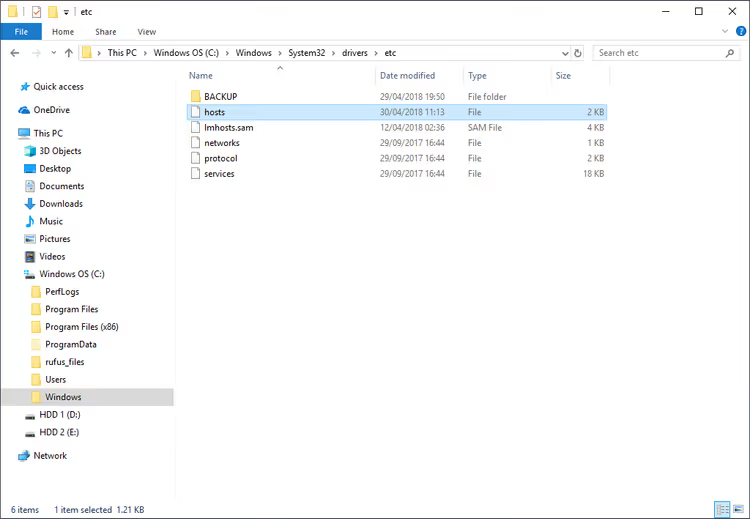
Comment le modifier
Avant de modifier, faites une copie du fichier (Ctrl+C, Ctrl+V dans le même dossier). C’est une sauvegarde: en cas de problème, vous restaurerez l’original.
Ouvrez le fichier original en tant qu’administrateur via le Bloc-notes et ajoutez deux lignes à la fin:
1 127.0.0.1 www.google-analytics.com 2 127.0.0.1 ssl.google-analytics.com
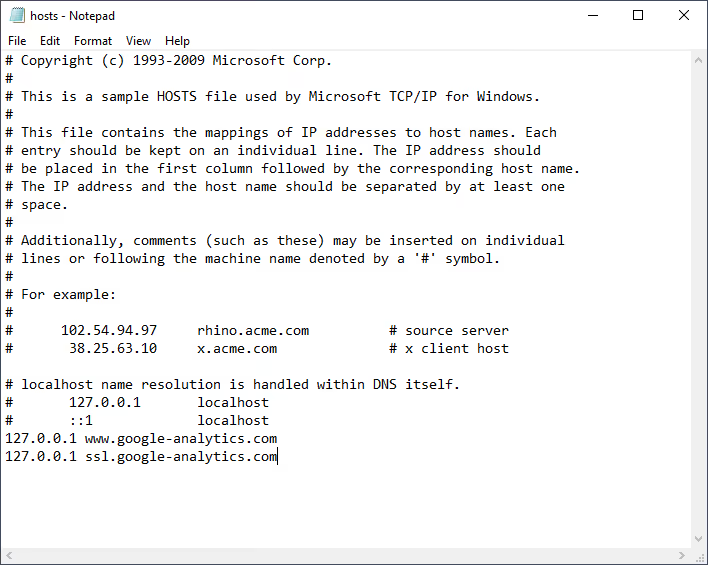
Entre l’adresse IP et le domaine, au moins un espace. Enregistrez le fichier. Si Windows demande les droits administrateur, confirmez. Sans droits admin, le fichier hosts ne peut pas être modifié.
Pour Mac: chemin /etc/hosts, l’éditeur est le Terminal avec sudo nano /etc/hosts. Mêmes lignes.
Adapté pour: développeurs testant un site en local qui ne veulent pas polluer les statistiques; propriétaires d’IP fixe ayant besoin d’une méthode «blindée» sans plugin ni extension.
4. Filtre de trafic interne intégré à GA4
Jusqu’en juillet 2024, dans Universal Analytics, il s’agissait d’un «filtre IP» dans les paramètres de vue. Dans Google Analytics 4, le mécanisme est différent et, franchement, plus logique: vous définissez le trafic interne au niveau du flux de données, puis vous activez un filtre qui l’exclut des rapports.
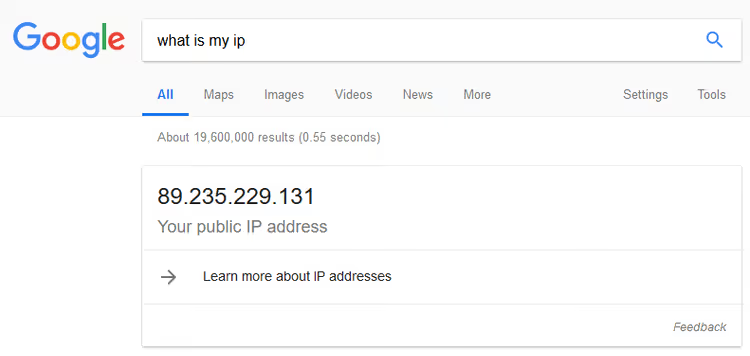
Étape 1: connaître votre IP
Tapez «quelle est mon IP» dans Google ou allez sur WhatIsMyIP.com. Notez l’adresse.
Étape 2: vérifier si l’IP est fixe
Redémarrez le routeur et vérifiez à nouveau l’IP. Elle a changé, l’adresse est dynamique, et le filtre IP ne fonctionnera pas pour vous: il deviendra caduc au prochain changement d’adresse. Elle n’a pas changé, elle est fixe, poursuivez.
Étape 3: configurer le filtre dans GA4
Allez dans Google Analytics → Administration → Flux de données → sélectionnez votre flux. Dans la section «Paramètres de la balise», cliquez sur «Définir le trafic interne» et créez une règle: indiquez l’adresse IP (ou la plage) et définissez la valeur traffic_type = internal.
Désormais, GA4 ajoutera le paramètre tt=internal à toutes les requêtes provenant de votre IP, mais cela ne les exclut pas en soi. Pour cela, allez dans Administration → Filtres de données → trouvez le filtre «Trafic interne» pré-créé et passez-le sur «Actif (test)». Vérifiez pendant quelques jours dans DebugView que le filtre ne capture que vos visites, puis passez sur «Actif».
⚠️ Important: après activation du filtre, les données exclues ne peuvent pas être restaurées, elles n’arrivent même pas dans BigQuery. La phase de test est donc obligatoire.
Pour information: comment cela se présentait dans Universal Analytics
Avant le passage à GA4, le filtre se configurait différemment, via Administration → Vue → Filtres:
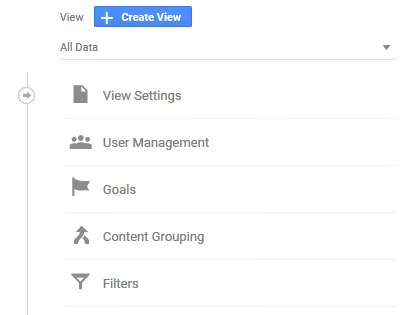
Et voici le formulaire d’ajout de filtre IP dans cette même interface Universal Analytics. Notez les champs «Nom du filtre», «Type de filtre» (Prédéfini), «Exclure» et la sélection «trafic provenant des adresses IP», cette logique n’existe plus dans GA4, où le filtrage se configure via le paramètre traffic_type dans le flux de données.
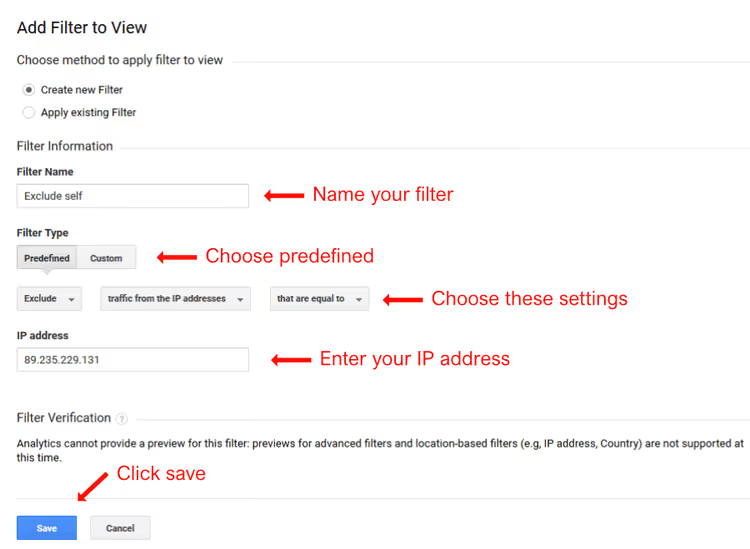
Universal Analytics a cessé de traiter les données le 1er juillet 2024. Si vous voyez encore l’interface avec les «Vues», cela signifie que vous consultez une archive, pas une analyse active. Il est temps de migrer vers GA4.
Adapté pour: entreprises et équipes avec IP fixe; ceux qui souhaitent utiliser l’outil natif GA4 sans plugins ni extensions tiers.
⁉️🤔 Questions fréquentes
L’extension de désactivation de Google Analytics fonctionne-t-elle avec GA4?
Oui, elle fonctionne. L’extension bloque le traceur JavaScript de Google au niveau du navigateur, peu importe qu’il s’agisse de ga.js, analytics.js ou gtag.js (GA4). Vous êtes invisible pour toute version de Google Analytics sur tout site, quelle que soit la bibliothèque de suivi utilisée par le propriétaire.
Que faire si l’IP est dynamique mais que vous souhaitez configurer un filtre GA4?
Utilisez l’extension de navigateur (méthode 1) ou le plugin WordPress WebKinder (méthode 2), tous deux ne sont pas liés à l’IP. Alternative pour les équipes: configurez l’exclusion via Google Tag Manager avec une variable personnalisée basée sur un cookie, les cookies ne changent pas lorsque l’adresse IP change, et le filtre GA4 reste opérationnel.
Peut-on exclure les collaborateurs de l’entreprise de manière centralisée, sans modifier le fichier hosts sur chaque poste?
Oui, via les stratégies de groupe Windows (GPO), le fichier hosts peut être distribué à toutes les machines du domaine avec une seule stratégie. Pour Mac, via des profils MDM (Jamf, Kandji). Mais le plus simple reste le filtre de trafic interne GA4 si le bureau a une IP fixe: un paramètre dans les réglages du flux de données, et toute l’équipe est exclue d’un coup.
Pourquoi le plugin WebKinder et pas MonsterInsights ou Site Kit?
WebKinder est minimal: uniquement le code de suivi et le cookie pour exclure les utilisateurs connectés. Pas de tableau de bord dans l’administration, pas de ventes additionnelles Pro, pas de code superflu. MonsterInsights et Site Kit sont des outils puissants, mais pour la tâche «simplement s’exclure des statistiques», ils sont excessifs et ajoutent des dizaines de requêtes par page.
J’ai modifié le fichier hosts mais je vois toujours du trafic. Qu’est-ce qui ne va pas?
Il est très probable que vous ouvriez le site depuis un autre navigateur ou appareil où le fichier hosts n’a pas été modifié. Ou bien Google Analytics se charge non pas depuis
google-analytics.commais via Google Tag Manager (googletagmanager.com), auquel cas le blocage du domaine de tracking par le fichier hosts ne fonctionnera pas. Ajoutez également dans le fichier hosts127.0.0.1 www.googletagmanager.com, mais gardez à l’esprit que cela désactivera complètement GTM sur votre machine.
Quelle méthode d’exclusion choisir selon votre besoin
Si vous êtes un blogueur solo sur WordPress, installez WebKinder. Cinq minutes et vous n’y pensez plus.
Si vous êtes seul et avez de nombreux sites ou que le site n’est pas sur WordPress, l’extension de navigateur. Trente secondes et c’est réglé.
Si vous êtes développeur et avez besoin d’une méthode «blindée» fonctionnant indépendamment du navigateur et du CMS, modifiez le fichier hosts. Dix minutes, mais pour toujours.
Si vous êtes une entreprise avec un bureau en IP fixe, le filtre GA4 intégré. Outil natif, ne nécessite aucune installation sur les postes des collaborateurs.
Aucune des quatre méthodes ne nécessite de budget et aucune ne casse le reste de l’analyse. Choisissez celle qui correspond à votre infrastructure, configurez-la dans la soirée, et les données dans les rapports deviendront enfin des données sur les vrais visiteurs, pas sur vos propres clics sur votre propre site.

Une équipe professionnelle de rédacteurs et d'éditeurs spécialisés dans la création de contenu de qualité.