














Comment supprimer le nom de l'auteur des articles WordPress
Vous avez publié un article et, en dessous, figure le nom de l’auteur que vous souhaitez supprimer? WordPress affiche l’auteur par défaut dans chaque publication, et il n’existe tout simplement pas de case «ne pas afficher» dans l’interface d’administration.
Les raisons de retirer ce nom varient. Une équipe a travaillé sur l’article, créditer une seule personne déforme la réalité. Le contenu est sensible et l’auteur demande à ne pas être mentionné. Ou bien vous gérez un blog d’entreprise où toutes les publications paraissent sous la signature de la rédaction plutôt que sous celle d’un employé en particulier.
Voici trois méthodes efficaces pour supprimer le nom de l’auteur: de la plus simple (une extension en deux clics) à la plus manuelle (du code dans le thème), en passant par une solution de compromis (un nom unique pour tous les articles). Sans oublier un bonus expliquant comment changer l’auteur de tous les articles déjà publiés en une seule fois.
💡 Aperçu rapide:
- Installez l’extension Hide/Remove Metadata et masquez l’auteur en deux clics
- Supprimez l’auteur manuellement via du CSS ou du PHP dans un thème enfant
- Remplacez le nom réel par un pseudonyme tel que «La Rédaction» via le profil utilisateur
- Changez l’auteur en masse pour tous les articles publiés via l’interface de WordPress
Méthode 1: l’extension Hide/Remove Metadata
La solution la plus sûre pour ceux qui ne veulent pas toucher au code. L’extension Hide/Remove Metadata fait exactement ce que son nom indique: elle masque ou supprime complètement le nom de l’auteur et la date de publication, où qu’ils apparaissent dans le thème.

L’extension propose deux modes. Le mode CSS se contente de masquer le bloc auteur avec display: none: visuellement, le nom disparaît, mais il reste dans le code source de la page. Le mode PHP intercepte la sortie via des filtres et supprime complètement l’auteur, à la fois de l’écran et du balisage HTML. En pratique, la variante PHP est plus fiable: les thèmes structurent les blocs de métadonnées de manière différente et le CSS ne cible pas toujours le bon sélecteur.
La configuration est élémentaire. Après installation et activation, une entrée Hide/Remove Metadata apparaît dans le menu latéral de l’administration. Rendez-vous-y, cochez la case «Hide Author» pour une suppression PHP (ou «Hide Author by CSS» pour un masquage visuel) et enregistrez.

L’extension est à jour: la version 2.1 est sortie en mai 2026, compatible avec WordPress 7.0, plus de 20 000 installations actives et une note de 3,6 sur WordPress.org. Inconvénient: sur certains thèmes, le mode CSS échoue silencieusement. Si l’auteur n’a pas disparu après l’activation, passez en mode PHP: il est plus agressif et intervient au niveau du filtre get_the_author.
Avantages:
- Ne nécessite pas de modifier le code
- Deux modes: CSS et PHP
- Supprime à la fois l’auteur et la date, séparément ou ensemble
Inconvénients:
- Le mode CSS ne fonctionne pas sur tous les thèmes
- Ajoute une extension supplémentaire au panneau d’administration
Prix: Gratuit
🔗 Hide/Remove Metadata sur WordPress.org
Méthode 2: supprimer l’auteur manuellement, CSS et PHP
Si vous ne souhaitez pas installer une extension pour une seule fonction, le nom de l’auteur peut être supprimé manuellement. Avant toute modification des fichiers du thème, effectuez une sauvegarde complète du site: une restauration via FTP ou le panneau d’hébergement doit rester à portée de main.
Méthode CSS: simplement masquer
L’option la plus douce. Trouvez la classe ou l’ID CSS du bloc auteur, ajoutez display: none, et visuellement le nom disparaît. Dans le code source, l’auteur reste présent (pour les moteurs de recherche et les extensions, il est bien là), mais le lecteur ne le voit pas.
Le sélecteur exact dépend du thème. Méthode universelle: ouvrez la page d’un article, faites un clic droit sur le nom de l’auteur et choisissez «Inspecter» (Ctrl+Maj+I dans le navigateur). Dans les outils de développement, vous verrez un élément tel que:
1 <span class="author vcard">Ivan Petrov</span>
Ensuite, allez dans Apparence → Personnaliser → CSS additionnel (Personnalisation → CSS additionnel) et ajoutez:
1 .author.vcard { 2 display: none; 3 }
Enregistrez, l’auteur disparaît de la partie visible de la page. La méthode est réversible: supprimez le CSS, le nom réapparaît. Inconvénient: si le thème utilise d’autres classes, par exemple .byline, .post-author ou .entry-author, le sélecteur devra être adapté au thème concerné.
Méthode PHP: suppression complète
Lorsque vous devez supprimer l’auteur du code de la page dans son intégralité, et pas seulement visuellement, intervenez via le fichier functions.php d’un thème enfant ou via l’extension Code Snippets. La seconde option est plus sûre: une erreur dans le code ne fera pas planter le site, l’extension désactive automatiquement l’extrait «cassé».
Ajoutez ce code:
1 /** 2 * Removes author name from post metadata. 3 * Location: functions.php of child theme or Code Snippets. 4 */ 5 add_filter('the_author', '__return_empty_string'); 6 add_filter('get_the_author_display_name', '__return_empty_string');
Que se passe-t-il ici: le filtre the_author intercepte l'affichage du nom de l'auteur partout dans le thème et le remplace par une chaîne vide. Le filtre get_the_author_display_name fait la même chose pour les cas où le thème appelle directement le nom d'affichage.
Une variante plus fine, qui supprime l'auteur uniquement dans certaines situations, par exemple sur les pages d'un type de publication spécifique:
1 add_filter('the_author', function($author) { 2 if (is_single() && !is_admin()) { 3 return ''; 4 } 5 return $author; 6 });
Ce code masque l'auteur uniquement sur les pages individuelles des articles (is_single()), sans toucher à l'administration ni aux archives.
Inconvénient de la méthode manuelle: les thèmes assemblent les blocs de métadonnées différemment. Certains utilisent les fonctions WordPress standard, d'autres des «template tags» personnalisés dans template-tags.php. Si les filtres donnés n'ont pas fonctionné, cherchez dans les fichiers du thème la fonction responsable de l'affichage de l'auteur (elle contient généralement posted_by ou author dans son nom) et surchargez-la dans le thème enfant.
Si le thème possède son propre template tag
Certains thèmes (y compris des thèmes standards classiques comme Twenty Nineteen, Twenty Twenty) placent l'affichage de l'auteur dans une fonction séparée à l'intérieur de template-tags.php. Cela ressemble à ceci:
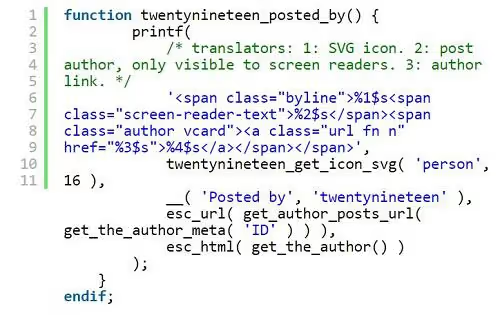
Dans ce cas, trouvez cette fonction dans template-tags.php, copiez-la dans le functions.php du thème enfant et remplacez son corps par return;. La fonction continuera d'exister (le thème ne plantera pas avec une erreur fatale), mais n'affichera rien.
Méthode 3: Un nom d'auteur unique pour toutes les publications
Vous ne voulez pas supprimer complètement l'auteur, mais remplacer le nom réel par un nom impersonnel? Par exemple, «Équipe éditoriale», «Équipe du site» ou «Support technique». Cette méthode ne casse rien dans le thème et ne nécessite pas d'extensions, elle se configure simplement via l'interface utilisateur standard de WordPress.

Étape par étape:
Étape 1. Allez dans Utilisateurs → Ajouter et créez un compte avec le rôle «Auteur» ou «Éditeur». Identifiant technique (par exemple, editorial_team).

Étape 2. Retournez dans Utilisateurs → Tous les utilisateurs et cliquez sur «Modifier» à côté de l'entrée que vous venez de créer.
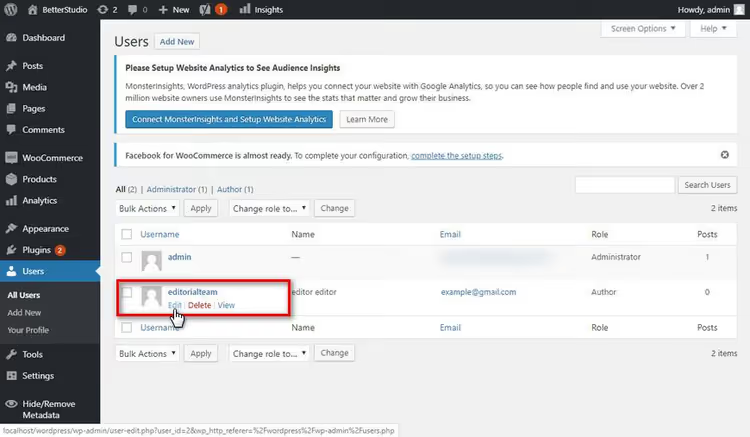
Étape 3. Trouvez le champ «Surnom» et saisissez le nom d'affichage, par exemple, «Équipe éditoriale techblog».

Étape 4. Dans la liste déroulante «Afficher le nom publiquement», sélectionnez le surnom que vous venez de créer et enregistrez le profil.
Désormais, lorsque vous créez un nouvel article, sélectionnez cet utilisateur comme auteur, et «Équipe éditoriale techblog» apparaîtra sous toutes les publications. Inconvénient: l'auteur ne changera pas automatiquement pour les articles déjà publiés. Pour cela, l'étape suivante est nécessaire.
Bonus: Changement d'auteur en masse pour tous les articles
Si le site existe depuis longtemps et que l'auteur est renseigné dans des centaines de publications, le modifier une par une prend une soirée. WordPress permet de changer l'auteur pour tous les articles en une seule fois via l'interface standard.

Procédure:
Articles → Tous les articles. En haut à droite, cliquez sur Options de l'écran et dans le champ «Nombre d'éléments par page», saisissez
999, c'est le maximum pour un écran. Cliquez sur «Appliquer».Sélectionnez tous les articles avec la case à cocher dans l'en-tête du tableau. Dans la liste déroulante «Actions groupées», sélectionnez Modifier et cliquez sur «Appliquer».
Dans le panneau qui s'ouvre, trouvez la liste déroulante «Auteur», sélectionnez l'utilisateur souhaité (celui avec le surnom «Équipe éditoriale techblog») et cliquez sur «Mettre à jour».
S'il y a plus de 999 articles, répétez la procédure sur les pages suivantes (page 2, 3 et ainsi de suite). Pour les sites avec des dizaines de milliers d'articles, il est plus raisonnable d'utiliser WP-CLI avec la commande wp post update $(wp post list --post_type=post --format=ids) --post_author=NEW_ID.
Vidéo: trois façons de supprimer l'auteur en 5 minutes
Tutoriel vidéo court en anglais, qui montre clairement les méthodes par extension et manuelle en action:
⁉️🤔 Foire aux questions
Le nom de l’auteur disparaîtra-t-il des extraits Google?
Oui, si vous utilisez la méthode PHP ou le plugin en mode PHP, l’auteur est physiquement absent du code de la page, les moteurs de recherche ne le voient pas. Avec le masquage CSS, le nom reste dans le HTML et peut apparaître dans les extraits. Google peut aussi récupérer l’auteur depuis les données structurées (schema); si le thème ou le plugin SEO renseigne
authordans le balisage Article, il est judicieux de désactiver cette option dans les réglages du plugin SEO.
La page auteur (/author/name/) disparaîtra-t-elle de l’index?
La page d’archive auteur reste accessible par lien direct, même si le nom est masqué dans les articles. Pour la désactiver complètement, ajoutez une redirection dans
functions.php:add_action('template_redirect', function(){ if(is_author()){ wp_redirect(home_url(), 301); exit; }});. Après cela,/author/any-name/redirigera vers la page d’accueil.
Que faire si le plugin n’a pas fonctionné?
Passez du mode CSS au mode PHP, cela résout le problème dans la plupart des cas. Si le PHP n’a pas aidé non plus, le thème utilise probablement un affichage non standard de l’auteur, passez à la méthode manuelle: trouvez la fonction contenant
authordanstemplate-tags.phpoufunctions.phpdu thème et surchargez-la dans le thème enfant.
Peut-on masquer l’auteur seulement dans certaines catégories?
Oui, via des balises conditionnelles dans le filtre PHP. Remplacez
is_single()parhas_category('category-slug')dans l’exemple de la méthode 2. Ou utilisez un plugin avec logique conditionnelle, par exemple WP Meta and Date Remover prend en charge la sélection des types de publication et des catégories.
Supprimer l’auteur affectera-t-il le SEO?
Il n’y a pas d’impact négatif direct, Google ne pénalise pas l’absence de nom d’auteur. Indirectement, la perception peut changer: pour les sites d’actualité et d’experts, un auteur avec une réputation est un plus pour l’E-E-A-T, pour les blogs d’entreprise et les ressources de référence, un nom unique «Équipe éditoriale» est perçu normalement.
Que choisir selon votre besoin
Matrice de décision rapide:
- Débutant, ne veut pas toucher au code, plugin Hide/Remove Metadata en mode PHP. Deux minutes, et l’auteur disparaît.
- Pas un seul plugin supplémentaire, méthode CSS via CSS additionnel dans l’outil de personnalisation. Rapide, réversible, l’auteur reste dans le code.
- Propreté HTML totale, filtres PHP
the_authoretget_the_author_display_namedans le thème enfant. Zéro plugin, auteur supprimé complètement. - Blog d’équipe ou site d’entreprise, auteur unique avec le pseudonyme «Équipe éditoriale». Les vrais noms sont masqués, mais le bloc auteur est en place et paraît naturel.
En pratique, le plugin suffit pour la plupart des sites. Si le site est en production avec une forte charge et que chaque plugin compte, un filtre PHP manuel de trois lignes résout la tâche sans surcoût. Choisissez en fonction de votre situation.

Une équipe professionnelle de rédacteurs et d'éditeurs spécialisés dans la création de contenu de qualité.