













🔄 Comment réinstaller WordPress sans perdre de données : un guide étape par étape
Votre site WordPress ne répond plus, l’interface d’administration affiche un écran blanc et les méthodes de dépannage classiques n’ont rien donné. Cela vous semble familier? Lorsque la désactivation des extensions, le changement de thème ou la restauration d’une sauvegarde échouent, il reste une option radicale: la réinstallation complète du CMS à partir de zéro.
Cela peut faire peur, mais en pratique, il s’agit d’une procédure maîtrisée. L’essentiel est de ne pas paniquer et de ne pas supprimer des fichiers à l’aveugle. En suivant la bonne séquence d’étapes, vous conserverez votre contenu, vos réglages et vos fichiers médias intacts.
Voici un algorithme étape par étape pour une réinstallation propre de WordPress sans perte de données. Cette méthode fonctionne sur toute plateforme d’hébergement: cPanel, DirectAdmin, ISPmanager ou via un accès FTP.
💡 Aperçu rapide:
- Créer une sauvegarde complète avec UpdraftPlus et télécharger l’archive en local
- Exporter le contenu au format XML avec l’outil intégré de WordPress
- Télécharger le dossier wp-content via FTP, qui contient tous les fichiers téléversés, les thèmes et les extensions
- Supprimer les fichiers du cœur de WordPress et créer une nouvelle base de données sur votre hébergement
- Installer une version fraîche de WordPress et la connecter à la nouvelle base de données
- Restaurer le dossier wp-content, importer le fichier XML avec votre contenu
- Installer les extensions une par une et tester le site
Quand et pourquoi réinstaller WordPress
Réinstaller WordPress n’est pas une mesure préventive. C’est un dernier recours lorsque toutes les autres méthodes de récupération ont été épuisées. Voici des cas typiques.
Votre site est infecté par un virus au niveau du cœur du CMS, et aucun plugin antivirus ne parvient à le traiter. Le code malveillant s’est incrusté dans wp-admin ou wp-includes, et un nettoyage manuel prendrait plus de temps et serait plus risqué qu’une réinstallation.
La base de données est corrompue, les tables wp_options ou wp_posts génèrent des erreurs critiques et la récupération via phpMyAdmin ne donne rien. Pourtant, le contenu est toujours lisible et peut être exporté avec l’outil d’export standard.
Après avoir modifié manuellement des fichiers système, le site a cessé de se charger et vous n’avez pas de sauvegarde de cette modification précise. Il est plus simple de restaurer l’intégralité du cœur d’un coup que de chercher quelle ligne dans wp-config.php ou functions.php a tout cassé.
Si l’erreur se produit sur une page spécifique ou dans l’administration, essayez d’abord de restaurer le site à partir d’une sauvegarde. Si cela ne résout pas le problème, passez aux étapes ci-dessous.
Étape 1. Sauvegarde complète du site
Avant toute action destructive, une sauvegarde est obligatoire. Si vous sautez cette étape, vos données pourraient être perdues définitivement.
Nous recommandons UpdraftPlus, une extension gratuite avec des millions d’installations actives et des mises à jour régulières. Elle exporte un instantané complet: les fichiers du cœur, wp-content et la base de données.
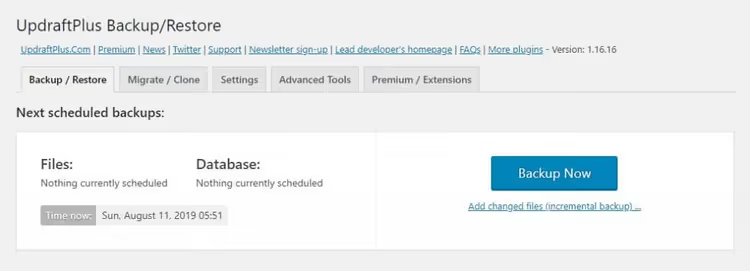
Installez l’extension via «Extensions → Ajouter», saisissez «UpdraftPlus» dans le champ de recherche, cliquez sur «Installer» puis sur «Activer». Allez dans «Réglages → Sauvegardes UpdraftPlus» et cliquez sur le bouton bleu «Sauvegarder maintenant». Attendez la fin de l’opération et téléchargez les cinq archives (extensions, thèmes, fichiers téléversés, autres fichiers et base de données) sur votre ordinateur.
Par ailleurs, configurez un stockage distant (Google Drive ou Dropbox) directement dans l’interface de l’extension. Si quelque chose tourne mal sur l’hébergement, la copie dans le cloud vous sauvera.
Étape 2. Export du contenu via le panneau WordPress
La sauvegarde couvre tout, mais un export XML séparé offre une deuxième couche de protection indépendante, spécifiquement pour le contenu: articles, pages, commentaires, catégories et mots-clés. Il sera également nécessaire pour l’import final dans le nouveau WordPress.
Connectez-vous à l’interface d’administration. Dans la barre latérale, cliquez sur «Outils».

Dans le sous-menu déroulant, sélectionnez «Exporter».
Sur la page qui s’ouvre, choisissez «Tout le contenu». Cette option capture les articles, les pages, les fichiers médias, les commentaires et les types de publication personnalisés.

Cliquez sur «Télécharger le fichier d’export». Le navigateur enregistrera un document XML sur votre ordinateur. Ne le supprimez pas avant la fin complète de la réinstallation; vous en aurez besoin à l’étape 7.
Étape 3. Téléchargement du dossier wp-content
Le dossier wp-content est le cœur de votre site. Il contient:
/themes, le thème actif et tous les thèmes installés;/plugins, toutes les extensions (même celles qui sont désactivées);/uploads, chaque image, document et PDF téléversé.
Connectez-vous à votre hébergement via FTP (avec FileZilla, WinSCP ou le gestionnaire de fichiers intégré de cPanel). Dans le répertoire racine du site (généralement public_html ou www), trouvez le dossier wp-content.

Téléchargez l’intégralité du dossier sur votre ordinateur en le faisant glisser vers un répertoire local ou en faisant un clic droit et en sélectionnant «Télécharger». Selon la taille de votre médiathèque, le processus peut prendre plusieurs minutes.
Une fois le téléchargement terminé, vérifiez que les dossiers uploads, themes et plugins dans votre copie locale de wp-content ne sont pas vides. Vous pouvez maintenant passer à la suppression.
Étape 4. Suppression des fichiers WordPress et création d’une nouvelle base de données
L’objectif de cette étape est d’effacer tous les fichiers du cœur de WordPress tout en laissant la base de données et le dossier wp-content intacts (vous l’avez déjà sauvegardé en local).
Connectez-vous à votre hébergement via FTP ou via le gestionnaire de fichiers de cPanel. Sélectionnez tous les fichiers et dossiers à la racine du site SAUF wp-content et les fichiers de base de données (ils n’existent pas à ce niveau; la base de données est stockée séparément sur le serveur MySQL). Supprimez la sélection.

Créez maintenant une nouvelle base de données. Connectez-vous à votre panneau de contrôle d’hébergement et trouvez la section «Bases de données MySQL» (dans cPanel, elle porte exactement ce nom). Cliquez sur «Créer une nouvelle base de données», saisissez un nom (par exemple, new_wp_db) et confirmez.
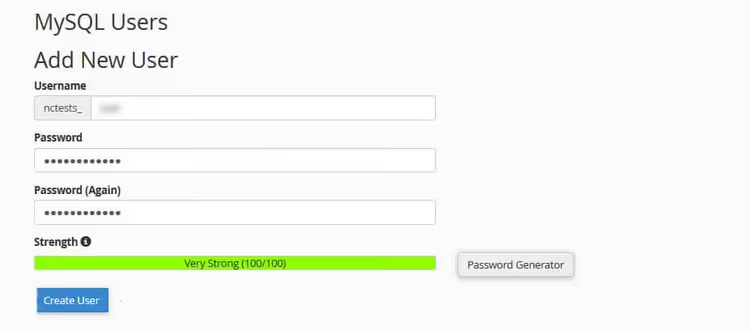
Créez un nouvel utilisateur MySQL: définissez un nom d'utilisateur et un mot de passe robuste, et notez-les. Associez ensuite cet utilisateur à la base de données. Dans la même section de cPanel, repérez «Ajouter un utilisateur à la base de données», sélectionnez la base et l'utilisateur que vous venez de créer, cochez «Tous les privilèges» et confirmez.
Vous aurez besoin du nom de la base, du nom d'utilisateur et du mot de passe lors de l'installation de WordPress, gardez-les donc à portée de main.
Étape 5. Installation propre de WordPress
Téléchargez la dernière version de WordPress depuis le site officiel; vous recevrez une archive ZIP. Décompressez-la sur votre ordinateur: elle contient les dossiers système wp-admin, wp-includes, wp-content, ainsi que des fichiers comme wp-config-sample.php.
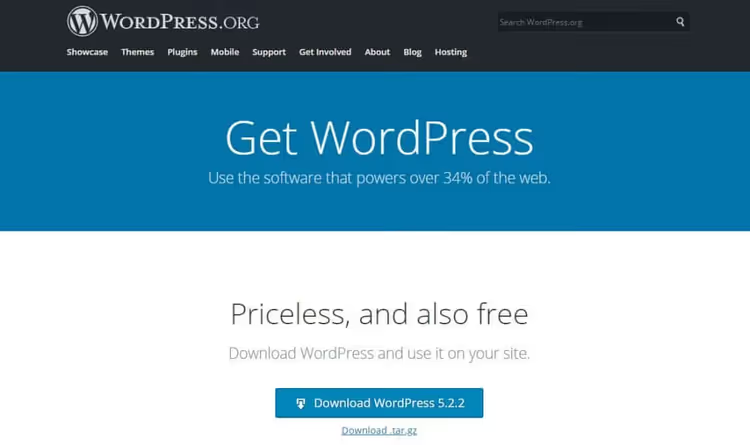
Transférez TOUT le contenu du dossier WordPress (pas le dossier lui-même, mais les fichiers qu'il contient) à la racine du site via FTP. Le système proposera d'écraser le dossier wp-content. Refusez: votre dossier d'origine avec les thèmes et les médias téléversés s'y trouve déjà.
Ouvrez maintenant le site dans un navigateur; l'assistant d'installation se lancera. Sur le premier écran, choisissez votre langue.
À l'étape de connexion à la base de données, saisissez le nom de la base, le nom d'utilisateur et le mot de passe créés à l'étape précédente. L'hôte de la base de données est localhost chez la plupart des hébergeurs. Laissez le préfixe des tables sur wp_ (sauf si vous avez des exigences de sécurité particulières). Cliquez sur «Envoyer».
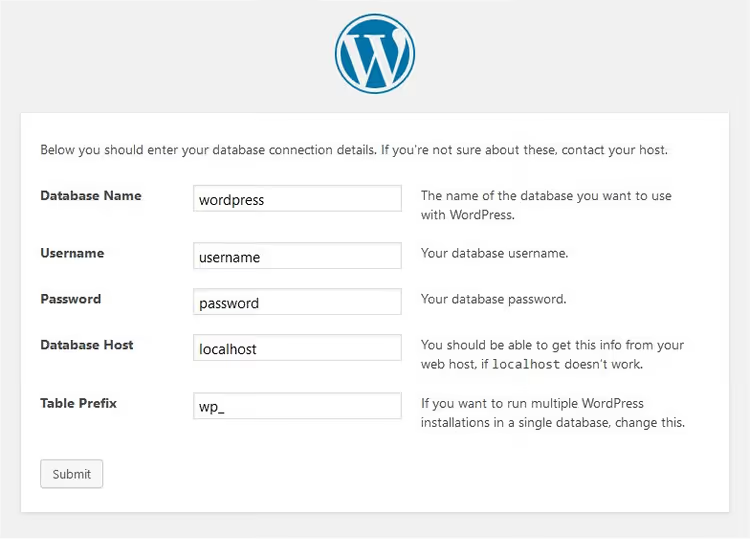
WordPress vérifiera la connexion et affichera un message de succès. Cliquez sur «Lancer l'installation».

Renseignez les informations du site: titre, nom d'utilisateur administrateur (PAS admin, créez-en un unique), mot de passe et adresse e-mail. Cliquez sur «Installer WordPress». Une fois l'opération terminée, connectez-vous au nouveau panneau d'administration.
Commencez par supprimer l'article de test «Bonjour tout le monde» via «Articles → Tous les articles → Corbeille». Supprimez ensuite le commentaire de test dans la section «Commentaires».
Étape 6. Restauration des médias, images et thèmes
Connectez-vous au site via FTP et accédez au dossier wp-content. Parallèlement, ouvrez le dossier local wp-content que vous avez téléchargé à l'étape 3 sur votre ordinateur.
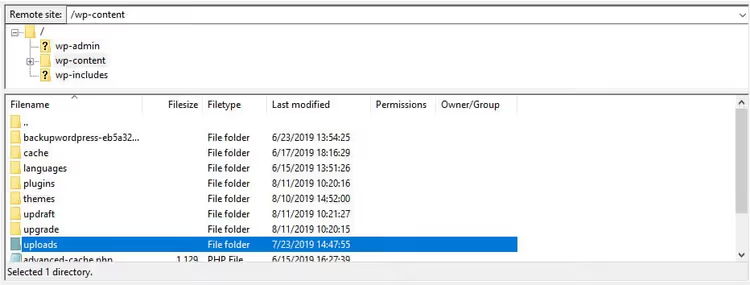
Transférez le contenu de votre dossier local uploads vers wp-content/uploads sur le serveur. De la même manière, transférez votre dossier de thème du dossier local themes vers wp-content/themes. Ne touchez pas encore aux extensions; nous les réinstallerons à l'étape 8.
Une fois le transfert terminé, allez dans le panneau d'administration, accédez à «Apparence → Thèmes» et activez votre thème. Vérifiez que les fichiers médias apparaissent bien dans «Médias → Bibliothèque».
Étape 7. Importer le contenu depuis un fichier XML
Dans le panneau d’administration WordPress, allez dans «Outils → Importer».
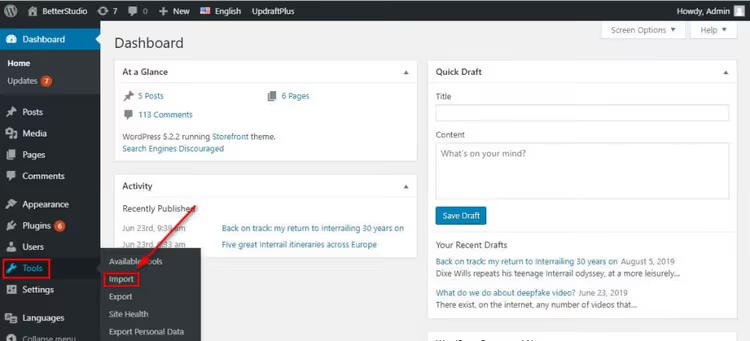
À côté de l’option WordPress, cliquez sur «Installer maintenant». Cela téléchargera WordPress Importer, l’extension officielle pour l’import XML. Après l’installation, cliquez sur «Lancer l’importateur».
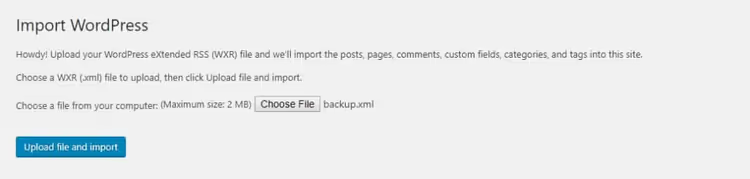
Sur la page qui s’ouvre, cliquez sur «Choisir un fichier» et sélectionnez le document XML exporté à l’étape 2. Cliquez sur «Téléverser le fichier et importer».
WordPress vous demandera d’attribuer un auteur au contenu importé. Sélectionnez le compte administrateur que vous avez créé. Assurez-vous de cocher «Télécharger et importer les fichiers joints». Cela récupérera les images du dossier uploads et les liera aux articles.
Cliquez sur «Valider» et attendez la fin du processus. Une fois terminé, ouvrez le site et vérifiez que tous les articles et pages sont bien en place.
Étape 8. Installer les extensions une par une
Installez les extensions manuellement et une à la fois. L’activation en masse en copiant le dossier plugins est dangereuse: d’anciennes versions d’extensions peuvent entrer en conflit avec la nouvelle version de WordPress, et vous ne saurez pas laquelle a provoqué l’erreur.
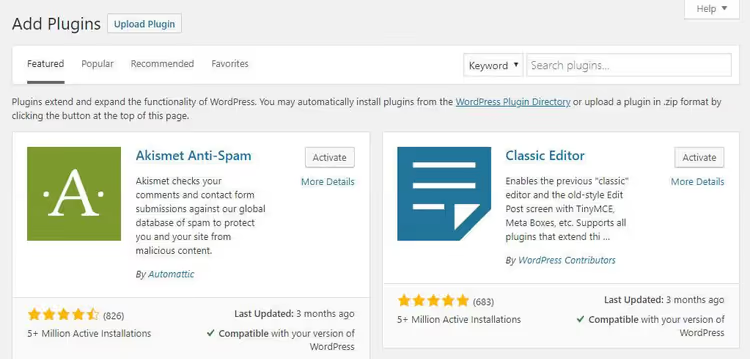
Ouvrez «Extensions → Ajouter» et saisissez le nom de chaque extension dans le champ de recherche. Installez → Activez → vérifiez que le site fonctionne. Si le site plante après l’activation d’une extension spécifique, vous avez trouvé le coupable. Cherchez une alternative dans le dépôt WordPress.org ou mettez à jour l’extension vers une version compatible avec votre version de WP.
Pour les extensions absentes du dépôt (premium, sur mesure), téléversez l’archive ZIP via le bouton «Téléverser une extension» sur la même page. Après avoir installé chaque extension, allez dans ses réglages et restaurez la configuration nécessaire.
Vidéo: réinstallation pas à pas de WordPress
Cette vidéo montre l’ensemble du processus de manière visuelle, de la sauvegarde à la vérification finale du site sur un hébergement cPanel.
⁉️🤔 Foire aux questions
Vais-je perdre du contenu en réinstallant WordPress?
Non, si vous suivez les instructions ci-dessus. Le contenu (articles, pages, commentaires) est conservé dans l’export XML, et les fichiers médias se trouvent dans le dossier wp-content. La seule chose qui peut être définitivement perdue, ce sont les réglages d’extensions que vous n’avez pas documentés. Avant de supprimer, faites des captures d’écran des pages de réglages ou notez les paramètres clés.
Puis-je réinstaller WordPress sans accès administrateur?
Oui. Les étapes 1 (sauvegarde) et 2 (export) nécessitent un accès administrateur, mais s’il est indisponible, créez une sauvegarde via phpMyAdmin (export de la base de données) et téléchargez wp-content via FTP. Vous perdrez l’export XML, mais le contenu restera dans le dump de la base de données. À l’étape 7, au lieu d’importer le XML, vous devrez importer le dump SQL via phpMyAdmin. C’est légèrement plus complexe, mais le résultat est le même.
La création d’une nouvelle base de données est-elle obligatoire?
C’est fortement recommandé. Si vous conservez l’ancienne base de données, la nouvelle installation de WordPress créera de nouvelles tables avec le même préfixe
wp_et pourrait écraser les vestiges des anciennes données. Une nouvelle base de données avec un préfixe propre élimine les conflits. Vous pouvez supprimer l’ancienne base de données après une réinstallation réussie.
Que dois-je faire si le site ne se charge pas après avoir installé WordPress?
Vérifiez trois choses. Premièrement: le nom de la base de données, le nom d’utilisateur et le mot de passe sont-ils correctement renseignés dans
wp-config.php(ce fichier est créé automatiquement lors de l’installation, mais parfois les droits d’écriture l’en empêchent). Deuxièmement: le préfixe des tables dans la base de données correspond-il à celui danswp-config.php. Troisièmement: le dossierwp-content/themes/your-themeest-il bien téléversé? Sans thème actif, WordPress affiche un écran blanc.
Combien de temps prend une réinstallation complète?
Sur un hébergement standard avec une médiathèque allant jusqu’à 500 Mo, comptez 25 à 40 minutes. La majeure partie du temps est consacrée au téléchargement et au téléversement du dossier
wp-contentvia FTP. L’import du contenu XML pour une centaine d’articles prend 1 à 2 minutes.
Que faire après avoir réinstallé WordPress?
Le site fonctionne à nouveau, le contenu est en place et le thème est actif. Passons maintenant aux finitions qui transforment une «récupération d’urgence» en un site pleinement opérationnel.
Premièrement, mettez en place des sauvegardes planifiées. UpdraftPlus vous permet de téléverser automatiquement des sauvegardes sur Google Drive une fois par semaine. Allez dans «Réglages → Sauvegardes UpdraftPlus → Onglet Réglages» et définissez la planification: fichiers chaque semaine, base de données chaque jour.
Deuxièmement, installez une extension de sécurité. Après la réinstallation, vous disposez d’un WordPress propre, et c’est le moment idéal pour Wordfence ou Solid Security. Activez l’authentification à deux facteurs pour le compte administrateur.
Troisièmement, vérifiez l’indexation. Allez dans Google Search Console et vérifiez que le moteur de recherche voit bien vos pages et que le sitemap est à jour. Si les URL ont changé, mettez en place des redirections 301 à l’aide d’une extension comme Redirection.
Réinstaller WordPress est une procédure qu’il suffit de faire une fois pour ne plus jamais la redouter. Si vous avez des questions, posez-les dans les commentaires, et nous vous aiderons à y voir plus clair.

Une équipe professionnelle de rédacteurs et d'éditeurs spécialisés dans la création de contenu de qualité.