














🔄 Comment réinstaller WordPress sans perdre le contenu : 4 méthodes qui fonctionnent en 2026
Votre site WordPress a planté après la dernière mise à jour. Écran blanc, erreur de base de données ou boucle de redirection. Vous avez désactivé les extensions via FTP, réinitialisé le .htaccess, vidé le cache. Rien n’a fonctionné.
Il ne reste alors qu’une seule voie: réinstaller WordPress. Avec les outils intégrés, cela prend deux minutes sans perte de contenu. Voici quatre méthodes opérationnelles: du bouton intégré à la réinitialisation complète via cPanel.
💡 Aperçu rapide:
- Effectuez une sauvegarde complète de la base de données et des fichiers avant toute réinstallation, c’est votre assurance contre les défaillances imprévisibles
- Méthode 1: le bouton dans Tableau de bord → Mises à jour, la façon la plus simple de remplacer les fichiers cœur tout en préservant le contenu
- Méthode 2: la commande WP-CLI
wp core download --skip-content --forcepour les serveurs avec accès SSH - Méthode 3: le remplacement manuel via FTP lorsque le panneau d’administration est inaccessible et que l’hébergement ne propose pas WP-CLI
- Méthode 4: la suppression complète via cPanel ou une extension pour remettre le site à zéro
- Méthode bonus utilisant l’extension WP Reset pour une réinitialisation sélective avec des instantanés de protection
Quand réinstaller WordPress se justifie
La réinstallation n’est pas une solution miracle à toutes les erreurs. Dans neuf cas sur dix, le problème peut être résolu par des correctifs ciblés: réinitialiser le .htaccess, désactiver une extension conflictuelle ou restaurer le site après un piratage. Mais il existe des situations où remplacer le cœur est une démarche raisonnable:
- Vous avez épuisé toutes les autres méthodes de diagnostic et l’erreur persiste. Le cœur a peut-être été corrompu lors d’une mise à jour automatique échouée ou après une attaque.
- Vous avez besoin d’un environnement de test propre. Les développeurs de thèmes et d’extensions réinstallent constamment WordPress pour revenir à l’état d’origine.
- Le site change de thématique. Il est plus simple de déployer un WordPress vierge et d’y migrer le contenu nécessaire que de nettoyer l’héritage de l’ancien site.
La règle principale pour toute méthode: effectuez une sauvegarde complète. La base de données d’un côté, les fichiers de l’autre. Même si la méthode est «sûre et ne touche pas au contenu», une sauvegarde est votre assurance.
Méthode 1: réinstallation depuis le panneau d’administration
La méthode la plus rapide, que beaucoup ignorent: WordPress peut se réinstaller lui-même directement depuis le panneau d’administration. Aucun client FTP ni terminal n’est nécessaire.
Allez dans Tableau de bord → Mises à jour. En haut de la page, avant la liste des extensions et des thèmes, vous verrez un bouton Réinstaller la version X.X:

Cliquez dessus. WordPress téléchargera une distribution fraîche de la version actuelle et remplacera tous les fichiers cœur. Après quelques secondes, vous verrez l’écran d’accueil:
Important: cette méthode ne touche qu’aux fichiers cœur. Les thèmes, extensions, la médiathèque, le contenu et les paramètres de la base de données restent intacts. Il s’agit essentiellement d’un remplacement automatisé de wp-admin et wp-includes avec une protection contre l’écrasement accidentel de wp-content.
Si le bouton est absent, WordPress ne parvient probablement pas à détecter les mises à jour disponibles parce que l’hébergement bloque les connexions sortantes. Passez aux méthodes 2 ou 3.
Méthode 2: réinstallation via WP-CLI
WP-CLI est l’interface en ligne de commande pour gérer les sites WordPress sans navigateur. Elle est intégrée chez la plupart des hébergeurs modernes (SiteGround, Kinsta, Cloudways, WP Engine) et accessible via SSH.
Si vous êtes familier avec le terminal, la réinstallation du cœur se résume à une seule commande:
1 wp core download --skip-content --force
L’option --skip-content évite de télécharger les thèmes et extensions par défaut (Twenty Twenty-Five, Akismet), et --force écrase les fichiers cœur existants. Après exécution, tous les fichiers système de WordPress seront remplacés par des versions neuves, tandis que votre dossier wp-content reste inchangé.
Il s’agit d’un remplacement de fichiers. Si vous devez réinstaller WordPress avec recréation des tables de la base de données (un cas rare de réinitialisation d’usine tout en préservant le contenu), utilisez cette commande:
1 wp core install --skip-content --force
La différence: core download met uniquement à jour les fichiers sur le disque. core install crée en plus les tables de la base de données, mais avec l'option --skip-content, il ne touche pas aux articles et pages existants.
Avant de lancer la commande, assurez-vous que WP-CLI est installé et qu'il voit votre site:
1 wp --info
La commande affichera la version de PHP, la version de WP-CLI et le chemin de configuration. Si vous voyez command not found, WP-CLI n'est pas configuré sur le serveur. Passez à la méthode FTP.
Méthode 3: réinstallation manuelle via FTP
L'approche classique. Elle fonctionne sur tout hébergement, ne nécessite qu'un accès FTP et 10 minutes. Le principe: remplacer tous les fichiers du cœur de WordPress par une copie neuve sans toucher au dossier wp-content.
Étape 1: télécharger une version neuve de WordPress
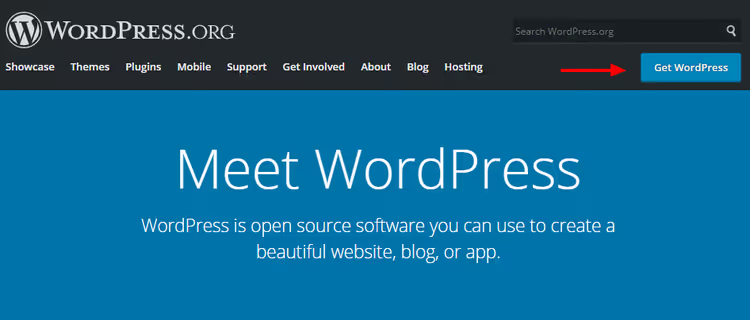
Rendez-vous sur wordpress.org/download et téléchargez la dernière version. Au moment où nous écrivons ces lignes, il s'agit de WordPress 6.5+, une archive d'environ 25 Mo:
Étape 2: supprimer le dossier wp-content de l'archive
Décompressez le ZIP sur votre ordinateur. Repérez le dossier wp-content à l'intérieur et supprimez-le:
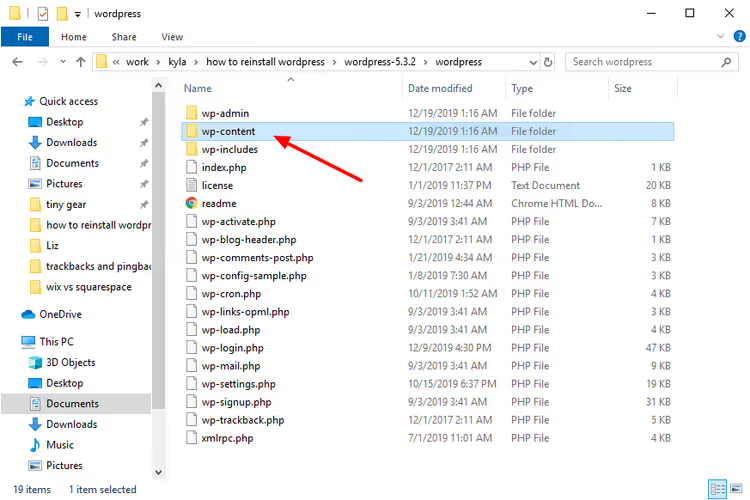
C'est l'étape clé. Si vous téléversez le wp-content de la distribution, il écrasera votre dossier de travail contenant les thèmes, les extensions et les médias. Vous perdrez tous vos réglages d'apparence et une partie de votre contenu. Supprimer wp-content garantit que seuls les fichiers du cœur arrivent sur le serveur.
Étape 3: se connecter au serveur via FTP
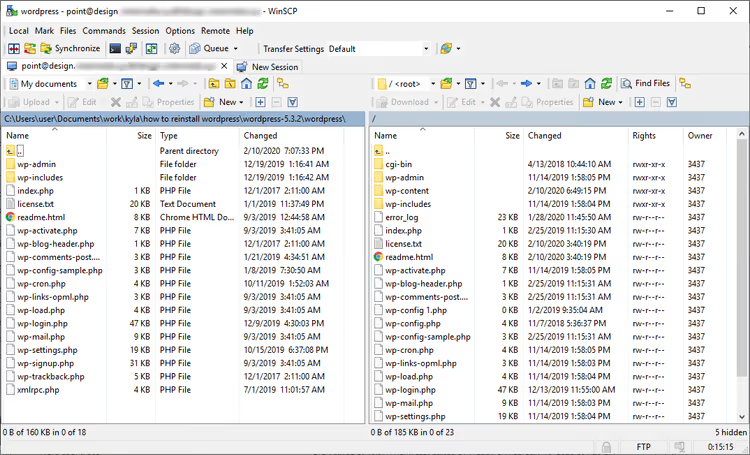
Utilisez n'importe quel client FTP: WinSCP (gratuit, Windows), FileZilla (multiplateforme) ou Cyberduck (macOS). Les identifiants de connexion (hôte, identifiant, mot de passe) arrivent généralement par email de la part de votre hébergeur lors de l'inscription:
Étape 4: téléverser les fichiers sur le serveur
Dans le client FTP, naviguez jusqu'au dossier racine du site (généralement public_html, www ou htdocs). Sélectionnez tous les fichiers de l'archive WordPress décompressée (à l'exception du dossier wp-content supprimé) et faites-les glisser vers le serveur:
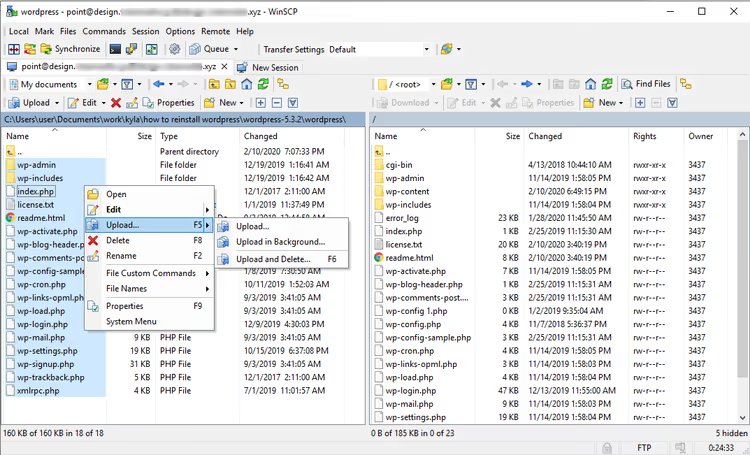
Le client FTP vous demandera si vous souhaitez écraser les fichiers existants. Confirmez, car vous remplacez les fichiers du cœur actuels par une version neuve:

Attendez la fin du téléchargement. Une fois terminé, ouvrez le site dans un navigateur. Si l'écran d'accueil de WordPress n'apparaît pas, cela signifie que le cœur a été réinstallé avec succès et que le contenu est resté en place.
Méthode 4: réinitialisation complète de WordPress
Parfois, la réinstallation du cœur ne résout pas le problème. Vous avez besoin d'un site entièrement propre: aucun ancien article, aucun paramètre de base de données corrompu, aucun héritage de dix extensions. C'est un scénario radical.
Attention: cette méthode supprime tout. Si vous avez besoin d'une partie du contenu, exportez d'abord les données au format XML.
Exporter le contenu avant la réinitialisation
Dans le panneau d'administration WordPress, allez dans Outils → Export:

Sélectionnez Tout le contenu et cliquez sur Télécharger le fichier d'export:

Enregistrez le fichier XML obtenu sur votre ordinateur. Après la réinstallation, vous pourrez l'importer via Outils → Import.
Supprimer le site via cPanel
La plupart des hébergeurs proposent un installateur automatique de WordPress (Softaculous, Fantastico, Installatron). Via ce même outil, vous pouvez également supprimer le site.
Dans cPanel, trouvez la section Softaculous Apps Installer et cliquez sur l'icône WordPress:

Sur l'écran suivant, faites défiler jusqu'à la liste des sites installés, trouvez celui dont vous avez besoin et cliquez sur le X rouge (Supprimer):

Confirmez la suppression en cliquant sur le bouton Supprimer l'installation en bas de la page:

Après la suppression, l'ancien site a complètement disparu: base de données, fichiers, paramètres. Vous pouvez immédiatement installer un WordPress vierge via le même installateur automatique et importer le fichier XML sauvegardé.
Bonus: réinitialiser via l’extension WP Reset
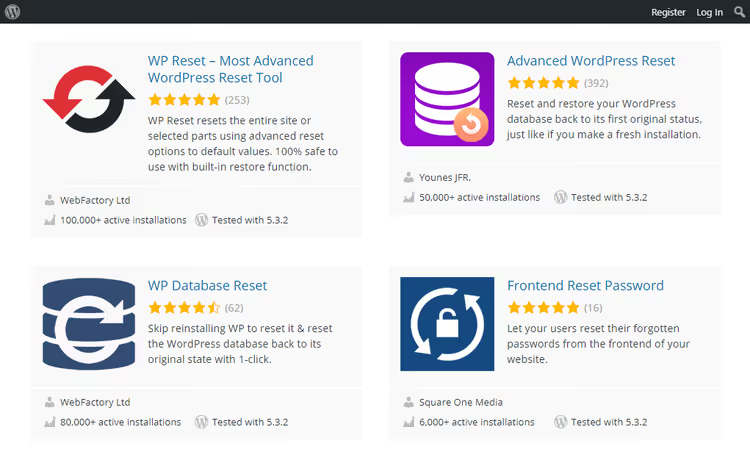
Si vous ne voulez pas vous occuper de FTP et de cPanel et que le panneau d’administration reste accessible, WP Reset sur WordPress.org s’en charge. C’est une extension gratuite avec plus de 300 000 installations actives et une note de 4,8 sur 5.
WP Reset peut réinitialiser le site de manière sélective: vous pouvez ne réinitialiser que les réglages du thème, que les tables de la base de données, que les transients, ou tout d’un coup. Elle intègre une fonction de snapshot: avant la réinitialisation, l’extension crée automatiquement un point de restauration sur lequel vous pouvez revenir.
WP Reset ne supprime pas les extensions, les thèmes ni les fichiers de la médiathèque. Elle les désactive et vide la base de données. Après la réinitialisation, vous obtenez un WordPress propre avec les mêmes extensions et thèmes, mais sans contenu, sans réglages utilisateur et sans l’accumulation de résidus en base.
Une alternative, Advanced WordPress Reset sur WordPress.org, est un outil plus granulaire pour ceux qui ont besoin de ne réinitialiser que des éléments spécifiques: par exemple, supprimer tous les articles d’un certain type ou vider la médiathèque.
Comparer les méthodes: laquelle choisir
| Méthode | Préserve le contenu | Nécessite un accès admin | Complexité | Durée | |---|---|---|---| | Panneau d’administration (Tableau de bord → Mises à jour) | Oui | Oui | Minimale | 30 secondes | | WP-CLI | Oui | Non (nécessite SSH) | Moyenne | 1 minute | | FTP (remplacement manuel) | Oui | Non | Moyenne | 5 à 10 minutes | | cPanel (suppression complète) | Non | Non | Moyenne | 3 à 5 minutes | | WP Reset (extension) | Non | Oui | Minimale | 1 minute |
Une courte vidéo: l’auteur y montre les principales méthodes de réinstallation de WordPress sur un site réel, du bouton dans l’administration jusqu’à la réinitialisation complète. Un bon complément pour ceux qui préfèrent regarder plutôt que lire.
⁉️🤔 Foire aux questions
Est-ce que je vais perdre du contenu en réinstallant via le panneau d’administration?
Non. La méthode via Tableau de bord → Mises à jour → Réinstaller maintenant ne remplace que les fichiers du cœur de WordPress: les dossiers
wp-adminetwp-includes, les fichiers à la racine commeindex.php. Tous les articles, pages, fichiers médias et réglages sont stockés dans la base de données et dans le dossierwp-content, et ils ne sont pas touchés. Faites tout de même une sauvegarde avant de réinstaller: les processus automatisés ont parfois des comportements imprévisibles.
Que faire si le panneau d’administration est inaccessible et qu’il n’y a pas d’accès SSH?
La seule option: la méthode 3 via FTP. Téléchargez une version fraîche de WordPress depuis wordpress.org, supprimez le dossier
wp-contentde l’archive et envoyez les fichiers restants sur le serveur en écrasant ceux existants. Cela remplace le cœur endommagé et rétablira très probablement l’accès à l’administration. Tous les hébergeurs proposent un accès FTP; vous trouverez les paramètres de connexion dans le panneau de contrôle.
Puis-je réinstaller WordPress sans perdre mon référencement SEO?
Avec les méthodes 1, 2 ou 3, oui. Les URL, la structure des permaliens, les thèmes de métadonnées et le contenu ne changent pas. Les moteurs de recherche ne remarqueront pas la réinstallation: les fichiers du cœur ne leur sont pas visibles. Une réinitialisation complète (méthode 4) supprime tout, y compris les articles et les pages. Après cela, vous devrez reconstruire votre SEO à partir de zéro. Si vous avez exporté le contenu en XML puis réimporté, les URL peuvent changer. Mettez en place des redirections 301 depuis les anciennes adresses.
À quelle fréquence dois-je réinstaller WordPress à titre préventif?
Jamais. La réinstallation n’est pas une mesure préventive. Pour la bonne santé du site, il suffit de mettre régulièrement à jour le cœur, les thèmes et les extensions, de maintenir des sauvegardes et d’utiliser un ensemble minimal d’extensions de confiance. La réinstallation est un outil pour résoudre un problème précis, pas un rituel de maintenance.
Quelle est la différence entre WP Reset et Advanced WordPress Reset?
WP Reset est conçu pour une réinitialisation complète ou quasi complète du site, avec des snapshots de protection et une possibilité de retour arrière. Elle compte plus de 300 000 installations actives. Advanced WordPress Reset est un outil plus spécialisé pour des suppressions granulaires: vous pouvez ne supprimer que les articles d’un certain type, que les révisions, que les transients. Choisissez WP Reset pour une réinitialisation complète du site et Advanced WordPress Reset pour un nettoyage chirurgical d’entités spécifiques.
Que faire ensuite si rien n’a fonctionné
Vous avez essayé les quatre méthodes et le site est toujours hors service. Cela arrive. Le problème est plus profond que des fichiers du cœur endommagés: une base de données corrompue, un conflit au niveau serveur (modules PHP, mod_security) ou une attaque de piratage profonde avec des portes dérobées en dehors du répertoire WordPress.
Voici l’ordre des actions à mener. D’abord, contactez le support de votre hébergeur avec une description précise des symptômes et de ce que vous avez déjà tenté. Un bon support (SiteGround, Kinsta, WP Engine) résout souvent ce type de problème de son côté en 15 à 20 minutes. Si l’hébergeur ne peut rien faire, faites appel à un développeur pour auditer le serveur et la base de données.
Et surtout: quand le site fonctionnera de nouveau, mettez en place des sauvegardes automatiques. Une fois par jour, avec une conservation d’au moins les 7 derniers jours. Cela transforme toute erreur fatale, qui serait une catastrophe, en un simple contretemps de 30 minutes. Des extensions comme UpdraftPlus sur WordPress.org ou BlogVault le font sans que vous ayez à intervenir.
Choisissez la méthode adaptée à votre situation, faites une sauvegarde et passez à l’action. WordPress pardonne presque tout, sauf l’absence de sauvegardes.

Une équipe professionnelle de rédacteurs et d'éditeurs spécialisés dans la création de contenu de qualité.