













 IAImage d’illustration générée par IA
📺 Comment visualiser des photos depuis un serveur plex sur une smart tv samsung : un guide étape par étape
💡 Comment afficher des photos depuis Plex sur un téléviseur Samsung
- Installez Plex Media Server sur votre ordinateur ou NAS et lancez-le
- Dans l’interface web du serveur, ajoutez une bibliothèque de type «Photos» et indiquez le dossier contenant vos photos
- Installez l’application Plex depuis Samsung Apps sur votre téléviseur et connectez-vous à votre compte
- Ouvrez la bibliothèque de photos dans l’application Plex sur votre téléviseur Samsung
- Sélectionnez un album, une année et un dossier, puis ouvrez une photo et lancez le diaporama avec le bouton Lecture
Étape 1. Lancer l’application Plex sur une Smart TV Samsung
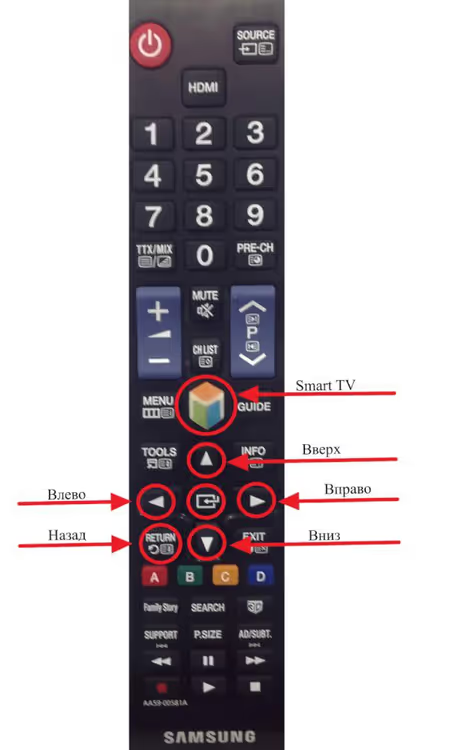
Commencez par ouvrir la plateforme elle-même. Appuyez sur le bouton «Smart TV» (aussi appelé «Home» ou «Menu» selon le modèle de votre télécommande) de votre télécommande Samsung. Le Smart Hub principal s’ouvre avec toutes vos applications installées.
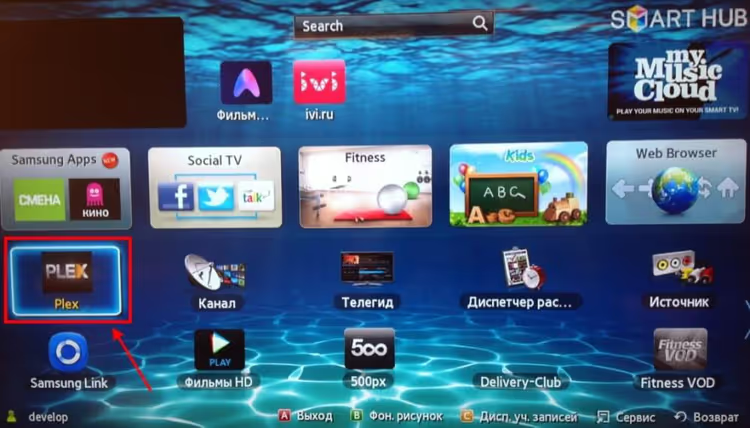
Repérez l’icône de l’application Plex dans la liste. Si vous ne l’avez pas encore installée, ouvrez Samsung Apps (la boutique d’applications du téléviseur), recherchez «Plex» et installez-la. L’application est gratuite, mais pour bénéficier de toutes les fonctionnalités, vous aurez besoin de Plex Media Server sur votre ordinateur ou NAS.
Après avoir lancé Plex, vous verrez votre médiathèque: films, séries, musique et albums photo que vous avez ajoutés à Plex Media Server. Naviguez dans le menu avec les flèches de la télécommande et sélectionnez les éléments avec le bouton central «Entrée».
Étape 2. Sélectionner un album photo dans la bibliothèque Plex
Dans la barre latérale gauche de l’application Plex, repérez la section des photos. Si vous avez déjà créé une bibliothèque de photos sur le serveur, elle apparaîtra ici avec le nom que vous lui avez attribué. Dans notre exemple, l’album s’appelle «BPS Photos»; le vôtre portera le nom que vous lui avez donné lors de la configuration de la bibliothèque sur Plex Media Server.
Mettez en surbrillance l’album souhaité et appuyez sur le bouton central de la télécommande pour y entrer.
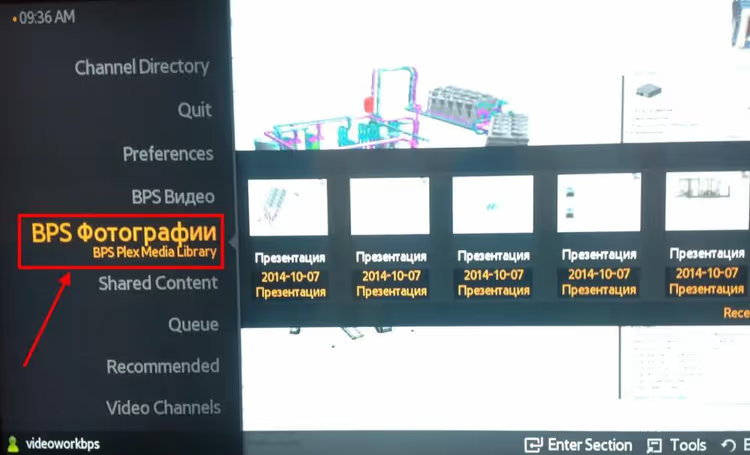
Si aucun album n’apparaît, vérifiez que vous avez bien créé une bibliothèque de type «Photos» sur votre Plex Media Server et que vous y avez ajouté un dossier contenant des images. Le serveur analyse automatiquement le contenu et le rend disponible sur tous les appareils, y compris votre téléviseur.
Étape 3. Accéder au dossier «Toutes les photos»
À l’intérieur de l’album photo, vous verrez plusieurs options de navigation. Cliquez sur «Toutes les photos»: cette option ouvre la liste complète de toutes les photos de la bibliothèque, regroupées par dossiers et par dates. C’est le moyen le plus rapide d’atteindre la photo dont vous avez besoin.
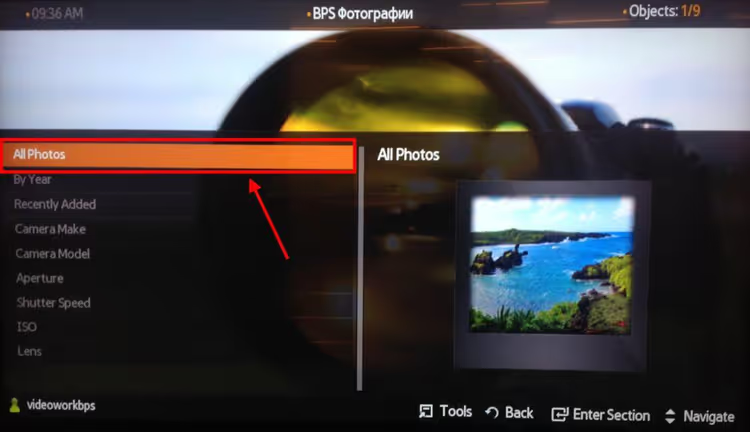
Plex lit automatiquement les données EXIF des images: date de prise de vue, géolocalisation et orientation. Ainsi, les photos sont triées chronologiquement même lorsque les noms de fichiers ne sont que des suites aléatoires de chiffres attribuées par l’appareil photo.
Étape 4. Sélectionner l’année d’ajout des photos
L’écran suivant regroupe les photos par année. Sélectionnez le dossier correspondant à la période qui vous intéresse. C’est pratique lorsque votre bibliothèque s’est enrichie sur de nombreuses années: vous n’avez pas besoin de faire défiler des milliers de photos en vrac, car Plex organise tout par année automatiquement.
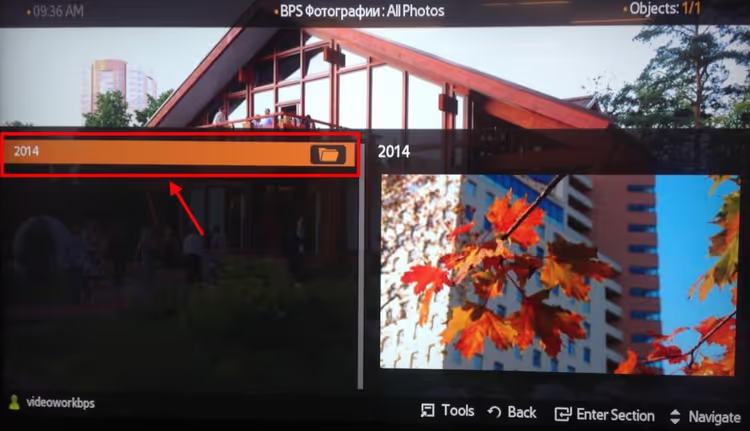
L’année est déterminée par les métadonnées EXIF, et non par la date du fichier sur le disque, de sorte que même les anciennes photos numérisées se retrouvent dans le bon groupe si la date de prise de vue correcte y est intégrée.
Étape 5. Sélectionner le dossier contenant les photos spécifiques
À l’intérieur d’une année, vous verrez des sous-dossiers si votre serveur avait une arborescence, ou directement une grille de vignettes. Sélectionnez le dossier qui contient les photos que vous cherchez. Plex génère automatiquement les vignettes lors de la première analyse de la bibliothèque, donc les aperçus se chargent rapidement, même pour les fichiers RAW et les images en haute résolution.
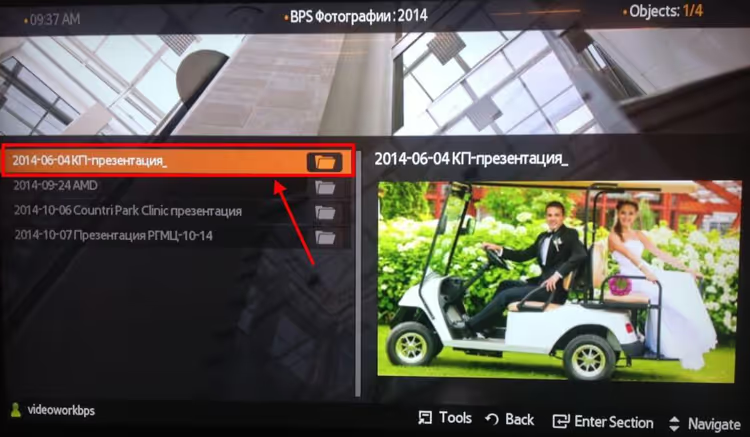
Naviguez dans la grille avec les flèches de la télécommande. Lorsque vous survolez une vignette, elle se met en surbrillance et, si vous marquez une pause de quelques secondes, elle s’ouvre en plein écran sans appui supplémentaire (fonction disponible dans les versions récentes de l’application Plex sous Tizen).
Étape 6. Afficher les photos et lancer un diaporama
Sélectionnez une photo et appuyez sur le bouton central: l’image s’ouvre en plein écran. La qualité est celle de l’original: Plex ne recompresse pas les images pendant la diffusion (contrairement aux alternatives DLNA comme le lecteur multimédia intégré de Samsung).
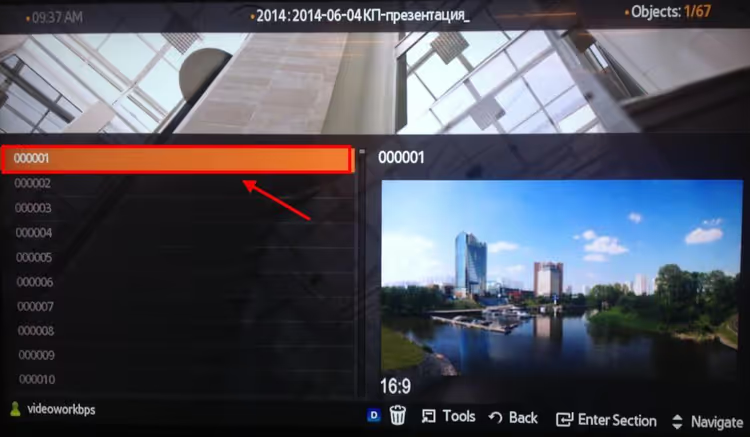
Mise à jour importante: les premières versions de l’application Plex pour téléviseur Samsung (avant 2021 environ) ne prenaient pas en charge les diaporamas automatiques, ce qui obligeait à faire défiler manuellement. Dans les versions actuelles, les diaporamas fonctionnent: appuyez sur le bouton Lecture (▶) de votre télécommande et Plex lance la lecture séquentielle des photos du dossier en cours avec un intervalle configurable. Pour régler l’intervalle, allez dans les paramètres de l’application Plex sur votre téléviseur: Paramètres → Expérience → Vitesse du diaporama photo et choisissez un rythme confortable (de 2 à 30 secondes par image).
Depuis septembre 2024, Plex développe une application distincte Plex Photos (bêta) pour iOS et Android: un client plus léger et plus ciblé, spécifiquement conçu pour travailler avec des bibliothèques de photos, sans l’interface «lourde» dédiée aux médias. La consultation sur grand écran reste uniquement disponible via l’application Plex principale, mais la direction est la bonne: les fonctionnalités photo deviennent une capacité de premier plan plutôt qu’un simple complément aux films et à la musique.
⁉️🤔 Foire aux questions
Plex ne voit pas mes photos sur le téléviseur. Quel est le problème?
Vérifiez que vous avez créé une bibliothèque de type «Photos» sur votre Plex Media Server (et non «Films» ou «Autres vidéos»). Allez dans l’interface web du serveur → Paramètres → Gérer → Bibliothèques → Ajouter une bibliothèque → sélectionnez le type Photos, indiquez le dossier contenant les images et cliquez sur Enregistrer. Le serveur analyse le dossier et, en une à deux minutes, les photos apparaissent dans l’application sur votre téléviseur.
Puis-je afficher les photos de mon téléphone directement sur un téléviseur Samsung via Plex sans serveur?
Pas directement: Plex nécessite toujours un Plex Media Server en cours d’exécution comme intermédiaire. Vous pouvez toutefois installer le serveur sur le même ordinateur ou NAS et téléverser automatiquement les photos depuis votre téléphone via Plex Photos (bêta) ou Camera Upload (une fonctionnalité Plex Pass). Après synchronisation, les photos seront disponibles sur tous les appareils, y compris votre téléviseur Samsung.
Pourquoi le diaporama démarre-t-il mais les photos changent-elles trop vite?
L’intervalle par défaut est de 3 secondes, ce qui est trop court pour regarder des photos de famille. Allez dans Paramètres → Expérience → Vitesse du diaporama photo dans l’application Plex sur votre téléviseur et réglez-le sur 8 à 10 secondes. Ce paramètre est conservé pour toutes les sessions futures.
En quoi Plex pour les photos est-il meilleur que le lecteur multimédia intégré de Samsung?
Trois différences principales: 1) une bibliothèque unifiée sur tous les appareils (téléviseur, téléphone, tablette, navigateur) sans avoir à copier les fichiers sur une clé USB; 2) la lecture des données EXIF et le tri par date de prise de vue plutôt que par nom de fichier; 3) aucune recompression: la qualité d’image originale, sans les artefacts typiques de la diffusion DLNA.
J’ai un téléviseur Samsung plus ancien (avant 2018). Plex fonctionnera-t-il?
Les modèles Samsung équipés de Tizen OS (2017 et ultérieurs) prennent en charge la version actuelle de l’application Plex. Pour les téléviseurs plus anciens (2015-2016, Orsay OS), l’application peut ne pas être disponible dans la boutique. Une alternative consiste à utiliser un appareil externe: un boîtier Android TV, une Apple TV ou un Roku avec le client Plex installé.
En résumé: Plex pour les photos sur un téléviseur Samsung en vaut-il la peine?
Si vous utilisez déjà Plex Media Server pour les films et les séries, l’ajout d’une bibliothèque de photos prend deux minutes et ne nécessite aucun logiciel ni coût supplémentaire. Vous obtenez un catalogue pratique avec un tri par dates, géolocalisation et albums sur grand écran, sans clé USB, sans câble et sans perte de qualité.
Les diaporamas fonctionnent dans les versions actuelles, et Plex Photos indique que la direction photo n’est pas une fonction secondaire pour la plateforme, mais un produit à part entière avec sa propre feuille de route. En revanche, si vous n’avez pas encore de serveur Plex, évaluez l’effort nécessaire pour en mettre un en place: pour un simple visionnage de photos depuis une clé USB, le lecteur multimédia intégré de Samsung peut suffire. Le choix vous appartient.

Une équipe professionnelle de rédacteurs et d'éditeurs spécialisés dans la création de contenu de qualité.