














📷 Installation de PhotoScape et recadrage d'images : un guide étape par étape
Payer un abonnement à un éditeur photo juste pour recadrer une capture d’écran, c’est disproportionné. Paint basique n’offre pas de vraies options. Entre les deux, il existe des dizaines de programmes gratuits, mais beaucoup sont soit truffés de publicités, exigent une inscription, soit pèsent un gigaoctet pour quelques boutons.
PhotoScape est un éditeur gratuit qui s’installe en une minute et ne touche pas à votre portefeuille. Pas de période d’essai, pas de filigrane, pas d’export bridé. Nous vous montrons l’installation, du téléchargement au premier lancement, ainsi que le flux de travail principal: recadrer une image avec des proportions exactes.
💡 Aperçu rapide:
- Téléchargez l’installateur depuis le site officiel Photoscape.org
- Installez en tant qu’administrateur (moins de permissions, moins de conflits)
- Lancez l’éditeur et ouvrez un dossier contenant des photos
- Choisissez le mode de recadrage par proportions, en saisissant manuellement la largeur et la hauteur
- Enregistrez le résultat avec la qualité souhaitée
Qu’est-ce que PhotoScape
PhotoScape est un programme de traitement d’images matricielles sous Windows. Le développeur est MOOII Tech; le produit existe depuis la fin des années 2000 et est toujours mis à jour. En juin 2026, la version actuelle est la 3.7 (la version desktop classique).
Ce qu’il fait dès l’installation:
- Éditeur: recadrer, pivoter, redimensionner, correction colorimétrique, filtres, cadres, texte, tampon de duplication
- Traitement par lots: appliquer un même filtre à un dossier de photos
- Collage: combiner plusieurs clichés sur un même canevas
- GIF animé: assembler des images en une animation
- Visionneuse: parcourir les dossiers comme des galeries
- Capture d’écran: outil de capture intégré
- Impression: imprimer des photos avec des réglages de mise en page
Tout cela sans abonnement, sans publicité dans l’interface, et avec la prise en charge du russe. Le programme est léger: l’installateur pèse environ 20 Mo.
Installer PhotoScape sur Windows
Pas de manœuvres compliquées, juste un téléchargement et une installation standard. Une remarque: lancez l’installateur en tant qu’administrateur pour éviter les erreurs d’accès au registre et au dossier Program Files.
Téléchargement
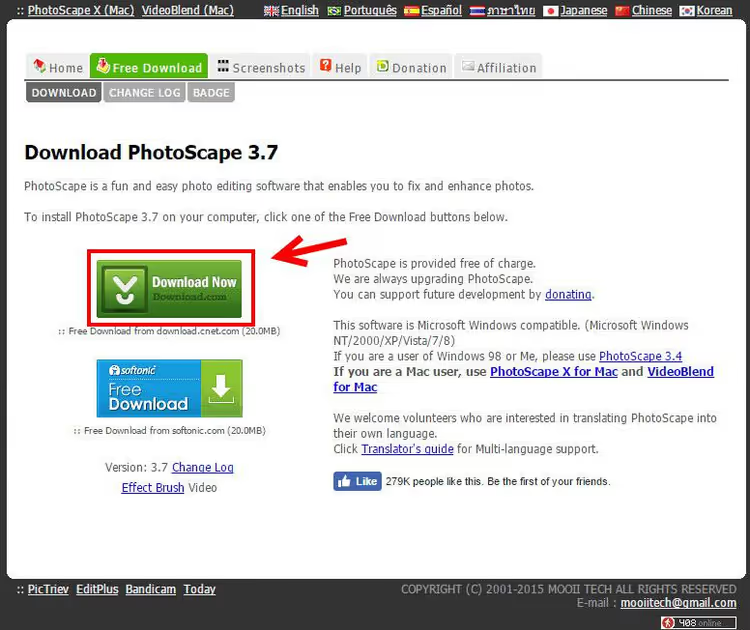
Rendez-vous sur le site officiel Photoscape.org et cliquez sur «Download Now». Le navigateur téléchargera l’installateur dans votre dossier Téléchargements.
Lancement de l’installateur
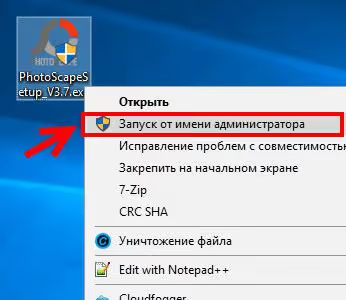
Faites un clic droit sur le fichier téléchargé et sélectionnez «Exécuter en tant qu’administrateur». Cela prévient les éventuels conflits de permissions pendant l’installation.
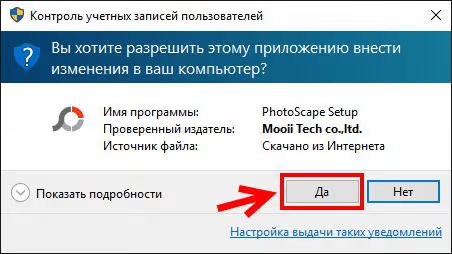
Windows affiche l’invite standard de contrôle de compte d’utilisateur; confirmez l’action.
Licence et attente
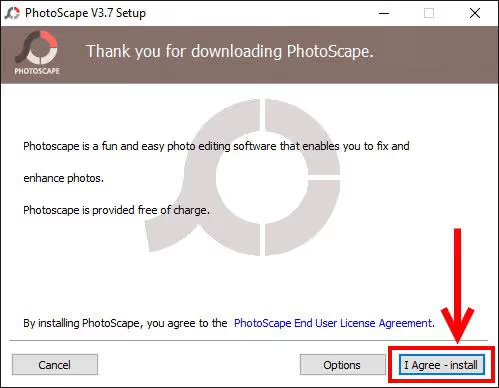
Sur l’écran du contrat, cliquez sur «I Agree, Install». Ensuite, il ne vous reste plus qu’à patienter. Pas de cases à cocher superflues, pas de «refuser l’installation de l’antivirus groupé», juste une installation propre, sans superflu.
Après avoir accepté, l’extraction des fichiers commence; la barre de progression se remplit en 10 à 15 secondes sur un ordinateur moderne.
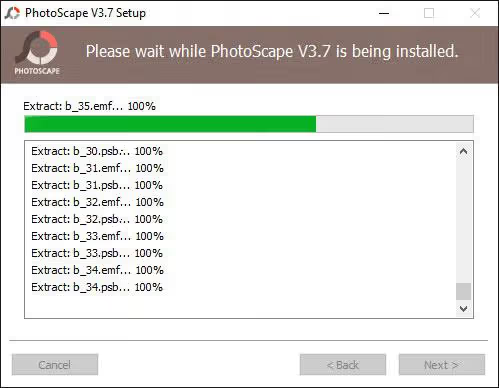
Fin de l’installation
Quand la barre de progression est pleine, l’installateur propose de lancer le programme immédiatement; la case «Run PhotoScape» est cochée par défaut. Cliquez sur «Finish».
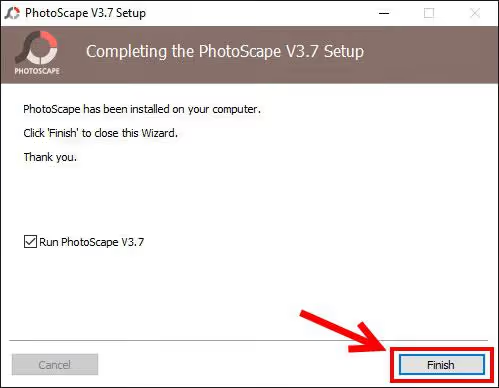
Une fois l’installation terminée, une fenêtre de navigateur avec le site du développeur s’ouvre en même temps que l’éditeur. Voici à quoi cela ressemble après le premier lancement:
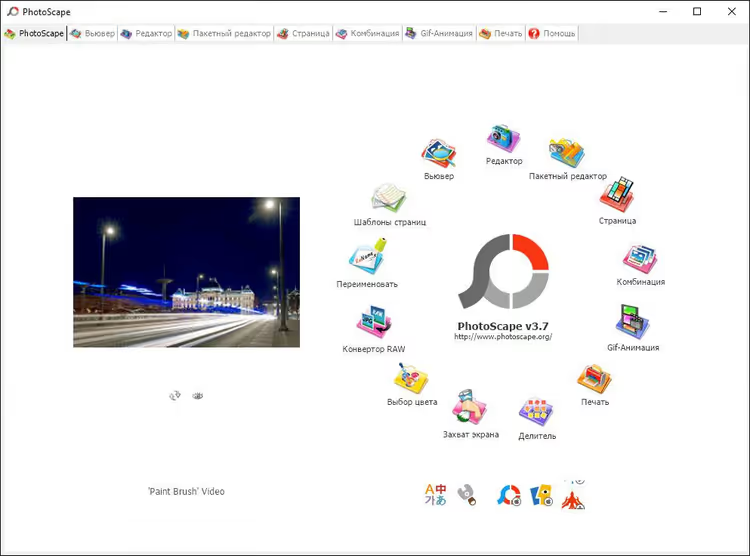
L’interface est divisée en onglets de mode: «Editor», «Batch Processing», «Collage», «GIF Animation», «Print» et «Screenshot». Pour recadrer, vous avez besoin de «Editor».
Recadrer une image avec des proportions exactes
Dans PhotoScape, vous pouvez recadrer une photo en mode libre ou avec des proportions fixes. La seconde option est utile quand vous avez besoin d’un format spécifique: un carré pour Instagram, un aperçu pour une fiche produit, une bannière au ratio 16:9.
Ouvrir l’éditeur
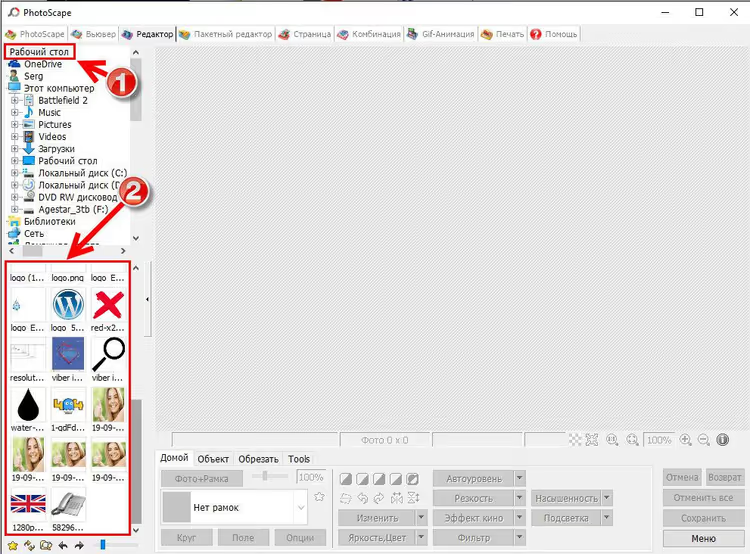
Cliquez sur l’onglet «Editor» sur l’écran principal.
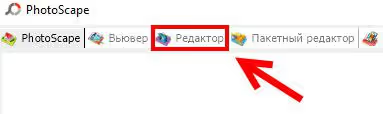
Sélectionner un dossier et une image
Sur le panneau de gauche, vous verrez une arborescence de dossiers. Sélectionnez celui qui contient la photo dont vous avez besoin. Le programme charge immédiatement toutes les images de ce dossier sous forme de vignettes dans la zone centrale. Cliquez sur celle que vous voulez.
Définir les proportions
Maintenant, ouvrez l’onglet «Crop». Dans le menu déroulant, sélectionnez «Proportions / Size»; ce mode permet de saisir manuellement la largeur et la hauteur. Dans la fenêtre qui apparaît, entrez les valeurs souhaitées en pixels et cliquez sur «OK».
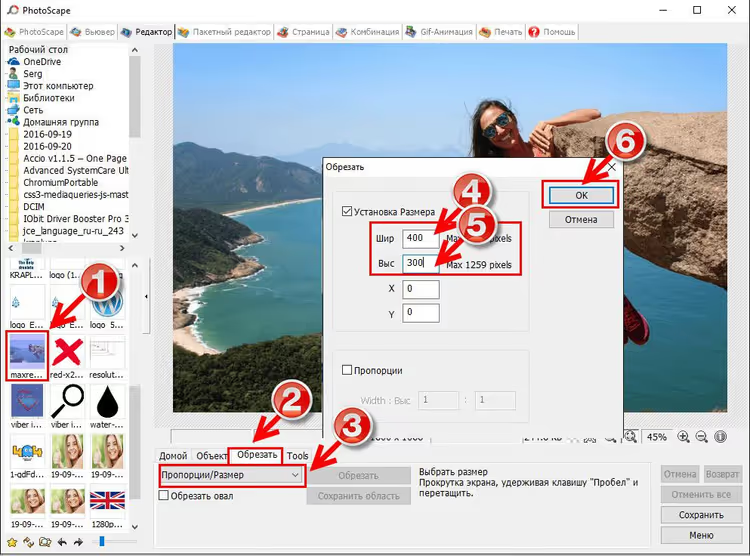
Une remarque importante: PhotoScape ne recadre pas l’image aux dimensions exactes en pixels que vous spécifiez. Il conserve le rapport d’aspect (la relation entre la largeur et la hauteur) exactement tel que vous l’avez défini, mais la taille finale en pixels dépend de la surface que vous capturez avec le cadre. Si vous avez besoin d’un fichier de sortie avec une taille en pixels précise, appliquez l’outil «Resize» après le recadrage.
Sélectionner la zone
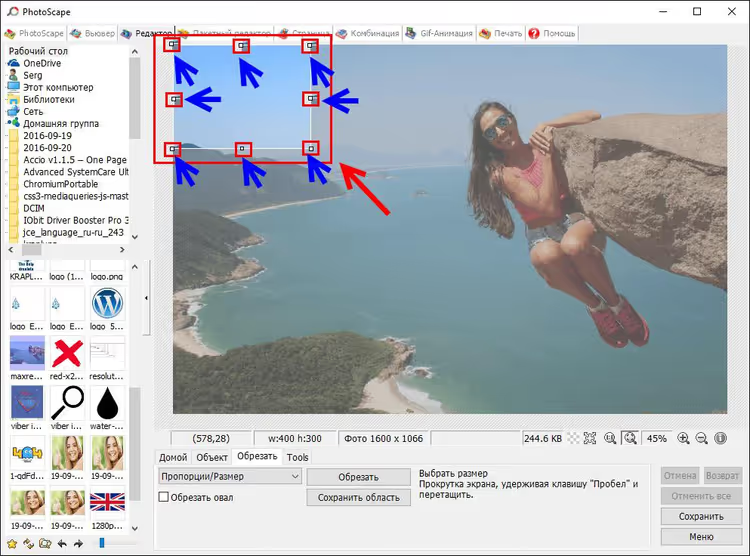
Après avoir cliqué sur «OK», un cadre de recadrage avec des poignées d’angle apparaît. Faites glisser une poignée pour modifier la couverture, ou saisissez le cadre par son centre et déplacez-le à la position souhaitée. Tout ce qui se trouve à l’extérieur devient gris; c’est la partie qui sera coupée.
Enregistrer
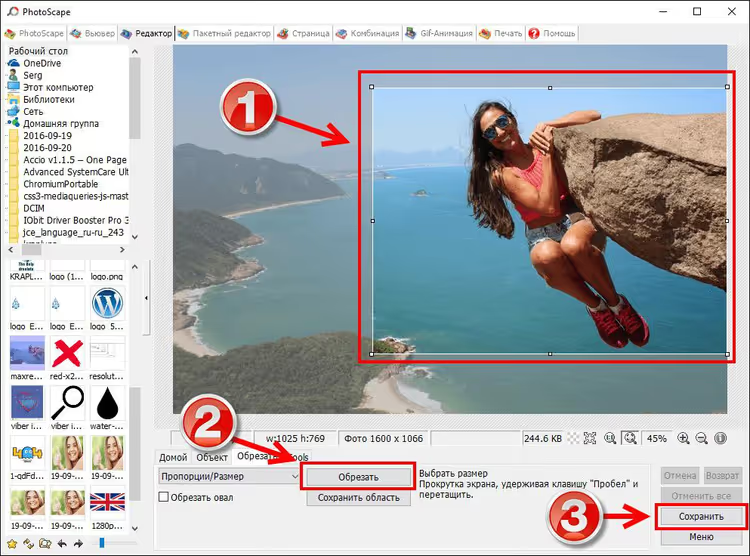
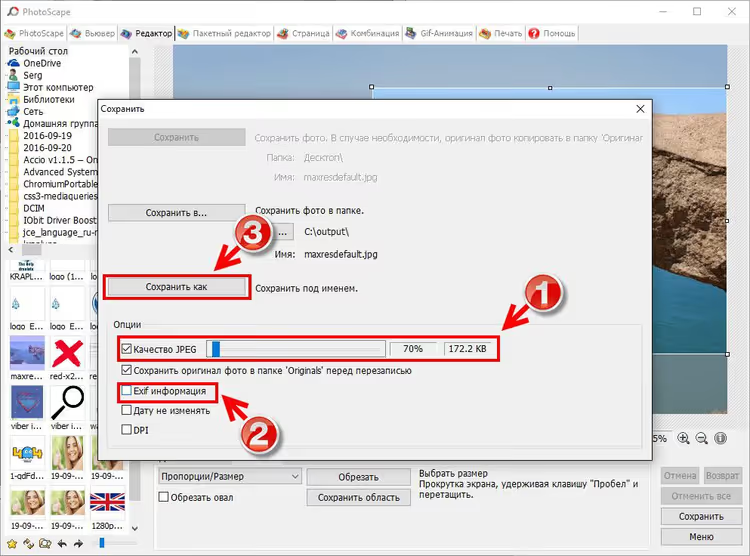
Une fois la zone sélectionnée, cliquez sur «Save» dans la partie droite de la barre d’outils.
Une fenêtre de paramètres d’enregistrement s’ouvre. Deux points clés:
- Le curseur de qualité JPEG: plus il est à droite, plus la qualité est élevée et plus le fichier est lourd. Pour le web et les réseaux sociaux, un niveau supérieur à la moyenne suffit généralement; le fichier est plus léger que l’original et les artefacts sont invisibles à l’œil nu.
- La case «Exif information»: si elle est décochée, les métadonnées de l’appareil photo (date, modèle, GPS) ne seront pas incluses dans le fichier final. Pour une publication en ligne, c’est un avantage: le fichier est plus petit et aucune donnée personnelle n’est exposée.
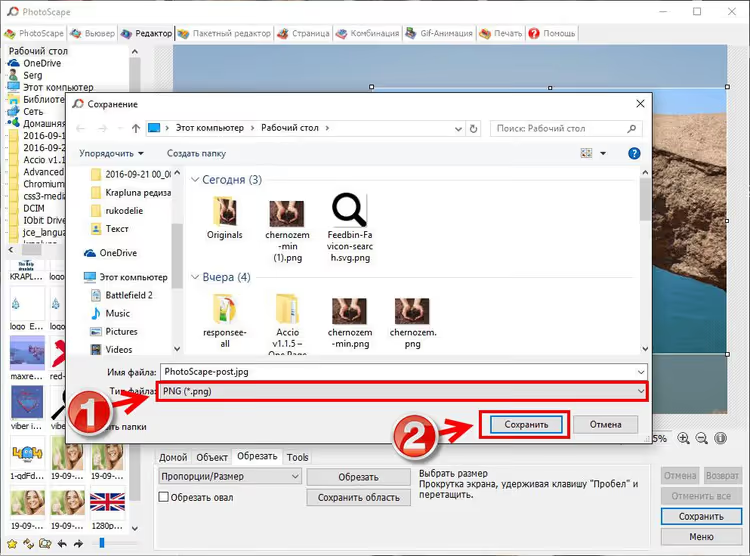
Cliquez sur «Save as» et indiquez le dossier de destination.
Après avoir cliqué sur «Save as», la boîte de dialogue standard de Windows s’ouvre; sélectionnez un dossier et confirmez le nom du fichier.
Voilà. L’image recadrée se trouve dans le dossier spécifié, les proportions sont conservées et il n’y a pas de surplus Exif.
Dans le travail quotidien, la grande majorité des tâches liées aux images consistent à recadrer dans des formats spécifiques. Pour tout le reste, PhotoScape propose le traitement par lots (appliquer un contraste automatique à une centaine de photos), un tampon de duplication (supprimer des objets indésirables) et le collage (agencer une collection sur une seule feuille). Le tout sans abonnement ni inscription.
⁉️🤔 Foire aux questions
PhotoScape est-il gratuit pour toujours ou existe-t-il une version payante?
Le PhotoScape classique 3.7 est entièrement gratuit, sans limite de temps ni restriction de fonctionnalités. Il existe aussi PhotoScape X, une version du Microsoft Store avec une interface moderne; certaines de ses fonctionnalités sont payantes. Mais la version «classique» 3.7 reste gratuite et continue de recevoir des mises à jour.
En quoi PhotoScape est-il meilleur que Paint et moins bon que Photoshop?
Comparé à Paint, c’est le jour et la nuit: des calques (bien que limités), du traitement par lots, la duplication, des filtres, le collage, l’animation GIF, rien de tout cela n’existe dans Paint. Il n’égale pas Photoshop sur les outils professionnels: pas de courbes, pas de CMJN, pas de calques de réglage non destructifs. Mais pour le graphisme web, les réseaux sociaux, les blogs et les tâches quotidiennes, ce qu’il propose est plus que suffisant. De plus, il coûte 0 $ et occupe zéro gigaoctet comparé à un abonnement Adobe.
Puis-je recadrer plusieurs photos à la même taille en une seule fois?
Oui, via le «Batch Processing». Chargez un dossier de fichiers sources, sélectionnez le filtre «Crop» et définissez les proportions. Le programme traitera tous les fichiers automatiquement et placera les résultats dans un dossier de sortie.
PhotoScape conserve-t-il la transparence des PNG?
Non. PhotoScape 3.7 ne peut pas travailler avec le canal alpha et remplit les zones transparentes de blanc lors de l’enregistrement en PNG. Si la transparence est cruciale, utilisez GIMP ou Photopea.
Vaut-il la peine d’installer PhotoScape en 2026

Si vous avez besoin d’un éditeur photo pour recadrer, corriger les couleurs, ajouter des cadres, faire des collages et du traitement par lots sans frais mensuels, installez-le. L’utilitaire n’essaie pas d’être Photoshop, ne vend pas d’abonnement et n’appose pas de filigrane sur les exports. Au fil des ans, les concurrents offrant la même combinaison «gratuit + léger + sans publicité» sont restés rares: GIMP est plus lourd et plus complexe, Paint.NET s’en rapproche mais n’a pas de traitement par lots, et les éditeurs en ligne nécessitent une connexion internet et perdent en rapidité sur les gros fichiers.
Pour des tâches comme «recadrer une capture d’écran pour un article» ou «préparer trois cents photos produits pour une boutique en ligne», PhotoScape boucle la journée de travail plus vite que vous ne finissez cette phrase. Vous pouvez le télécharger depuis le site officiel; l’installation prend quelques minutes et la courbe d’apprentissage pour les opérations de base est pratiquement nulle.

Une équipe professionnelle de rédacteurs et d'éditeurs spécialisés dans la création de contenu de qualité.