













 IAImage d’illustration générée par IA
📸 Archive photo de famille : guide étape par étape pour ajouter et traiter de nouvelles photos
Une nouvelle série de photos s’est accumulée sur votre téléphone, votre appareil photo et trois clés USB des vacances. Vous ouvrez le dossier: trois cents clichés, certains déjà présents dans l’archive, d’autres mal orientés, avec des dates qui sautent sur trois années différentes.
Tout jeter en vrac, c’est le meilleur moyen de perdre la trace de ce qui se trouve où en moins d’un an. Faire le tri dans un désordre non structuré est bien plus difficile que d’intégrer immédiatement les nouvelles photos dans l’organisation existante.
Voici un algorithme étape par étape pour ajouter une nouvelle série de photos à une archive existante. Chaque étape est illustrée par des captures d’écran: vous pouvez la reproduire à l’identique.
💡 Aperçu rapide:
Déterminez la date la plus ancienne parmi les nouvelles photos
Copiez la plage nécessaire depuis votre photothèque et supprimez les doublons exacts
Éliminez les doublons visuels avec VisiPics ou Czkawka
Organisez les photos dans des dossiers Année/Date via Total Commander
Appliquez la rotation automatique, saisissez les mots-clés et les notes
Ce dont vous aurez besoin: les outils
L’ensemble du processus utilise quatre logiciels.
Logiciel | Tâche | Coût |
|---|---|---|
ACDSee Photo Studio Ultimate | Catégories, métadonnées, rotation, notation, base de données | Payant |
Duplicate & Same Files Searcher | Doublons exacts (octet par octet) | Gratuit |
VisiPics / Czkawka | Doublons visuels | Gratuit |
Total Commander + wdx-jpg-comment | Classement automatique par dates via EXIF | Partagiciel |
ACDSee. Le guide original a été rédigé pour ACDSee 6.3 (2004), mais toutes les techniques fonctionnent dans ACDSee Photo Studio Ultimate 2026 (build 19.1.0). Les mécanismes de catégories, de métadonnées et de base de données n’ont pas changé: les écrans du guide correspondent à toutes les versions.
Duplicate & Same Files Searcher. Utilitaire gratuit, il compare les fichiers octet par octet: taille, nom, date de modification. Téléchargement sur MajorGeeks, version 10.8.1 (.NET 7.0).
VisiPics ou Czkawka. VisiPics n’a pas été mis à jour depuis 2012, mais fonctionne sous Windows 11. Alternative moderne: Czkawka sur GitHub, version 11.0.1 (février 2026), open source, Rust, multiplateforme. Il trouve les doublons visuels, les images corrompues et les dossiers vides.
Total Commander avec le plugin wdx-jpg-comment. Gestionnaire de fichiers et plugin qui lit les dates EXIF. Cette combinaison permet de classer des centaines de photos dans des dossiers Year/Year-Month-Day en une seule commande. Site officiel de Total Commander, plugin sur totalcmd.net.
Étape 1. Importer les photos dans ACDSee et créer une catégorie
Avant de toucher aux fichiers, ajoutez-les à une catégorie ACDSee distincte. Les originaux restent intacts, toutes les nouvelles photos sont rassemblées au même endroit et les opérations de groupe leur sont appliquées.
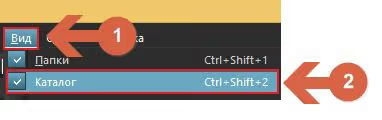
Activez l’affichage des catégories: menu «Affichage» → «Catalogue» ou combinaison Ctrl+Maj+2.
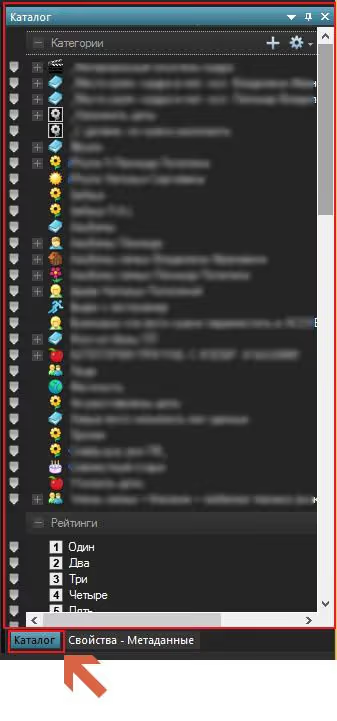
Après activation, le panneau du catalogue apparaît sur le côté droit de la fenêtre.
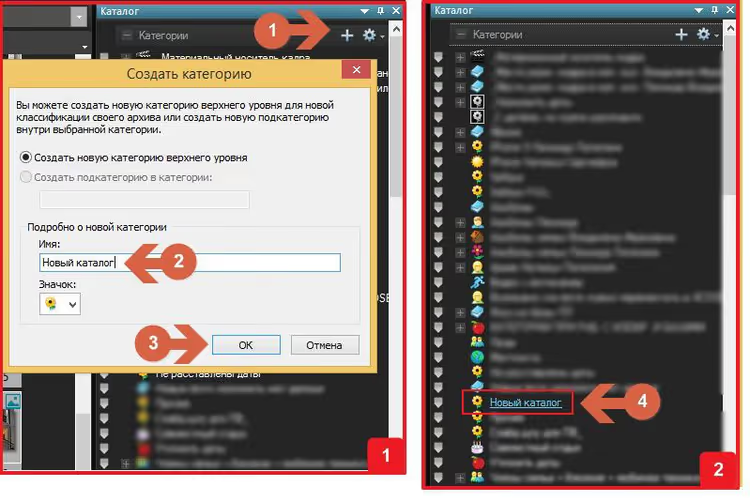
Créez un nouveau catalogue: nommez-le «Nouvelles photos» ou «Import juin 2026». Nous y collecterons temporairement tous les clichés ajoutés.
Dans l’onglet «Dossiers», trouvez le répertoire contenant les nouvelles photos. Sélectionnez tous les fichiers et dossiers qu’il contient, puis faites-les glisser sur le nom du catalogue que vous venez de créer dans le panneau du catalogue.
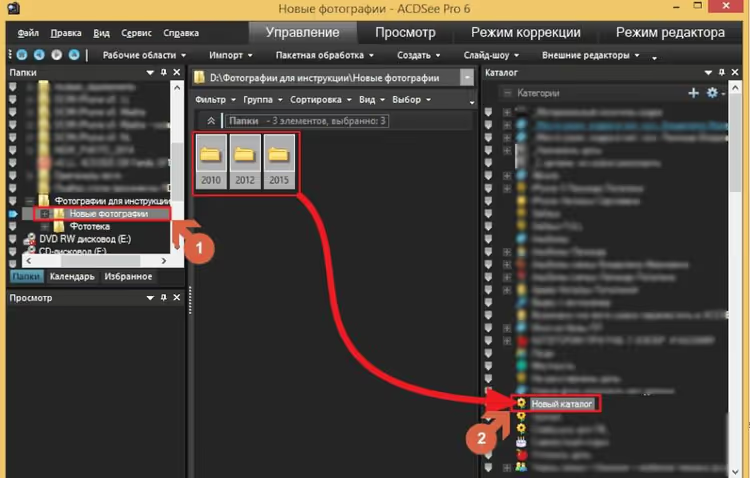
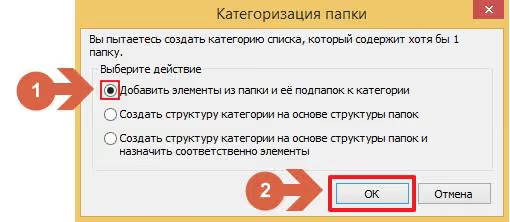
Relâchez le bouton de la souris. Dans la fenêtre qui apparaît, choisissez «Ajouter les éléments du dossier et de ses sous-dossiers à la catégorie».
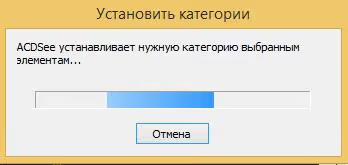
Attendez la fin du traitement. La progression s'affiche dans une fenêtre séparée.
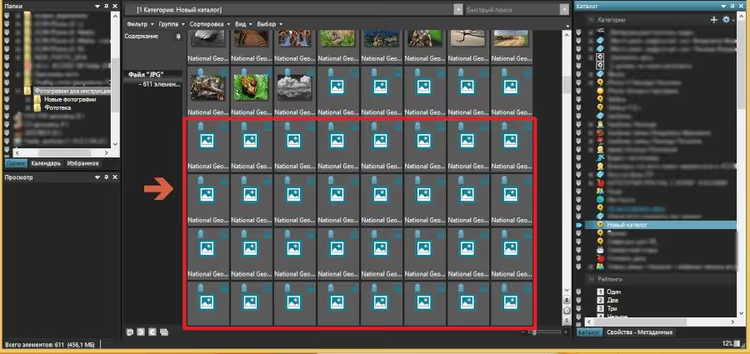
Une fois l'opération terminée, accédez au catalogue créé et patientez pendant qu'ACDSee génère toutes les vignettes. Aucune icône de substitution standard ne doit subsister: chaque vignette doit afficher le contenu réel de l'image.
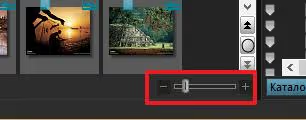
Pour accélérer la génération des vignettes, réduisez leur taille au minimum à l'aide du curseur.
Étape 2. Déterminer la date la plus ancienne parmi les nouvelles photos
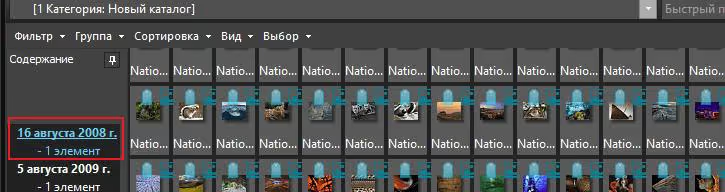
Étape cruciale. La date la plus ancienne indique à partir de quelle année lancer la comparaison des doublons. Si le cliché le plus vieux date de 2019, il est inutile de comparer avec l'archive de 2005 à 2018: aucun doublon ne peut s'y trouver.
Accédez à la catégorie contenant les nouvelles photos. Dans le panneau d'affichage, cliquez sur «Grouper» et sélectionnez «Date de création».
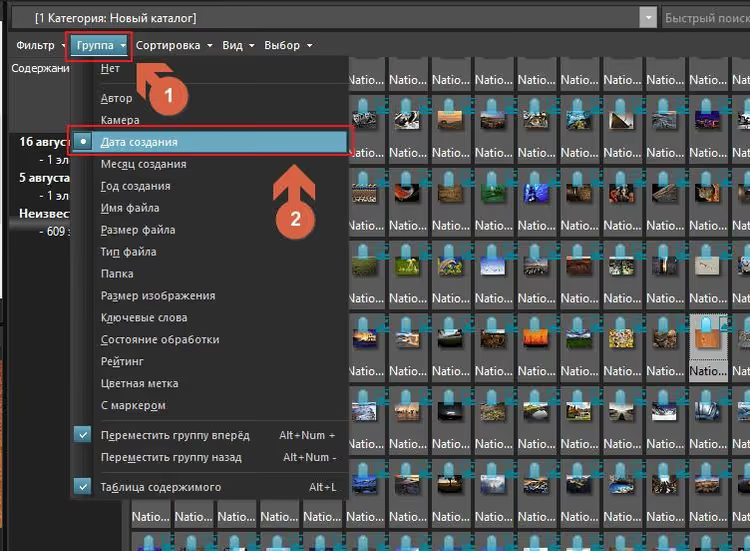
Toutes les photos seront regroupées par date de création. Le groupe tout en haut indique la date la plus ancienne. Mémorisez l'année.
Étape 3. Préparer la photothèque pour un filtrage sécurisé
Vous devez copier une partie de la photothèque principale sur le même disque que celui où se trouvent les nouvelles photos. Pourquoi une copie plutôt que de travailler directement? Pour éviter de supprimer accidentellement un original pendant le filtrage: toutes les opérations de suppression sont effectuées sur la copie.
Plage de copie: de l'année de la photo la plus ancienne parmi les nouvelles jusqu'à l'année en cours. Si le cliché le plus vieux date de 2019, copiez les dossiers de la photothèque de 2019 à 2026.
Étape 4. Supprimer les doublons exacts avec Duplicate & Same Files Searcher
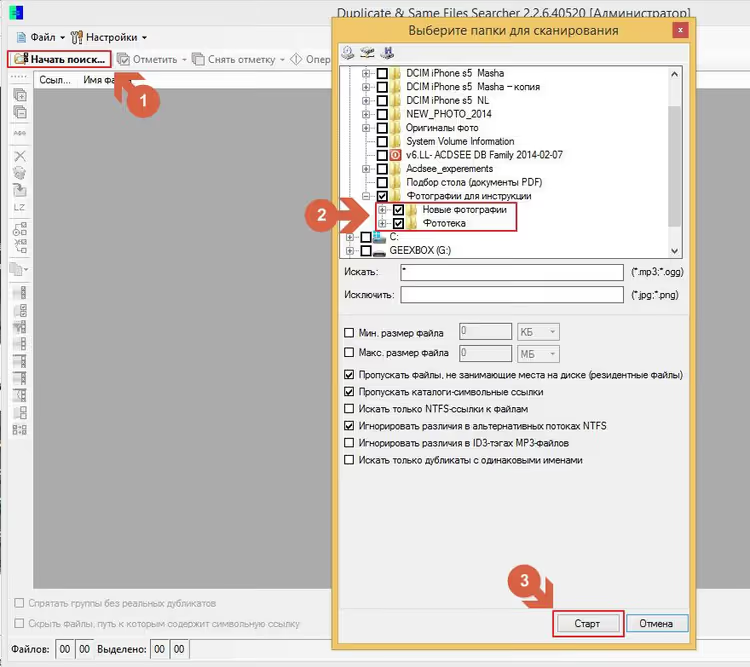
Téléchargez et installez DSFS depuis MajorGeeks. Lancez le programme et, dans la fenêtre principale, cliquez sur «Démarrer la recherche».
Dans la fenêtre suivante, cochez deux dossiers: la partie copiée de la photothèque et le dossier contenant les nouvelles photos. Cliquez sur «Démarrer».
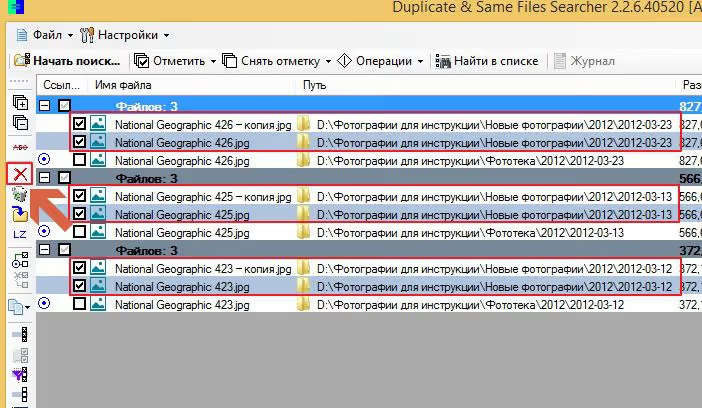
Lorsque le programme affiche la liste des doublons trouvés, dans le panneau de gauche, cliquez sur «Sélectionner par filtre» (le bouton avec un entonnoir). Cochez la case «Marquer», puis «Le chemin contient la chaîne». Dans le menu déroulant, sélectionnez le chemin du dossier des nouvelles photos. Cliquez sur «OK».
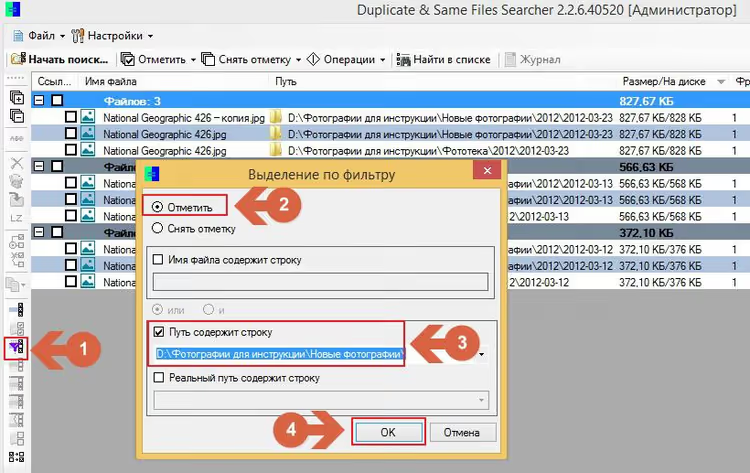
Le programme mettra en surbrillance tous les doublons situés dans le dossier des nouvelles photos, et non dans la photothèque. Supprimez-les à l'aide du bouton avec la croix rouge.
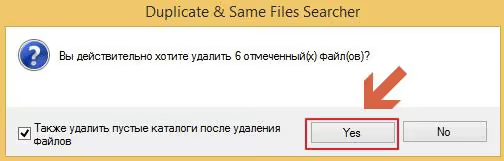
Confirmez la suppression en cliquant sur «Oui».
Erreur fréquente. Parfois, lors d’une sélection par filtre, un message d’erreur apparaît: «Opération interrompue pour préserver vos données».
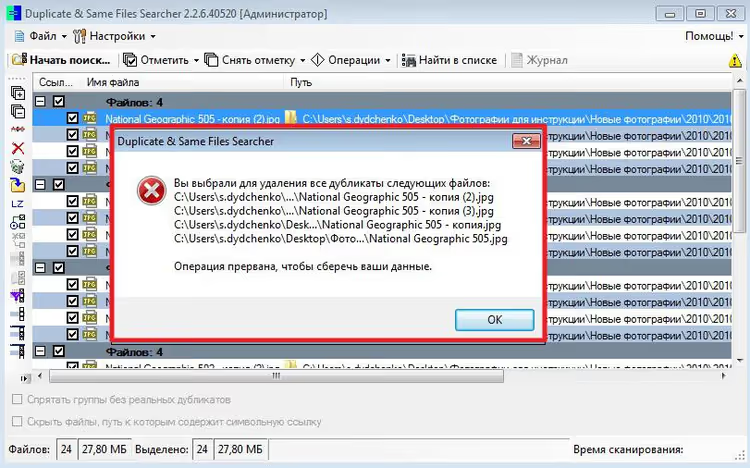
Cela se produit lorsque le dossier contient des doublons internes. Solution: «Désélectionner» → «Désélectionner les premiers fichiers des groupes».
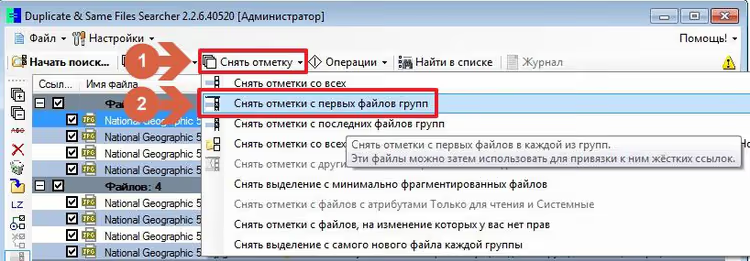
Les marques des premiers fichiers de chaque groupe seront supprimées. Après la suppression, les originaux restent dans le dossier.
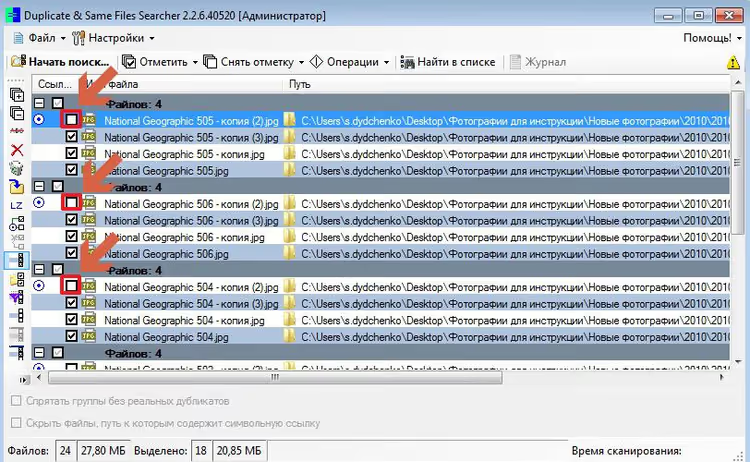
Relancez la recherche. DSFS ignorera les rafales: il compare uniquement la taille, le nom et la date, pas la similarité visuelle.
Étape 5. Doublons visuels: VisiPics ou Czkawka
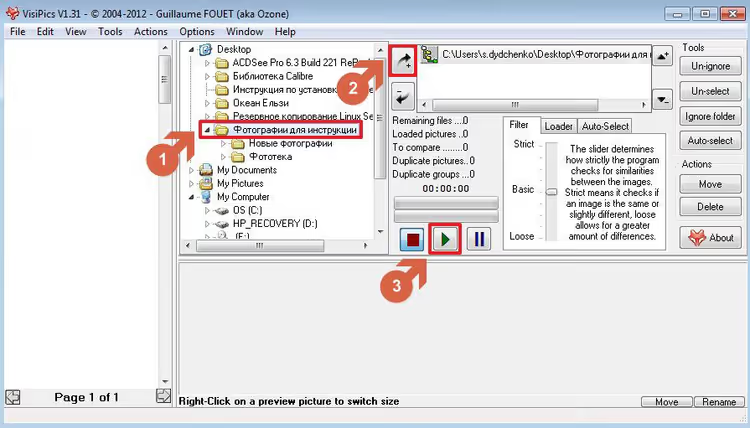
Téléchargez VisiPics et lancez-le. Ajoutez le dossier contenant à la fois les nouvelles photos et la partie copiée de la photothèque via le bouton avec la flèche et le signe plus. Appuyez sur le bouton vert «Play» pour lancer l’analyse.
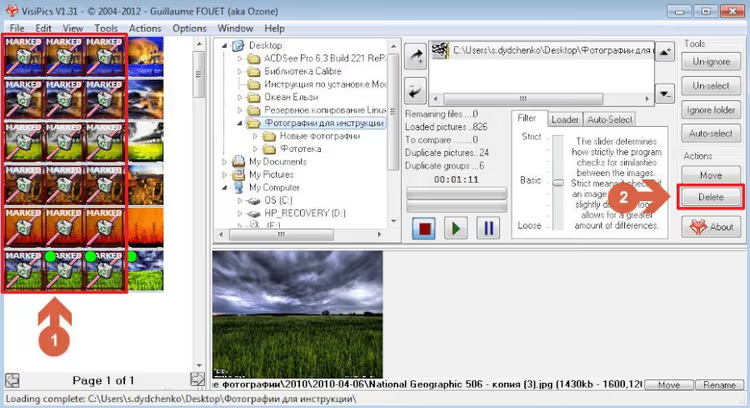
Les doublons visuels détectés s’afficheront dans la fenêtre de gauche. Sélectionnez-les d’un clic de souris et appuyez sur «Supprimer».
Si vous avez besoin d’une alternative moderne. VisiPics n’a pas été mis à jour depuis 2012. Sous Windows 11, il fonctionne, mais des plantages surviennent. Installez Czkawka, version 11.0.1 (février 2026), open source, Rust, multiplateforme. Il trouve les doublons visuels, les images corrompues et les dossiers vides. Même logique: dossiers → analyser → supprimer.
Étape 6. Installation du plugin Total Commander
Installez Total Commander en tant qu’administrateur. Téléchargez le plugin wdx-jpg-comment. Placez le dossier du plugin dans C:\Program Files\TC\Plugins\wdx et renommez-le en Photo.
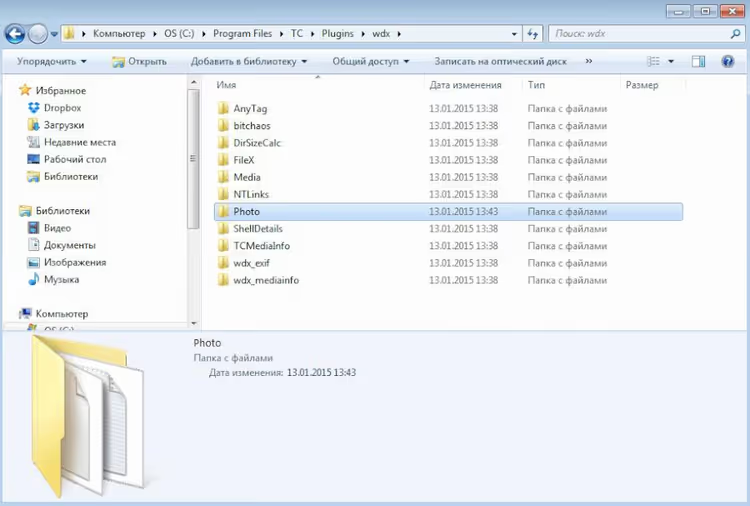
Lancez Total Commander (pour les systèmes 64 bits, utilisez le raccourci TC64). Allez dans «Configuration» → «Options…».
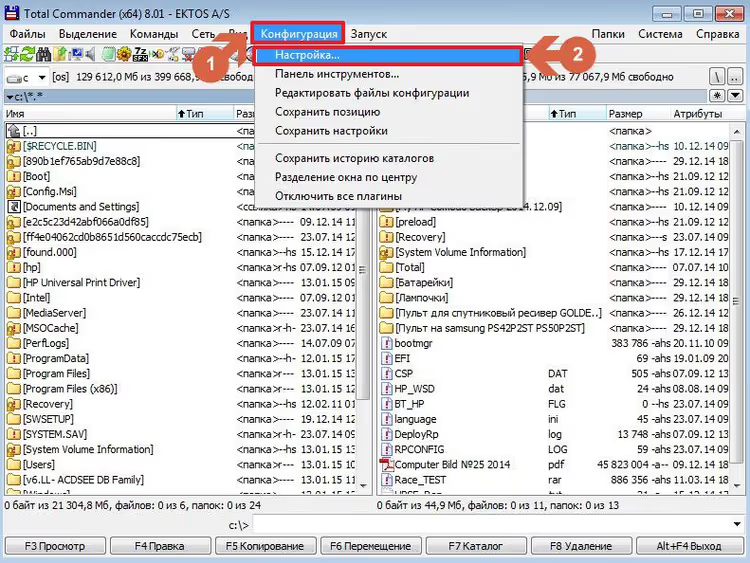
Dans la fenêtre des paramètres, sélectionnez «Plugins» → «Configurer», ajoutez le fichier .wdx du dossier Photo avec le bouton «Ajouter».
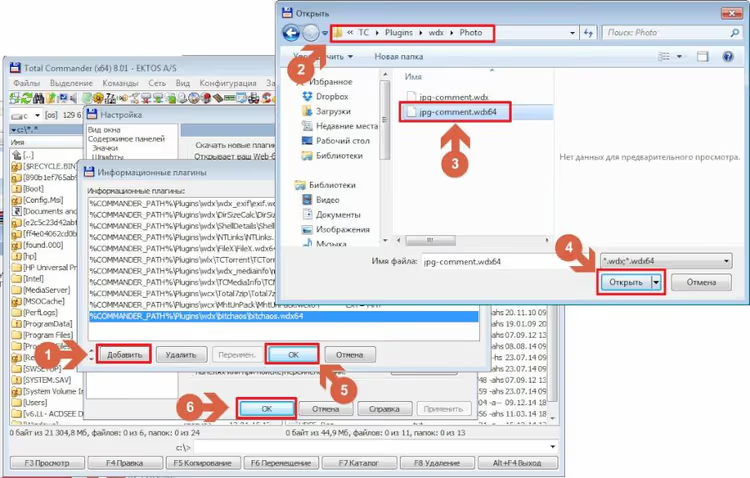
Après l’avoir ajouté, redémarrez Total Commander.
Étape 7. Classement automatique des photos par dates
Avant le classement, nous vous recommandons d’inscrire le nom de l’appareil source dans le commentaire.
Placez-vous dans le dossier principal contenant les nouvelles photos.
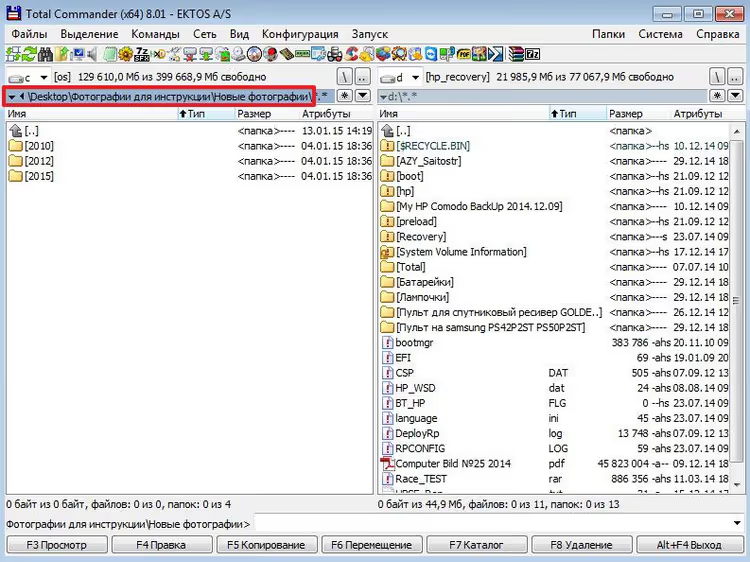
Appuyez sur Ctrl+B: Total Commander affichera le contenu de tous les sous-dossiers dans une liste à plat.
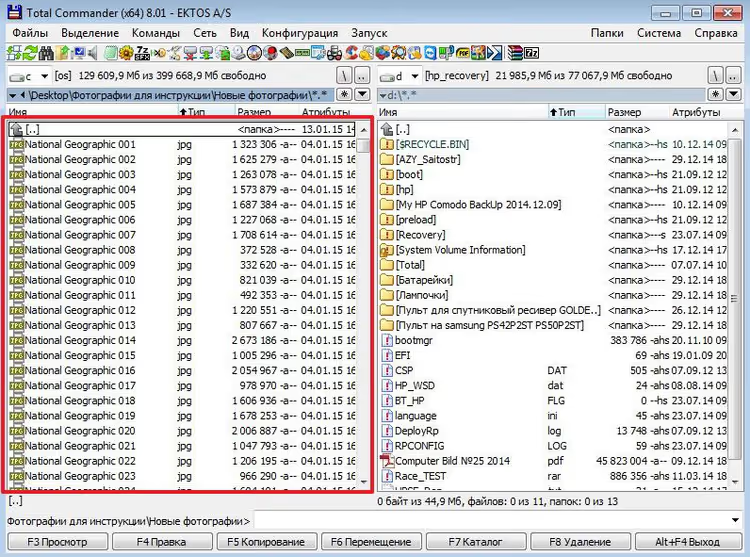
Sélectionnez tous les fichiers: Ctrl+A.
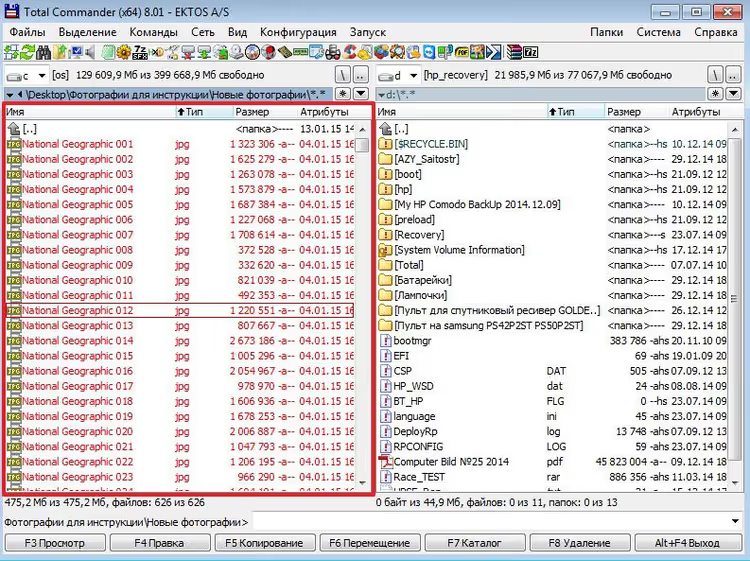
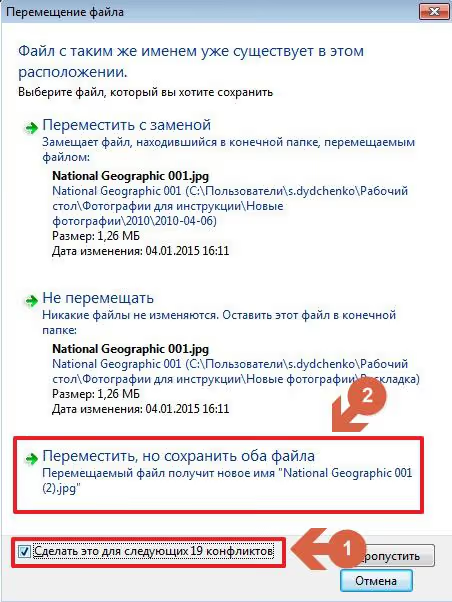
Coupez (Ctrl+X), appuyez sur Retour arrière, créez un dossier «Raskladka» et collez-y les fichiers (Ctrl+V).
Sélectionnez de nouveau tous les fichiers (Ctrl+A) et appelez l’outil de renommage multiple: Ctrl+M. Dans le champ «Masque de nom de fichier», saisissez:
1 [=jpg-comment.DateTimeOriginal.Y][=jpg-comment.DateTimeOriginal.Y-M-D][N]
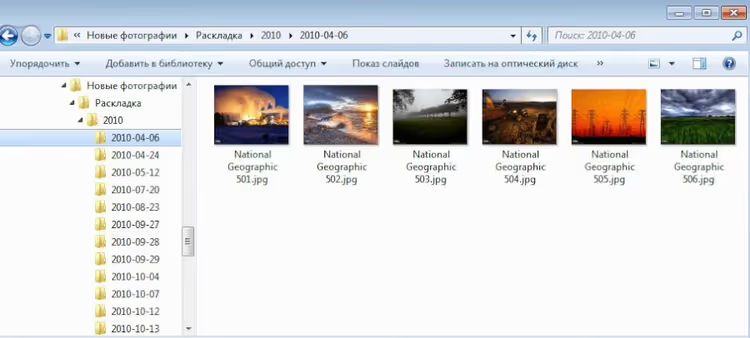
Ce masque crée un chemin du type 2015/2015-05-19/img119: chaque fichier est placé dans un dossier correspondant à sa date de prise de vue.
Si les métadonnées ne contiennent pas la date de création, utilisez la date de modification:
1 [=jpg-comment.ModifyDate.Y][=jpg-comment.ModifyDate.Y-M-D][N]
Ou la date EXIF:
1 [=exif.Date.Y] [=exif.Date.Y-M-D][N]
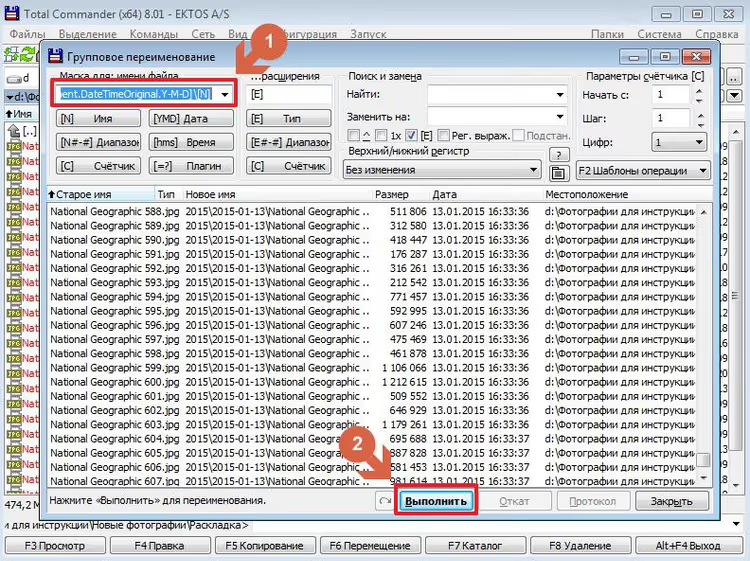
Cliquez sur «Démarrer». Chaque photo est automatiquement déplacée vers un dossier correspondant à son année et à sa date de création.
Étape 8. Rotation automatique des images par lot
Après le classement par dates, corrigez l’orientation. ACDSee détecte automatiquement les clichés mal orientés. Signal: une icône de flèche courbe sur la vignette.
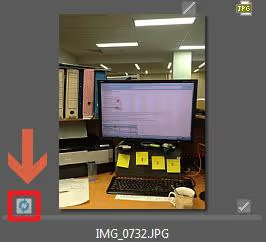
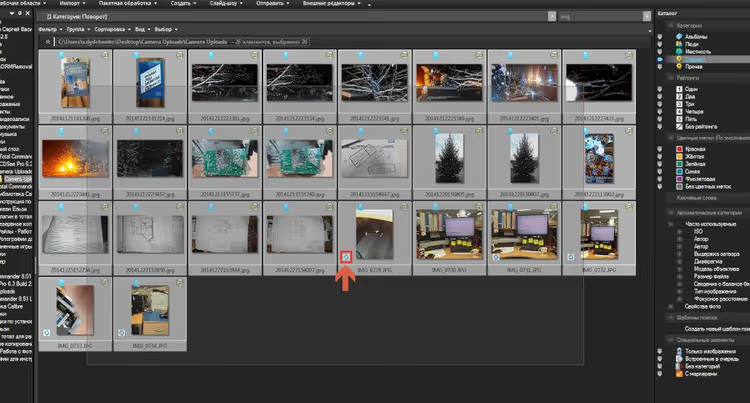
Créez une catégorie «Rotation», ajoutez-y toutes les nouvelles photos comme à l’étape 1. Sélectionnez tout (Ctrl+A) et cliquez sur l’icône de flèche courbe de l’une des vignettes.
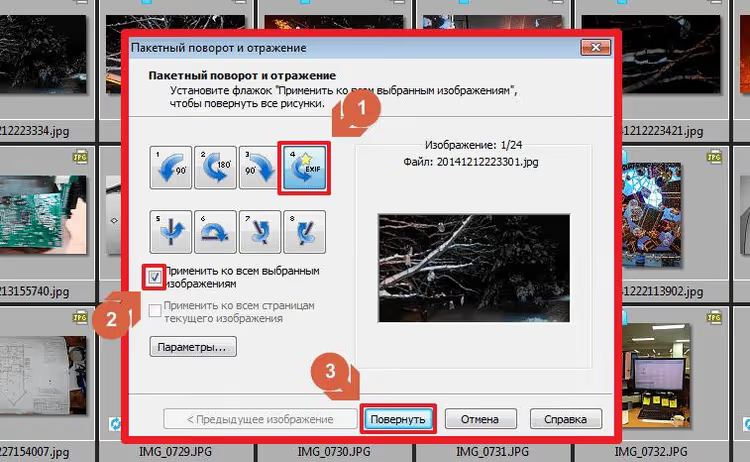
Dans la fenêtre qui s’ouvre, cliquez sur «4 EXIF», cochez «Appliquer à toutes les images sélectionnées» et cliquez sur «Pivoter».
ACDSee appliquera la rotation uniquement aux clichés qui en ont besoin. Le programme ignore les images correctement orientées et la fenêtre de rapport indiquera les fichiers pour lesquels l’opération n’était pas nécessaire.
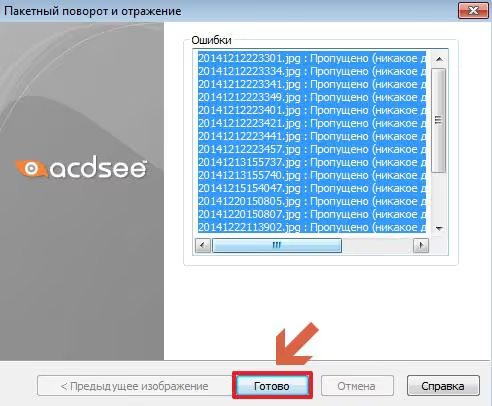
Cliquez sur «Terminé». Dans la très grande majorité des cas, la rotation automatique suffit; une détection erronée de l’orientation est extrêmement rare.
Étape 9. Mots-clés: attribution, base de données et recherche
Les mots-clés transforment un amas de fichiers en une archive interrogeable: au lieu de faire défiler des milliers de vignettes, un clic dans le panneau du catalogue suffit.
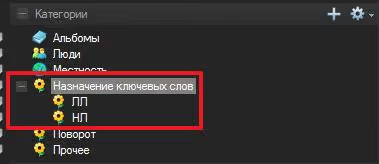
Créez une catégorie «Attribution de mots-clés» et, à l’intérieur, des sous-catégories avec des initiales: LL pour Lev Lavrov, NL pour Nadezhda Lavrova. Faites un clic droit sur la catégorie principale et choisissez «Créer une catégorie».
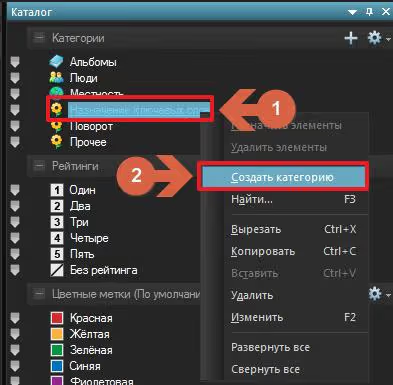
Vous devez obtenir une arborescence: une catégorie principale contenant les sous-catégories par initiales.
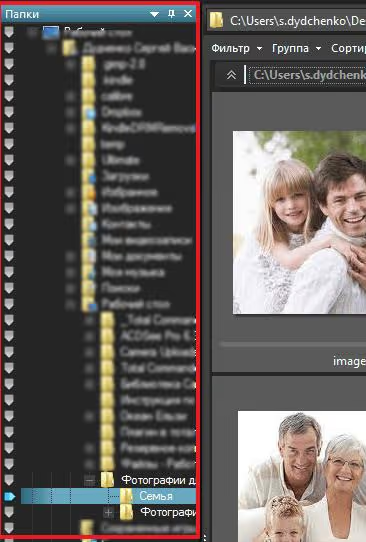
Via le panneau de droite «Dossiers», naviguez jusqu’aux répertoires contenant les nouvelles photos.
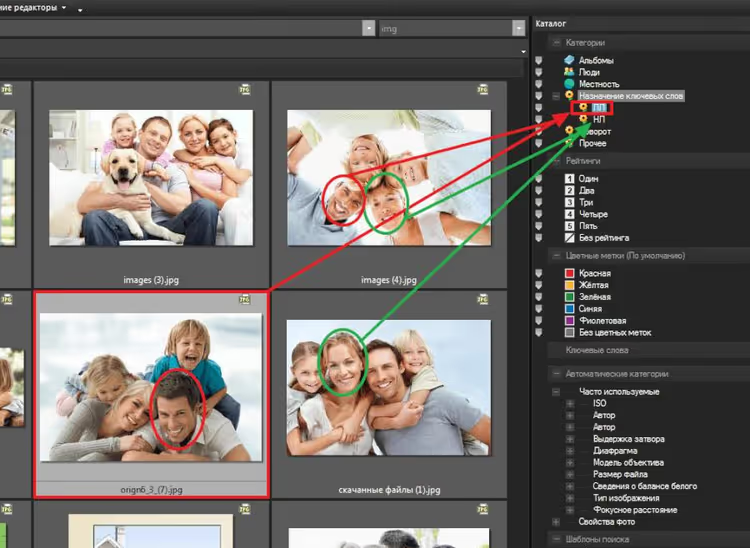
Faites glisser les photos avec des personnes dans les sous-catégories correspondantes: Lev Lavrov dans LL, Nadezhda Lavrova dans NL.
Ouvrez la sous-catégorie d’une personne donnée, par exemple LL, et sélectionnez toutes les photos (Ctrl+A).
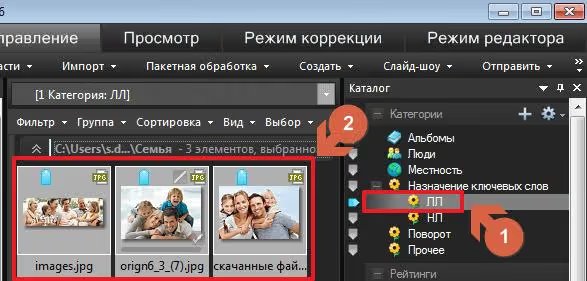
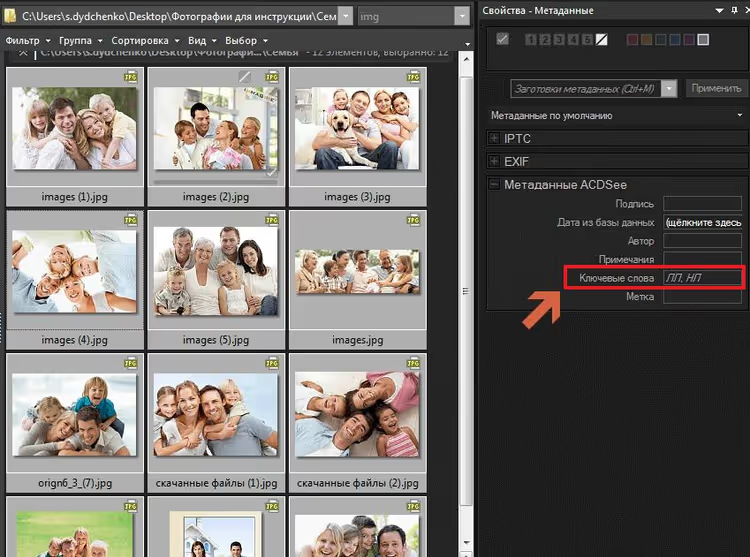
Allez dans «Propriétés, Métadonnées», dépliez le bloc «IPTC». Dans le champ «Mots-clés», saisissez les initiales séparées par des virgules, par exemple LL. Cliquez sur «Appliquer»: les termes s’inscriront dans les métadonnées de tous les fichiers sélectionnés.
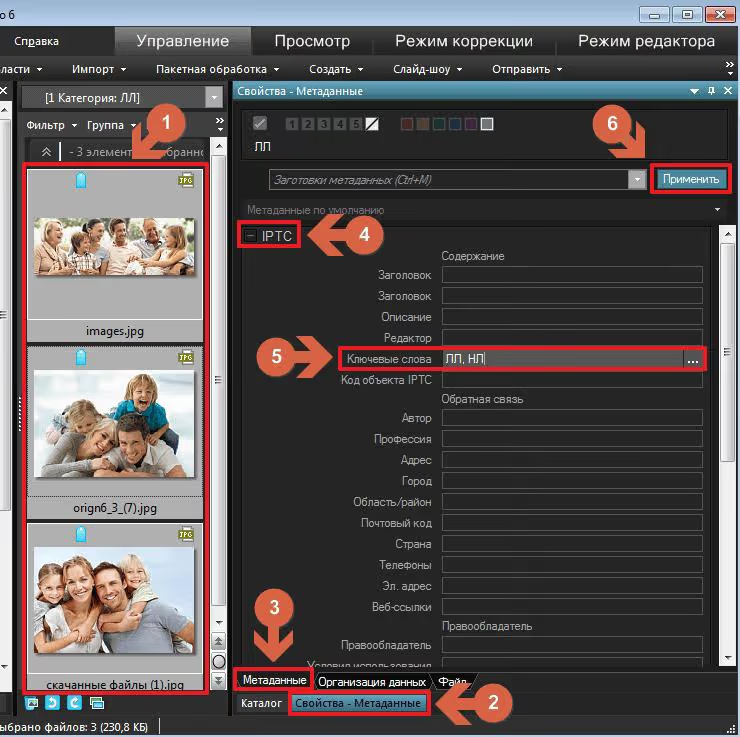
Une fois l’écriture terminée, les mots-clés apparaissent dans les métadonnées de chaque fichier. Vous pouvez rechercher une personne aussi bien via ACDSee que via l’Explorateur Windows.
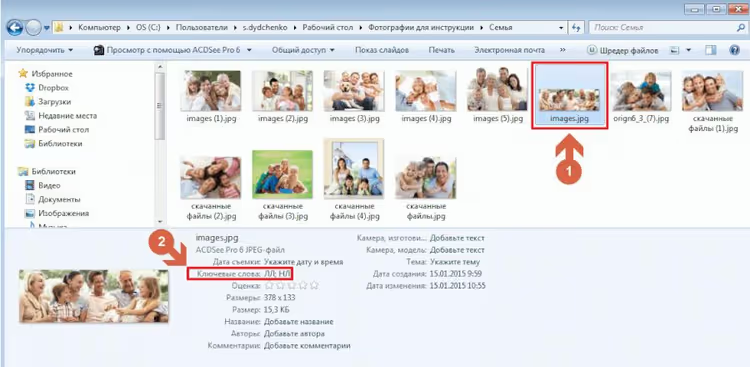
Ajout de mots-clés dans la base de données ACDSee
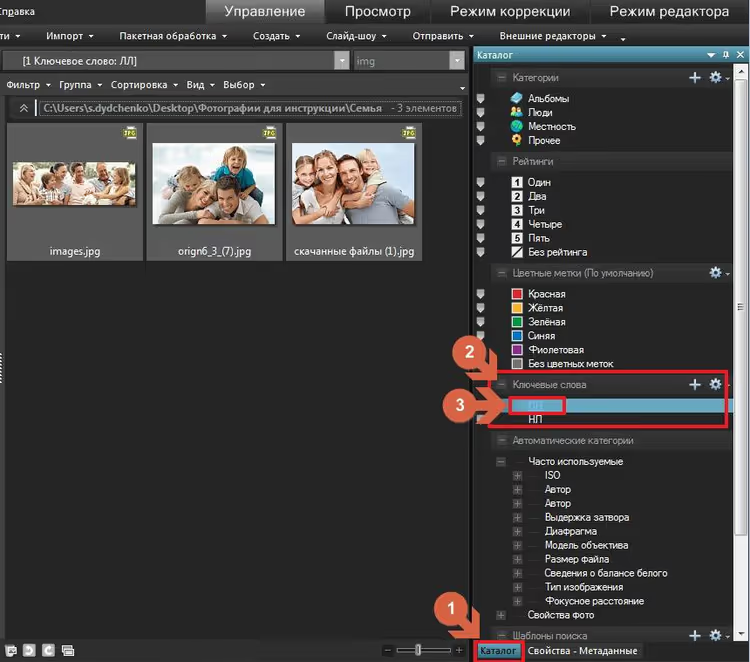
Pour que la recherche fonctionne dans ACDSee, les mots-clés doivent être ajoutés à la base de données du logiciel. Dans l'onglet «Catalog», déroulez le menu «Keywords»: un clic sur un mot affiche toutes les photos qui le contiennent dans le navigateur.
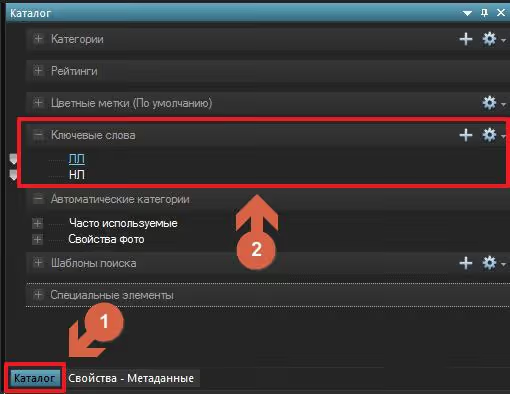
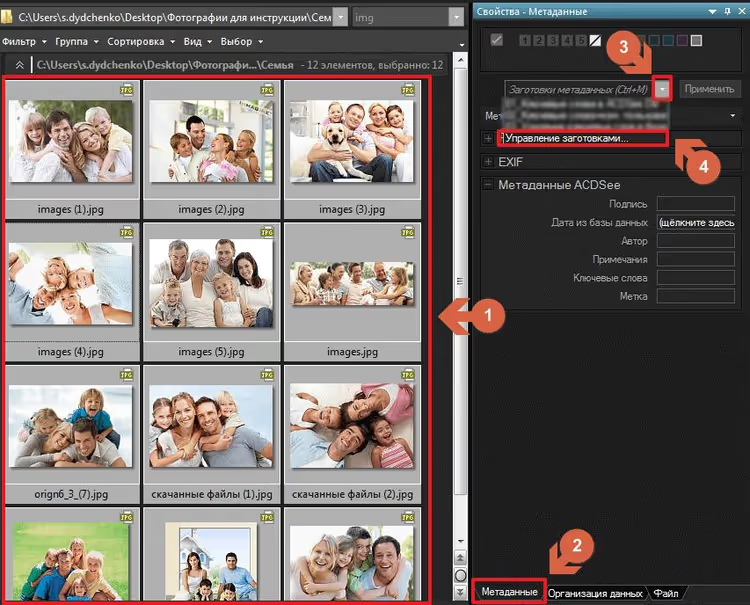
Dans l'onglet «Metadata», via le menu déroulant «Metadata Templates (Ctrl+M)», sélectionnez «Manage Templates».
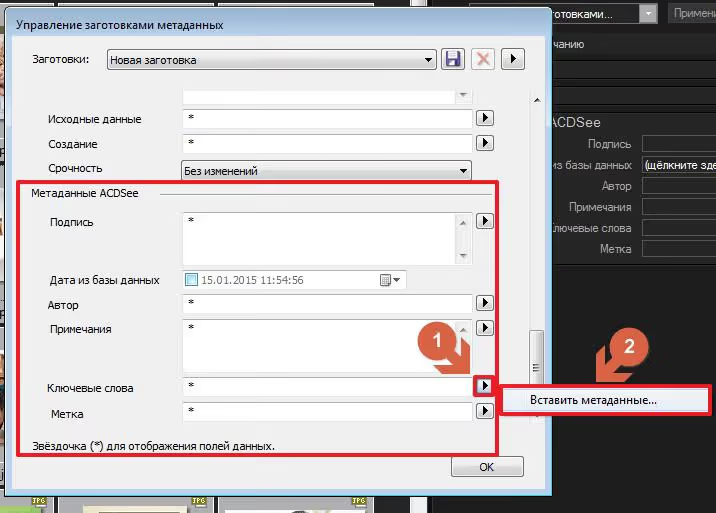
Dans la fenêtre de gestion des modèles, allez dans le panneau «ACDSee Metadata», trouvez la ligne «Keywords», cliquez sur le bouton triangulaire et choisissez «Paste Metadata...».
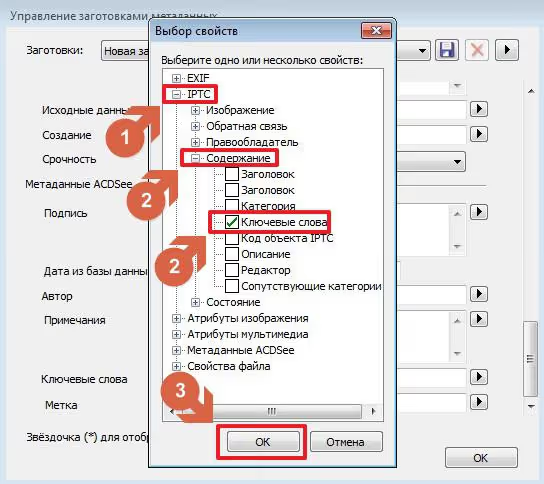
Dans la fenêtre «Select Properties», sélectionnez «IPTC» → «Content» et cochez «Keywords». Cliquez sur «OK».
Une nouvelle valeur est apparue dans le champ «Keywords» du modèle.
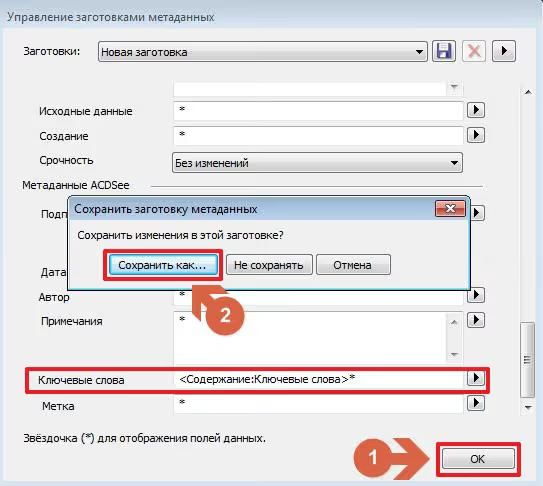
Enregistrez le modèle sous le nom «Keywords to database». Dans l'onglet «Properties, Metadata», sélectionnez-le et cliquez sur «Apply» pour les photos souhaitées.
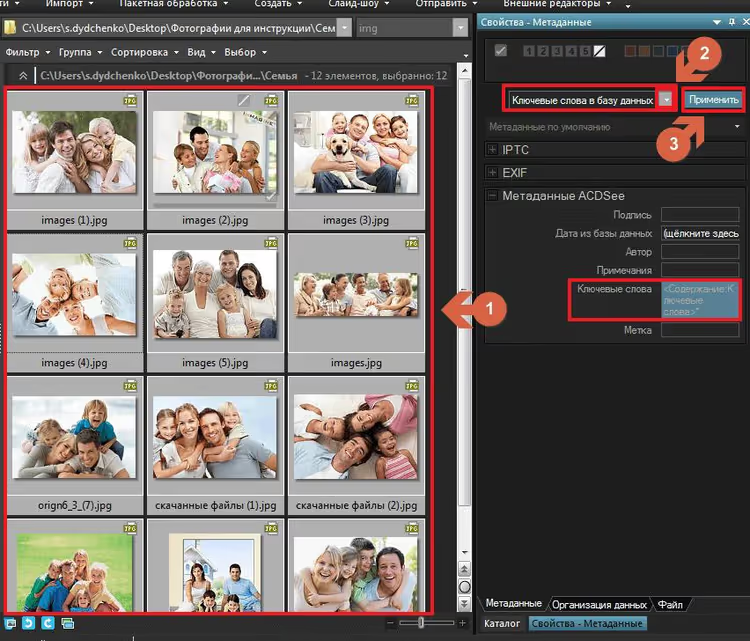
Une fois appliqués, les mots-clés apparaissent dans la base de données ACDSee.
Recherche par mots-clés dans ACDSee
Allez dans l'onglet «Catalog», déroulez le menu «Keywords» et cliquez sur le mot souhaité. Le navigateur filtre instantanément les photos.
Recherche via l'Explorateur Windows
La recherche par étiquette est intégrée à l'Explorateur à partir de Windows 7. Ouvrez le dossier contenant l'archive photo et, dans le champ de recherche, saisissez:
1 Tag:LL
Windows affiche toutes les photos dont les métadonnées contiennent le mot-clé LL.
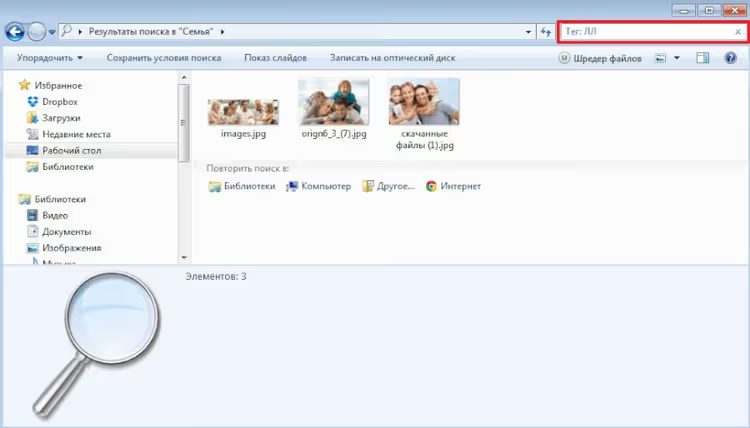
Si vous devez trouver des photos avec l’un de plusieurs mots-clés, utilisez l’opérateur OR:
1 Tag:LL OR Tag:NL
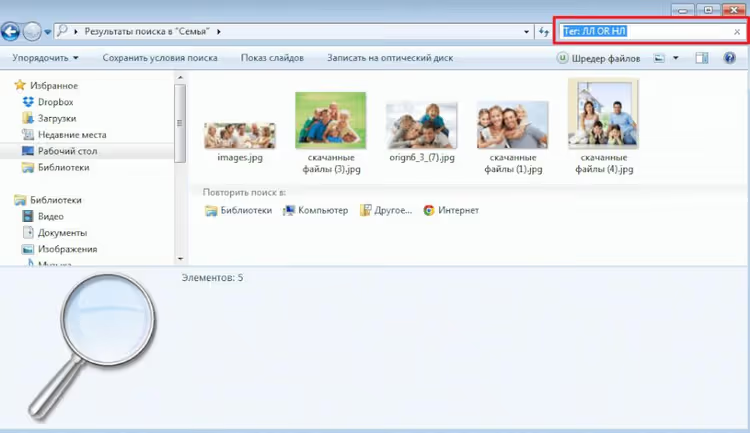
Étape 10. Définir les notes
La notation permet de faire ressortir les meilleurs clichés de la masse. Dans ACDSee, l’échelle va de 1 à 5. Sélectionnez les photos souhaitées et cliquez sur l’étiquette en forme de quadrilatère croisé sur l’une des vignettes.
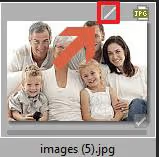
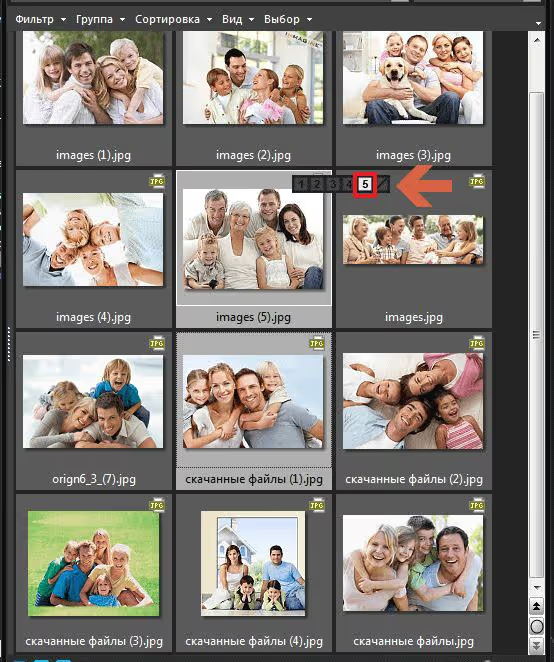
Choisissez une valeur de 1 à 5 en fonction de la qualité du cliché.
Après la sélection, le chiffre de la note apparaît en haut de la vignette.
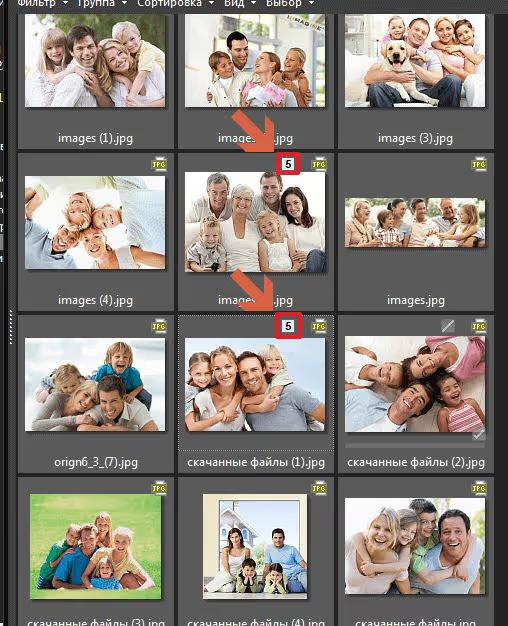
La notation via le panneau des vignettes est enregistrée uniquement dans la base de données ACDSee, pas dans les métadonnées du fichier. Pour que l’Explorateur Windows voie la note: «Outils» → «Coller les métadonnées ACDSee» → «Dans les fichiers spécifiés».
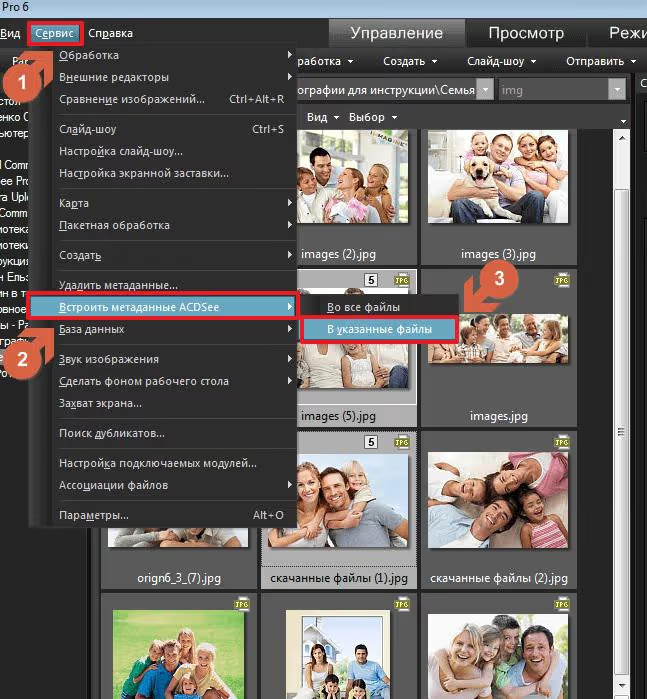
Dans la fenêtre qui s’ouvre, cochez «Écrire les métadonnées tierces...» et cliquez sur «OUI».
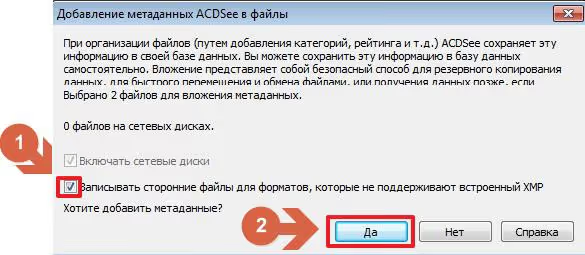
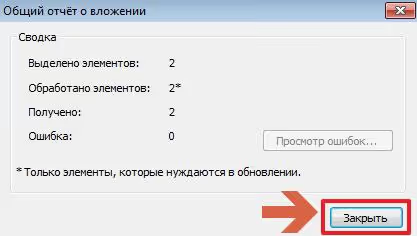
Attendez la fin du traitement et cliquez sur «Fermer».
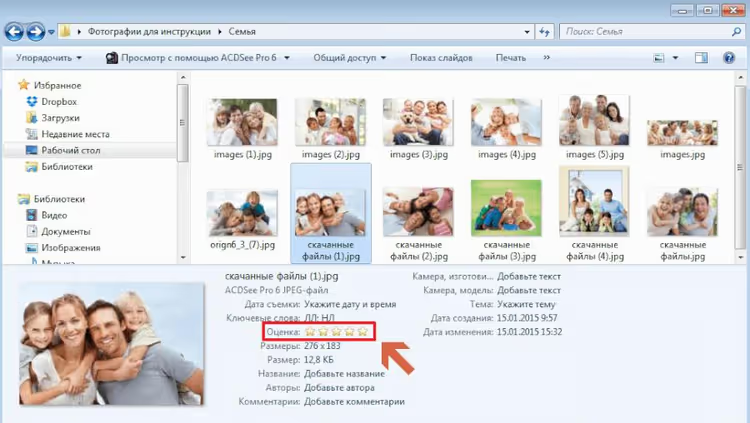
La note s’affiche désormais dans l’Explorateur Windows, dans la colonne «Note».
Étape 11. Base de données ACDSee: connexion et changement de liaison
La base de données dans ACDSee permet une recherche rapide par mots-clés et par note. Pour une archive familiale, c’est indispensable: vous retrouvez en une seconde toutes les photos d’une personne pour une année donnée.
Connecter la base de données
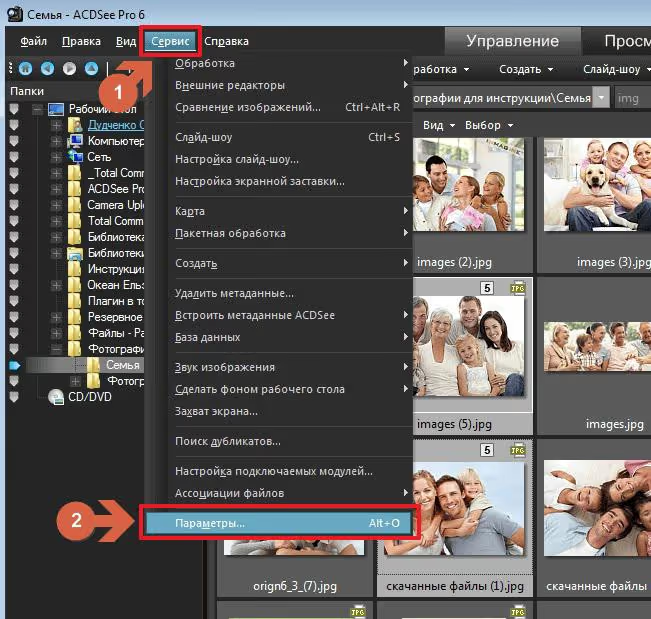
Cliquez sur «Outils» → «Options…».
Dans la fenêtre «Options», sélectionnez la base de données souhaitée et cliquez sur «OK».
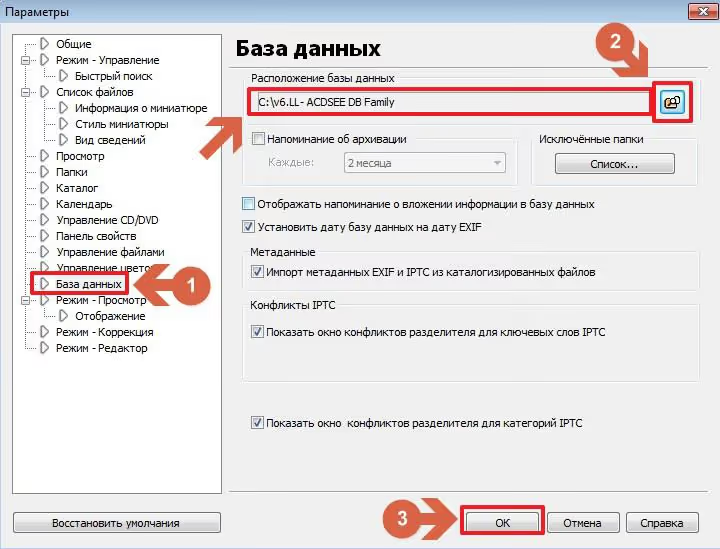
Au prochain lancement, ACDSee connectera la base de données automatiquement.
Modifier le lien d’un dossier
Si la lettre de lecteur a changé, redirigez la base de données vers le nouvel emplacement. Cliquez sur «Outils» → «Base de données» → «Maintenance de la base de données…».
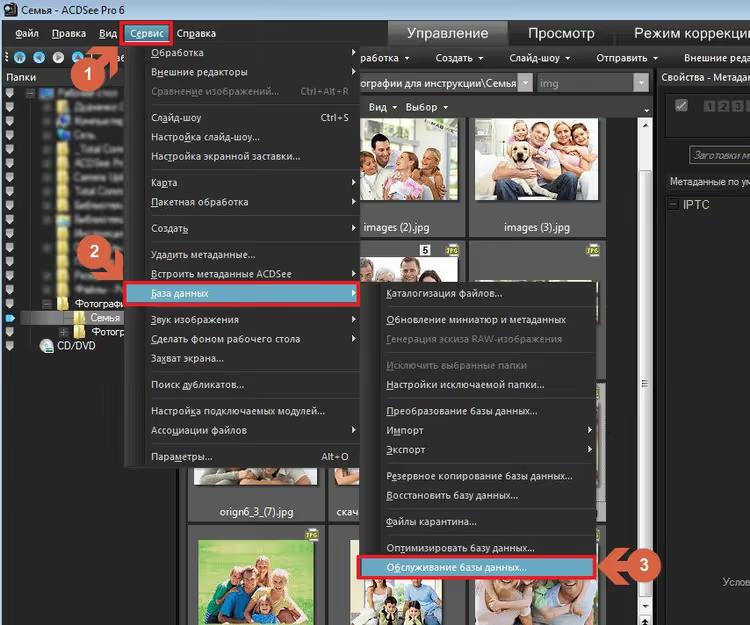
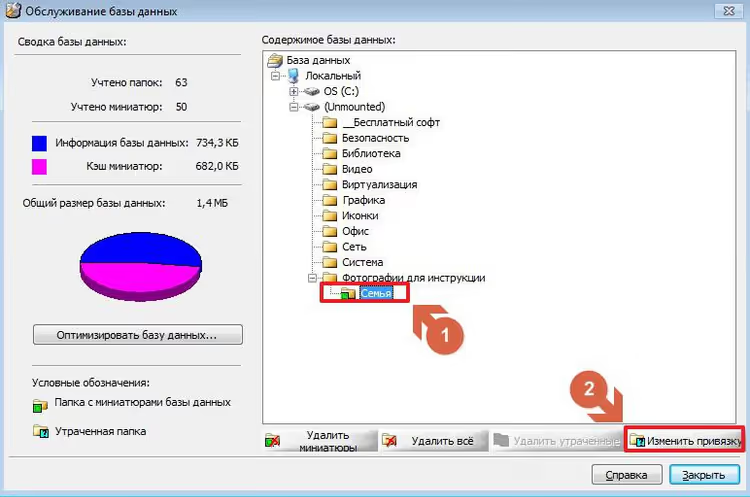
Patientez pendant l’indexation. Sélectionnez le dossier dont le lien doit être modifié et cliquez sur «Modifier le lien».
Dans la fenêtre «Liaison de dossier», sélectionnez le nouvel emplacement et cliquez deux fois sur «OK».
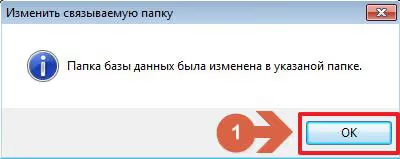
Redémarrez ACDSee: le lien du dossier fonctionnera sur le nouveau chemin.
Vidéo: cycle complet d’organisation d’une archive photo
S’il est plus pratique pour vous de voir l’ensemble du processus en une seule fois, regardez cette vidéo: elle présente le flux de travail complet, de la première importation jusqu’au catalogue finalisé avec les métadonnées.
⁉️🤔 Foire aux questions
Pourquoi ne puis-je pas comparer directement les nouvelles photos avec l’ensemble de la photothèque?
Techniquement possible, mais cela prend des heures au lieu de quelques minutes. Déterminez la date la plus ancienne du lot (étape 2), copiez la photothèque à partir de cette année-là et comparez uniquement cette plage. Si la photo la plus ancienne date de 2023 et que l’archive commence en 2005, le programme parcourra 18 années inutiles sans aucun bénéfice.
Duplicate & Same Files Searcher n’a trouvé aucun doublon. Puis-je sauter VisiPics?
Non. DSFS compare les fichiers octet par octet: taille, nom, date de modification. Deux images issues d’une rafale sont visuellement quasi identiques, mais leur taille en octets diffère, DSFS les ignorera, tandis que VisiPics ou Czkawka les trouveront par similarité de pixels. Ne sautez le filtrage visuel que si vous êtes certain qu’il n’y a pas de rafale dans le lot.
ACDSee 6.3 est obsolète. Le guide fonctionne-t-il avec les versions plus récentes?
Oui. Consultez la page Ultimate 2026 sur le site d’ACDSee: l’interface est en ruban, mais les fonctions sont bien présentes: catégories, métadonnées IPTC, modèles, base de données. Le menu «Outils» s’appelle désormais «Tools». Regardez dans le ruban: «Manage» pour les catégories et la base de données, «Properties» pour les métadonnées, «Batch» pour les opérations groupées.
Quel est le problème avec la recherche de doublons intégrée d’ACDSee?
Elle ne trouve que les copies exactes par somme de contrôle. La recherche intégrée ne voit pas les doublons visuels. ACDSee est payant, tandis que DSFS et le dépôt Czkawka sur GitHub sont gratuits: la combinaison DSFS + Czkawka règle la question sans frais supplémentaires.
Que faire si le plugin Total Commander ne lit pas la date dans les EXIF?
Cela arrive avec les captures d’écran, les fichiers de messagerie, les fichiers traités dans des éditeurs sans conservation des EXIF. Si
[=jpg-comment.DateTimeOriginal...]ne fonctionne pas, essayez[=jpg-comment.ModifyDate...]. Si ce champ est également vide, regroupez les photos par date dans ACDSee (étape 2) et organisez-les manuellement.
Puis-je me passer d’ACDSee?
Vous le pouvez. La combinaison DSFS + Czkawka + Total Commander couvre les doublons et l’organisation par dates. Sans ACDSee, vous n’avez pas la rotation automatique EXIF, les mots-clés IPTC, la notation dans l’Explorateur ni la recherche en base de données. Pour une petite archive, ce n’est pas critique; pour de grandes collections, la licence est vite rentabilisée.
Quand le tri manuel d’une archive photo atteint ses limites
Le tri manuel fonctionne jusqu’au premier lot de plusieurs centaines de clichés. Au-delà, sans automatisation, soit vous abandonnerez l’archivage, soit vous passerez une soirée à trier au lieu de la consacrer à votre famille.
La combinaison ACDSee, Duplicate & Same Files Searcher, VisiPics (ou Czkawka) et Total Commander boucle le cycle complet: doublons filtrés à deux niveaux, fichiers organisés par dates, mots-clés et notes dans les métadonnées. Dans un an, vous retrouverez le cliché recherché en quelques secondes.
Si l’archive démarre de zéro, l’algorithme est le même: sautez simplement l’étape de comparaison avec la photothèque.
Commencez par le téléchargement gratuit de DSFS sur MajorGeeks: il vous montrera en quelques minutes combien de doublons exacts se sont installés dans votre lot.

Une équipe professionnelle de rédacteurs et d'éditeurs spécialisés dans la création de contenu de qualité.