













 IAImage d’illustration générée par IA
🚚 Le guide ultime de la livraison WooCommerce 2026
Un client remplit son panier, arrive au paiement, puis quitte le site. Une situation familière pour tout propriétaire de boutique WooCommerce. La raison est presque toujours la même: quelque chose ne va pas avec la livraison.
Selon les données 2025 du Baymard Institute, des frais de livraison trop élevés constituent la deuxième cause la plus fréquente de paniers abandonnés, juste après les frais supplémentaires imprévus. Et des options de livraison peu claires ou rigides ajoutent encore plusieurs points de pourcentage à ce taux d’attrition. Autrement dit, paramétrer la livraison dans WooCommerce n’est pas un détail technique mineur, mais un levier direct de conversion.
À la fin de ce guide, vous saurez exactement quel mode de livraison convient à votre boutique, quelles extensions couvrent les scénarios atypiques et comment tout configurer sans faire appel à un développeur.
💡 Aperçu rapide:
- Ouvrez les réglages de base de la livraison: zones, classes et paramètres de calcul directement dans le cœur de WooCommerce.
- Choisissez l’un des trois modes principaux (forfait, tarification variable ou livraison gratuite) qui correspond à votre modèle économique.
- Si nécessaire, étendez le mode standard avec une extension: installez Advanced Flat Rate pour des règles de forfait flexibles, Flexible Shipping pour la tarification variable, ou Hide Shipping Method pour masquer conditionnellement des options de livraison.
- Testez la validation de commande sur un site de préproduction et passez en production.
Réglages de base de la livraison dans WooCommerce
Avant de choisir un mode de livraison, il est utile de configurer correctement les zones et les classes une fois pour toutes. Ces paramètres fonctionnent dans le cœur de WooCommerce et ne nécessitent pas d’extensions supplémentaires.

Allez dans WooCommerce → Réglages → Général. Vous y trouverez deux sections clés: «Emplacements de vente» et «Emplacements de livraison». La première détermine les pays vers lesquels vous vendez. La seconde détermine les pays vers lesquels vous livrez physiquement. Chaque section propose quatre options: tous les pays, tous sauf ceux spécifiés, uniquement ceux spécifiés et livraison complètement désactivée. Si vous opérez localement, sélectionnez un pays spécifique. Si vous livrez dans le monde entier, laissez «Tous les pays».

Ensuite, l’onglet WooCommerce → Réglages → Livraison. Trois éléments clés:
- Zones de livraison: ce sont les régions géographiques où vous expédiez les commandes. Pour chaque zone, vous pouvez définir votre propre combinaison de modes et de tarifs. Par exemple, livraison par coursier pour Moscou, Poste russe pour les régions.
- Options: elles incluent l’activation du calculateur de livraison sur la page du panier et le choix de l’adresse de livraison par défaut. Nous vous recommandons d’activer les deux: le client voit le coût de la livraison avant la validation de commande, ce qui réduit le taux d’abandon de panier.
- Classes de livraison: ce sont des étiquettes que vous attribuez aux produits (par exemple, «Lourd» ou «Fragile») et auxquelles vous associez ensuite des tarifs différents. Un produit peut relever de la classe «Standard» avec une livraison à 300 $, un autre de la classe «Volumineux» avec une livraison à 1200 $.
Une fois les zones et les classes configurées, vous pouvez choisir le mode de calcul des coûts au sein de chaque zone.
Trois modes de livraison principaux: tableau comparatif
WooCommerce propose trois modes de base en standard. Voici comment ils se comparent:
Mode | Fonctionnement | Quand l’utiliser | Complexité de configuration |
|---|---|---|---|
Forfait | Un prix par produit, par commande ou par classe | Produits similaires, boutique simple | Faible |
Tarification variable | Le prix varie selon le poids, le total du panier, la quantité | Produits de tailles variées, logistique complexe | Moyenne |
Livraison gratuite | Gratuit sous conditions (montant seuil, code promo, retrait) | Panier moyen à partir de 3000 $, périodes promotionnelles | Faible |
Vous trouverez ci-dessous une analyse détaillée de chaque mode et des extensions qui suppriment les limites de la fonctionnalité standard.
1. Forfait
Le mode de base inclus dans le cœur de WooCommerce: vous définissez un coût de livraison unique pour un produit, une commande entière ou une classe de livraison. Convient aux boutiques avec un assortiment homogène, par exemple, la vente de licences numériques ou de livres d’un même format.
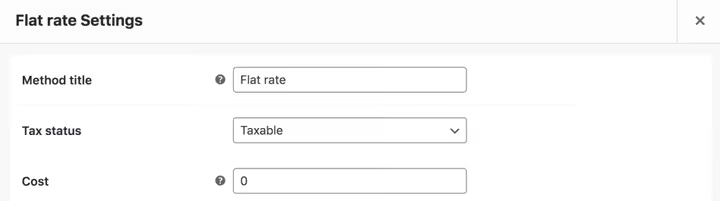
Le forfait standard se configure via WooCommerce → Réglages → Livraison → Zones de livraison → Ajouter un mode → Forfait. Vous pouvez indiquer un coût pour chaque classe de livraison et ajouter un supplément pour chaque article supplémentaire. La documentation WooCommerce décrit tous les paramètres, y compris la formule de calcul [qty] * cost.
Limite du mode standard: un tarif par zone. Si vous avez cinq catégories de produits avec des logistiques différentes, la fonctionnalité intégrée ne suffira pas.
Advanced Flat Rate Shipping: règles de forfait flexibles
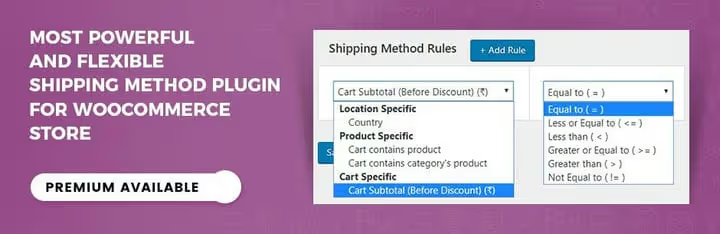
Advanced Flat Rate Shipping for WooCommerce supprime la limitation «un tarif par zone». Vous créez plusieurs règles de livraison, chacune déclenchée selon ses propres conditions: rôle utilisateur, montant du panier, poids, catégorie de produit, localisation.
Concrètement, cela donne: règle 1, «pour les commandes inférieures à 2000 $, la livraison est à 350 $», règle 2, «pour les commandes supérieures à 2000 $, la livraison est offerte», règle 3, «pour la catégorie "Fragile", ajouter 500 $ au tarif de base». Les règles peuvent être planifiées par date, par exemple pour activer la livraison gratuite pendant une promotion du Nouvel An.
L’extension dispose d’une version gratuite sur WordPress.org avec un jeu de règles de base. La version Premium ajoute la livraison par rôle utilisateur, la planification, ainsi que l’import/export des règles.
- Avantages: plusieurs règles dans une même zone, planification par date, prise en charge des rôles utilisateur
- Inconvénients: les fonctionnalités premium sont payantes, l’interface de gestion des règles n’est pas la plus intuitive avec de nombreuses conditions
- Prix: Gratuit / Premium à partir de 99 $ par an
- Téléchargement: 🔗 Advanced Flat Rate Shipping | 🔗 Version gratuite
2. Tarifs par table
La méthode des tarifs par table convient aux boutiques où le coût de livraison dépend de plusieurs variables simultanément: poids du panier, montant total, nombre d’articles, pays de destination. Contrairement au tarif fixe, les tarifs par table décrivent non pas une règle unique mais une matrice complète de conditions.
WooCommerce Advanced Shipping: tarifs par table avec une orientation premium
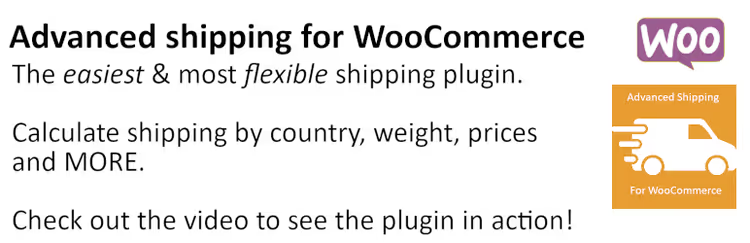
WooCommerce Advanced Shipping propose une interface simple pour configurer des tarifs par table. Dans la version gratuite, vous définissez des conditions selon le poids, le nombre d’articles et le montant total de la commande. Vous pouvez également ajouter des frais fixes de manutention en plus du tarif calculé.
La version Premium étend la logique: tarifs par rôle utilisateur, par zone de livraison, par produit individuel dans le panier. Des limites minimales et maximales de frais de livraison sont disponibles, ce qui est utile pour que l’expédition d’une commande lourde ne coûte pas plus cher au client que le produit lui-même.
- Avantages: interface intuitive, prise en charge du poids et du montant dans la version gratuite, limites min/max
- Inconvénients: l’essentiel de la puissance est dans la version Premium, pas de planification par date intégrée
- Prix: Gratuit / Premium à partir de 29 €
- Téléchargement: 🔗 WooCommerce Advanced Shipping | 🔗 Démo en ligne
Flexible Shipping: l’extension de tarifs par table la plus populaire
Flexible Shipping, développé par l’équipe WP Desk, est l’une des extensions de frais de port par tableau les plus installées sur WooCommerce, avec plus de 100 000 installations actives et une note de 4,7 sur WordPress.org. La raison de ce succès: la version gratuite couvre 80% des scénarios.
L’extension vous permet de créer un nombre illimité de règles de calcul basées sur le poids et le total du panier. Chaque règle correspond à une ligne du tableau dans laquelle vous définissez la plage de valeurs et le coût associé. Vous pouvez également activer le paiement à la livraison avec un supplément distinct.
La version Premium ajoute des règles par nombre d’articles, catégories, rôles utilisateur et classes d’expédition. Mais le principal atout de Flexible Shipping est que même la version gratuite couvre la plupart des scénarios pour les boutiques de taille petite et moyenne.
- Avantages: version gratuite puissante, plus de 100 000 installations, prise en charge du paiement à la livraison, tableau de règles intuitif
- Inconvénients: filtres avancés (catégories, rôles) uniquement en version Premium
- Prix: Gratuit / Premium à partir de 89 € par an
- Téléchargement: 🔗 Flexible Shipping | 🔗 Démo en ligne
3. Livraison gratuite et retrait sur place
La livraison gratuite n'est pas l'absence de méthode, mais un outil à part entière pour augmenter le panier moyen. Les clients s'attendent à une livraison offerte à partir d'un certain montant; c'est la norme en e-commerce en 2026.
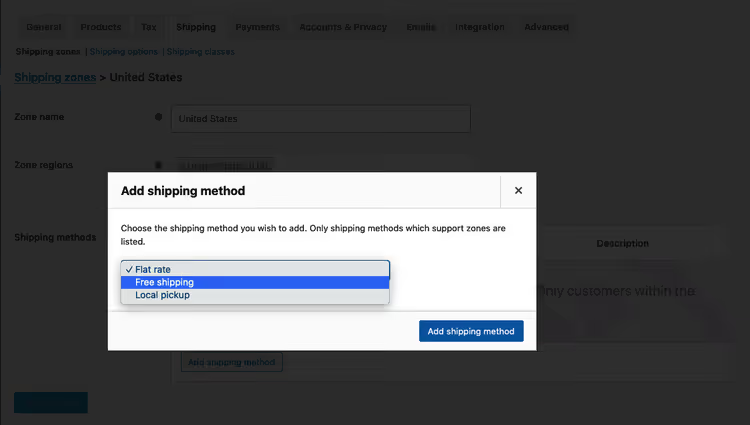
La configuration de base se fait via WooCommerce → Réglages → Expédition → Zones d'expédition → Ajouter une méthode → Livraison gratuite. Conditions de déclenchement: coupon de livraison gratuite, montant minimum de commande, combinaison «coupon + montant minimum» ou simplement «toujours gratuite». Cette dernière option est souvent utilisée pour le retrait sur place: on crée une zone «Retrait» avec un coût nul. La documentation WooCommerce décrit chaque option en détail.
Hide Shipping Method: masquage conditionnel des options de livraison
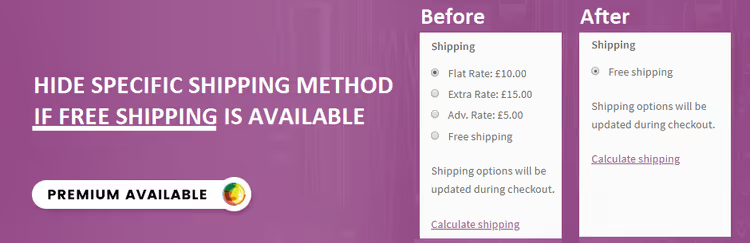
Lorsque plusieurs méthodes de livraison sont configurées dans une même zone, le client peut choisir n'importe laquelle, même celle qui est illogique pour sa commande. Hide Shipping Method for WooCommerce résout ce problème: vous définissez des règles selon lesquelles certaines méthodes sont masquées.
Exemple: quand le total du panier dépasse 5000 $, toutes les méthodes payantes sont masquées, ne laissant que la livraison gratuite. Ou l'inverse: pour les commandes inférieures à 1000 $, la livraison par coursier à 500 $ est masquée car elle n'est avantageuse ni pour vous ni pour le client. Les conditions peuvent être définies par montant, poids, nombre d'articles, pays et rôle utilisateur.
La version gratuite du plugin est disponible sur WordPress.org et couvre le scénario de base «masquer les méthodes payantes quand la livraison gratuite est disponible».
- Avantages: résout le conflit de méthodes multiples dans une zone, conditions de masquage flexibles, version gratuite disponible
- Inconvénients: ne calcule pas les coûts, se contente de masquer les méthodes existantes
- Prix: Gratuit / Premium à partir de 99 $ par an
- Téléchargement: 🔗 Hide Shipping Method | 🔗 Version gratuite
En pratique, la configuration de base de l'expédition prend 15 à 20 minutes. La vidéo ci-dessus est un tutoriel pas à pas sur les trois méthodes, de la mise en place des zones jusqu'au test de la page de paiement.
⁉️🤔 Foire aux questions
Comment définir des frais de port différents selon les pays?
Créez une zone d'expédition distincte pour chaque pays ou groupe de pays dans WooCommerce → Réglages → Expédition → Zones d'expédition. Pour chaque zone, ajoutez votre propre méthode: tarif fixe ou tarifs échelonnés. Si vous avez plus de dix pays, il est plus pratique d'utiliser Flexible Shipping avec des conditions par pays dans une seule règle.
Puis-je combiner tarif fixe et tarifs échelonnés dans une même boutique?
Oui, c'est même une pratique courante. Dans la zone «Moscou», vous définissez un tarif fixe de 350 $ avec la livraison gratuite à partir de 3000 $. Dans la zone «Russie», vous définissez un tarif échelonné où le prix augmente avec le poids de la commande. Les plugins n'interfèrent pas entre eux.
Comment ajouter le contre-remboursement aux frais de port?
Flexible Shipping prend en charge le contre-remboursement (COD) de manière native; activez l'option «Coût du contre-remboursement» dans les paramètres de la méthode. Pour les autres plugins, vous pouvez utiliser un plugin WooCommerce COD Advanced distinct.
Est-il obligatoire d'utiliser des plugins ou les méthodes intégrées suffisent-elles?
Si vous avez jusqu'à dix produits, un seul pays et deux ou trois méthodes de livraison, les options intégrées sont largement suffisantes. Les plugins deviennent nécessaires lorsque plusieurs conditions apparaissent (poids + montant + rôle), une planification promotionnelle ou des conflits de méthodes dans une même zone.
Le client voit trop d'options de livraison lors du paiement. Comment supprimer celles qui sont superflues?
Utilisez Hide Shipping Method avec la règle «masquer la méthode X sous la condition Y». Ou revoyez la structure de vos zones: ne conservez que les méthodes pertinentes pour chaque région. Deux clics dans les paramètres de zone, et le second problème est réglé sans plugin.
Comment tester l'expédition avant la mise en ligne?
Activez le calculateur d'expédition sur la page du panier (WooCommerce → Réglages → Expédition → Options) et passez une commande test avec différents comptes et adresses. Pour vérifier différents pays, utilisez un VPN ou des adresses de test. Veillez à tester les valeurs limites: un montant juste en dessous du seuil de livraison gratuite et un montant juste au-dessus.
Quoi installer en 2026: le récapitulatif final
Choisir une méthode d'expédition ne consiste pas à trouver le «meilleur plugin», mais à l'adapter à votre modèle économique. Voici la matrice de décision:
- Produits similaires, marché local: le tarif fixe intégré suffit. La configuration est élémentaire; aucun plugin n'est nécessaire.
- Poids et dimensions variables, plusieurs pays: Flexible Shipping (version gratuite). Sa popularité parmi les plugins de tarifs échelonnés n'est pas un hasard: la grande majorité des scénarios sont couverts sans paiement.
- Nombreuses catégories de produits, règles par rôles et planification nécessaires: Advanced Flat Rate Shipping. Le seul des trois à pouvoir planifier des règles d'expédition par date.
- Livraison gratuite à partir d'un certain montant + masquage des méthodes payantes: livraison gratuite intégrée plus Hide Shipping Method. La version gratuite de ce dernier couvre le scénario de base.
Vérifiez vos zones d'expédition dès maintenant: ouvrez WooCommerce → Réglages → Expédition et assurez-vous que chaque zone dispose d'au moins une méthode avec un tarif adapté. Une vérification rapide peut vous éviter un pourcentage de paniers abandonnés dès aujourd'hui.

Une équipe professionnelle de rédacteurs et d'éditeurs spécialisés dans la création de contenu de qualité.