














🎬 Slider revolution 2026 : aperçu des fonctionnalités et guide de création de slider
Vous avez acheté un thème premium, mais le slider de la démo ne fonctionnait pas? Ou vous avez assemblé un slider dans un plugin gratuit et il saccade sur mobile tout en ajoutant un demi-mégaoctet de code superflu? Nous avons testé environ cinq sliders avant d’en choisir un.
Slider Revolution de ThemePunch n’est pas «un slider de plus». C’est un éditeur visuel pour des contenus de toute complexité: d’une section Hero à un site one-page construit sur des calques. En 2026, le plugin en est à la version 7 et propose des fonctionnalités auxquelles les alternatives gratuites n’ont même pas pensé: effets WebGL, clusters de particules 3D, simulation de fluides et traduction IA des calques.
Voici un avis honnête et un guide pas à pas. Ce que la version 7 sait faire, comment l’installer (en achat séparé ou fourni avec un thème) et, surtout, comment lancer votre premier slider en une heure.
💡 Aperçu rapide:
- Achetez Slider Revolution sur sliderrevolution.com (CodeCanyon n’est plus une option depuis que le plugin a quitté la marketplace) ou activez la copie fournie avec votre thème premium
- Activez la licence dans l’administration WordPress et configurez les paramètres globaux: droits d’accès, points de rupture de la grille, lazy loading
- Importez un modèle prêt à l’emploi depuis la bibliothèque de plus de 200 options ou créez un module de zéro
- Remplissez les diapositives: arrière-plan, calques (texte, boutons, vidéo, formes, SVG), animations et transitions
- Paramétrez la navigation, l’indicateur de progression, les effets de défilement et insérez le shortcode sur votre page
Qu’est-ce que Slider Revolution et quoi de neuf dans la version 7
Un plugin WordPress premium de ThemePunch. Selon l’annuaire, il compte plus de 9 millions d’installations actives et plus de 200 modèles dans la bibliothèque. Prêt à l’emploi: sliders, carrousels, blocs Hero, sites one-page et modules dynamiques basés sur des articles ou des produits WooCommerce.
En bref: ce n’est pas un «slider avec des images». C’est un environnement où chaque diapositive est assemblée en calques (texte, bouton, vidéo, forme SVG, ligne avec colonnes) comme dans un page builder. La scène se construit à la souris sur un canevas, pas avec des curseurs dans une barre latérale, et le résultat est visible immédiatement.
La version 7, sortie après trois ans de développement, apporte un éditeur visuel et un moteur de rendu entièrement nouveaux. Les anciens projets migrent automatiquement lors de la mise à jour. Parmi les ajouts notables: un moteur WebGL pour des transitions avancées, Fluid Dynamics (simulation de fluide qui réagit au curseur), The Cluster (clusters de particules 3D avec orbites et attraction), AI Translate (traduction automatique des calques avec prise en charge de WPML) et plus de 30 add-ons pour tous les besoins.
Mises en page et responsive
Le plugin a depuis longtemps dépassé le simple «slider avec balayage»: carrousels, «scènes» (une diapositive unique utilisée comme une ligne de constructeur) et modules plein écran sont disponibles. Le responsive va au-delà de la compression d’image: Smart Inherit restructure les calques pour chaque appareil, et les éléments se redimensionnent ou se masquent. Sur mobile, le slider reste lisible au lieu de se transformer en une fourmilière de boutons minuscules.
Sources de contenu
Neuf options de contenu. Par défaut, vos propres images et vidéos. Vous pouvez récupérer des articles de blog (tous les types de publication, y compris par ID spécifiques), des produits WooCommerce, du contenu depuis Flickr, Instagram, Twitter, Facebook, YouTube et Vimeo. Cette dernière option est idéale pour des widgets de preuve sociale en direct: le slider se met à jour automatiquement lorsque de nouveaux posts apparaissent.
Gestion des calques
Chaque diapositive est un mille-feuille. Vous ajoutez du texte, des images, des boutons (y compris des préréglages sociaux et des menus hamburger), des formes (arrière-plan, pulsation, contour), de l’audio, de la vidéo (YouTube, Vimeo, HTML5), des icônes/SVG et des lignes avec colonnes comme dans un constructeur à part entière. Le regroupement de calques simplifie le déplacement d’éléments liés. Les détenteurs de licence ont accès à la bibliothèque de calques prêts à l’emploi de ThemePunch et peuvent importer des calques depuis d’autres sliders de leur installation.
Préréglages et réutilisation
Une fois que vous avez configuré les polices, les animations de calques et les transitions, enregistrez-les en tant que préréglage et appliquez-les aux sliders suivants en un clic. Cela fait gagner des heures lors de la création de modules dans un style cohérent.
Installation: deux chemins
Le plugin arrive sur votre site soit par achat direct sur sliderrevolution.com, soit en activant la copie fournie avec un thème premium. Voyons les deux options.
Achat direct sur sliderrevolution.com

Le plugin était auparavant vendu sur CodeCanyon, mais avec la sortie de la version 7, ThemePunch est passé entièrement à la vente directe via sliderrevolution.com. Après l’achat, connectez-vous à votre compte sur le site et téléchargez l’archive zip du plugin.

Maintenant dans l’administration WordPress: Extensions → Ajouter.

Cliquez sur le bouton Téléverser une extension en haut à gauche → Choisir un fichier → sélectionnez le zip téléchargé → Installer maintenant.

Après l’installation, cliquez sur Activer l’extension. C’est fait.
Vous pouvez aussi utiliser FTP: décompressez le plugin et téléversez le dossier dans wp-content/plugins.
Plugin fourni avec un thème premium
La plupart des thèmes premium incluent Slider Revolution dans leur pack. La procédure exacte se trouve dans la documentation du thème concerné, mais la logique générale est la même.

Après l’activation du thème, une notification concernant les plugins recommandés apparaît. Cliquez dessus.

Vous arrivez sur la page des plugins associés; installez et activez Slider Revolution.

Certains thèmes (Total, par exemple) proposent d’installer le plugin pendant l’importation des données de démonstration.

Sélectionnez l’option «Import Sliders» lors de l’importation de la démo et le thème récupérera tous les sliders personnalisés de l’ensemble de démonstration.
Premier lancement: configuration et licence
Après activation, une entrée Slider Revolution apparaît dans le menu principal de l’administration.

À partir de là, vous pouvez créer et modifier des modules, importer des templates et activer votre clé de licence.
Activation de la licence
Si vous avez acheté le plugin directement sur sliderrevolution.com, activez la licence dans l’administration pour débloquer toutes les fonctionnalités, les templates premium et les add-ons.

La clé se trouve dans votre compte sur sliderrevolution.com. Copiez-la et collez-la dans l’administration WordPress.

Dans l’administration: allez dans la section Slider Revolution → icône en forme de cloche → champ de la clé de licence.

Remarque importante: si le plugin est fourni avec un thème, l’activation n’est pas nécessaire. Le développeur du thème gère les mises à jour, pas ThemePunch. Le plugin se mettra à jour en même temps que le thème, parfois avec un décalage mais avec une compatibilité garantie. L’inconvénient: la bibliothèque de templates premium et les add-ons de ThemePunch ne sont pas accessibles.
Paramètres globaux
Avant de créer votre premier slider, allez dans le sous-menu Paramètres globaux.
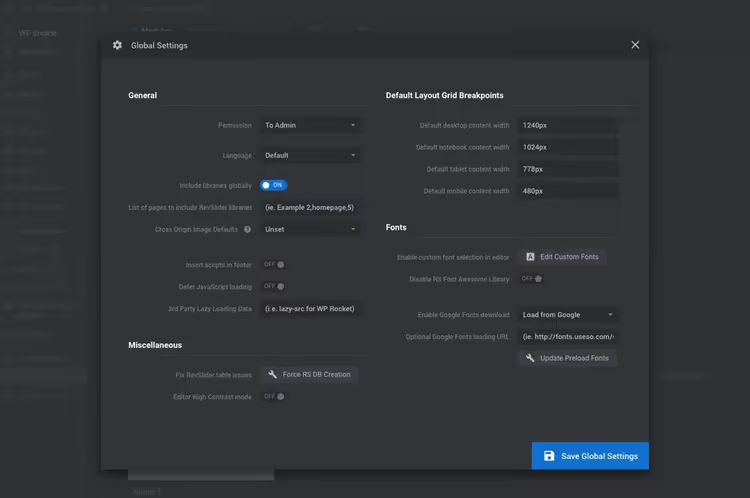
Deux paramètres sont importants ici.
Permission. Limitez l’accès au plugin aux seuls administrateurs. Utile si vous avez des auteurs invités sur le site, pour éviter qu’ils ne cassent accidentellement des sliders.
Points de rupture de la grille. Largeur en pixels pour la mise en page responsive sur les différents appareils. Les valeurs par défaut conviennent, mais si la grille de votre site n’est pas standard, ajustez-les.
Le reste (polices personnalisées, lazy loading, création forcée de la base de données en cas de problème de tables) peut être modifié selon les besoins. Sauvegardez les paramètres.
Importer un template prêt à l’emploi
Le moyen le plus rapide de démarrer est de récupérer un template depuis la bibliothèque.
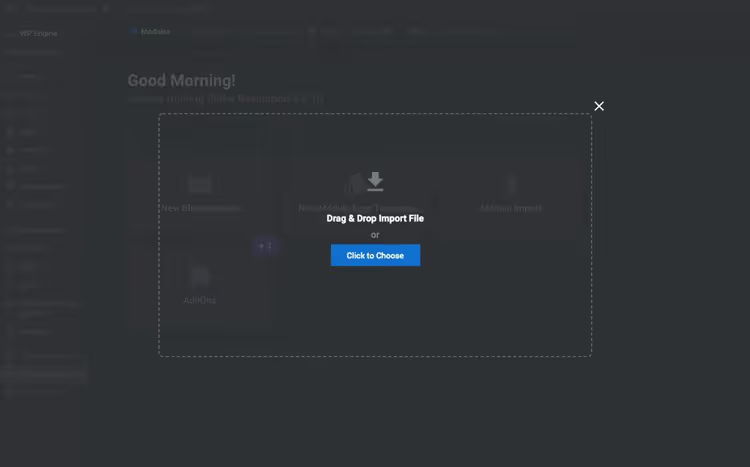
Sur sliderrevolution.com, téléchargez un fichier de module. Dans l’administration: Slider Revolution → Importer un slider → sélectionnez le fichier → importez. Le module avec ses slides, calques et paramètres apparaîtra dans votre bibliothèque; modifiez-le selon vos besoins.
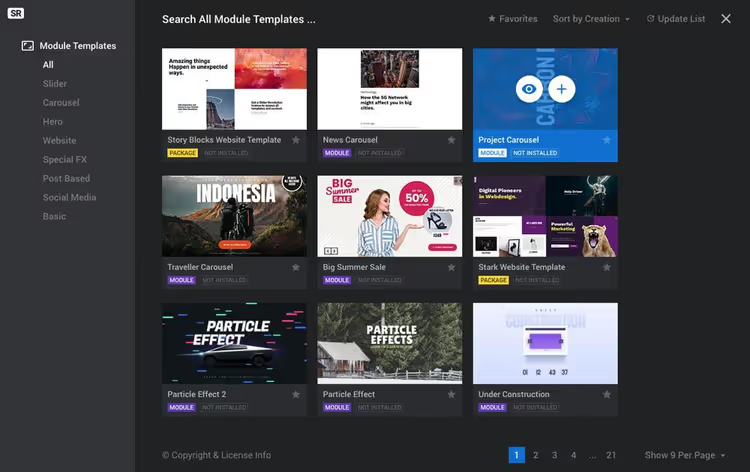
Les détenteurs d'une licence directe accèdent à une bibliothèque de plus de 200 modèles prêts à l'emploi. Survolez une mise en page: l'icône en forme d'œil permet de la prévisualiser, le signe plus de l'installer. Les utilisateurs disposant d'une copie groupée (incluse avec un thème) n'ont pas accès à cette bibliothèque, mais les auteurs de thèmes intègrent souvent leurs propres modèles dans l'importateur de démonstration.
Créer un slider à partir de zéro
Trois points de départ: une page blanche, un export gratuit depuis les exemples du site Slider Revolution, et les modèles intégrés au thème. Voyons le chemin «à partir de zéro», qui s’applique aussi lorsque vous modifiez un modèle importé.
Sélectionnez Nouveau module vierge.
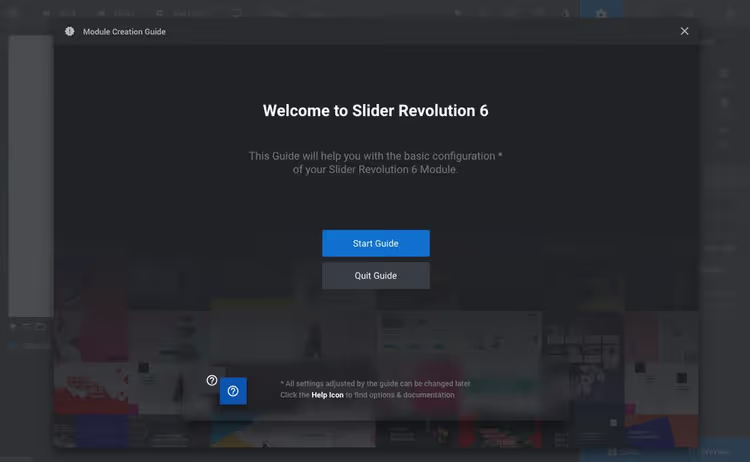
Une fenêtre de bienvenue avec un guide rapide apparaît; cliquez sur «Démarrer» et suivez les étapes.
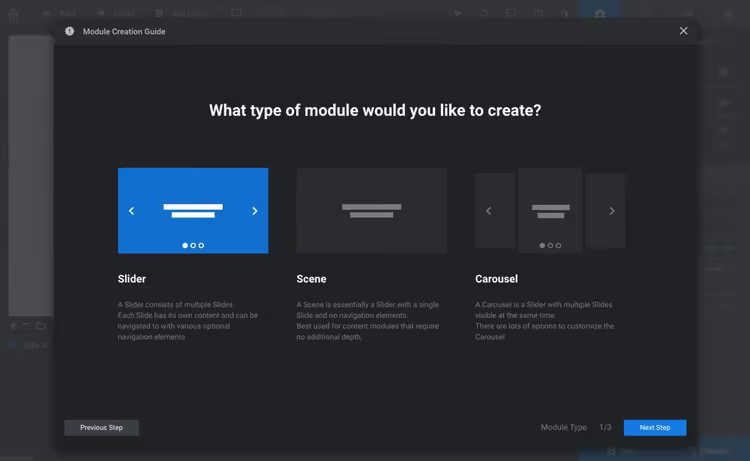
Première étape: le type de module. Slider est un ensemble classique de diapositives animées. Scène est une diapositive unique utilisée comme une ligne de constructeur (pour les sections Hero). Carrousel affiche plusieurs diapositives à la fois.
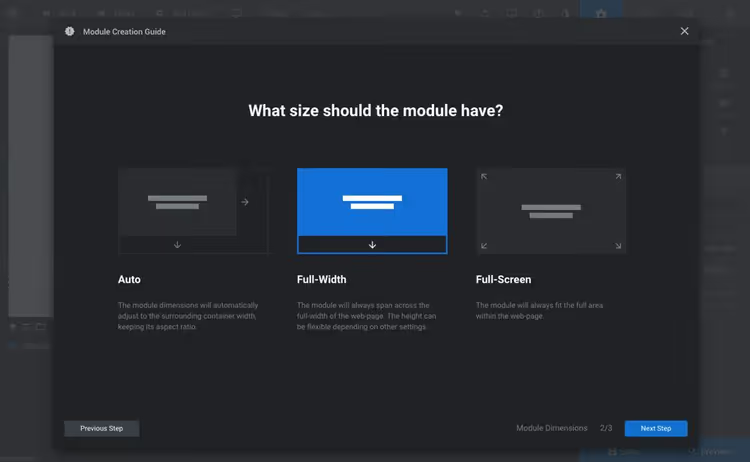
Deuxième étape: la mise en page. Auto étire le module sur la largeur du conteneur de contenu du thème (vous définissez la hauteur). Pleine largeur s’étend d’un bord à l’autre de l’écran. Plein écran remplit toute la fenêtre du navigateur, quelle que soit la taille de l’appareil.
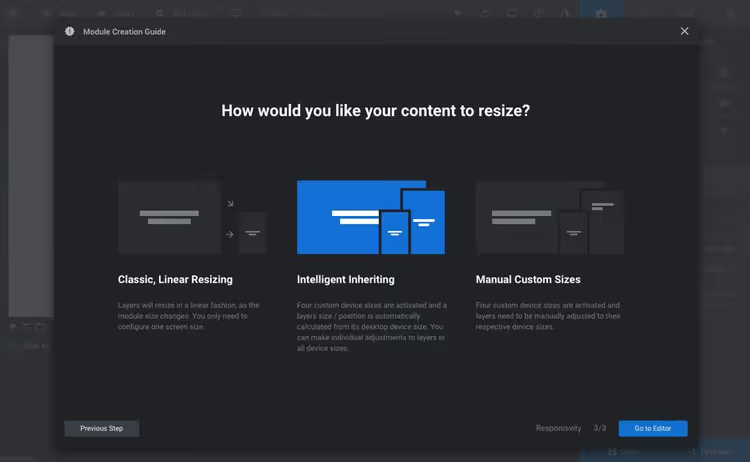
Troisième étape: la réactivité. Redimensionnement classique (linéaire) met à l’échelle proportionnellement (la largeur et la hauteur diminuent avec le conteneur, les polices et les images se redimensionnent de manière synchronisée). Héritage intelligent crée automatiquement quatre tailles d’appareil basées sur les paramètres du bureau, avec la possibilité de modifier chacune d’elles. Personnalisé (manuel) permet de définir des pixels exacts pour chaque résolution.
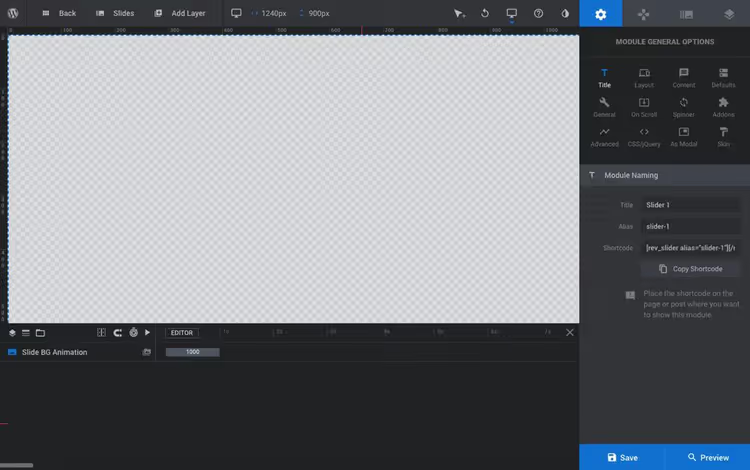
Après avoir sélectionné les paramètres de base, vous entrez dans le constructeur où les diapositives sont assemblées.
Paramètres généraux du module
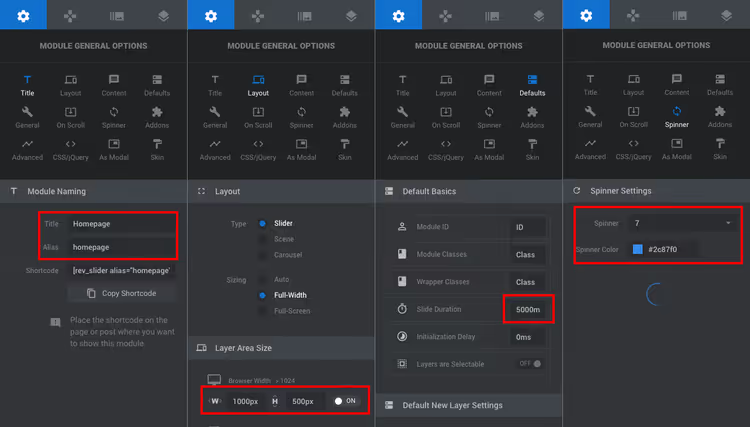
Définissez quatre éléments:
- Titre et Alias: le nom système du slider (l’Alias est nécessaire pour le shortcode).
- Mise en page: largeur et hauteur de la zone bureau. Sur le site de test, nous l’avons adaptée à la largeur de la zone de contenu.
- Durée par défaut: durée d’affichage d’une diapositive. 5000 ms (5 secondes) pour commencer, puis ajustez en fonction du rythme de votre contenu.
- Spinner: préchargeur (15 options au choix).
Navigation
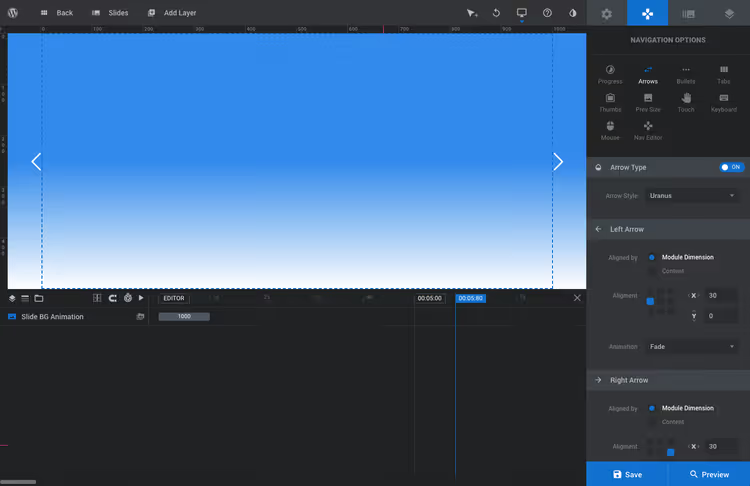
Choisissez comment les visiteurs navigueront entre les diapositives. Dans cet exemple, nous avons pris le style Uran avec des flèches simples. Options disponibles: puces (points, 14 styles), onglets (vignette et titre, pour les modules basés sur des articles), vignettes de prévisualisation (5 styles), navigation tactile, clavier, souris avec effet carrousel. Chaque élément est personnalisable: position, taille, visibilité, style.
Diapositives et arrière-plan
Juste après avoir créé le module, vous êtes sur la diapositive n°1 et pouvez commencer à la remplir.
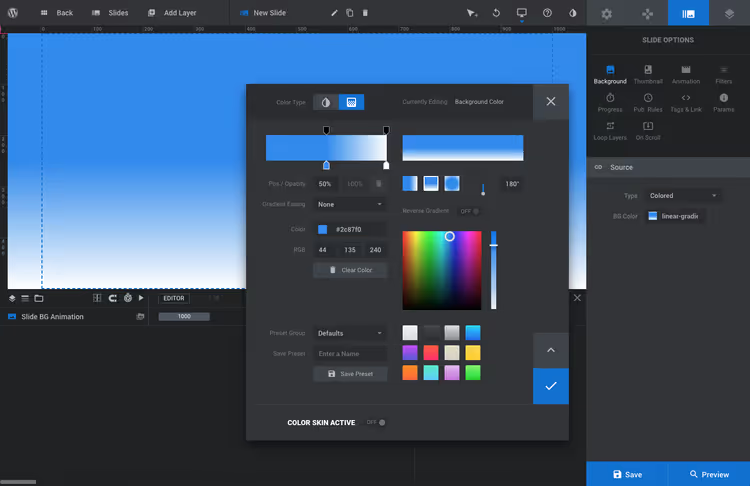
Arrière-plan: transparent, couleur (avec dégradé), image, image externe, ou vidéo depuis YouTube, Vimeo, HTML5.
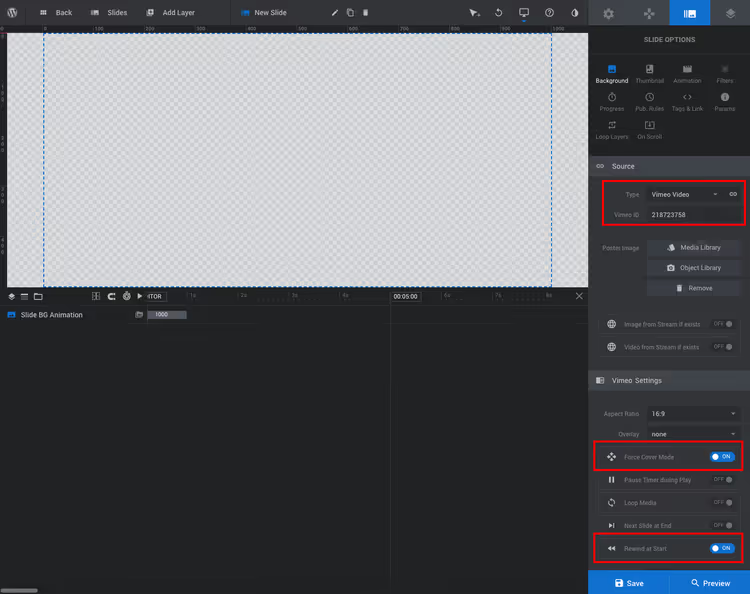
Pour la vidéo: définissez la source, activez Forcer le mode couverture (étirer pour remplir le slider) et Revenir au début (lire depuis le début à chaque affichage). N’oubliez pas la vignette pour la navigation et l’administration.
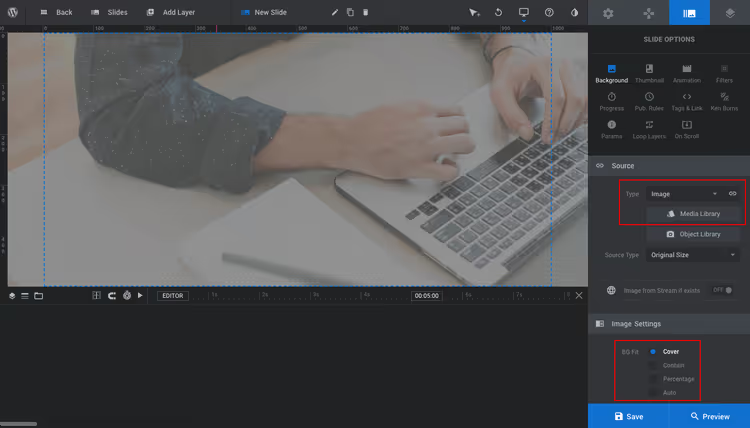
Pour les images, importez depuis la bibliothèque de médias. Mode couverture (étirer avec recadrage pour s’adapter aux limites) ou Contenir (adapter sans recadrage). Le mode couverture est standard pour la plupart des scénarios.
L’animation de transition peut être sélectionnée parmi des dizaines d’options. Les filtres (22 préréglages) concernent davantage les diapositives avec images d’arrière-plan, c’est une question de goût. La durée d’affichage et la pause sont configurables individuellement. Les règles de publication sont pratiques pour les diapositives saisonnières et promotionnelles: configurez-les à l’avance et publiez le jour voulu.
Calques: le mécanisme principal
Le bouton + Ajouter un calque en haut de l’écran ouvre un menu avec plus de 8 types de calques.
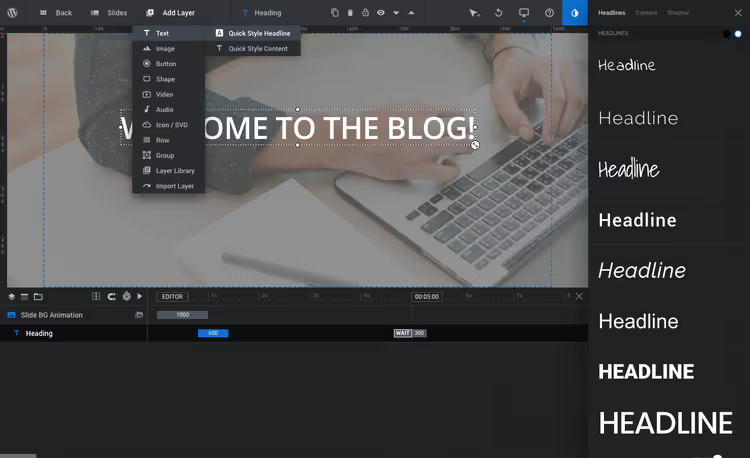
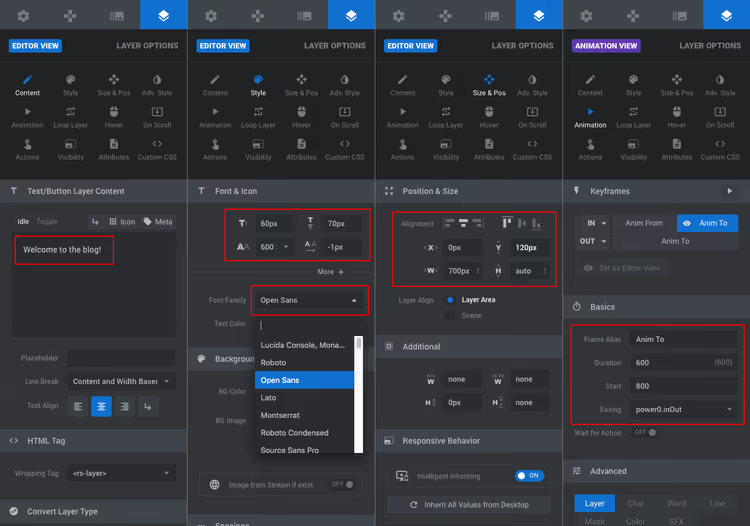
Texte. Titres, descriptions, liens. Police, taille, couleur, alignement: tout se modifie directement sur le canevas, pas dans la barre latérale.
Images. Logo, calques de parallaxe pour donner de la profondeur, ensembles avant/après et images supplémentaires.
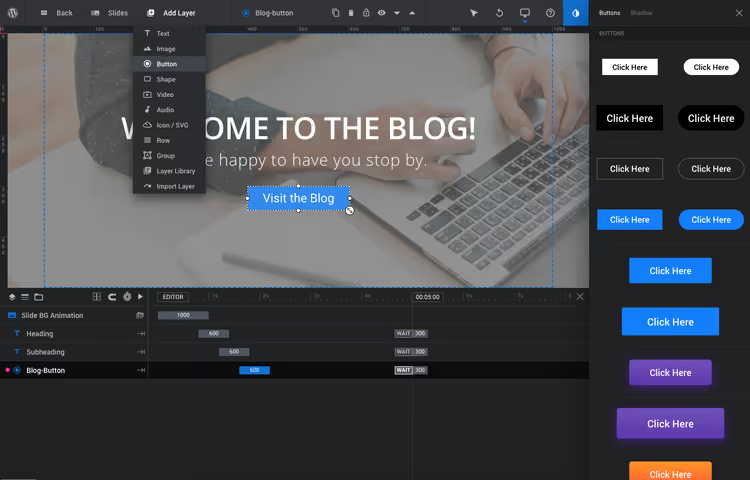
Boutons. Taille, rayon de bordure, couleur, fond, état au survol: tout est personnalisable. Préréglages pour les réseaux sociaux, icônes de défilement animées, menus hamburger, boutons Lecture/Pause.
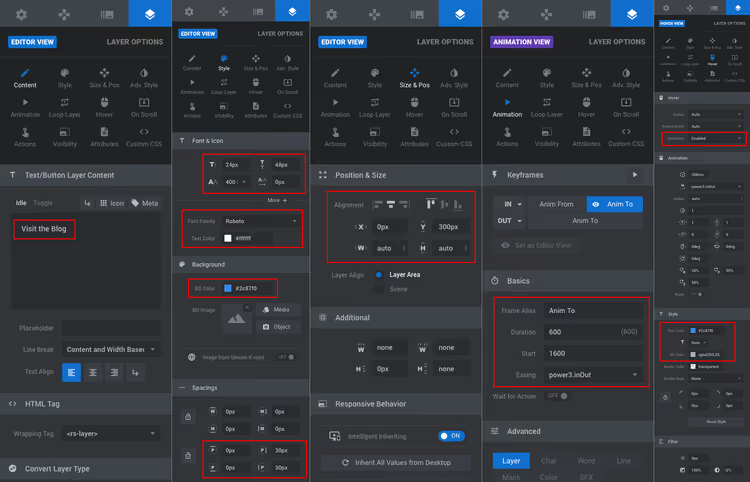
Formes. Ajoutez une emphase visuelle: une pulsation derrière un bouton, la mise en évidence d’un fragment de texte, un fond coloré. Réglages: fond, couleur et épaisseur du contour, rayon des coins (0 pour un carré, 100 pour un cercle), marges internes.
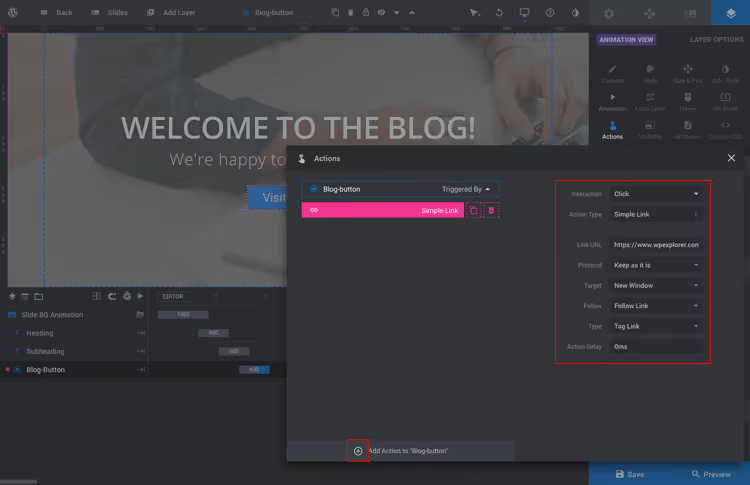
Audio et vidéo. Importez depuis la médiathèque ou collez un lien (YouTube, Vimeo, SoundCloud). Options: boucle, lecture automatique, passer à la diapositive suivante à la fin, volume, segment (début/fin). Idéal pour les témoignages clients et les vidéos d’introduction.
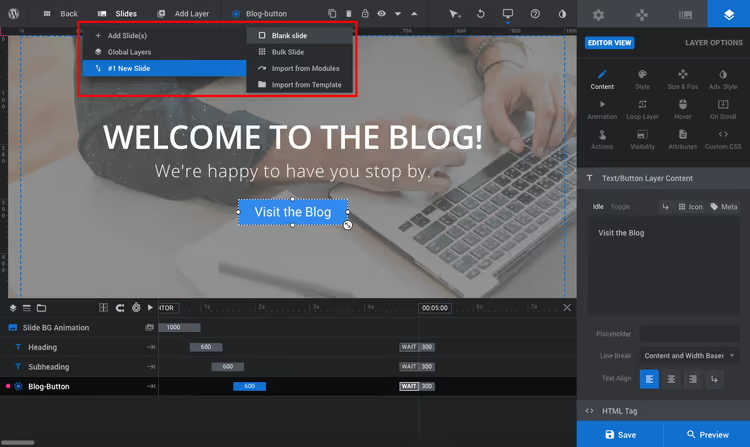
Icônes / SVG. Icônes intégrées ou vos propres SVG, qui s’adaptent à l’échelle du module sans perte de qualité.

Lignes. Comme dans un constructeur de pages: des colonnes à l’intérieur d’une diapositive. Elles organisent les calques en grille.
Groupe. Combine plusieurs calques pour qu’ils se déplacent et se configurent ensemble.
Bibliothèque et import de calques. Assets ThemePunch prêts à l’emploi (licence seule) et copie de calques depuis d’autres modules de votre bibliothèque.
Autres réglages: aide-mémoire
Voici des sections qui n’ont pas été intégrées à l’exemple pas à pas, mais qui vous seront utiles en conditions réelles.
Général. Rotation automatique, pause au survol, boucle, première diapositive. C’est également ici que vous masquez le module sur mobile ou à une largeur d’écran définie.
Au défilement. Parallaxe, profondeur 3D, timeline, fondu, flou, niveaux de gris. La vitesse et le décalage sont paramétrables. Conseil: ne cherchez pas à tout maîtriser d’un coup. Prenez un modèle prêt à l’emploi avec des effets de défilement et étudiez sa construction; c’est plus rapide que de lire la documentation.
Spinner. 15 options de préchargeur avec couleurs personnalisables.
Avancé. Lazy loading, image de repli, module simplifié pour les navigateurs plus anciens.
CSS / jQuery. Code personnalisé par module, mais à laisser de côté si vous n’avez pas de connaissances en développement.
Modale. Slider en popup ou lightbox: position, couleur de superposition, shortcode (différent du shortcode principal, il ajoute un attribut d’usage).
Habillage. Préréglage de style pour les calques de texte. Configurez-le une fois pour qu’il corresponde à votre charte graphique et appliquez-le à tous les calques.
Add-ons. Disponibles uniquement avec une licence directe, non inclus dans les versions fournies avec un thème.
Navigation, en détail. Progression (indicateur ou cercle le long de la timeline), flèches (13 styles), puces (14 styles), onglets (pour les modules basés sur des articles, miniature et titre), aperçus (5 styles de miniature), navigation tactile, clavier, souris (carrousel), éditeur de navigation pour du code personnalisé.
Options de diapositive. Fond (transparent, couleur avec dégradé, image, vidéo), miniature (pour l’administration et la navigation), animation de transition, filtres (22 préréglages), progression (durée, pause, visibilité), règles de publication, étiquettes et lien (classe/id personnalisée, lien sur toute la diapositive), paramètres (jusqu’à 10 paramètres personnalisés utilisables dans les calques et la navigation), calques en boucle et effets de défilement au niveau de chaque diapositive.
Vidéo: l’interface en action
Regardez à quoi tout cela ressemble dans l’éditeur réel, avec une vidéo de la chaîne officielle Slider Revolution:
⁉️🤔 Foire aux questions
Quelle est la différence entre Slider Revolution et les sliders gratuits?
Les plugins gratuits (MetaSlider, Smart Slider 3 Free) offrent des fonctionnalités de base: vous téléversez des images, configurez les flèches, et c’est terminé. Slider Revolution est un environnement visuel avec des calques, des animations, des effets WebGL et des sources de contenu dynamique. Les alternatives gratuites ne permettent pas de construire des sections Hero, des carrousels de produits ou des sites one-page avec parallaxe. Si votre site a juste besoin d’un slider «trois images, on y va», le gratuit suffit. Pour tout le reste, Revolution.
Dois-je activer une licence si le plugin est fourni avec un thème?
Non. Les copies intégrées fonctionnent sans clé de licence; c’est l’auteur du thème qui gère les mises à jour et la compatibilité. L’inconvénient: les templates premium et les add-ons ThemePunch ne sont pas disponibles, et les mises à jour arrivent avec un décalage, le temps que le développeur du thème les teste. Si vous avez besoin d’accéder à toute la bibliothèque et aux mises à jour instantanées, il est préférable d’acheter une licence séparée.
Le plugin alourdit-il beaucoup le site?
Avec une configuration correcte, non. Dans les paramètres globaux, activez le chargement différé (lazy loading), ne mettez pas plus de 3 à 4 diapositives par module sans nécessité, et utilisez des images optimisées (WebP/AVIF). Sur un site de test avec trois diapositives et quelques calques chacune, cela ajoutait 250 à 400 Ko, ce qui est dans la norme pour du contenu média. Le principal tueur de vitesse, c’est la vidéo en plein écran sur chaque diapositive. Si la vidéo est indispensable, utilisez le chargement différé et désactivez la lecture automatique sur mobile.
Puis-je l’utiliser sur plusieurs sites avec une seule licence?
Cela dépend du forfait. Le plan Starter couvre 1 site (45 €/an). Enthusiast couvre 3 sites (89 €/an). Scale est conçu pour les agences et les freelances, jusqu’à 250 sites clients pour 209 €/an, tarifs en vigueur sur le site de Slider Revolution. Le prix par site sur le plan Scale tombe en dessous de 1 € par an, la meilleure option pour les développeurs web.
Est-ce difficile à apprendre en partant de zéro?
Un slider basique avec des images et des légendes prend 15 à 20 minutes. Maîtriser les calques, les animations et les effets de défilement demande 2 à 3 soirées de pratique. Le principal obstacle n’est pas la complexité, mais le nombre de paramètres: quand vous ouvrez l’éditeur pour la première fois, vos yeux partent dans tous les sens. Conseil: commencez par importer un template et analysez comment il est construit; c’est plus rapide que de lire la documentation.
Qu’est-il arrivé à la licence à vie sur CodeCanyon?
ThemePunch a retiré le plugin de CodeCanyon et abandonné le modèle «achetez une fois, utilisez pour toujours». La raison est simple: la version 7 a été réécrite de zéro sur trois ans, et les paiements uniques ne couvrent pas ce type de développement. Les anciennes clés continuent de fonctionner sur les sites déjà activés, mais les nouvelles installations et la mise à niveau vers la version 7 nécessitent un abonnement annuel.
Que choisir en 2026: verdict

Slider Revolution n’est pas un plugin pour tout le monde. Si vous avez besoin d’un simple slider avec trois images, prenez le gratuit MetaSlider et ne payez pas plus. Revolution prend tout son sens quand un site a besoin d’une section Hero avec parallaxe, d’un carrousel de produits ou d’une page d’atterrissage mono-écran construite sur des calques et des effets WebGL.
La pratique montre que ceux qui installent Revolution «au cas où» utilisent une infime partie de ses capacités et gaspillent de l’argent dans l’abonnement. Ceux qui travaillent réellement avec les calques et le contenu dynamique ne reviennent pas aux autres sliders. Le plugin n’est pas bon marché (abonnement annuel à partir de 45 €), mais pour les projets commerciaux et les sites clients, il est rentabilisé dès le premier slider que vous n’avez pas honte de montrer.
Essayez la démo sur le site de Slider Revolution, et vous saurez tout de suite si cet outil est fait pour vous.

Une équipe professionnelle de rédacteurs et d'éditeurs spécialisés dans la création de contenu de qualité.