














🔐 Aperçu de l'extension Paid Member Subscriptions pour WordPress
Vous lancez un site avec accès payant, des formations ou une communauté privée, et vous êtes immédiatement confronté à un choix: quel plugin d'adhésion WordPress ne plantera pas au bout d'un mois et ne nécessitera pas un deuxième crédit immobilier pour les extensions?
Nous avons testé Paid Member Subscriptions de Cozmoslabs sur une configuration réelle: une boutique WooCommerce avec trois niveaux d'abonnement, du contenu progressif, des codes de réduction et des comptes de groupe. Le plugin est dans le dépôt WordPress.org depuis 2016, compte plus de 10 000 installations actives et une note de 4,4 ★. C'est un produit stable avec une feuille de route prévisible.
Voici une analyse des modules clés, des tarifs et de la configuration étape par étape. Pas de blabla, uniquement des conclusions pratiques.
💡 Aperçu rapide:
- Nous examinons ce que fait Paid Member Subscriptions et en quoi il diffère de MemberPress et de Restrict Content Pro
- Nous regardons quelles fonctionnalités sont disponibles dans la version gratuite et ce qui nécessite la version Pro
- Nous vous guidons pas à pas dans la configuration: plans d'abonnement, restriction WooCommerce, codes de réduction, formulaire d'inscription
- Nous comparons les offres Hobbyist et Pro et vous aidons à choisir en fonction de vos besoins
Qu'est-ce que Paid Member Subscriptions
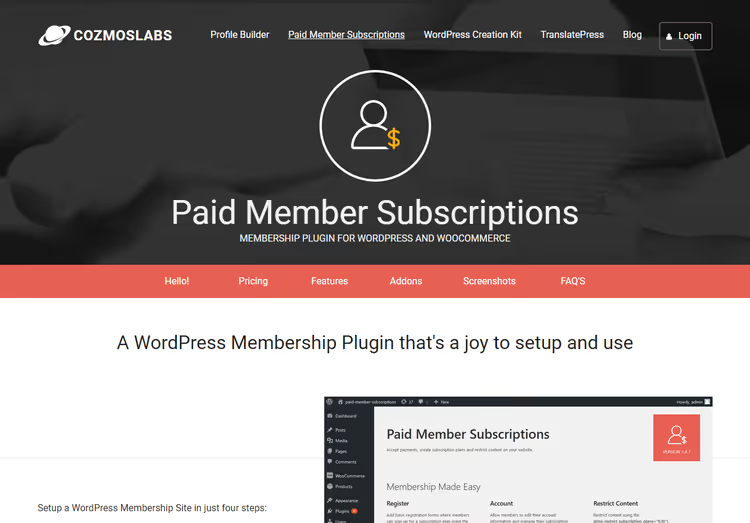
Page du plugin sur WordPress.org
Paid Member Subscriptions est un plugin d'adhésion WordPress de l'équipe roumaine de Cozmoslabs, également connue pour son plugin Profile Builder (plus de 100 000 installations) et TranslatePress. Le produit gère le cycle complet de monétisation de contenu: de l'inscription et du traitement des paiements à la restriction d'accès et à la gestion des abonnements.
Le cœur du plugin est gratuit et disponible sur wordpress.org. Cela suffit pour un scénario de base: restreindre une partie du contenu derrière une connexion et accepter des paiements uniques via PayPal standard. La version Pro étend le cœur avec des paiements récurrents, Stripe, du contenu progressif, des périodes d'essai gratuites et un groupe d'extensions (nous les aborderons dans la section tarifs).
Prêt à l'emploi, le plugin s'intègre avec WooCommerce, Elementor, bbPress et Profile Builder. L'intégration WooCommerce est ici plus poussée que chez la plupart des concurrents: vous pouvez restreindre non pas «toute la boutique pour les membres», mais des produits spécifiques (un pour le niveau Gold, un autre pour Silver, un troisième public). En pratique, cela couvre le scénario «boutique réservée aux membres + vitrine publique» sans contournements.
Fonctionnalités clés
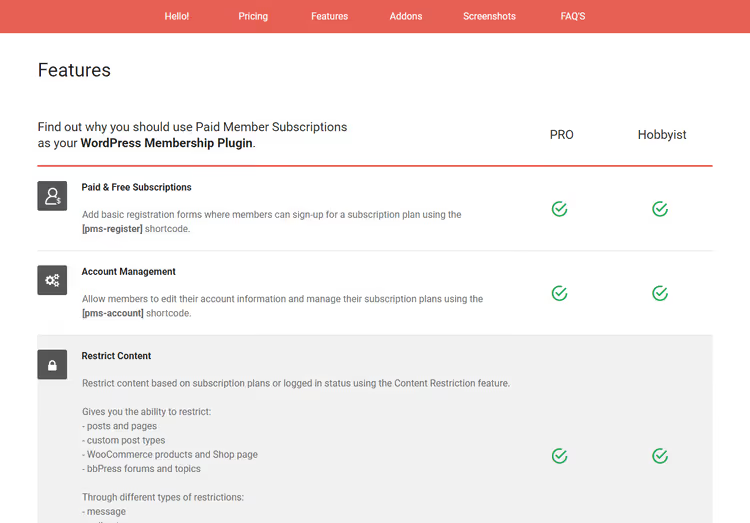
Le module Paid Member Subscriptions annonce plus de 20 modules fonctionnels. Nous avons retenu ceux qui fonctionnent réellement en exploitation quotidienne, plutôt que de simplement cocher une case dans une liste de fonctionnalités.
Gestion des abonnements et des paiements
Plans d’abonnement illimités: gratuit, ponctuel, récurrent. Le shortcode
[pms-register]affiche un formulaire d’inscription avec sélection du plan. Les utilisateurs voient les prix, la période et le bouton d’appel à l’action dans un seul bloc.Montées et descentes de gamme: les membres peuvent passer de Silver à Gold dans leur espace compte; le plugin calcule les prorata pour la période restante. Le processus est transparent, sans recalcul manuel.
Passerelles de paiement: PayPal Standard, PayPal Express et Stripe (Pro). Stripe accepte les cartes directement sur le site sans redirection, ce qui améliore la conversion des paiements.
Période d’essai gratuite et frais d’inscription: configurables à la seconde près pour chaque plan. Essai de 7 jours → débit automatique si l’utilisateur ne résilie pas. Cela fonctionne sans plugins supplémentaires.
Plusieurs abonnements par utilisateur: un même compte peut avoir un accès Gold à une formation et un accès Silver à une bibliothèque d’articles simultanément.
Restriction de contenu
Articles, pages, types de contenu personnalisés: restreints par plan d’abonnement ou par statut de connexion. Non connecté → voit un espace réservé avec un texte personnalisable et un bouton «S’inscrire».
Restriction WooCommerce (Pro): le contrôle au niveau du produit permet de masquer la consultation et l’achat aux non-membres. Ou, à l’inverse, de rendre certains produits publics tout en gardant la gamme premium réservée aux membres. Nous détaillons ce point dans la section de configuration ci-dessous.
Contenu échelonné (Pro): diffusion programmée où un article apparaît N jours après l’abonnement. Fonctionne pour les formations et les programmes par étapes.
Outils marketing et de fidélisation
Codes de réduction: montant fixe ou pourcentage. Liés à des plans d’abonnement spécifiques. Les membres saisissent les codes lors de l’inscription ou dans leur espace compte.
Relances par email: emails déclenchés pour «votre abonnement expire dans 3 jours», «paiement échoué», «essayez Gold avec une réduction». Les modèles sont modifiables depuis l’administration, sans code.
Prix libre: les utilisateurs fixent leur propre prix dans une fourchette définie. Un outil de niche, mais qui fonctionne pour les communautés de dons et le financement participatif.
Administration
- Panneau des membres: tableau avec filtrage par plan et par statut. Export groupé au format CSV.
- Protection contre le partage de compte: détecte les connexions depuis différentes adresses IP; le niveau de blocage est configurable.
- Rapports: graphique des nouvelles inscriptions et du chiffre d’affaires. Simple, sans profondeur BI, mais donne une vue d’ensemble.
- Export et suppression RGPD: boutons dans l’interface membre.
Installation et activation
Après l’achat de la version Pro, vous recevrez un email avec un lien de téléchargement et une clé de licence. Le plugin est également téléchargeable depuis votre compte Cozmoslabs.

Téléchargez l’archive zip du plugin sur votre ordinateur. Dans l’administration WordPress, allez dans Extensions → Ajouter.

Cliquez sur Téléverser une extension, sélectionnez l’archive du plugin principal, puis cliquez sur Installer maintenant.

Attendez la fin de l’installation et cliquez sur Activer l’extension.

Immédiatement après l’activation, l’assistant de configuration se lance.
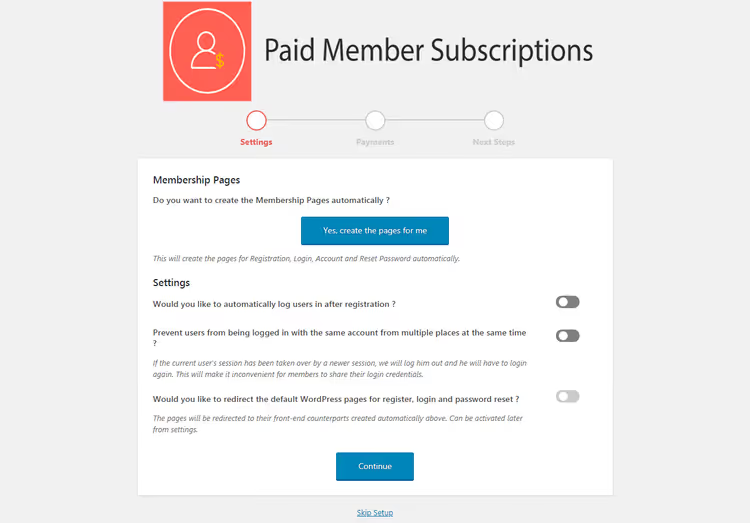
L’assistant propose des options en un clic pour: créer les pages d’abonnement (inscription, connexion, compte), activer la connexion automatique après inscription, empêcher le partage de compte, choisir une passerelle de paiement et définir la devise. Cela permet d’économiser 15 à 20 minutes de configuration manuelle.
Ignorer l’assistant et démarrer manuellement
Vous pouvez ignorer l’assistant et revenir à l’administration, où une nouvelle entrée de menu Paid Member Subscriptions apparaît dans la barre latérale.

Cliquez sur l’entrée de menu pour ouvrir l’écran contenant les informations de base: statut de la licence, version du plugin et liens rapides vers la documentation.

Activez maintenant votre licence: allez dans Paid Member Subscriptions → Add-ons.

Votre clé de licence se trouve dans votre compte Cozmoslabs. Copiez-la, collez-la dans le champ et cliquez sur Save Changes. À partir de ce moment, tous les add-ons Pro sont à votre disposition.
Configuration du plugin: des plans aux restrictions WooCommerce
Une fois la licence activée, passons en revue les principales sections d'administration. Nous allons créer trois niveaux d'abonnement (Gold / Silver / Gratuit), les lier à des produits WooCommerce et ajouter un code de réduction.
Plans d'abonnement
Allez dans Paid Member Subscriptions → Plans d'abonnement et cliquez sur Ajouter.

Remplissez la fiche du plan: nom, description, prix, période (jours/semaines/mois/années), statut (actif/inactif). Pour les paiements récurrents, activez l'option de facturation récurrente.

Après avoir enregistré le plan, vous pouvez immédiatement ajouter un chemin d'upgrade ou de downgrade. C'est utile pour les périodes d'essai gratuites. Par exemple, plan Gratuit → upgrade vers Silver après 14 jours.

Gestion des membres
Tous les utilisateurs enregistrés sont regroupés dans la section Paid Member Subscriptions → Membres. Vous pouvez y modifier manuellement le plan d'un membre, mettre un abonnement en pause ou consulter l'historique des paiements.

Paiements
La section Paid Member Subscriptions → Paiements affiche toutes les transactions: réussies, en attente, refusées. L'export CSV est disponible.

Restriction de produits WooCommerce
C'est l'une des fonctionnalités les plus puissantes du plugin: restreindre des produits spécifiques plutôt que l'ensemble de la boutique. Nous avons mis en place une boutique de test avec trois plans d'abonnement (Gold, Silver et Gratuit) et quelques produits factices.

Voici la liste des produits dans la boutique de test.

Restreindre la consultation et l'achat
Ouvrez l'écran d'édition d'un produit spécifique, par exemple Fidget Spinner.

Faites défiler la page d'édition jusqu'à la metabox Restriction de contenu.

Vous sélectionnez ici les plans d'abonnement autorisés à consulter et acheter le produit. Cochez Utilisateurs connectés et les plans requis (par exemple, Gold). Les non-membres verront un contenu de substitution à la place de la page produit.
Remarque: si vous ne définissez pas de réglages individuels, le plugin applique les règles de restriction par défaut. Les paramètres globaux se configurent dans Paid Member Subscriptions → Réglages → Restriction de contenu.

Vous configurez ici: le texte de substitution, le template d'affichage, la redirection pour les non-membres et les types de publication soumis à restriction. C'est un système flexible qui permet de restreindre les articles, les pages et les produits de manière indépendante.
Réductions membres
Pour utiliser des codes de réduction, installez l'add-on Codes de réduction depuis votre compte Cozmoslabs.
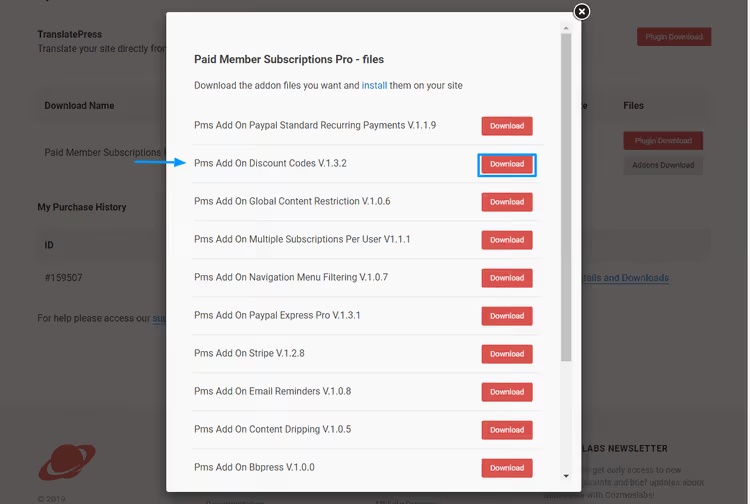
Téléchargez et activez l'extension de la manière habituelle: Extensions → Ajouter → Téléverser une extension.

Cliquez sur Activer l'extension une fois l'installation terminée.

Un élément Codes de réduction apparaît désormais dans le menu Paid Member Subscriptions.
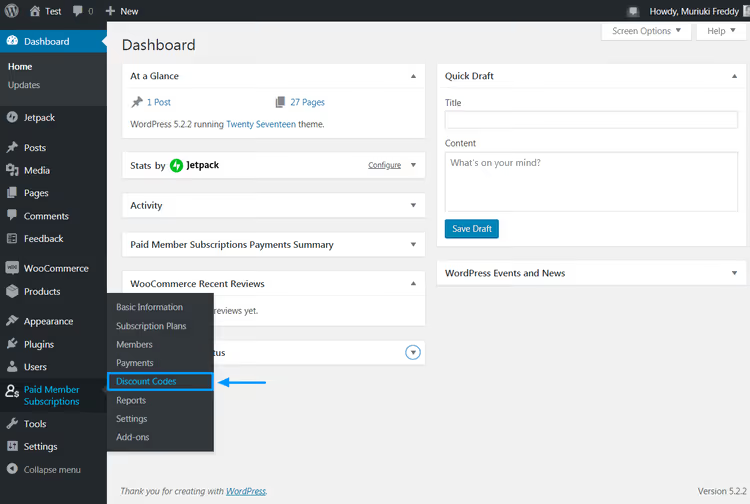
Rendez-vous à cet endroit, vous verrez la liste des codes (vide pour le moment).

Cliquez sur Ajouter.

L'éditeur de nouveau code s'ouvre.

Remplissez: le nom du code, le montant ou le pourcentage de la remise, la période de validité et le lien vers le plan d'abonnement. Après l'enregistrement, les utilisateurs peuvent appliquer le code dans le formulaire d'inscription ou dans leur espace client. Le champ de saisie apparaît automatiquement.
Formulaire d'inscription
Le shortcode [pms-register] génère un formulaire prêt à l'emploi avec une liste de plans, les prix et un champ pour le code de réduction. Allez dans Pages → Ajouter.

Nommez la page «Inscription», collez [pms-register] dans l'éditeur et cliquez sur Publier.

Voici à quoi ressemble le formulaire en frontend.
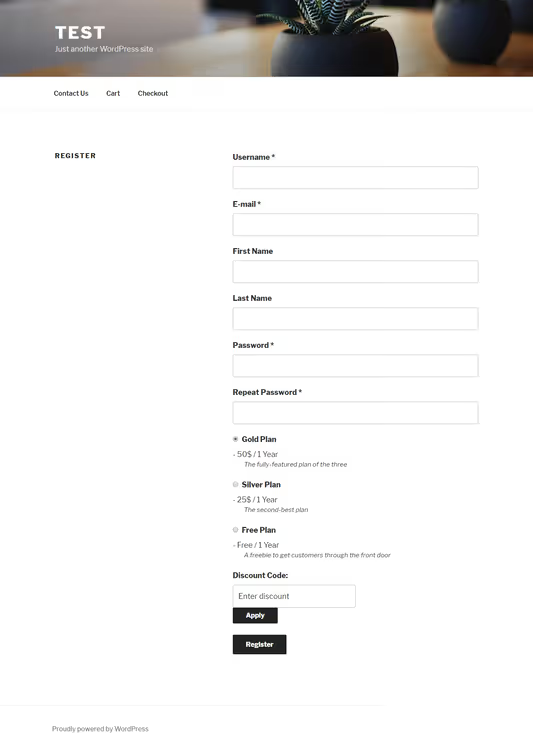
Le formulaire comprend: les noms des plans, les prix, la sélection de la période, le champ du code de réduction et le bouton d'inscription. Aucun code nécessaire, un seul shortcode suffit.
Rapports
La section Paid Member Subscriptions → Rapports affiche la dynamique des inscriptions et le chiffre d'affaires sous forme de graphique.

Paramètres généraux
Dernière section: Paid Member Subscriptions → Paramètres.

Ce qui se configure ici:
- CSS du plugin pour le frontend (activer/désactiver, utile pour un style personnalisé)
- Connexion automatique de l'utilisateur après l'inscription
- Pages d'adhésion: inscription, connexion, compte, inscription réussie, réinitialisation du mot de passe
- Passerelles de paiement (PayPal, Stripe)
- Règles par défaut de restriction de contenu
- Modèles de notifications par e-mail: activation de l'abonnement, annulation, expiration, rappel
Configurer cet écran prend 5 à 7 minutes et couvre la plupart des scénarios courants.
Tarification: Hobbyist vs Pro
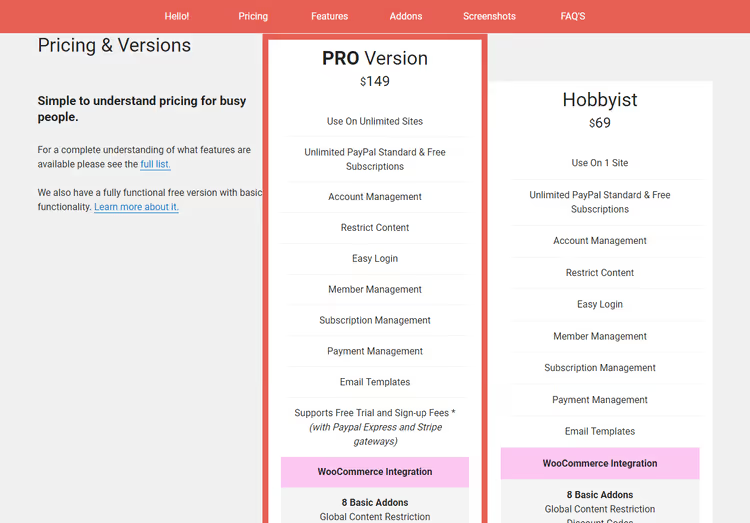
Cozmoslabs propose deux niveaux premium, chacun incluant un an de mises à jour et de support:
Fonctionnalité | Hobbyist (69 $/an) | Pro (149 $/an) |
|---|---|---|
Fonctionnalités d'adhésion de base | ✅ | ✅ |
Période d'essai gratuite | - | ✅ |
Frais d'inscription | - | ✅ |
5 add-ons Pro | - | ✅ |
Sites illimités | - | ✅ |
PayPal + Stripe | PayPal uniquement | ✅ les deux |
Diffusion progressive de contenu | - | ✅ |
Abonnements de groupe | - | ✅ |
Add-ons Pro inclus uniquement dans le niveau supérieur: Paiements récurrents, PayPal Express, Stripe, Factures, Diffusion progressive de contenu, Abonnements multiples par utilisateur.
Hobbyist convient à un blog avec un seul niveau d'accès payant et des paiements PayPal. Pro est le choix adapté pour les formations, les boutiques d'adhésion WooCommerce et les projets avec facturation récurrente.
⁉️🤔 Foire aux questions
Puis-je utiliser Paid Member Subscriptions gratuitement?
Oui. La version gratuite disponible dans le répertoire WordPress vous permet de créer des plans d'abonnement, d'accepter des paiements ponctuels par PayPal et de restreindre du contenu. La version Pro ajoute les paiements récurrents, Stripe, la diffusion progressive de contenu et des add-ons. Le noyau gratuit est suffisant pour un lancement test d'un site d'adhésion.
En quoi Paid Member Subscriptions diffère-t-il de MemberPress?
MemberPress est une solution tout-en-un plus lourde avec un module LMS intégré, mais son prix est plus élevé: le plan de base démarre à 179 $/an. PMS est plus léger, moins cher et mieux intégré à WooCommerce au niveau de chaque produit. Pour des formations nécessitant des fonctionnalités LMS avancées, MemberPress l'emporte. Pour une boutique d'adhésion et des abonnements à du contenu, PMS est suffisant.
Le plugin prend-il en charge la TVA et les exigences de paiement européennes?
Oui. Les taux de TVA sont configurables manuellement pour chaque pays de l'UE. Stripe (Pro) prend en charge l'authentification forte du client (SCA). Pour une conformité TVA complète dans l'UE, une combinaison PMS + Stripe Tax est recommandée.
Puis-je migrer de MemberPress vers PMS?
Il n'existe pas d'outil de migration directe. Cozmoslabs propose un export/import manuel des membres via CSV. Les plans d'abonnement et les restrictions de contenu devront être configurés à partir de zéro. L'effort dépend de la taille de la base d'utilisateurs: jusqu'à 100 membres, cela prend environ une heure; au-delà de 1 000, il devient pertinent d'écrire un script de migration personnalisé.
Comment le plugin fonctionne-t-il avec la mise en cache?
PMS stocke le statut de connexion dans des cookies de session et n'entre pas en conflit avec les plugins de cache courants (WP Rocket, W3 Total Cache). Il est recommandé d'exclure les pages d'inscription, de connexion et de compte du cache. C'est une pratique standard pour tout plugin d'adhésion.
Verdict après test. Paid Member Subscriptions est un plugin d'adhésion sans fonctionnalités superflues qui répond honnêtement aux scénarios de base comme aux plus avancés. En deux semaines de test, nous n'avons rencontré aucun bug critique. L'interface d'administration est intuitive: la configuration des plans, la restriction des produits WooCommerce et le formulaire d'inscription nous ont pris environ 40 minutes en partant de zéro.
Hobbyist à 69 $/an est un point de départ raisonnable si vous avez besoin d'un seul niveau payant et de PayPal. Pro à 149 $/an est rentabilisé dès que vous ajoutez la facturation récurrente ou Stripe. Un seul client conservé sur un plan annuel couvre la différence.
Si vous lancez un site d'adhésion WordPress et que vous ne voulez pas payer trop cher pour des fonctionnalités que vous n'utiliserez pas, Paid Member Subscriptions fait le travail sans compromis sur la stabilité.

Une équipe professionnelle de rédacteurs et d'éditeurs spécialisés dans la création de contenu de qualité.