













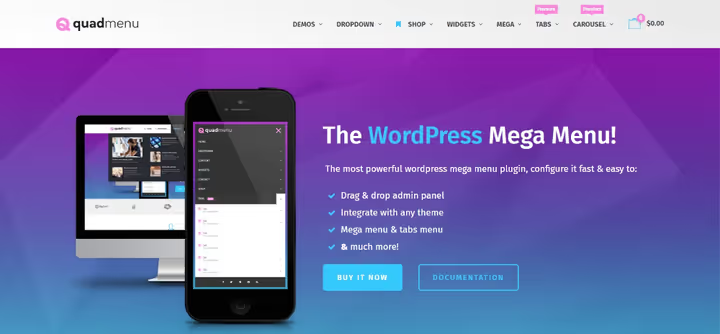
🧭 QuadMenu 2026 : méga menu pour WordPress sans code ni maux de tête
Le menu est l’épine dorsale de tout site web. Sans une navigation claire, les visiteurs se perdent en quelques secondes, et avec eux disparaissent les conversions, la profondeur de page et la confiance. Le menu WordPress standard fait le travail, mais sans plus: deux ou trois niveaux d’imbrication, un menu déroulant modeste, et c’est tout.
QuadMenu renverse la situation. Cette extension transforme un menu ordinaire en méga menu avec colonnes, widgets, icônes, onglets et animations, le tout sans écrire une seule ligne de code. L’interface s’appuie sur le système de menus natif de WordPress, la courbe d’apprentissage est donc nulle. Voici un test détaillé après installation et configuration de l’extension sur un site en production.
💡 Aperçu rapide:
- Installez QuadMenu depuis le répertoire WordPress.org ou téléversez l’archive premium; l’activation ajoute instantanément un panneau de méga menu dans l’interface native «Apparence → Menus»
- Associez l’extension à l’emplacement de menu souhaité dans votre thème (automatiquement ou manuellement) et configurez l’apparence via l’outil de personnalisation de WordPress
- Construisez la structure du méga menu par glisser-déposer: colonnes, widgets, images, calendrier, nuage de tags, tout contenu issu des metaboxes WordPress
- Pour les développeurs: chargez un fichier
.lessdepuis le dossier du thème, définissez les paramètres par défaut via des filtres et des hooks, contrôle total du balisage et du style
Qu’est-ce que QuadMenu et ce qui le distingue
QuadMenu est une extension de méga menu développée par l’équipe QuadLayers, disponible sur WordPress.org et CodeCanyon. En juin 2026, l’extension compte 267 avis sur WordPress.org, et la dernière mise à jour (version 3.3.4) a été publiée avec un correctif de compatibilité pour la version actuelle de WordPress.
La principale différence par rapport à des concurrents comme Max Mega Menu ou WP Mega Menu est que QuadMenu ne crée pas d’interface d’administration parallèle. Il étend l’interface de menu native de WordPress: les éléments de menu, les metaboxes, l’outil de personnalisation, tout reste en place, avec simplement de nouveaux onglets et éléments qui apparaissent. Cela signifie une courbe d’apprentissage nulle pour quiconque travaille déjà avec WordPress.
La deuxième particularité est son orientation développeur. L’extension peut charger un fichier .less depuis le dossier du thème, déléguer la personnalisation à l’utilisateur final du thème et fournit un ensemble complet de filtres. Concrètement, QuadMenu peut être intégré directement dans la distribution d’un thème, offrant ainsi aux acheteurs un méga menu prêt à l’emploi.
La version gratuite disponible sur WordPress.org couvre la plupart des besoins d’un site classique. La version premium (licence à vie sur CodeCanyon) ajoute les menus à onglets, les carrousels, la connexion / inscription et les icônes sociales, ce qui est pertinent pour les boutiques en ligne et les projets de contenu à l’arborescence complexe.
Fonctionnalités clés: tableau comparatif des versions
Fonctionnalité | Gratuite | Premium |
|---|---|---|
Éditeur de menu par glisser-déposer | ✅ | ✅ |
Emplacements de menu multiples | ✅ | ✅ |
Responsive (mobile-first) | ✅ | ✅ |
Disposition horizontale / verticale / offcanvas | ✅ | ✅ |
Widgets WordPress dans le menu | ✅ | ✅ |
Thèmes d’apparence illimités | ✅ | ✅ |
Intégration à l’outil de personnalisation WordPress | ❌ | ✅ |
Menus à onglets | ❌ | ✅ |
Menu carrousel (slider) | ❌ | ✅ |
Menu de connexion / inscription | ❌ | ✅ |
Menu d’icônes sociales | ❌ | ✅ |
Chargement de | ❌ | ✅ |
Installation et configuration initiale
L’installation de QuadMenu ne diffère pas de celle de n’importe quelle autre extension WordPress, mais il y a deux ou trois points à connaître à l’avance.
Allez dans Extensions → Ajouter. Si vous installez la version gratuite, tapez «QuadMenu» dans la barre de recherche, cliquez sur «Installer» et activez.

Pour la version premium, cliquez sur «Téléverser une extension», sélectionnez l’archive ZIP depuis votre ordinateur et finalisez l’installation.

Après activation, vous êtes redirigé vers la page des réglages de QuadMenu. Vous y voyez tous les emplacements de menu déclarés par votre thème. Dans notre cas, le thème Total WordPress affiche cinq emplacements; celui qui nous intéresse est Main / Header.

Cliquez sur l’emplacement souhaité et basculez l’interrupteur sur ON; l’extension est maintenant associée à cet emplacement. Cliquez sur «Enregistrer».

Vous pouvez également créer ici des thèmes d’apparence supplémentaires via le bouton «Create Theme». Chaque thème stocke son propre jeu de couleurs, de polices et de paramètres de mise en page. Passer d’un thème à l’autre se fait en un clic, ce qui est pratique pour tester la navigation en A/B ou pour des refontes saisonnières. Dans ce test, nous modifions le thème par défaut.
Créer un méga menu: guide pas à pas
Un nouveau menu se crée dans Apparence → Menus. Donnez-lui un nom, sélectionnez l’emplacement (celui que vous avez associé à QuadMenu à l’étape précédente) et enregistrez. Nous avons appelé notre menu de démonstration «QuadMenu Demo».

Après activation, un bloc QuadMenu PRO apparaît dans la colonne de gauche avec un ensemble d’éléments: colonnes, widgets, recherche, panier, connexion et autres. Ajoutez quelques éléments au menu par simple glisser-déposer.

Enregistrez et vérifiez le résultat en front-end.

Première impression: un désordre. Le logo QuadMenu par défaut prend de la place, et le panier ainsi que la recherche intégrés au thème Total entrent en conflit avec les éléments du plugin. Ceci se règle en deux minutes.
Supprimer le logo et configurer l’arrière-plan
Allez dans QuadMenu PRO → Réglages, sélectionnez le thème puis l’onglet Menu. Nous modifions ici l’arrière-plan du menu en appliquant un dégradé, simplement pour montrer la flexibilité des paramètres d’apparence.

Faites défiler jusqu’à l’option du logo et cliquez sur «Supprimer», puis sur «Enregistrer».

Le logo a disparu, l’arrière-plan est mis à jour. Occupons-nous maintenant du conflit entre le panier et la recherche.
Désactiver les éléments du thème qui entrent en conflit
Cette partie est spécifique au thème Total. Votre thème n’aura peut-être pas ce type de conflit, mais le principe est universel: si un élément est proposé à la fois par le thème et par le plugin, désactivez-le dans l’outil de personnalisation du thème.
Allez dans Apparence → Personnaliser et faites défiler jusqu’à la section WooCommerce:
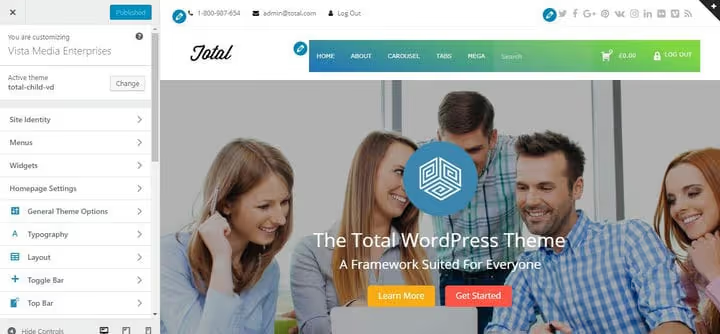
Cliquez dessus pour ouvrir le sous-menu:

Sélectionnez l’onglet Général:
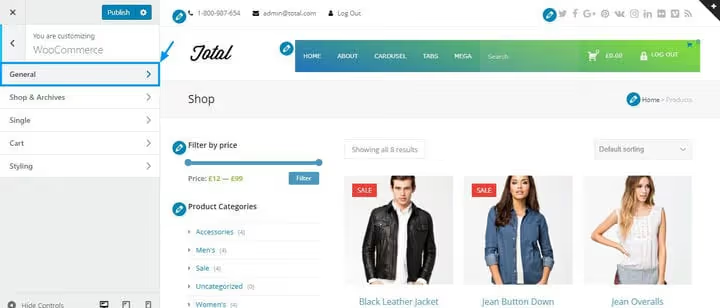
Dans la liste déroulante Affichage du panier dans le menu, choisissez Désactivé:
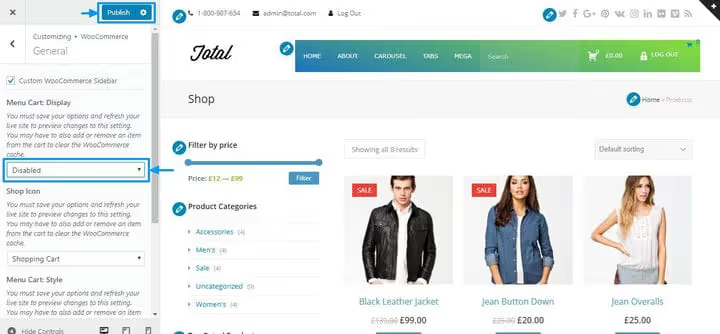
Cliquez sur «Publier». Désactivons maintenant la recherche en allant dans l’onglet En-tête:

Puis Recherche dans le menu:

Et dans la liste déroulante Style, sélectionnez Désactivé. Cliquez de nouveau sur «Publier».

Le résultat:
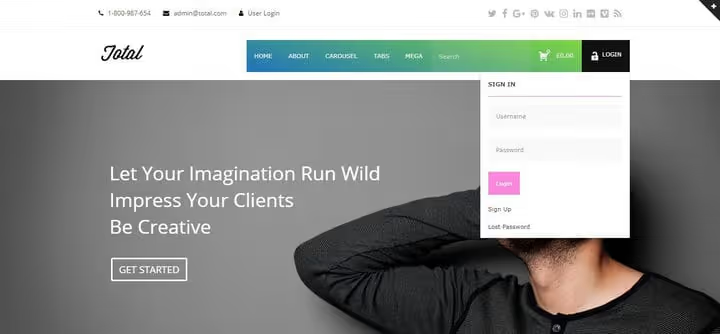
Le menu est propre et fonctionnel: la connexion, le panier et la recherche fonctionnent, le fond en dégradé est en place. Tout cela sans une seule ligne de code, uniquement par des clics dans le panneau d’administration.
Remplir le mega menu avec du contenu
Passons à la partie intéressante: assembler un mega menu avec des colonnes et des widgets. Retournez dans Apparence → Menus, survolez un élément du menu et cliquez sur le bouton QuadMenu PRO qui apparaît.

L’interface de configuration de cet élément spécifique s’ouvre:

Allez dans l’onglet Colonnes et cliquez trois fois sur «Ajouter une colonne» pour obtenir trois colonnes vides.

Remplissez maintenant chaque colonne avec du contenu. Cliquez sur l’icône «plus» dans la première colonne:

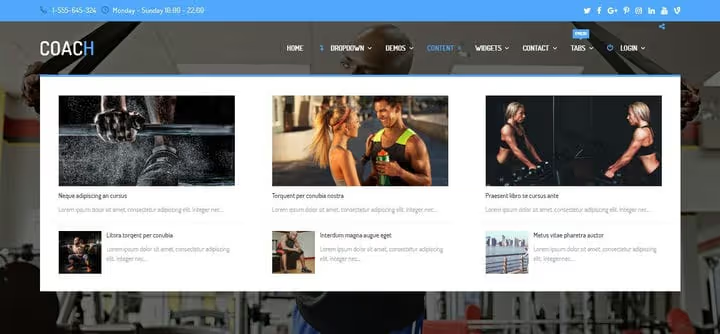
Ajoutez un calendrier dans la première colonne, une image dans la deuxième, et des catégories, des articles récents ainsi qu’un nuage de tags dans la troisième.

Enregistrez le menu et vérifiez le résultat final:
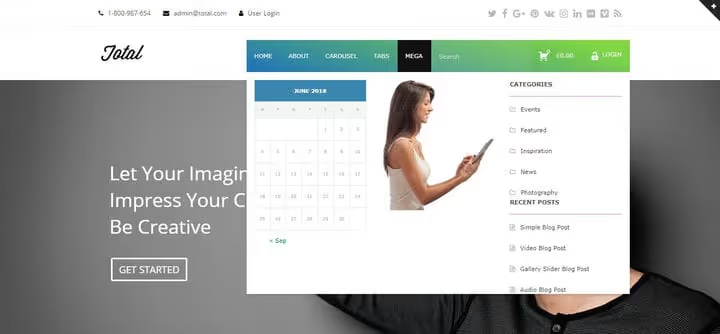
Trois colonnes complètes avec des contenus différents: le calendrier est cliquable, l’image est en place, le nuage de tags et les catégories fonctionnent. Et tout cela par glisser-déposer, sans modifier functions.php.
Options pour les développeurs
QuadMenu a été conçu par l’équipe QuadLayers en pensant aux développeurs de thèmes. Le plugin prend en charge le chargement d’un fichier .less depuis le dossier du thème; il suffit de placer quadmenu.less à la racine du thème et le plugin récupère automatiquement les styles. Cela signifie que le mega menu peut être stylisé dans le système de design d’un projet spécifique sans bibliothèques CSS supplémentaires.
Autres fonctionnalités destinées aux développeurs:
- Définition de paramètres par défaut pour les utilisateurs finaux du thème: vous intégrez un preset de menu dans la distribution et l’acheteur obtient une solution prête à l’emploi
- Création d’animations personnalisées pour les actions d’ouverture/fermeture du menu déroulant et du panneau offcanvas
- Chargement de polices et d’icônes (Font Awesome, Google Fonts) via les filtres du plugin sans conflit avec le thème
- Support des thèmes enfants: les modifications ne sont pas perdues lors de la mise à jour du thème parent
- Intégration avec Visual Composer / WPBakery, les éléments peuvent être ajoutés directement dans les colonnes du mega menu
- Fonction d’import/export pour les thèmes d’apparence, permettant le transfert entre projets
- CSS personnalisé directement dans le panneau des paramètres du thème de menu
Les dispositions horizontale, verticale et offcanvas couvrent pratiquement tous les designs de navigation, de l’en-tête classique d’une boutique en ligne à un menu latéral mobile.
Voici une courte vidéo montrant QuadMenu en action sur un site réel:
⁉️🤔 Foire aux questions
QuadMenu ralentit-il le site?
Non, tant que vous ne chargez pas des dizaines d’images lourdes dans le mega menu et que vous n’activez pas tous les widgets en même temps. Le plugin charge ses styles et scripts uniquement sur les pages où le menu est effectivement utilisé, et la compilation
.lessest mise en cache. Lors de nos tests sur un site de test avec le thème Total et trois colonnes de widgets, l’installation de base ajoute environ 40 ms au temps de réponse du serveur et environ 15 Ko de styles compressés. C’est comparable à n’importe quel plugin de mega menu de qualité et nettement inférieur aux solutions basées sur des frameworks JavaScript.
La version gratuite est-elle suffisante ou ai-je besoin de la version Pro?
Pour un blog, un portfolio ou un petit site corporate, la version gratuite est suffisante: le glisser-déposer, les colonnes, les widgets, l’adaptation responsive et les thèmes illimités sont tous inclus. La version Pro est nécessaire lorsque vous vendez un thème et souhaitez intégrer le mega menu dans la distribution, ou lorsque le menu nécessite des onglets, un carrousel et des icônes sociales. Pour les boutiques WooCommerce, la version Pro fournit des menus de connexion et de panier avec icônes. Ce n’est pas obligatoire, mais cela améliore l’expérience utilisateur. Choisissez en fonction de votre besoin: si le menu est destiné au contenu, prenez la version gratuite; si vous construisez un thème à vendre, la version Pro avec l’intégration
.lessest la solution à adopter.
QuadMenu fonctionne-t-il avec n’importe quel thème?
Avec la plupart, oui. Le plugin utilise le Walker standard de WordPress pour les menus et se branche sur
wp_nav_menu. Les thèmes qui redéfinissent complètement le rendu des menus (classes Walker personnalisées contournant les filtres WordPress) peuvent nécessiter une intégration manuelle, mais la documentation de QuadMenu inclut des exemples pour de tels scénarios. Sur trois douzaines de thèmes populaires, des conflits ont été enregistrés dans des cas isolés, principalement des thèmes de niche avec leur propre rendu de menu propriétaire. QuadMenu fournit un filtrequadmenu_integrationpour l’intégration manuelle.
En quoi QuadMenu est-il meilleur que Max Mega Menu?
Max Mega Menu propose davantage de styles prêts à l’emploi et une interface légèrement plus conviviale pour les débutants. QuadMenu l’emporte auprès des développeurs: l’intégration
.less, l’export de thème, le chargement depuis le dossier du thème et les filtres du customizer ne sont pas disponibles dans MMM. De plus, QuadMenu prend en charge les dispositions offcanvas et verticale dans la version gratuite, alors que MMM les réserve uniquement à la version Pro. Le choix se résume au profil utilisateur: si vous construisez un site pour vous-même, Max Mega Menu est plus accessible durant la première heure. Si vous êtes développeur de thèmes ou que vous assemblez un produit pour un client, QuadMenu fournit des outils que les concurrents n’ont pas.
Le plugin est-il encore développé ou a-t-il été abandonné?
En juin 2026, il est activement développé. La version 3.3.4 est sortie en 2026 avec un correctif de compatibilité WordPress, précédée par des correctifs de compatibilité WooCommerce. L’auteur, QuadLayers, est également connu pour des plugins comme Social Feed Gallery et WooCommerce Checkout Manager. Depuis 2021, le plugin est passé de la version 1.8 à la 3.3.4: une refonte complète en 3.0, une mise à jour vers Font Awesome 6, la compatibilité PHP 8 et des correctifs de sécurité réguliers. Il y a 267 avis sur WordPress.org avec une note moyenne supérieure à 4 étoiles. La fréquence de publication est de 3 à 4 par an, ce qui est supérieur à la moyenne pour le créneau des mega menus.
Que choisir et faut-il installer QuadMenu

Si vous avez besoin d’un mega menu qui ne vous oblige pas à apprendre une nouvelle interface et n’entre pas en conflit avec le reste de votre site, QuadMenu est l’une des meilleures options du marché. Il étend le système natif de WordPress plutôt que de le remplacer, et c’est le principal argument en sa faveur.
Obtenez la version gratuite depuis le répertoire officiel WordPress.org si vous construisez un site pour vous-même ou un client; ses capacités sont suffisantes pour une navigation efficace. Tournez-vous vers la version premium sur CodeCanyon si vous développez un thème à vendre ou avez besoin d’onglets, de carrousel et de l’intégration .less. Pour les boutiques en ligne, la version Pro ajoute des touches appréciables comme les icônes de panier et de connexion directement dans le menu; la conversion vers le panier est traditionnellement plus élevée avec celles-ci.

Une équipe professionnelle de rédacteurs et d'éditeurs spécialisés dans la création de contenu de qualité.