














🥇 10 Meilleurs plugins de menu pour WordPress 2026 (gratuits et premium)
Un visiteur ne trouve pas la bonne rubrique en 2 secondes et il s’en va. Une mauvaise navigation tue la conversion plus vite qu’un hébergement lent. Un bon plugin de menu transforme un fouillis de liens en outil de rétention.
Cette sélection présente 10 plugins pour WordPress, chacun adapté à un scénario différent: des méga menus pour les sites de contenu, des menus mobiles pour les thèmes non responsives, des panneaux flottants pour un accès rapide aux pages clés. Tous testés en conditions réelles, avec leurs vrais avantages, inconvénients et les tarifs 2026.
N’installez pas un plugin «au cas où». Choisissez un outil pour une tâche précise et testez-le sur un environnement de staging avant de le déployer en production.
💡 Aperçu rapide:
- Déterminez le type de menu dont vous avez besoin: méga menu, mobile, sticky, flottant ou accordéon
- Consultez le tableau ci-dessous: il croise le type de menu, le prix et la fonctionnalité clé de chaque plugin
- Installez, configurez en 10 minutes et testez sur mobile: la plupart des plugins fonctionnent immédiatement
Avant d’installer un plugin de menu, faites une sauvegarde. Modifier la navigation sur un site en production sans sauvegarde, c’est comme réparer un moteur en roulant.
Tableau comparatif
Plugin | Type de menu | Version gratuite | Prix Pro | Installations actives |
|---|---|---|---|---|
| Méga menu | Oui | 29 $/an | 400 000+ |
| Mobile | Oui | 49 $ | 100 000+ |
| Mobile | Oui | 35 $/site | 10 000+ |
| Icônes dans le menu | Oui | Gratuit | 800 000+ |
| Méga menu | Oui | 30 $/vie | 30 000+ |
| Mobile | Oui | 6,49 $/mois | 40 000+ |
| Sticky | Oui | 39 $/vie | 100 000+ |
| Flottant | Oui | 25 $/vie | 10 000+ |
| Accordéon | Oui | 20 $ | 7 000+ |
| Plein écran | Oui | Gratuit | 5 000+ |
1. Max Mega Menu
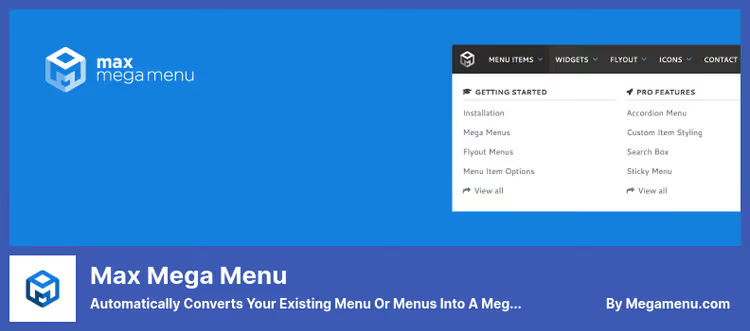
Le plugin de méga menu de référence avec plus de 400 000 installations actives. Il transforme le menu WordPress standard en un méga menu multicolonne via l’éditeur natif, sans interface tierce à prendre en main.
Max Mega Menu sur WordPress.org🔗 Version Pro sur megamenu.com
Il s’appuie sur l’écran standard Apparence > Menus en ajoutant un panneau de paramètres pour chaque élément. La version gratuite inclut les icônes, les widgets dans le menu, les emplacements multiples et les animations de transition. Elle couvre les besoins de la grande majorité des sites.
Avantages:
- S’intègre dans l’éditeur natif du menu WordPress sans perturber votre flux de travail habituel
- Prend en charge les formats vertical, horizontal, par onglets et déroulant
- La version gratuite offre plus que la version Pro de certains concurrents
Inconvénients:
- La version Pro (abonnement annuel) est nécessaire pour le menu sticky et les styles personnalisés d’élément
- Les méga menus trop complexes (6 colonnes ou plus) peuvent ralentir sur un hébergement peu performant
Prix: version gratuite; Pro, 29 $/an sur WordPress.org.
2. Responsive Menu
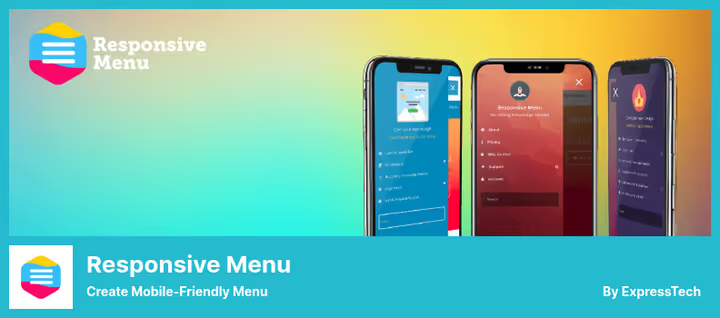
Un plugin spécialisé pour créer un menu mobile qui vient se superposer à la navigation existante. Il résout le problème des thèmes dont le menu mobile est médiocre: police trop petite, zones tactiles mal dimensionnées, absence d’animation.
Responsive Menu sur WordPress.org🔗 Version Pro sur responsive.menu
Le constructeur visuel vous permet de personnaliser l’apparence du menu sans code: déclencheurs d’ouverture, animations, images d’arrière-plan. Plus de 150 options de personnalisation dans la version Pro.
Avantages:
- Constructeur visuel clair, aucun développeur nécessaire
- Plus de 150 options de personnalisation de l’apparence
- Possibilité d’ajouter une barre d’en-tête avec une annonce ou une promotion
Inconvénients:
- Version Lite nettement limitée par rapport à la version Pro
- Sur certains thèmes, conflits avec le menu mobile intégré
Prix: version Lite gratuite; Pro, 49 $ sur WordPress.org.
3. WP Responsive Menu
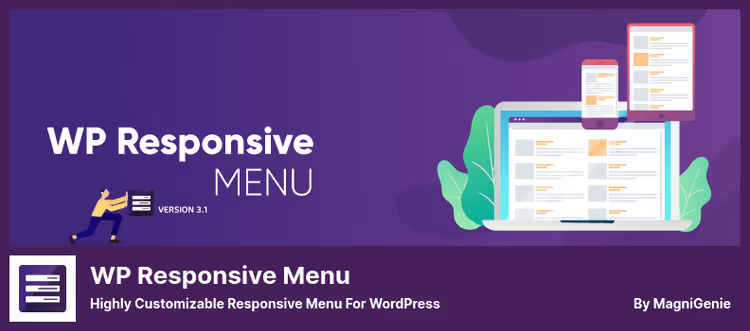
Crée un menu coulissant à partir de votre menu actuel en quelques minutes. Fonctionnalité principale: glisser pour ouvrir et fermer, sur mobile c’est plus pratique qu’un petit bouton hamburger.
WP Responsive Menu sur WordPress.org🔗 Version Pro sur magnigenie.com
La version gratuite inclut des templates responsives, l’upload de logo et une personnalisation basique des couleurs. La version Pro ajoute l’intégration WooCommerce, les icônes sociales et les Google Fonts.
Avantages:
- Gestes de balayage pour ouvrir et fermer le menu sur mobile
- Mise en œuvre rapide: 2 à 3 minutes de l’installation à un menu fonctionnel
- Possibilité de masquer les éléments superflus lors du passage en vue mobile
Inconvénients:
- La version Pro est un paiement unique mais sans mises à jour à vie
- Moins de réglages d’animation que Responsive Menu
Prix: version Lite gratuite; Pro, 35 $/site sur WordPress.org.
4. Menu Icons

Ne crée pas un nouveau menu mais améliore celui qui existe déjà: ajoute des icônes à n’importe quel élément de navigation. Développé par l’équipe Themeisle, plus de 800 000 installations actives et une note de 5 étoiles, l’un des plugins les plus stables de cette sélection.
Prend en charge Dashicons, Font Awesome, Genericons, Elusive, Foundation Icons, ainsi que les SVG et PNG personnalisés. Sélection des icônes via l’interface standard des menus WordPress, sans panneau d’administration séparé.
Avantages:
- Plus de 800 000 installations actives, activement mis à jour (2026)
- Prise en charge de plus de 8 bibliothèques d’icônes, y compris les SVG personnalisés
- Fonctionne immédiatement avec la plupart des thèmes, y compris Twenty Twenty-Five
Inconvénients:
- Ne crée pas de nouveaux types de menus, ajoute seulement des icônes aux éléments existants
- Certains thèmes avec des walkers de menu personnalisés nécessitent un ajustement manuel
Prix: entièrement gratuit.
5. QuadMenu
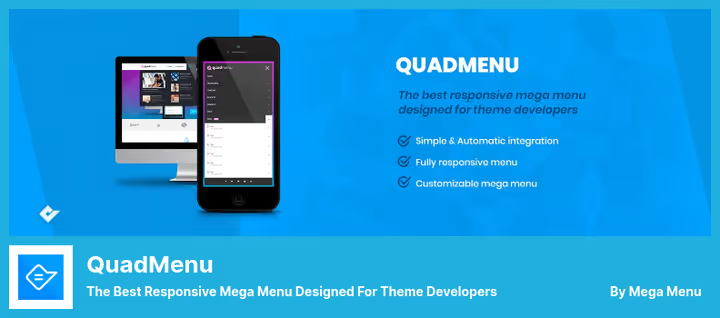
Un méga menu conçu pour les développeurs de thèmes. Il se distingue des autres méga menus par un éditeur natif en glisser-déposer plus rapide que le gestionnaire de menus standard de WordPress.
QuadMenu sur WordPress.org🔗 Version Pro sur quadmenu.com
La version gratuite inclut plusieurs emplacements de menu, des thèmes enfants, des icônes et un menu panier. La version Pro (paiement unique) ajoute les onglets, la connexion, les réseaux sociaux et un méga menu off-canvas.
Avantages:
- Éditeur en glisser-déposer nettement plus rapide que celui intégré à WordPress
- Prise en charge des formats menu fixe, off-canvas et carrousel
- Mises en page prêtes à l’emploi pour les configurations les plus courantes
Inconvénients:
- Public principal: les développeurs de thèmes; peut être superflu pour l’utilisateur moyen
- Certaines fonctionnalités (onglets, connexion, réseaux sociaux) uniquement en Pro
Prix: version gratuite; Pro, 30 $ à vie (paiement unique) sur WordPress.org.
6. WP Mobile Menu
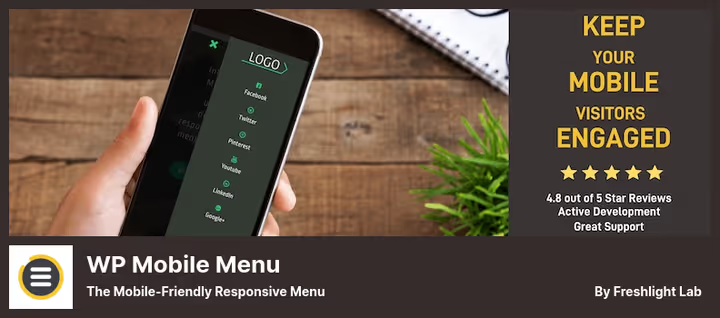
Crée un menu mobile distinct qui peut être totalement différent de la version bureau. Contrairement à Responsive Menu, qui adapte le menu existant, WP Mobile Menu vous donne un contrôle complet sur ce que voient les visiteurs mobiles.
WP Mobile Menu sur WordPress.org🔗 Version Pro sur wpmobilemenu.com
La version Pro (abonnement) ajoute un menu de pied de page, plus de 2000 icônes, l’intégration WooCommerce, l’import et l’export de menus, ainsi que des bannières d’en-tête. C’est le seul plugin de cette sélection à fonctionner sur abonnement.
Avantages:
- Menu mobile totalement distinct, indépendant de la version bureau
- Import et export de menus entre sites
- Possibilité de masquer des éléments individuels uniquement sur mobile
Inconvénients:
- La version Pro est un abonnement, pas un paiement unique
- Superflu pour les sites simples où le menu responsive du thème suffit
Prix: version Lite gratuite; Pro, 6,49 $/mois sur WordPress.org.
7. Sticky Menu (or Anything!) on Scroll
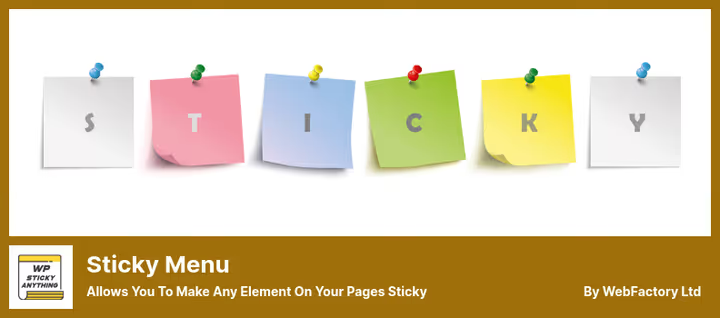
Fixe n’importe quel élément de la page lors du défilement, pas seulement le menu. En-tête, logo, bouton d’appel à l’action, widget de barre latérale: tout élément doté d’un sélecteur CSS unique peut être rendu fixe.
Sticky Menu sur WordPress.org🔗 Version Pro sur wpsticky.com
La flexibilité constitue son principal atout. Vous pouvez configurer les marges, le z-index, la taille d'écran minimale et maximale pour l'activation du mode sticky, ainsi qu'un élément push-up qui déplace le bloc fixe.
Avantages:
- Rend n'importe quel élément sticky, pas seulement un menu
- Réglages fins: marges, z-index, points de rupture
- La version Pro s'achète en paiement unique, sans abonnement
Inconvénients:
- Nécessite une compréhension de base des sélecteurs CSS pour les éléments non standard
- Ne crée pas le menu lui-même, il ne fait que rendre sticky un élément déjà existant
Prix: version Lite gratuite; Pro, 39 $ à vie sur WordPress.org.
8. Float Menu
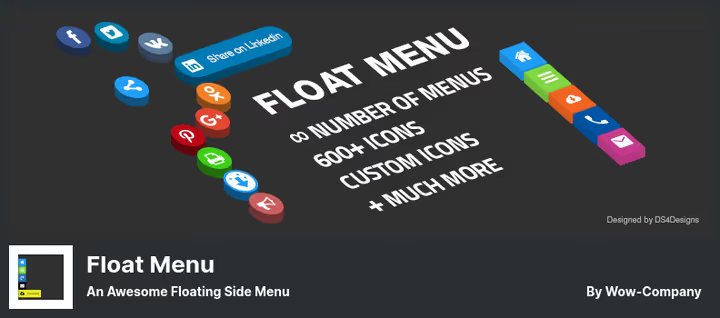
Ajoute une barre latérale flottante toujours visible, quel que soit le défilement. Elle n’occupe pas beaucoup d’espace à l’écran: il s’agit d’un ensemble compact de boutons sous forme d’icônes menant à des sections clés ou à des ressources externes.
Float Menu sur WordPress.org🔗 Version Pro par Wow-Company
Plus de 1600 icônes Font Awesome 5 incluses de série. Chaque bouton se configure séparément: couleur, taille, marge, lien (avec ouverture dans une nouvelle fenêtre). Position à gauche ou à droite.
Avantages:
- Panneau flottant compact qui ne se superpose pas au contenu
- Plus de 1600 icônes, chacune avec une couleur individuelle
- Augmente la conversion en offrant un accès permanent aux sections clés
Inconvénients:
- Boutons carrés, pas de design rond ou personnalisé
- Version Pro nécessaire pour les réglages avancés
Prix: version Lite gratuite; Pro, 25 $ à vie sur WordPress.org.
9. Iks Menu
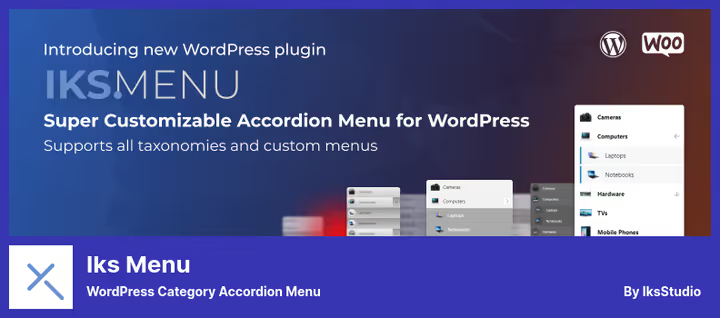
Un menu accordéon pour la barre latérale, construit à partir des taxonomies WordPress: catégories, étiquettes, catégories de produits WooCommerce. La source peut être soit un menu standard, soit une taxonomie quelconque.
Éditeur rapide sans rechargement de page. Prend en charge les images pour les éléments, l’animation de dépliage et de repliage, le dépliage initial des éléments sélectionnés et un compteur d’articles pour chaque catégorie.
Avantages:
- Construit le menu à partir des taxonomies, pas seulement de liens arbitraires
- Animation en accordéon et dépliage initial des éléments sélectionnés
- Prise en charge des images pour les catégories et les éléments personnalisés
Inconvénients:
- Spécialisation étroite: accordéon uniquement, barre latérale uniquement
- Version Pro nécessaire pour les styles avancés
Prix: version Lite gratuite; Pro, 20 $ sur WordPress.org.
10. FullScreen Menu
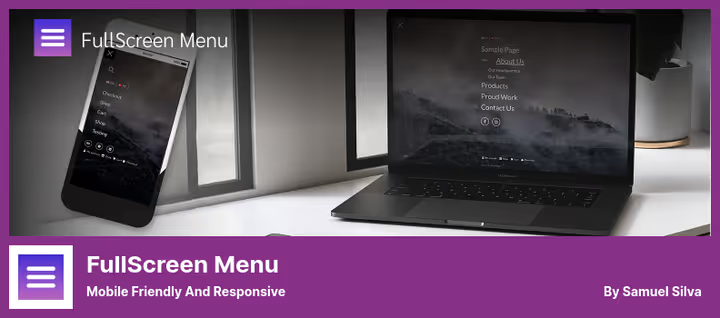
Une extension entièrement gratuite pour créer un menu plein écran au design épuré. L’utilisateur clique sur l’icône hamburger et tout l’écran est occupé par un menu avec un arrière-plan, une animation et une structure à plusieurs niveaux.
FullScreen Menu sur WordPress.org
Prend en charge la vidéo d’arrière-plan, les images, les ombres de texte, les Google Fonts, les icônes sociales, WooCommerce et Polylang. Propose des options RGPD (lien vers la politique de confidentialité) et la possibilité de masquer le menu sur certaines pages.
Avantages:
- Entièrement gratuit, toutes les fonctionnalités sont accessibles sans paiement
- Vidéo ou image d’arrière-plan pour une présentation percutante
- Compatibilité WooCommerce et Polylang incluse de série
Inconvénients:
- Format spécifique: le menu plein écran ne convient pas à toutes les niches
- Plus de 5 000 installations, la plus petite base parmi les extensions de la collection, moins de tests sur différents thèmes
Prix: entièrement gratuit.
⁉️🤔 Questions fréquentes
Ai-je besoin d’une extension distincte pour le menu mobile?
La plupart des thèmes modernes intègrent déjà un menu mobile. Une extension distincte (
Responsive MenuouWP Mobile Menu) est nécessaire lorsque: le thème est ancien et non responsive, vous souhaitez un design complètement différent sur mobile, ou vous avez besoin de fonctionnalités spécifiques comme les gestes de balayage, une barre d’en-tête avec une promotion ou un ensemble d’éléments distinct. Si le menu standard fonctionne, une extension n’est pas nécessaire.
En quoi un méga menu diffère-t-il d’une simple liste déroulante?
Un méga menu n’est pas une simple liste déroulante, mais un panneau multi-colonnes avec des widgets, des images, des icônes et du HTML libre. Un sous-menu classique affiche 5 à 7 éléments dans une colonne, un méga menu en affiche plus de 20 répartis sur 4 colonnes avec des vignettes. Pour les sites e-commerce et les sites de contenu à l’arborescence importante, c’est un standard, pas une option.
Quelle extension de menu est la plus rapide?
Max Mega MenuetQuadMenufonctionnent au-dessus du menu natif de WordPress et n’ajoutent pas de requêtes supplémentaires à la base de données.Menu Iconsest également léger: il charge uniquement le CSS des icônes. Évitez les extensions qui construisent les menus par manipulation du DOM côté client, elles ajoutent un délai lors du chargement de la page.
Puis-je utiliser plusieurs extensions de menu en même temps?
Techniquement oui, mais avec prudence. Par exemple,
Max Mega Menupour le bureau associé àWP Mobile Menupour le mobile est une combinaison qui fonctionne. En revanche, deux extensions du même type (deux méga menus) entrent presque certainement en conflit via les hooks surwp_nav_menu. Avant d’installer une seconde extension, vérifiez la compatibilité sur un environnement de test.
Ces extensions fonctionnent-elles avec Gutenberg et l’édition complète du site?
La plupart des extensions de cette collection sont compatibles avec l’éditeur de blocs et l’édition complète du site. Cela inclut Max Mega Menu, QuadMenu, Menu Icons et Responsive Menu. Mais la logique des menus dans les thèmes FSE diffère de celle des thèmes classiques, vérifiez le statut de compatibilité dans la description de l’extension avant de l’installer sur un thème FSE.
Quoi vérifier d’autre sur ce sujet
Une courte vidéo qui montre la mise en place d’un méga menu dans WordPress: de l’installation jusqu’à une navigation multicolonne aboutie.
Ce qu’il faut installer en 2026
Il n’y a pas de réponse universelle, partez de votre scénario. Si vous construisez un site de contenu avec une large arborescence de catégories, Max Mega Menu couvrira la très grande majorité des besoins dans sa version gratuite. Si vous avez simplement besoin d’ajouter des icônes à une navigation existante, Menu Icons s’installe en une minute et ne génère pas de charge supplémentaire.
Si le thème gère mal le menu mobile, Responsive Menu propose un constructeur visuel et plus de 150 options. Et quand il est important de disposer d’un accès rapide et compact aux pages clés depuis n’importe quel endroit, Float Menu avec son panneau flottant est le choix à privilégier.
Règle d’or: n’installez pas un plugin «au cas où». Chaque plugin supplémentaire signifie un fichier CSS de plus, un script JS de plus et un point de conflit potentiel. Choisissez un seul outil pour une tâche précise et testez-le sur un environnement de staging avant de le déployer en production.

Une équipe professionnelle de rédacteurs et d'éditeurs spécialisés dans la création de contenu de qualité.