














🔍 4 Plugins de menu mobile responsive pour WordPress en 2026
Le trafic mobile a dépassé celui des ordinateurs de bureau dès 2018, et en 2025, selon Statista, les smartphones et tablettes représentaient 58% des visites de sites web. Pourtant, le menu moyen d’un site WordPress fonctionne encore selon une logique d’écran 24 pouces: une douzaine de liens alignés, trois niveaux de profondeur, des menus déroulants activés au survol. Sur un écran de 375 pixels de large, réussir à toucher le bon élément du premier coup est quasiment impossible.
Le problème ne vient ni du thème ni de WordPress lui-même. La fonction standard wp_nav_menu() ne fait pas la distinction entre les appareils; elle génère un balisage identique pour le desktop et le mobile. Les extensions présentées dans cette revue interceptent la sortie du menu et la restructurent pour les écrans mobiles: aucune modification de code, aucun changement de thème, aucune intervention de développeur.
Voici quatre outils que nous avons testés sur des sites en production en juin 2026: d’un simple menu hamburger avec des réglages minimaux à un méga menu intégrant des cartes et des widgets WooCommerce dans la navigation. Ainsi que les règles sans lesquelles même la meilleure extension ne rendra pas votre menu facile à utiliser.
💡 Aperçu rapide:
- Installez Responsive Menu si vous avez besoin de plus de 150 paramètres et d’un contrôle visuel complet sur votre menu
- Choisissez Max Mega Menu lorsque votre menu doit fonctionner aussi bien sur tous les appareils, du téléphone aux écrans 4K
- Optez pour UberMenu pour les projets commerciaux où la navigation a un impact direct sur la conversion
- Utilisez WP Responsive Menu pour les sites simples où une solution «installez et oubliez» suffit
Règles pour un menu mobile: ce qui fonctionne en 2026

Avant d’installer une extension, voici quatre principes sans lesquels la navigation mobile restera frustrante. Ils ne dépendent d’aucun outil spécifique et sont issus de l’expérience pratique sur des dizaines de sites.
Règle 1: pas plus de cinq éléments. Sur un ordinateur, un menu avec 12 liens passe très bien. Sur un smartphone, cela devient un défilement interminable que personne ne terminera. Gardez uniquement l’essentiel: services, contact, blog, à propos. Tout le reste va dans le pied de page ou sur des pages internes.
Règle 2: les contacts bien en évidence. Les visiteurs mobiles cherchent généralement un numéro de téléphone, une adresse ou un formulaire de contact. Une étude de Google a montré que 55% des utilisateurs estiment qu’une mauvaise expérience mobile nuit directement à la perception de la marque. Placez les contacts en haut du menu ou sous forme de bouton séparé; ne les obligez pas à faire défiler la page pour les trouver.
Règle 3: un minimum de touches. L’idéal est d’atteindre n’importe quelle page en deux touches. Ouvrir le menu, toucher une section, arriver sur la page. Trois niveaux de profondeur sur mobile, c’est un échec: les utilisateurs se perdent et quittent le site sans trouver ce qu’ils cherchent.
Règle 4: un hamburger avec un libellé. Les trois lignes dans le coin sont reconnaissables, mais ajoutez le mot «Menu» quand c’est possible. Et assurez-vous que la zone tactile est suffisamment grande pour qu’un pouce puisse l’atteindre sans la manquer: si l’icône est plus petite qu’un bout de doigt, les utilisateurs la rateront et quitteront le site.
4 Extensions de menu responsive: comparatif
Produit | Type | Installations actives | Note | Prix | Fonctionnalité clé |
|---|---|---|---|---|---|
Responsive Menu | Gratuit / Pro | 80 000+ | 4,4★ | Gratuit / Pro à partir de 29 $/an | Plus de 150 paramètres et aperçu en direct |
WP Responsive Menu | Gratuit / Pro | 30 000+ | 4,3★ | Gratuit / Pro à partir de 19 $ | Simplicité: on installe et ça fonctionne |
Max Mega Menu | Gratuit / Pro | 400 000+ | 4,8★ | Gratuit / Pro à partir de 29 $/an | Méga menu et responsive prêts à l’emploi |
UberMenu | Premium | N/A | 4,6★ | 25 $ en une fois | Contenu dans le menu: cartes, formulaires, icônes |
1. Responsive Menu

L’extension gratuite la plus personnalisable pour les menus mobiles dans le répertoire WordPress.org. Le développeur ExpressTech Systems la maintient depuis 2014, et en juin 2026, l’extension reçoit des mises à jour tous les deux à trois mois. La dernière version 4.7.2 est sortie en mai 2026.
En pratique, il ne s’agit pas simplement d’activer un menu hamburger; c’est un véritable constructeur. Couleurs, polices, tailles, position du bouton, direction du glissement (gauche, droite, haut, bas), animation d’ouverture: tout est configurable depuis le panneau d’administration avec un aperçu en direct. Modifiez un paramètre et voyez le résultat instantanément, sans rafraîchir la page.
La disposition en plusieurs colonnes à l’intérieur du menu mérite une mention spéciale: les liens sont regroupés et placés côte à côte, comme dans une mise en page desktop, mais sur un écran mobile. L’extension fonctionne avec WPML et Polylang pour les sites multilingues. La version Pro ajoute des icônes de réseaux sociaux, une recherche intégrée au menu et l’intégration WooCommerce.
- Avantages: aperçu en direct sans rechargement de la page, plus de 150 réglages dans la version gratuite, développement actif (mai 2026), prise en charge RTL et multilingue, menu en plusieurs colonnes.
- Inconvénients: sur un hébergement peu performant, l'administration du plugin peut ralentir à cause du volume de réglages; les fonctionnalités Pro (réseaux sociaux, recherche) sont payantes.
- Prix: Version gratuite sur WordPress.org. Pro à partir de 29 $/an sur responsive.menu.
- Téléchargement: 🔗 Responsive Menu sur WordPress.org | 🔗 Démo en ligne
2. WP Responsive Menu
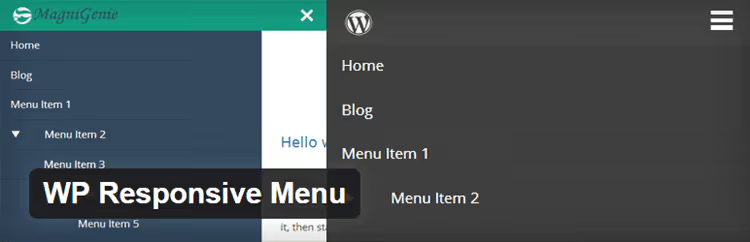
Si Responsive Menu est un constructeur, WP Responsive Menu de MagniGenie est un interrupteur: on l'active et on n'y pense plus. Plus de 30 000 installations actives et une note de 4,3★ confirment que pour la plupart des sites, cela suffit.
Le plugin ajoute un menu coulissant avec des réglages de base: sens d'ouverture, logo dans l'en-tête du menu, masquage d'éléments spécifiques sur mobile, recherche intégrée au menu. La configuration prend moins d'une minute: sélectionnez un menu dans la liste, choisissez le sens d'ouverture, enregistrez, et cela fonctionne avec n'importe quel thème.
La version Pro ajoute des icônes de réseaux sociaux, la compatibilité WooCommerce et la personnalisation des polices Google Fonts. Mais honnêtement, si vous avez besoin de toutes ces fonctionnalités, tournez-vous vers Responsive Menu, où elles sont implémentées de manière plus complète et sans frais supplémentaires pour chacune d'elles.
Le plugin a été mis à jour en juin 2026 (version 3.2.1), mais certains utilisateurs se plaignent de la lenteur du support. Pour un site vitrine ou une page d'atterrissage, c'est amplement suffisant. Pour un projet où le menu est critique, voyez l'option 1 ou 3.
- Avantages: configuration minimale (moins d'une minute), fonctionne avec n'importe quel thème, gestes de balayage pour ouvrir et fermer, aucun conflit avec Genesis et Thesis.
- Inconvénients: support lent, fonctionnalités Pro plus modestes que celles des concurrents, mises à jour peu fréquentes.
- Prix: Version gratuite sur WordPress.org. Pro à partir de 19 $.
- Téléchargement: 🔗 WP Responsive Menu sur WordPress.org
3. Max Mega Menu

Le plugin de menu le plus populaire du répertoire WordPress: plus de 400 000 installations actives et une note de 4,8★. En juin 2026, version 3.10.5. La principale différence avec les deux premiers est que Max Mega Menu ne se contente pas d'adapter les menus pour le mobile; il transforme un menu WordPress standard en méga menu avec des colonnes, des icônes et des widgets.
Pour la version mobile, cela apporte un avantage inattendu: le menu que vous construisez pour le bureau se réduit automatiquement en hamburger sur les smartphones. Pas besoin de configurer deux versions; une seule structure fonctionne partout. L'éditeur glisser-déposer intégré vous permet de faire glisser des éléments dans des colonnes, d'ajouter des icônes et d'enregistrer.
Le plugin fonctionne avec n’importe quel menu WordPress, ne nécessite pas de changer de thème et gère correctement jusqu’à trois niveaux d’imbrication. Sur les écrans mobiles, les sous-menus s’ouvrent au toucher plutôt qu’au survol: un détail crucial pour les téléphones que beaucoup de thèmes dits «responsive» négligent.
- Avantages: plus de 400 000 installations et une note de 4,8★, éditeur par glisser-déposer, adaptation automatique du mega menu au mobile, compatible avec tous les thèmes, Dashicons intégrées.
- Inconvénients: la configuration d’un mega menu est plus complexe qu’un simple menu hamburger, superflu pour un site vitrine.
- Prix: version gratuite sur WordPress.org. Version Pro à partir de 29 $/an.
- Téléchargement: 🔗 Max Mega Menu sur WordPress.org
4. UberMenu
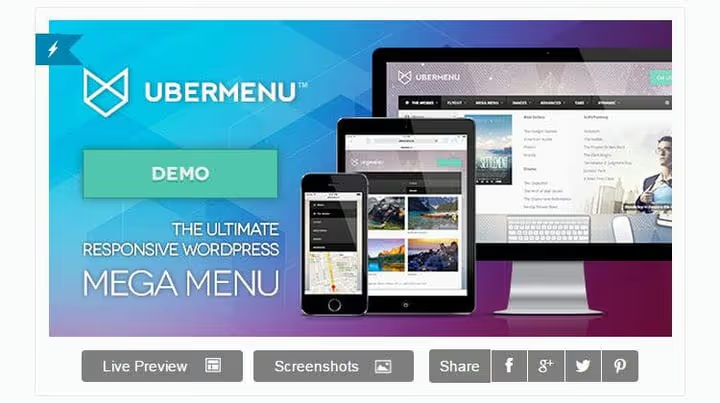
Le seul plugin entièrement premium de cette sélection. UberMenu se vend sur CodeCanyon à 25 $ (licence à vie, pas un abonnement) et réalise avec les menus ce dont la fonction standard wp_nav_menu() ne pourrait même pas rêver: Google Maps, formulaires de contact, icônes, images produits, le tout à l’intérieur de la barre de navigation.
La configuration passe par l’outil de personnalisation de WordPress: vous voyez le menu en temps réel et modifiez n’importe quel paramètre, de la largeur des colonnes à la couleur des séparateurs. Pas de code, pas de bidouillage CSS. Sur mobile, UberMenu restructure automatiquement le méga menu en une liste verticale avec des sous-menus dépliables et une prise en charge du toucher.
Le plugin reçoit des mises à jour régulières, la documentation est complète et le support répond. Mais le prix de 25 $ et l’absence de version gratuite font qu’UberMenu n’est à envisager que pour des projets commerciaux: boutiques en ligne, catalogues, sites corporate, là où la navigation a un poids commercial direct.
- Avantages: tout type de contenu dans le menu (cartes, formulaires, images), configuration via l’outil de personnalisation avec aperçu en direct, licence à vie sans abonnement, mises à jour régulières.
- Inconvénients: pas de version gratuite (seulement 25 $), superflu pour les blogs et les sites vitrine, demande du temps pour maîtriser toutes les fonctionnalités.
- Prix: licence à vie à 25 $ sur CodeCanyon.
- Téléchargement: 🔗 UberMenu sur CodeCanyon | 🔗 Démo UberMenu
Comment mettre en place un menu mobile en 10 minutes
La théorie et une liste de plugins, c’est la moitié du travail. L’autre moitié, c’est de voir le processus de vos propres yeux. Cette vidéo montre la mise en place complète d’un menu responsive WordPress à partir de zéro: de l’installation du plugin à la publication.
⁉️🤔 Foire aux questions
Ai-je vraiment besoin d’un plugin séparé pour les menus mobiles? Les thèmes modernes sont responsives de toute façon.
Un thème responsive adapte la mise en page, la grille, les polices, les colonnes. Mais le menu reste le même
wp_nav_menu(), simplement stylé pour les écrans mobiles via des media queries. Quand vous avez 8 à 10 éléments de menu avec des imbrications, les règles CSS seules ne suffisent pas; vous avez besoin d’une structure de navigation différente. Un plugin ne «répare» pas le thème, il remplace la logique d’affichage du menu pour les appareils mobiles.
Quel plugin choisir pour une boutique WooCommerce?
Si le budget n’est pas limité, UberMenu. Des fiches produits, des prix et le bouton «Ajouter au panier» directement dans le menu: c’est de la conversion, pas seulement de la navigation. Si vous avez besoin d’un départ gratuit, Max Mega Menu: il s’intègre avec WooCommerce dès l’installation et affiche les produits dans le méga menu via des widgets, sans plugins supplémentaires.
Le plugin nuit-il au SEO? Le menu est indexé, après tout.
Non, si le plugin est bien conçu. Responsive Menu, Max Mega Menu et UberMenu ne masquent pas les menus des moteurs de recherche avec
display:none. Le balisage du menu reste dans le DOM; Google le voit et l’indexe. Le problème vient des plugins qui génèrent les menus via du JavaScript côté client, mais aucun de notre sélection ne le fait.
Puis-je utiliser deux plugins de menu simultanément?
Vous pouvez, mais vous ne devriez pas. Deux plugins qui modifient
wp_nav_menu()entreront presque certainement en conflit: l’un intercepte le filtre, l’autre ne se déclenche pas, ou les deux s’appliquent et le menu casse. L’expérience sur des sites de test montre qu’il faut choisir un seul outil et le configurer pour tous les appareils.
Comment vérifier que le menu est vraiment pratique sur un téléphone?
Ouvrez le site sur un vrai smartphone, pas dans l’émulateur des Chrome DevTools. Essayez d’une seule main, avec le pouce, d’appuyer sur chaque élément. Si ne serait-ce qu’un seul demande de «viser», la zone tactile fait moins de 48 pixels et doit être agrandie. Naviguez de la page d’accueil jusqu’à la page la plus profonde: si cela prend plus de 5 secondes ou 3 appuis, simplifiez la structure.
Que faire si le menu casse après l’installation du plugin?
Premièrement: vérifiez la console du navigateur pour des erreurs JavaScript (F12, onglet Console). Une cause fréquente est un conflit avec la version jQuery du thème ou un autre plugin. Deuxièmement: passez temporairement à un thème WordPress standard (Twenty Twenty-Five); si le menu fonctionne, le problème vient du thème, pas du plugin. Troisièmement: désactivez les plugins de cache pendant la configuration, sinon vous voyez l’ancienne version du menu.
Quoi installer: le verdict final
Quatre plugins couvrent tout le spectre des besoins, des pages d’atterrissage aux boutiques en ligne. Le choix se résume à trois scénarios:
Si vous avez besoin d’un maximum de réglages gratuitement, installez Responsive Menu. Plus de 150 options, aperçu en direct, développement actif avec des mises à jour tous les deux à trois mois. Le meilleur rapport qualité-prix (gratuit) du répertoire WordPress.org.
Si votre menu doit être unifié pour le desktop et le mobile, votre choix est Max Mega Menu. Plus de 400 000 installations et une note de 4,8★ ne mentent pas: le plugin fonctionne aussi bien sur tous les écrans, et l’éditeur par glisser-déposer fait gagner des heures de codage.
Si le budget le permet et que le menu est un élément clé de conversion, achetez UberMenu. Des cartes, des formulaires et des produits à l’intérieur de la navigation remboursent les 25 $ dès la première commande.
Gardez WP Responsive Menu pour les cas «installer et oublier»: un site vitrine, une landing page de cinq pages, un blog avec une structure simple.
Si vous reconstruisez la structure de votre site, voici un guide de configuration des menus WordPress avec code et plugins. Et une fois votre menu prêt et qu’il est temps de passer à l’optimisation mobile globale, consultez la collection de plugins pour sites WordPress mobiles.

Une équipe professionnelle de rédacteurs et d'éditeurs spécialisés dans la création de contenu de qualité.