













 IAImage d’illustration générée par IA
📱 9 Meilleurs plugins pour optimiser les sites WordPress mobiles en 2026
Plus de la moitié des visiteurs ouvrent les sites web depuis leur téléphone. Si une page met plus de trois secondes à charger, les gens partent. Sur un réseau mobile avec un signal instable, ce seuil est encore plus bas.
WordPress seul ne rend pas un site rapide sur mobile. Un thème peut casser sur un écran étroit, les images peuvent se charger en taille réelle et les menus peuvent devenir un fouillis illisible. Les plugins corrigent ces problèmes, chacun pour sa propre tâche: l’un adapte la mise en page, un autre compresse les images, un troisième transforme le site en application PWA.
Voici neuf outils que nous avons sélectionnés sur la base de tests effectués sur des sites en production. Des thèmes mobiles au chargement différé, prenez ce qui vous manque.
💡 Aperçu rapide:
- Identifiez le problème principal: lenteur de chargement, menu peu pratique ou absence totale de version mobile.
- Pour la vitesse, commencez par la compression d’images (EWWW ou Smush) et le chargement différé (a3 Lazy Load).
- Pour l’adaptation de l’interface, installez WPtouch, ou Super Progressive Web Apps si vous souhaitez une application PWA.
- Après la configuration, vérifiez le résultat avec Google PageSpeed Insights et le test d’optimisation mobile.
Plugin | Tâche | Prix | Particularité |
|---|---|---|---|
Super Progressive Web Apps | Application PWA | Gratuit / Pro | Accès hors ligne, écran d’accueil |
WPtouch | Thème mobile | Gratuit / Pro à partir de 79 $ | Thèmes pour WooCommerce |
AMP | Pages AMP | Gratuit | Plugin officiel de Google |
a3 Lazy Load | Chargement différé | Gratuit | Compatibilité AMP |
EWWW Image Optimizer | Compression d’images | Gratuit / Pro | Aucune limite de taille |
1. Super Progressive Web Apps: votre site comme une application mobile

Ce plugin transforme un site WordPress en Progressive Web App: les utilisateurs peuvent l’ajouter à l’écran d’accueil de leur smartphone et l’ouvrir comme une application classique. Il fonctionne hors ligne et les pages déjà ouvertes par le visiteur sont mises en cache via un Service Worker.
En pratique, la différence avec un site mobile classique est immédiatement perceptible: pas de barre d’adresse du navigateur, le chargement est quasi instantané et l’icône sur l’écran d’accueil ressemble à celle d’une application native. Pour les projets de contenu et les blogs, c’est un sérieux coup de pouce pour les visites récurrentes.
- Avantages: configuration en une minute (icône 192×192 + couleur de l’écran de démarrage), mise en cache hors ligne, intégration avec les plugins AMP, prise en charge de OneSignal pour les notifications push.
- Inconvénients: sur iOS, les capacités PWA sont limitées par Apple (pas d’invite native «Ajouter à l’écran d’accueil»), la version Pro est payante.
- Prix: Gratuit dans le répertoire WordPress.org, Pro avec analytique et générateur d’APK.
- Téléchargement: 🔗 Super Progressive Web Apps sur WordPress.org
2. WPtouch: un thème mobile prêt à l’emploi sans toucher au code
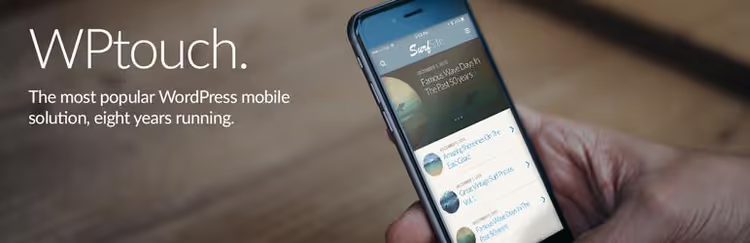
WPtouch enveloppe votre site existant dans un thème mobile qui suit les recommandations de conception de Google. Le thème principal reste inchangé: sur ordinateur, les visiteurs voient une chose, sur mobile, une version optimisée avec de grands boutons et une typographie lisible.
La version Pro ajoute des thèmes pour les blogs, les sites d’entreprise et WooCommerce. Les extensions sont vendues individuellement (mise en cache, publicités mobiles, mode application web), les prix sont indiqués sur le site de WPtouch. Payer pour la version Pro est rentable pour les boutiques en ligne et les sites à fort trafic mobile.
- Avantages: installation simple (on active et ça fonctionne), ne touche pas au thème bureau, plusieurs modèles mobiles prêts à l’emploi.
- Inconvénients: les extensions Pro s’achètent séparément, les coûts s’additionnent; la version gratuite est limitée à un seul modèle.
- Prix: Gratuit / Pro à partir de 79 $ par an, extensions à partir de 10 $.
- Téléchargement: 🔗 WPtouch sur WordPress.org | 🔗 Démonstration en direct
3. AMP: le plugin officiel de Google pour les pages accélérées

AMP ne signifie plus «Accelerated Mobile Pages»; c’est désormais un framework complet de composants web qui fonctionne également sur desktop. L’extension officielle de l’équipe AMP génère automatiquement un balisage AMP valide et prend en charge trois modes: Standard (tout le site en AMP), Transitionnel (deux versions des pages) et Lecteur (un thème AMP séparé).
En pratique, le mode Standard exige un thème et des extensions entièrement compatibles AMP. La plupart des sites optent pour le mode Transitionnel: les visiteurs sur appareils mobiles reçoivent la version AMP avec le même thème, tandis que les utilisateurs desktop voient la version classique.
- Avantages: support officiel de Google, validateur de balisage intégré, assistant de configuration avec conseils.
- Inconvénients: en mode Lecteur, le design de la version AMP diffère du thème principal; certaines extensions sont incompatibles et sont désactivées sur les pages AMP.
- Prix: Gratuit.
- Téléchargement: 🔗 AMP sur WordPress.org
4. AMP for WP: pages accélérées avec publicités et personnalisation
Contrairement à l’extension AMP officielle, celle-ci met l’accent sur des mises en page prêtes à l’emploi et la monétisation: trois options de design pour les pages AMP, paramétrage des blocs publicitaires, appels à l’action, étoiles de notation et données structurées inclus par défaut. Compatible avec Yoast SEO, Elementor, Contact Form 7 et Gravity Forms.
Choisissez-la si l’extension AMP officielle vous a paru trop minimaliste. L’inconvénient est que la personnalisation passe par les réglages de l’extension, et non par l’outil de personnalisation du thème; sur des sites complexes, certaines modifications nécessiteront du CSS.
- Avantages: 3 mises en page prêtes à l’emploi, blocs publicitaires, notifications push, traductions personnalisées, intégration avec des extensions populaires.
- Inconvénients: non officielle (implémentation AMP tierce), les mises en page peuvent se dégrader lors des mises à jour de l’éditeur.
- Prix: Gratuit / extensions Pro.
- Téléchargement: 🔗 AMP for WP sur WordPress.org
5. Responsive Menu: menu adaptatif avec plus de 150 réglages
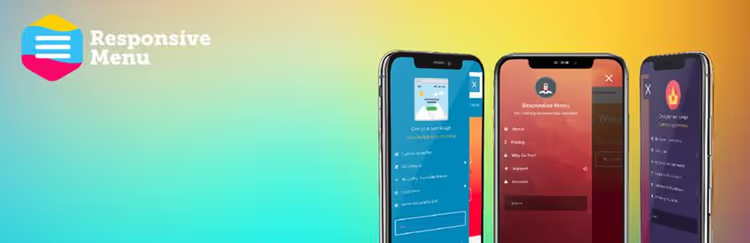
Sur desktop, la navigation est déployée; sur mobile, elle prend la forme d’un menu hamburger. Responsive Menu vous donne un contrôle total sur ce menu hamburger: couleurs, polices, images d’arrière-plan, animations d’ouverture, recherche intégrée, prise en charge des langues RTL. Plus de 150 options vous permettent de créer un menu en accord avec votre identité de marque sans écrire une seule ligne de code.
Installez-la si le menu standard de votre thème manque de soin sur mobile. Pour des sites simples, dix minutes de paramétrage suffisent.
- Avantages: constructeur visuel, animations, recherche dans le menu, langues RTL.
- Inconvénients: sur les téléphones d’entrée de gamme, l’abondance d’animations peut provoquer des ralentissements.
- Prix: Gratuit / Pro.
- Téléchargement: 🔗 Responsive Menu sur WordPress.org
6. WP Mobile Menu: un menu mobile simple en 5 minutes
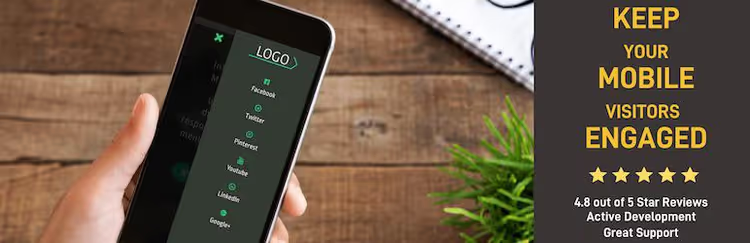
Si Responsive Menu vous semble trop chargé, WP Mobile Menu constitue une alternative plus légère. Moins d’options, mais la configuration prend littéralement cinq minutes: choisissez les couleurs, indiquez le menu, et c’est terminé. Convient aux projets où la rapidité de mise en œuvre prime sur la profondeur de personnalisation.
- Avantages: mise en place rapide, interface minimaliste, n’entre pas en conflit avec les thèmes.
- Inconvénients: moins d’options de design que Responsive Menu; pas de recherche intégrée dans la version gratuite.
- Tarif: Gratuit / Pro.
- Téléchargement: 🔗 WP Mobile Menu sur WordPress.org
7. EWWW Image Optimizer: compression d’images sans limite de taille

Les images sont généralement la ressource la plus lourde d’une page. EWWW compresse les JPG et les PNG avec ou sans perte, prend en charge l’optimisation par lots (toutes les images existantes en une seule fois) et optimise automatiquement les nouvelles. Contrairement à ses concurrents, la version gratuite n’impose aucune limite de taille de fichier.
En pratique, la différence avant et après une compression par lots sur un site comptant plus de 500 images se traduit par une réduction notable du poids des pages. Pour le mobile, c’est déterminant: moins de mégaoctets, c’est un chargement plus rapide en 4G.
- Avantages: aucune limite de taille de fichier, optimisation par lots, conversion WebP.
- Inconvénients: interface spartiate, le format AVIF nécessite la version Pro.
- Tarif: Gratuit / Pro à partir de 7 $ par mois.
- Téléchargement: 🔗 EWWW Image Optimizer sur WordPress.org
8. Smush: optimisation d’images avec lazy loading intégré

Smush, de l’équipe WPMU DEV, fait la même chose qu’EWWW mais avec une approche différente: lazy loading intégré, redimensionnement et compression par lots jusqu’à 50 images à la fois. La version gratuite limite les fichiers en entrée à 5 Mo, ce qui est un peu juste pour des photos issues d’un appareil photo, mais suffisant pour des captures d’écran et des images déjà optimisées.
La version Pro promet une compression deux fois plus poussée et supprime la limite. Si vous utilisez déjà d’autres produits WPMU DEV, Smush s’intégrera naturellement dans l’écosystème.
- Avantages: lazy loading intégré, compression par lots, optimisation automatique à l’upload.
- Inconvénients: limite de 5 Mo par fichier en version gratuite, la version Pro nécessite un abonnement WPMU DEV.
- Tarif: Gratuit / Pro inclus dans l’abonnement WPMU DEV.
- Téléchargement: 🔗 Smush sur WordPress.org
9. A3 Lazy Load: chargement différé de tout ce qui vous ralentit

Images, vidéos, iframes, publications intégrées: a3 Lazy Load diffère le chargement de tout contenu lourd jusqu’à ce que le visiteur fasse défiler la page jusqu’à lui. Sur mobile, cela génère une double économie: à la fois sur le trafic de données et sur le délai d’interactivité de la page.
Le plugin utilise le script Lazy Load XT, prend en charge les effets de préchargement, la compatibilité AMP et le WebP. Des réglages sélectifs par type de contenu vous permettent de désactiver le lazy loading pour le premier écran afin que l’image principale ne scintille pas.
- Avantages: lazy loading des vidéos et des iframes, compatibilité AMP, effets de préchargement.
- Inconvénients: sur les sites comportant des dizaines d’iframes, peut augmenter le nombre de requêtes HTTP.
- Tarif: Gratuit.
- Téléchargement: 🔗 a3 Lazy Load sur WordPress.org
Comment vérifier le résultat après la configuration
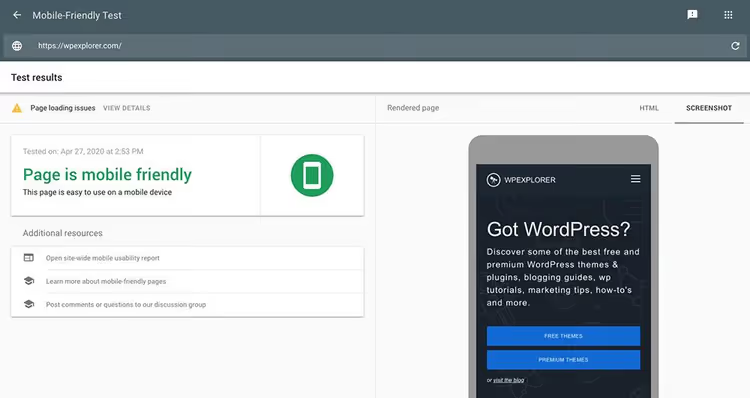
Après avoir installé les plugins, ouvrez Google PageSpeed Insights et saisissez l’URL de votre site. Le service affiche deux scores: un pour le mobile et un pour le desktop, et surtout, des recommandations précises. Le serveur est lent? Compressez les images. Un script bloque le rendu? Mettez en place un chargement différé. La mise en page pose problème? Modifiez le menu mobile.
Si PageSpeed affiche un score de 90 ou plus sur mobile, tout est correctement configuré. Un score inférieur à 50 signifie que vous devriez revenir à la première étape de l’aperçu rapide et repasser la liste en revue.
Une vidéo avec un décryptage étape par étape de l’optimisation mobile, des plugins jusqu’à la configuration manuelle du thème. Nous vous recommandons de la regarder avant d’installer les plugins de la liste: on y voit plus clairement quel outil est responsable de quoi.
⁉️🤔 Foire aux questions
Dois-je installer les 9 plugins?
Non, et nous vous le déconseillons. Les plugins de cette sélection répondent à des problématiques différentes: thème mobile, compression d’images, menu, AMP, PWA. Choisissez-en 2 ou 3 pour combler vos lacunes spécifiques. Installer plusieurs plugins ayant la même fonction (par exemple, deux optimiseurs d’images) crée des conflits et ralentit l’interface d’administration.
Quel plugin apportera le gain de vitesse le plus notable?
Commencez par la compression d’images: EWWW ou Smush. D’après les données de HTTP Archive, les images représentent plus de la moitié du poids d’une page type. La compression par lots via EWWW allège sensiblement la page sans perte de qualité visible, ce qui fait immédiatement grimper le score PageSpeed Insights de 10 à 15 points.
En quoi une PWA est-elle meilleure qu’un site mobile classique?
Une application PWA peut être ouverte hors ligne, ne recharge pas la page pendant la navigation et occupe une place sur l’écran d’accueil comme une application native. Pour les blogs et les sites d’actualité, cela augmente directement les visites récurrentes: le lecteur voit l’icône, appuie dessus et se retrouve à l’intérieur sans passer par un onglet du navigateur. L’inconvénient est le support limité sur iOS.
L’AMP est-il encore pertinent en 2026, ou est-ce une technologie morte?
L’AMP est vivant, mais son rôle a évolué. Ce n’est plus un passeport obligatoire pour le top du classement Google, mais un framework pour un rendu rapide des pages. Les Core Web Vitals sont désormais plus importants que le fait de disposer d’une version AMP. Néanmoins, pour les sites d’actualité et les projets de contenu à fort trafic mobile, les pages AMP offrent des métriques de vitesse constamment élevées.
Quel plugin de menu choisir, Responsive Menu ou WP Mobile Menu?
Si vous voulez le configurer une fois et ne plus y penser, optez pour WP Mobile Menu: cinq minutes et c’est réglé. Si vous aimez la personnalisation fine (couleurs, animations, polices, recherche), Responsive Menu vous donnera davantage de contrôle. Les deux plugins sont gratuits dans leur version de base; testez-les l’un après l’autre et gardez celui qui s’accorde le mieux avec votre thème.
💎 En résumé: quoi installer selon votre besoin
Il n’existe pas de combinaison universelle; tout dépend de l’état initial du site. Lancez Google PageSpeed Insights, examinez les principaux problèmes et constituez votre stack pour y répondre.
- Si le thème mobile casse sur un écran étroit, WPtouch ou Super Progressive Web Apps.
- Si la vitesse chute à cause des images, EWWW Image Optimizer ou Smush plus a3 Lazy Load.
- Si le menu sur mobile est illisible, Responsive Menu ou WP Mobile Menu.
- Si vous voulez diffuser du contenu instantanément via Google, AMP ou AMP for WP.
Commencez par un seul plugin et mesurez le résultat. L’optimisation est itérative: compressez les images, vérifiez la vitesse, ajoutez le lazy loading, vérifiez à nouveau, activez la PWA, constatez l’amélioration des retours. Si vous installez tout d’un coup, vous ne saurez pas ce qui a fonctionné.
Quel plugin de cette liste utilisez-vous déjà? Dites-le-nous en commentaire; nous sommes particulièrement curieux de savoir comment Super Progressive Web Apps s’est comporté par rapport à l’ancien WordPress Mobile Pack.

Une équipe professionnelle de rédacteurs et d'éditeurs spécialisés dans la création de contenu de qualité.