














🥇 10 Migliori plugin per menu per WordPress 2026 (gratuiti e premium)
Un visitatore non trova la sezione giusta in 2 secondi e se ne va. Una navigazione scadente uccide la conversione più in fretta di un hosting lento. Un buon plugin per menu trasforma un ammasso di link in uno strumento di fidelizzazione.
Questa raccolta presenta 10 plugin per WordPress, ciascuno per uno scenario diverso: mega menu per siti di contenuti, menu mobile per temi non responsive, pannelli fluttuanti per un accesso rapido alle pagine chiave. Tutti testati sul campo, con pro, contro e prezzi 2026 reali.
Non installare un plugin «per sicurezza». Scegli uno strumento per un compito specifico e testalo in staging prima di portarlo in produzione.
💡 Panoramica rapida:
- Decidi che tipo di menu ti serve: mega menu, mobile, sticky, fluttuante o a fisarmonica
- Controlla la tabella qui sotto: incrocia tipo di menu, prezzo e funzionalità chiave per ogni plugin
- Installa, configura in 10 minuti e testa su mobile: la maggior parte dei plugin funziona out of the box
Prima di installare qualsiasi plugin per menu, fai un backup. Modificare la navigazione su un sito live senza backup è come riparare il motore mentre si guida.
Tabella comparativa
Plugin | Tipo di menu | Versione gratuita | Prezzo Pro | Installazioni attive |
|---|---|---|---|---|
| Mega menu | Sì | $29/anno | 400.000+ |
| Mobile | Sì | $49 | 100.000+ |
| Mobile | Sì | $35/sito | 10.000+ |
| Icone nel menu | Sì | Gratuito | 800.000+ |
| Mega menu | Sì | $30/lifetime | 30.000+ |
| Mobile | Sì | $6,49/mese | 40.000+ |
| Sticky | Sì | $39/lifetime | 100.000+ |
| Fluttuante | Sì | $25/lifetime | 10.000+ |
| A fisarmonica | Sì | $20 | 7.000+ |
| A schermo intero | Sì | Gratuito | 5.000+ |
1. Max Mega Menu
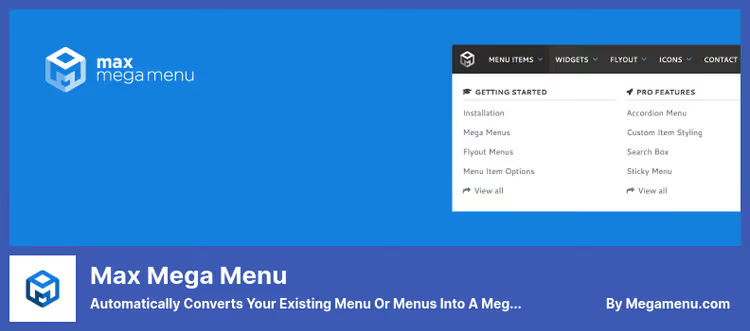
Il plugin mega menu per eccellenza, con oltre 400.000 installazioni attive. Trasforma il menu standard di WordPress in un mega menu a più colonne tramite l'editor nativo, senza interfacce di terze parti a cui abituarsi.
Max Mega Menu su WordPress.org🔗 Versione Pro su megamenu.com
Funziona sopra la schermata standard Aspetto, Menu, aggiungendo un pannello impostazioni per ogni voce. La versione gratuita include icone, widget nel menu, posizioni multiple e animazioni di transizione. Copre le esigenze della stragrande maggioranza dei siti.
Pro:
- Si integra nell'editor nativo del menu di WordPress senza stravolgere il tuo flusso di lavoro abituale
- Supporta formati verticale, orizzontale, a schede e a comparsa
- La versione gratuita offre più di alcune versioni Pro della concorrenza
Contro:
- Per menu sticky e stili personalizzati delle voci serve la versione Pro (abbonamento annuale)
- Mega menu eccessivamente complessi (oltre 6 colonne) possono rallentare su hosting deboli
Prezzo: versione gratuita; Pro, $29/anno su WordPress.org.
2. Responsive Menu
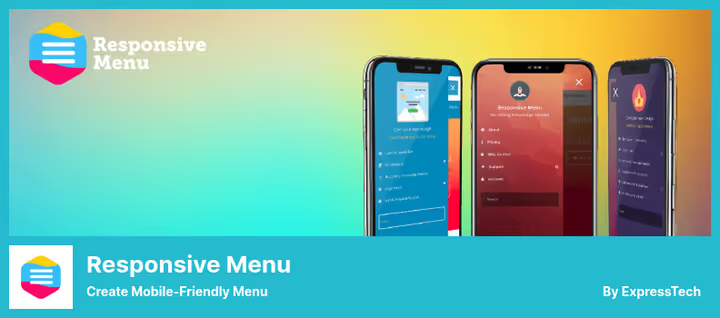
Un plugin specializzato per creare un menu mobile sopra la navigazione esistente. Risolve il problema dei temi con menu mobile scadenti: font piccolo, aree di tocco scomode, nessuna animazione.
Responsive Menu su WordPress.org🔗 Versione Pro su responsive.menu
Il builder visuale ti permette di personalizzare l'aspetto del menu senza codice: trigger di apertura, animazioni, immagini di sfondo. Oltre 150 opzioni di personalizzazione nella versione Pro.
Pro:
- Builder visuale pulito, non serve uno sviluppatore
- Oltre 150 opzioni di personalizzazione dell'aspetto
- Possibilità di aggiungere una barra in testata con annuncio o promozione
Contro:
- Versione Lite notevolmente limitata rispetto alla Pro
- Su alcuni temi, conflitti con il menu mobile nativo
Prezzo: Lite gratuita; Pro, $49 su WordPress.org.
2. WP Responsive Menu
Crea un menu a scorrimento laterale dal tuo menu attuale in pochi minuti. Funzione principale: swipe per aprire e chiudere, su mobile è più comodo di un piccolo pulsante hamburger.
WP Responsive Menu su WordPress.org🔗 Versione Pro su magnigenie.com
La versione gratuita include template responsive, caricamento del logo e personalizzazione base dei colori. La Pro aggiunge integrazione con WooCommerce, icone social e Google Fonts.
Pro:
- Gesti di swipe per aprire e chiudere il menu su mobile
- Implementazione rapida: 2-3 minuti dall'installazione al menu funzionante
- Possibilità di nascondere elementi superflui quando si passa alla vista mobile
Contro:
- La Pro è un pagamento una tantum ma senza aggiornamenti a vita
- Meno impostazioni di animazione rispetto a Responsive Menu
Prezzo: Lite gratuita; Pro, $35/sito su WordPress.org.
3. Menu Icons

Non crea un nuovo menu ma potenzia quello esistente: aggiunge icone a qualsiasi voce di navigazione. Sviluppato dal team Themeisle, oltre 800.000 installazioni attive e valutazione a 5 stelle, uno dei plugin più stabili di questa raccolta.
Supporta Dashicons, Font Awesome, Genericons, Elusive, Foundation Icons, oltre a SVG e PNG personalizzati. Selezione delle icone tramite l'interfaccia standard dei menu di WordPress, nessun pannello di amministrazione separato.
Pro:
- Oltre 800.000 installazioni attive, aggiornato attivamente (2026)
- Supporto per oltre 8 librerie di icone, inclusi SVG personalizzati
- Funziona subito con la maggior parte dei temi, incluso Twenty Twenty-Five
Contro:
- Non crea nuovi tipi di menu, aggiunge solo icone alle voci esistenti
- Alcuni temi con menu walker personalizzati richiedono modifiche manuali
Prezzo: completamente gratuito.
4. QuadMenu
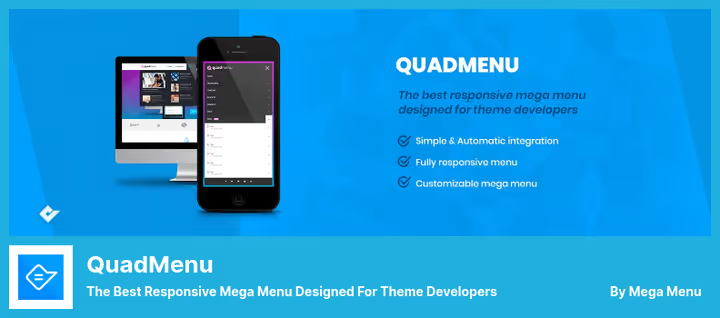
Un mega menu pensato per gli sviluppatori di temi. Si distingue da altri mega menu per un editor drag-and-drop nativo, più veloce del gestore menu standard di WordPress.
QuadMenu su WordPress.org🔗 Versione Pro su quadmenu.com
La versione gratuita include più posizioni menu, temi child, icone e menu carrello. La versione Pro (pagamento una tantum) aggiunge tab, login, social e mega menu off-canvas.
Pro:
- Editor drag-and-drop sensibilmente più veloce di quello integrato in WordPress
- Supporto per menu sticky, off-canvas e formati carosello
- Layout già pronti per le configurazioni più diffuse
Contro:
- Il pubblico principale sono gli sviluppatori di temi; può risultare eccessivo per l'utente medio
- Alcune funzionalità (tab, login, social) solo nella versione Pro
Prezzo: versione gratuita; Pro, $30 a vita (pagamento una tantum) su WordPress.org.
6. WP Mobile Menu
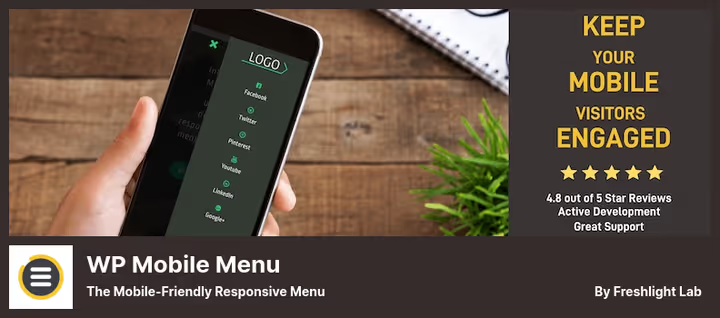
Crea un menu mobile separato che può essere completamente diverso dalla versione desktop. A differenza di Responsive Menu, che adatta il menu esistente, WP Mobile Menu offre il pieno controllo su ciò che vedono i visitatori da mobile.
WP Mobile Menu su WordPress.org🔗 Versione Pro su wpmobilemenu.com
La versione Pro (in abbonamento) aggiunge menu footer, oltre 2000 icone, integrazione con WooCommerce, importazione ed esportazione dei menu e banner nell'header. Questo è l'unico plugin della selezione con un modello in abbonamento.
Pro:
- Menu mobile completamente separato, indipendente dalla versione desktop
- Importazione ed esportazione dei menu tra siti
- Possibilità di nascondere singole voci solo su mobile
Contro:
- La versione Pro è in abbonamento, non a pagamento unico
- Eccessivo per siti semplici dove il menu responsive del tema è sufficiente
Prezzo: Lite gratuito; Pro, $6,49/mese su WordPress.org.
7. Sticky Menu (o qualsiasi cosa!) allo Scroll
Fissa qualsiasi elemento della pagina durante lo scorrimento, non solo il menu. Header, logo, pulsante CTA, widget della sidebar: tutto ciò che ha un selettore CSS univoco può essere reso sticky.
Menu Sticky su WordPress.org🔗 Versione Pro su wpsticky.com
La flessibilità è il vantaggio principale. Puoi configurare margini, z-index, dimensioni minime e massime dello schermo per l'attivazione dello sticky, e persino un elemento push-up che sposta il blocco fissato.
Pro:
- Rende sticky qualsiasi elemento, non solo il menu
- Regolazione fine: margini, z-index, breakpoint
- La Pro è un pagamento una tantum, non un abbonamento
Contro:
- Richiede una conoscenza di base dei selettori CSS per elementi non standard
- Non crea il menu in sé, rende sticky solo un elemento già esistente
Prezzo: Lite gratuito; Pro, $39 a vita su WordPress.org.
8. Float Menu
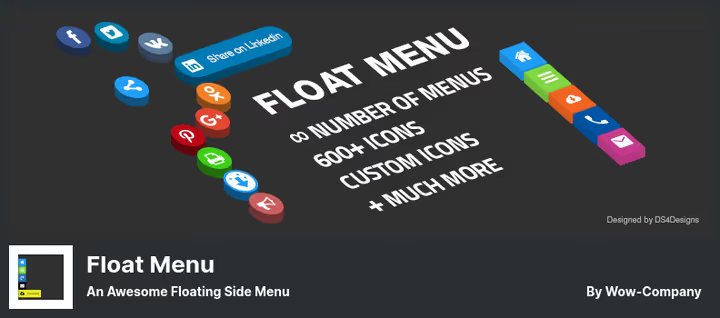
Aggiunge una barra laterale fluttuante sempre visibile durante lo scorrimento. Non occupa molto spazio sullo schermo: è un set compatto di pulsanti con icone che rimandano a sezioni chiave o risorse esterne.
Float Menu su WordPress.org🔗 Versione Pro di Wow-Company
Oltre 1600 icone Font Awesome 5 già incluse. Ogni pulsante si configura separatamente: colore, dimensione, margine, link (con apertura in nuova finestra). Posizione a sinistra o a destra.
Pro:
- Pannello flottante compatto che non si sovrappone al contenuto
- Oltre 1600 icone, ciascuna con colore personalizzabile
- Aumenta la conversione offrendo accesso costante a sezioni chiave
Contro:
- Pulsanti quadrati, nessun design rotondo o personalizzato
- Necessaria la versione Pro per impostazioni avanzate
Prezzo: Lite gratuita; Pro, $25 a vita su WordPress.org.
9. Iks Menu
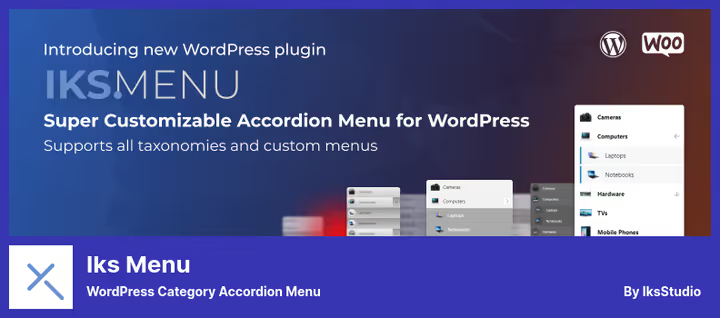
Un menu a fisarmonica per la sidebar costruito a partire dalle tassonomie di WordPress: categorie, tag, categorie prodotto di WooCommerce. La fonte può essere un menu standard o una qualsiasi tassonomia.
Editor veloce senza ricaricamento della pagina. Supporta immagini per le voci, animazione di espansione e compressione, espansione iniziale delle voci selezionate e contatore dei post per ogni categoria.
Pro:
- Costruisce il menu dalle tassonomie, non solo da link arbitrari
- Animazione a fisarmonica ed espansione iniziale delle voci selezionate
- Supporto per immagini su categorie e voci personalizzate
Contro:
- Specializzazione ristretta: solo fisarmonica, solo sidebar
- Necessaria la versione Pro per stili avanzati
Prezzo: Lite gratuita; Pro, $20 su WordPress.org.
10. FullScreen Menu
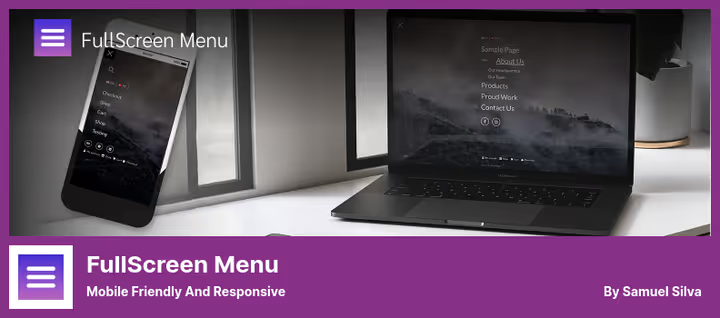
Un plugin completamente gratuito per creare un menu a schermo intero in stile flat design. L'utente clicca sull'hamburger e l'intero schermo viene occupato da un menu con sfondo, animazione e struttura multilivello.
FullScreen Menu su WordPress.org
Supporta video di sfondo, immagini, ombreggiature del testo, Google Fonts, icone social, WooCommerce e Polylang. Dispone di opzioni GDPR (link alla privacy policy) e della possibilità di nascondere il menu su pagine selezionate.
Pro:
- Completamente gratuito, tutte le funzionalità disponibili senza pagamento
- Video o immagine di sfondo per una presentazione d'impatto
- Compatibilità con WooCommerce e Polylang già inclusa
Contro:
- Formato specifico: il menu a schermo intero non si adatta a tutte le nicchie
- Oltre 5.000 installazioni, la base più piccola tra i plugin della raccolta, meno test su temi diversi
Prezzo: completamente gratuito.
⁉️🤔 Domande frequenti
Serve un plugin separato per il menu mobile?
La maggior parte dei temi moderni ha già un menu mobile integrato. Un plugin dedicato (
Responsive MenuoWP Mobile Menu) serve quando: il tema è vecchio e non responsive, si vuole un design completamente diverso su mobile, o servono funzionalità specifiche come gesti di scorrimento, barra superiore con promozione o un set di voci separato. Se il menu standard funziona, il plugin non è necessario.
In cosa un mega menu differisce da un normale menu a tendina?
Un mega menu non è solo un elenco a tendina, ma un pannello multi-colonna con widget, immagini, icone e HTML arbitrario. Un sottomenu normale mostra 5-7 voci in una colonna, un mega menu mostra oltre 20 voci in 4 colonne con anteprime. Per l'e-commerce e i siti di contenuti con una struttura ampia, questo è lo standard, non un optional.
Qual è il plugin per menu più veloce?
Max Mega MenueQuadMenulavorano sopra il menu nativo di WordPress e non aggiungono query extra al database. AncheMenu Iconsè leggero: carica solo il CSS delle icone. Evita i plugin che costruiscono i menu tramite manipolazione del DOM lato client, perché aggiungono ritardo durante il caricamento della pagina.
Posso usare più plugin per menu contemporaneamente?
Tecnicamente sì, ma con cautela. Ad esempio,
Max Mega Menuper desktop insieme aWP Mobile Menuper mobile è una combinazione funzionante. Ma due plugin dello stesso tipo (due mega menu) quasi sicuramente entrano in conflitto tramite gli hook suwp_nav_menu. Prima di installare un secondo plugin, verifica la compatibilità in staging.
Questi plugin funzionano con Gutenberg e il Full Site Editing?
La maggior parte dei plugin di questa raccolta è compatibile con l'Editor a blocchi e il Full Site Editing. Tra questi ci sono Max Mega Menu, QuadMenu, Menu Icons e Responsive Menu. Ma la logica dei menu nei temi FSE differisce da quella classica: verifica lo stato di compatibilità nella descrizione del plugin prima di installarlo su un tema FSE.
Cos'altro verificare su questo tema
Un breve video che mostra la configurazione di un mega menu in WordPress: dall'installazione alla navigazione multi-colonna finita.
Cosa installare nel 2026
Non esiste una risposta universale, parti dal tuo scenario. Se stai costruendo un sito di contenuti con una struttura di categorie ampia, Max Mega Menu nella versione gratuita copre la stragrande maggioranza delle esigenze. Se devi solo aggiungere icone alla navigazione esistente, Menu Icons si installa in un minuto e non crea carico aggiuntivo.
Se il tema gestisce male il menu mobile, Responsive Menu offre un builder visuale e oltre 150 opzioni. E quando è importante avere un accesso rapido e compatto alle pagine chiave da qualsiasi punto, Float Menu con il suo pannello fluttuante è la scelta giusta.
La regola principale: non installare un plugin «per sicurezza». Ogni plugin aggiuntivo significa un file CSS in più, uno script JS in più e un potenziale punto di conflitto. Scegli uno strumento per un compito specifico e testalo in staging prima di portarlo in produzione.

Un team professionale di scrittori e redattori specializzati nella creazione di contenuti di qualità.