














🚀 20 Migliori plugin per page builder drag and drop di WordPress nel 2026
Costruisci una landing page in un'ora senza scrivere una sola riga di codice. Progetta una pagina di vendita più velocemente di quanto un designer impieghi a creare un mockup. Trascina un blocco e vedi il risultato all'istante, senza ricaricare il browser.
Sembra un sogno? Nel 2026 è realtà. I page builder drag-and-drop hanno da tempo superato lo status di "giocattolo per principianti" e sono diventati lo strumento di lavoro principale per freelance, agenzie e imprenditori. Secondo W3Techs, WordPress alimenta il 43% di tutti i siti web, e una buona metà di questi utilizza un page builder visuale.
Il problema è che esistono decine di plugin. In oltre 15 anni di presenza sul mercato, alcuni prodotti sono passati alla storia (RIP al vecchio Visual Composer), altri hanno cambiato nome (Thrive Content Builder → Thrive Architect), e altri ancora sono saliti alle stelle con milioni di installazioni (Elementor). Capire quale strumento scegliere per un compito specifico senza una guida è quasi impossibile.
Abbiamo testato una quindicina di soluzioni attuali, filtrato i form builder (FormCraft non è un page builder, per quanto i suoi autori lo desiderino) e i progetti francamente abbandonati che non vengono aggiornati da anni. Ecco una guida onesta agli strumenti vivi: prezzi, pro, contro, screenshot e link alle pagine ufficiali.
💡 Panoramica rapida:
- Confronta i plugin tramite tabella: prezzi, tipo di editor (frontend/backend), numero di template già pronti
- Scegli 2-3 candidati per il tuo scenario: universale (Elementor/Beaver Builder), orientato al design (Divi/Brizy) o leggero (Gutenberg/Nimble)
- Verifica la compatibilità con il tuo tema e i plugin prima dell'installazione: i conflitti CSS/JS sono rari ma capitano
- Padroneggia un solo strumento a fondo: passare da un builder all'altro fa perdere tempo e crea caos nei contenuti
Tabella comparativa: prezzi, editor, template
Plugin | Prezzo (a partire da) | Tipo di editor | Template già pronti | Versione gratuita |
|---|---|---|---|---|
Elementor | Gratuito / $59/anno | Frontend | 300+ | Sì |
WPBakery | $69 | Backend + frontend | 100+ | No (a volte incluso in bundle) |
Beaver Builder | $99 | Frontend | 50+ | Versione Lite |
Divi Builder | $89/anno | Frontend + backend | 2000+ | No |
Brizy | Gratuito / $49/anno | Frontend | 150+ blocchi | Sì |
Thrive Architect | $99/anno | Frontend | 350+ | No |
SiteOrigin Page Builder | Gratuito | Backend | Limitati | Sì |
Themify Builder | Gratuito / $39 | Frontend + backend | 60+ | Sì |
Gutenberg | Gratuito | Backend | Tramite pattern | Sì |
King Composer | Gratuito / $29 | Backend (Pro: frontend) | Limitati | Sì |
I prezzi nella tabella e nelle descrizioni si basano sui dati ufficiali dei siti dei plugin aggiornati a giugno 2026.
1. Elementor
🔗 Elementor su WordPress.org | 🔗 Demo dal vivo
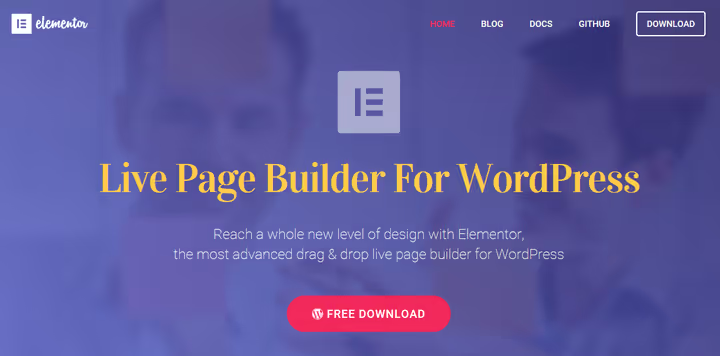
Elementor è il page builder più popolare per WordPress con oltre 16 milioni di installazioni attive. Editor frontend con risposta immediata: trascina un widget, cambia un colore, sposta una colonna e il risultato è davanti ai tuoi occhi senza un solo clic su "Aggiorna". Nessun passaggio continuo tra pannello di amministrazione e anteprima.
Il core di Elementor è open source. La versione gratuita offre un editor visuale completo, layout mobile responsive e 40 widget di base (titoli, immagini, pulsanti, Google Maps, icone). La versione Pro a $59/anno aggiunge il Theme Builder, il costruttore di popup, contenuti dinamici (ACF, Pods, Toolset), moduli con integrazioni e il page builder per WooCommerce.
Un vantaggio a sé è l'ecosistema. Centinaia di addon di terze parti (Essential Addons, Crocoblock, Dynamic.ooo) estendono le capacità fino al livello di un costruttore di applicazioni web. La libreria di template viene aggiornata settimanalmente: landing page, portfolio, negozi, blog.
Il lato negativo: su hosting deboli, Elementor può rallentare, l'editor carica DOM e script. L'ottimizzazione tramite caching e lazy loading è obbligatoria.
2. WPBakery Page Builder
🔗 WPBakery su CodeCanyon | 🔗 Sito WPBakery
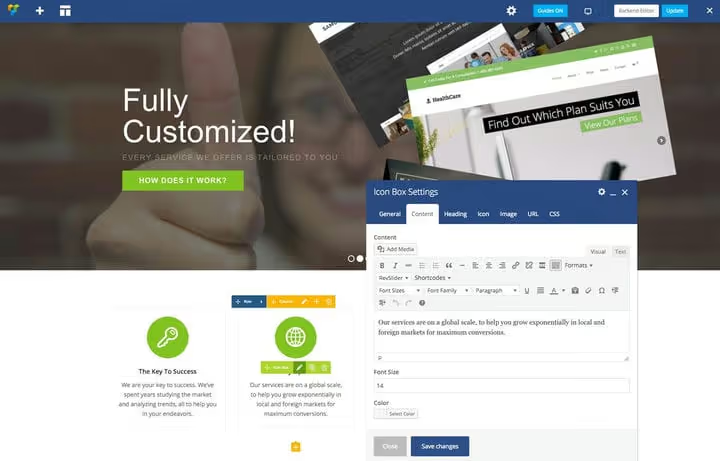
WPBakery (ex Visual Composer) è un veterano del mercato. Un tempo monopolista, oggi è uno strumento solido con decine di migliaia di vendite su CodeCanyon. Funzionalità principale: due modalità di editing. L'editor backend assembla la pagina a blocchi nell'amministrazione di WordPress (familiare, come costruire con i mattoncini), mentre l'editor frontend offre una costruzione visiva «al volo».
Include oltre 40 elementi di contenuto: blocchi di testo, immagini, gallerie, pulsanti, mappe, divisori, video. Il plugin funziona con qualsiasi tema e non vincola il contenuto a sé stesso: quando WPBakery viene disattivato, il testo rimane (anche se gli shortcode diventano un pasticcio, un problema standard di qualsiasi builder basato su shortcode).
Prezzo: $69 una tantum su CodeCanyon, ma più spesso WPBakery è incluso in bundle con temi premium (Total, The7, Jupiter X). Nel nostro tema WordPress Total è incluso gratuitamente.
Il lato negativo: l'architettura a shortcode. Quando si cambia builder, le pagine richiedono una pulizia manuale di [vc_row][vc_column].... E l'editor backend sembra arcaico rispetto ai moderni strumenti frontend, tanti pulsanti, interfaccia piccola, bisogna strizzare gli occhi.
3. Beaver Builder
🔗 Beaver Builder su WordPress.org | 🔗 Sito Beaver Builder
Beaver Builder è un builder frontend scelto per la stabilità. Il plugin non entra in conflitto con i temi, non rompe il layout quando WordPress si aggiorna e rimuove in modo pulito il suo contenuto quando viene disattivato. Questo è il gold standard per le agenzie che consegnano siti ai clienti: il cliente non romperà accidentalmente la pagina e lo sviluppatore non riceverà un ticket sabato sera.
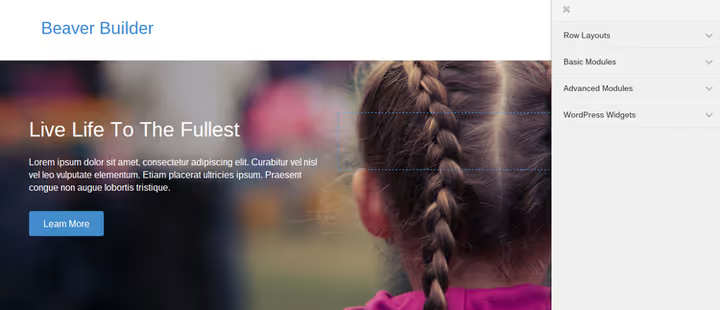
Include oltre 20 moduli: testo, titoli, immagini, video, gallerie, slider, moduli di contatto, pulsanti CTA, mappe, widget WooCommerce. Ogni modulo si configura nella barra laterale e le modifiche sono visibili all'istante.
La versione Lite su WordPress.org è gratuita e include i moduli base. La versione Pro a partire da $99 (una tantum) aggiunge template di pagina, il theme builder Beaver Themer e il White Label. Maggiori dettagli nella nostra recensione del plugin Beaver Builder.
Il lato negativo: il prezzo è elevato per un freelance al suo primo incarico. E il numero di template già pronti è inferiore rispetto a Elementor e Divi, il design va assemblato in gran parte manualmente.
4. Divi Builder
🔗 Divi Builder su Elegant Themes | 🔗 Demo dal vivo
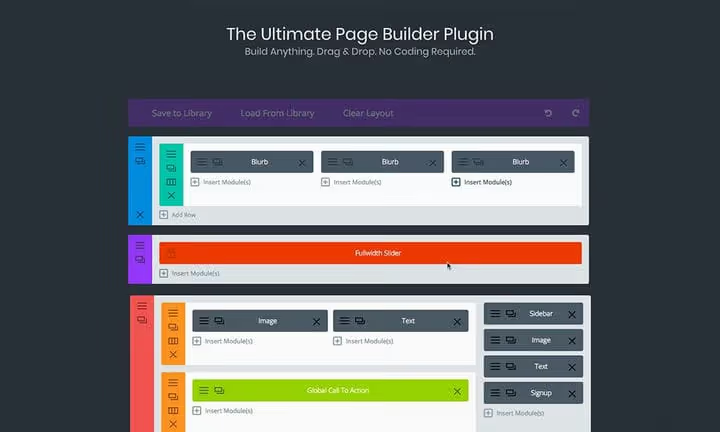
Divi Builder di Elegant Themes è un builder orientato al design con la più ampia libreria di layout già pronti: oltre 2000 template per ogni occasione. Seriamente, dalla clinica dentistica alla landing page per una startup crypto, è tutto già progettato. Il sistema di sezioni, righe e moduli pieghevoli è intuitivo e la personalizzazione arriva fino a una scheda CSS per ogni elemento.
Il pacchetto include oltre 40 moduli: slider, contatori, tabelle prezzi, effetti blur, filtri immagine, sfondi video. La funzionalità principale è Divi AI: un generatore di testo e immagini integrato direttamente nell'editor. Scrivi un prompt, ottieni un paragrafo o un'immagine senza cambiare scheda.
Prezzo: $89/anno per l'abbonamento a Elegant Themes (vedi i prezzi sul sito ufficiale), che include Divi Builder + il tema Divi + una dozzina di altri prodotti (Bloom, Monarch, Extra). L'abbonamento consente un utilizzo illimitato su un numero illimitato di siti.
Il lato negativo: architettura basata su shortcode, come WPBakery. Quando si cambia tema o si disattiva il builder, i contenuti diventano un groviglio di [et_pb_section]. E la velocità dell'editor backend su pagine grandi lascia molto a desiderare.
5. Brizy
🔗 Brizy su WordPress.org | 🔗 Demo dal vivo
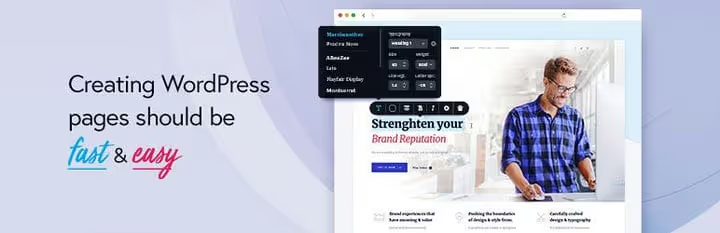
Brizy è un builder frontend di nuova generazione incentrato sul minimalismo. L'interfaccia non è ingombra di pulsanti: passi il mouse su un blocco, appare un pannello azioni, modifichi, duplichi, elimini. Brizy salva i contenuti in bozza, non sulla pagina live: le modifiche non vengono pubblicate finché non clicchi «Pubblica». Questo ti salva da situazioni tipo «ops, ho accidentalmente rotto la landing page in produzione».
La versione gratuita di Brizy include blocchi già pronti ed elementi potenti: testo, immagini, pulsanti, video, contatori, moduli, icone, linee, tab, accordion. La versione Pro a $49/anno (vedi pagina Brizy) aggiunge il theme builder, popup, contenuti dinamici, White Label e Brizy Cloud per l'hosting di landing page.
Il lato negativo: meno addon di terze parti rispetto a Elementor. L'ecosistema è giovane, la scelta di estensioni è più modesta. E alcune funzionalità (integrazioni marketing, ruoli utente) sono solo nel piano Agency.
6. Thrive Architect
🔗 Thrive Architect | 🔗 Demo dal vivo
Thrive Architect (ex Thrive Content Builder) è un builder focalizzato su conversione e marketing. Ogni elemento, pulsante CTA, modulo di iscrizione, tabella prezzi, blocco testimonianze, timer per il conto alla rovescia, è progettato pensando al funnel di vendita. Non «layout bello» ma «pagina redditizia» è la filosofia di Thrive Themes.
Il plugin fa parte del pacchetto Thrive Suite a $99/anno (o $299/anno per Agency). Il pacchetto include: page builder + theme builder + form builder + corso online + quiz builder + test A/B. Per blog e progetti ed-tech, uno dei migliori toolkit sul mercato (prezzi sul sito ufficiale).
L'editor è frontend, con un paradigma click-and-edit: clicchi sul testo, digiti, clicchi su un pulsante, cambi colore e link. Non serve scavare nelle barre laterali per piccole cose.
Il lato negativo: Thrive Architect è legato all'ecosistema Thrive Themes. Usarlo separatamente da X Theme è possibile ma inutile, tutta la potenza si esprime in combinazione. E l'architettura basata su shortcode eredita il problema della migrazione.
7. SiteOrigin Page Builder
🔗 SiteOrigin su WordPress.org | 🔗 Screenshot
SiteOrigin Page Builder è uno dei builder gratuiti più longevi (funziona dal 2013), basato sui widget standard di WordPress. Nessun formato proprietario: le pagine sono assemblate con widget familiari a ogni utente WordPress. Questo significa barriera d'ingresso zero per chi già lavora con il pannello di amministrazione.
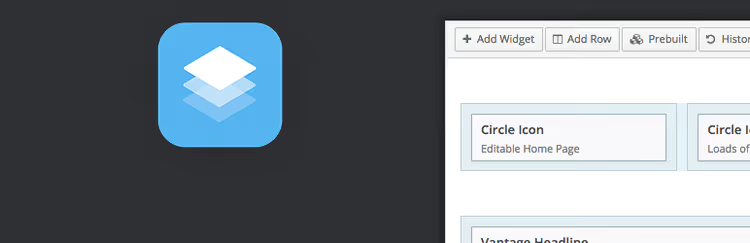
L'editor è backend, con anteprima live. La cronologia delle modifiche (Annulla/Ripristina) consente di tornare indietro di un numero qualsiasi di passaggi: se hai sbagliato il layout a colonne, lo ripristini con un clic. Il plugin non impone un tema proprio: funziona con qualsiasi design, dai Twenty-* standard ai framework personalizzati.
L'editor CSS integrato per ogni riga e widget offre agli sviluppatori il pieno controllo sullo stile senza modificare i file del tema.
Il lato negativo: i visual editor moderni (Elementor, Brizy) sono andati molto avanti in termini di UX. L'editing in backend senza frontend live era la norma nel 2015, ma oggi è percepito come anacronistico. E la libreria di layout già pronti è modesta, principalmente tramite il SiteOrigin Widgets Bundle di terze parti.
8. Themify Builder
🔗 Themify Builder Lite su WordPress.org | 🔗 Screenshot
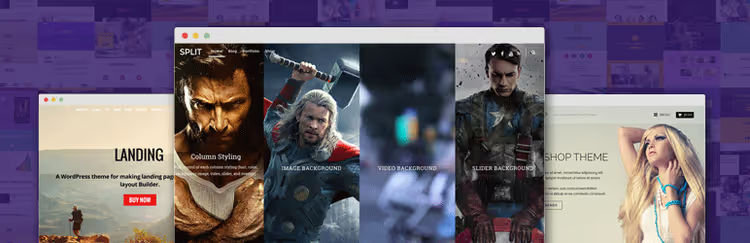
Themify Builder è un editor frontend e backend del team Themify, noto per i suoi temi. La "feature" è la duplicazione con un clic di righe e moduli, più l'importazione/esportazione dei layout tra siti. Progetta una sezione una volta e diffondila su tutti i progetti.
La versione gratuita (Themify Builder Lite) su WordPress.org fornisce un set base di moduli. La versione Pro aggiunge oltre 60 layout già pronti, effetti di animazione, theme builder e una libreria di addon (tabelle prezzi, slider, mappe, moduli WooCommerce).
Il lato negativo: l'ecosistema è chiuso sui prodotti Themify. Se vuoi funzionalità estese, devi acquistare gli addon Themify separatamente. E la versione gratuita è piuttosto limitata rispetto a Elementor Free, più una dimostrazione delle capacità che uno strumento completo.
9. Gutenberg (editor a blocchi)
🔗 Gutenberg su WordPress.org | 🔗 Documentazione
Gutenberg è l'editor a blocchi integrato di WordPress, che dalla versione 5.0 è l'interfaccia standard per la creazione di contenuti. A rigore, non è un "page builder" in senso classico, ma piuttosto un editor di contenuti con architettura a blocchi. Per pagine e articoli semplici, tuttavia, le sue capacità sono sufficienti.
I blocchi coprono le esigenze di base: paragrafi, titoli, elenchi, codice, media (immagini, gallerie, video, audio), incorporamenti (Twitter, YouTube, Spotify), widget e colonne. Con il rilascio del Full Site Editing (FSE) e dei temi a blocchi, Gutenberg sta imparando a modificare intestazioni, piè di pagina e barre laterali.
Grande vantaggio: costo zero, zero conflitti con il core di WordPress (ne fa parte) e nessuno shortcode da ripulire. I blocchi di terze parti (Spectra, Kadence Blocks, Stackable) estendono le funzionalità al livello di un Page Builder a tutti gli effetti.
Il lato negativo: per layout complessi con elementi sovrapposti, animazioni e micro-interazioni, Gutenberg non è ancora un rivale di Elementor o Divi. Il Full Site Editing è ancora acerbo e la compatibilità con i temi classici passa attraverso soluzioni di ripiego.
10. MotoPress Content Editor

🔗 MotoPress Content Editor | 🔗 Demo dal vivo
MotoPress Content Editor è un plugin premium che sostituisce l'editor standard di WordPress con un builder visuale completo. L'editing è frontend: apri una pagina e modifichi i contenuti vedendo il risultato così com'è. Il plugin si integra con la maggior parte dei temi e non richiede alcuna preparazione particolare.
Elementi integrati: pulsanti, tabelle, blocchi di testo, immagini, video, divisori, colonne. Ogni elemento si configura per larghezza, allineamento, colore, margini e persino classe CSS personalizzata (nota per gli sviluppatori).
Sfumatura importante: MotoPress modifica solo i contenuti creati tramite esso. Il testo aggiunto prima dell'installazione del plugin resterà sotto la responsabilità dell'editor standard di WordPress. Quando si migra a MotoPress, questo crea un grattacapo legato alla gestione di due formati.
Il lato negativo: il prezzo per funzionalità che Elementor offre gratuitamente è una proposta di valore difficile da sostenere nel 2026. Ed è di nicchia: la community è piccola, quasi nessun addon, pochissimo materiale didattico.
11. Live Composer
🔗 Live Composer | 🔗 Documentazione
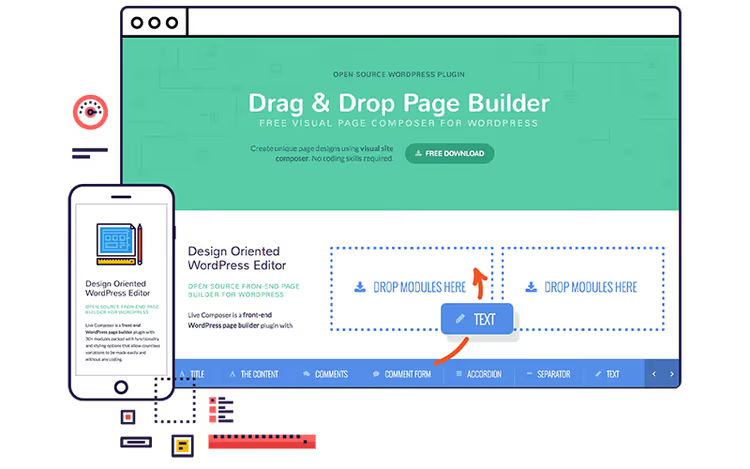
Live Composer è un ex plugin premium passato a un modello gratuito. Editor completamente frontend: crei una pagina guardandola con gli occhi del visitatore, non attraverso il pannello di amministrazione. Oltre 30 moduli, da testo e immagini a prodotti WooCommerce, portfolio e slider.
Ogni modulo si configura tramite colori, font, bordi e sfondo. Il supporto per template e il controllo degli accessi (puoi consentire la modifica solo agli amministratori o a ruoli specifici) rendono Live Composer comodo per il lavoro in team. Tutorial interattivi integrati ti aiutano a orientarti in mezz'ora.
Il lato negativo: lo sviluppo del plugin ha rallentato. Il sito sembra abbandonato, nessuna notizia su aggiornamenti importanti, la community si è spenta. Usarlo su un nuovo progetto è rischioso, nessuna garanzia di compatibilità con le versioni future di PHP e WordPress.
12. Cornerstone Page Builder
🔗 Cornerstone di Theme.co | 🔗 Documentazione
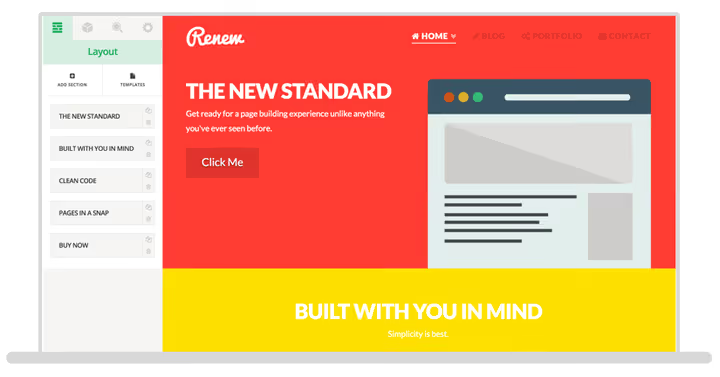
Cornerstone è il builder proprietario di X Theme di Theme.co, disponibile anche come plugin standalone (39 $, vedi Theme.co). Editor completamente frontend con modalità "skeleton": con un clic viene evidenziata la struttura della pagina, righe, colonne, elementi. Aiuta a navigare rapidamente layout complessi dove sono impilati una dozzina di livelli.
Elementi integrati: pulsanti, citazioni, mappe, barre di competenza, slider, tab, tabelle prezzi. La libreria di template ed elementi è costantemente aggiornata. La combinazione Cornerstone + X Theme fornisce uno degli strumenti di design più flessibili nel mercato WordPress.
Ultimate Elements Bundle è un'estensione di Cornerstone che aggiunge caroselli, griglie di immagini Instagram, video promozionali interattivi e una dozzina di moduli aggiuntivi.

Il lato negativo: Cornerstone è legato all'ecosistema Theme.co. Usarlo separatamente da X Theme è possibile, ma ha poco senso, tutta la potenza si rivela in combinazione. E l'architettura basata su shortcode eredita il problema della migrazione.
13. Nimble Page Builder

🔗 Nimble Builder su WordPress.org | 🔗 Screenshot
Nimble Builder è un builder frontend leggero e gratuito. Non appesantisce il pannello di amministrazione, non aggiunge una dozzina di voci di menu, non entra in conflitto con i temi. Ideale per situazioni del tipo "devo solo aggiungere colonne a un paio di pagine e dimenticarmene".
Elementi: testo, immagini, moduli di contatto, effetti parallasse, widget Twitter, icone. Design responsive già pronto, le pagine si visualizzano correttamente su mobile senza impostazioni aggiuntive. Puoi trascinare i widget standard di WordPress direttamente nell'editor.
Il lato negativo: la funzionalità è minima. Per landing page complesse, Nimble non è sufficiente, nessun theme builder, nessun contenuto dinamico, nessun popup. Uno strumento di nicchia per un compito di nicchia.
14. Bold Page Builder
🔗 Bold Page Builder su WordPress.org | 🔗 Screenshot
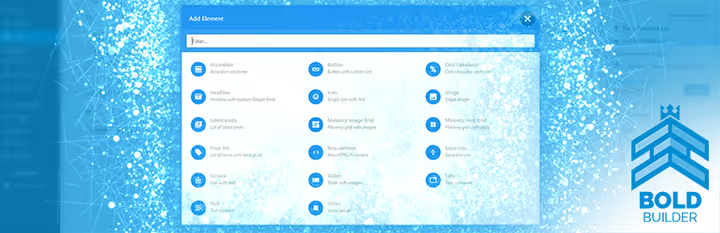
Bold Page Builder è un builder leggero un tempo molto popolare, pensato per i temi standard WordPress Twenty Sixteen e Twenty Seventeen. Veloce, semplice, gratuito. Supporta video, griglie masonry, immagini, testo formattato e icone Font Awesome.
Ma: l'ultimo aggiornamento risale a diversi anni fa. Lo sviluppo è cessato, la compatibilità con le versioni moderne di PHP e WordPress non è garantita. Sconsigliamo di installare Bold Page Builder su nuovi progetti e, su quelli esistenti, preparate un percorso di migrazione.
15. SeedProd

🔗 SeedProd su WordPress.org | 🔗 Sito web SeedProd
SeedProd è un animale particolare. Tecnicamente non è un page builder classico, ma un builder per landing page con modalità «Coming Soon» e «Manutenzione». Tuttavia, nelle versioni recenti, il team di SeedProd (acquisito da Awesome Motive, creatori di OptinMonster e WPForms) ha trasformato il plugin in un editor visuale completo.
L'interfaccia è frontend, drag-and-drop. Una libreria di oltre 300 template copre landing page, pagine di ringraziamento, pagine di login, 404, «Coming Soon». Sistema di iscrizione integrato (email marketing), integrazioni con Mailchimp, ConvertKit, ActiveCampaign: lo strumento risolve non solo il compito «design» ma anche «raccolta lead».
La versione Pro da $79/anno aggiunge blocchi WooCommerce, contenuti dinamici, theme builder e White Label (prezzi sul sito SeedProd).
Il lato negativo: focus su landing page e marketing. Per costruire un sito multipagina completo, SeedProd non raggiunge Elementor o Beaver Builder nella profondità di personalizzazione dei contenuti.
⁉️🤔 Domande frequenti
Che differenza c'è tra un page builder e l'editor a blocchi di WordPress?
Un page builder (Elementor, WPBakery, Divi) è un plugin di terze parti con interfaccia visuale, che costruisce le pagine tramite shortcode o un proprio rendering. L'editor a blocchi (Gutenberg) è uno strumento integrato nel core di WordPress, che memorizza i contenuti in blocchi di commenti HTML. Differenza principale: un page builder dà il pieno controllo sul layout (colonne, overlay, animazioni), mentre l'editor a blocchi si concentra sul contenuto con un layout di base. Quando si cambia page builder, il contenuto resta negli shortcode del vecchio plugin e le pagine vanno riprogettate. I blocchi Gutenberg restano leggibili anche dopo aver disattivato tutti i plugin, è il formato «nativo» di WordPress.
Qual è il page builder più veloce?
Secondo i test di velocità di caricamento (Google PageSpeed Insights, GTmetrix), Elementor con ottimizzazione (lazy loading, caching) e Beaver Builder sono costantemente in testa. Gutenberg è il più leggero per definizione, poiché non carica script e stili aggiuntivi. La velocità della pagina dipende non tanto dal builder quanto da hosting, caching e ottimizzazione delle immagini. Un hosting veloce + una buona cache (WP Rocket, FlyingPress) + la conversione delle immagini in AVIF/WebP danno più vantaggio che sostituire un page builder con un altro.
Si possono usare due page builder su uno stesso sito?
Tecnicamente sì, in pratica no. Builder diversi creano shortcode in conflitto, duplicano stili e script, rallentano il pannello di amministrazione e confondono chi edita. Il contenuto creato in uno non può essere modificato nell'altro, si ottiene un sito a patchwork. Scegliete uno strumento e mantenetelo. Eccezione: Gutenberg + un page builder. Gutenberg fa parte del core e i suoi blocchi non entrano in conflitto con i builder di terze parti. Una parte del sito può essere gestita con Gutenberg (blog) e le pagine chiave con Elementor.
Mi serve un page builder se so programmare?
Dipende da cosa state ottimizzando. Se il profitto del progetto dipende direttamente dalla velocità di lancio, un page builder fa risparmiare decine di ore tra layout, debug e adattamento mobile. Se il progetto è a lungo termine, con design unico e interazioni non standard, il layout personalizzato dà più controllo e meno overhead. Nelle agenzie, la prassi standard è: il designer disegna un layout unico, lo sviluppatore scrive a mano le pagine chiave e il content manager assembla le landing page tipiche tramite page builder. Approccio ibrido.
Cosa devo fare se voglio cambiare page builder?
Preparatevi al lavoro manuale. Il contenuto va copiato dal vecchio builder (aprite la pagina in modalità HTML/testo), ripulito dagli shortcode (
[vc_row],[et_pb_section], ecc.), incollato nel nuovo builder o in Gutenberg e riformattato. Esistono migratori automatici, ma funzionano con risultati alterni: verificate sempre il risultato su una copia di staging. Prevenzione: all'inizio del progetto, scegliete un builder che non inquini il contenuto con shortcode quando viene disattivato. Beaver Builder ed Elementor nelle versioni recenti lasciano testo leggibile.
Quale page builder scegliere nel 2026
Scegliere un page builder significa scegliere un ecosistema in cui passerete i prossimi anni. Cambiare strumento a progetto in corso è un lavoro doloroso e manuale. Perciò provate ogni opzione per il vostro scenario:
- Scelta universale: Elementor. La versione gratuita copre la maggior parte delle esigenze tipiche, la Pro aggiunge funzionalità professionali e l'ecosistema di addon copre gli scenari di nicchia. Community più ampia, più tutorial, migliore compatibilità.
- Design senza limiti: Divi Builder. Oltre 2000 layout pronti, editor CSS visuale, Divi AI. Se è importante che il sito appaia «costoso» senza assumere un designer, Divi.
- Agenzie e consegna al cliente: Beaver Builder. Stabilità, prevedibilità, contenuto pulito quando disattivato. Il cliente non romperà il sito e voi non riceverete una chiamata alle 23:00.
- Alternativa economica: Brizy (versione gratuita). Oltre 150 blocchi pronti, interfaccia pulita, nessuna pubblicità o filigrana.
- Blog e content marketing: Gutenberg + Kadence Blocks. Gratuito, veloce, nativo. Per articoli e pagine semplici, più che sufficiente.
- Marketing** e lead generation:** Thrive Architect o SeedProd. Elementi di conversione, test A/B, integrazioni con servizi email.
Dedicate un'ora alla demo di ciascun candidato della vostra shortlist. Aprite l'anteprima dal vivo, provate a inserire un blocco, cambiare un colore, spostare una colonna. Le vostre mani vi diranno più di qualsiasi recensione. E ricordate: il miglior page builder è quello in cui aprirete davvero l'editor, non quello che chiuderete dopo 5 minuti pensando «ci capirò dopo».

Un team professionale di scrittori e redattori specializzati nella creazione di contenuti di qualità.