














🦫 Guida a Beaver Builder: panoramica, prezzi e configurazione passo passo
Costruire una landing page in una sera senza scrivere una sola riga di codice? Sembra marketing, ma con lo strumento giusto è routine, non magia. L’editor standard di WordPress ti dà testo e immagini in un unico campo, il che basta per un blog ma non per un sito di servizi o un portfolio.
L’editor a blocchi Gutenberg ha colmato parte del divario. Ma quando devi spostare colonne, sovrapporre sfondi o assemblare una griglia di moduli, si arrende. È qui che entrano in scena i plugin page builder. Beaver Builder si distingue tra loro: sul mercato dal 2014, oltre 300.000 installazioni attive su WordPress.org, una valutazione di 4,5 stelle e la reputazione di essere la soluzione più stabile presso le agenzie.
Ecco un’analisi dettagliata: cosa sa fare Beaver Builder, quanto costa nel 2026 e come costruire la tua prima pagina in mezz’ora.
💡 Panoramica rapida:
- Installa il plugin e apri l’editor visuale
- Scegli un template di partenza o inizia da zero
- Modifica i moduli: testo, foto, pulsanti, form, tutto con drag and drop
- Configura il layout: colonne, spaziatura, responsività mobile
- Salva la pagina finita e pubblica
Cos’è Beaver Builder e perché è ancora rilevante
Ecco come si presentava l’editor classico di WordPress, un unico campo per tutto:
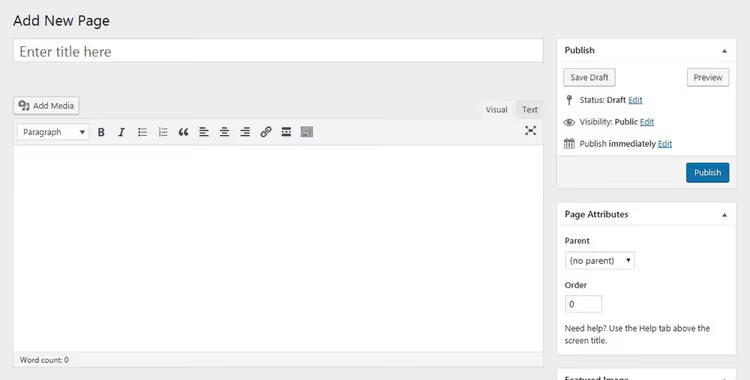
Il sistema è semplice ma rigido. Se vuoi una colonna con icone a sinistra del testo, o scrivi HTML a mano o installi un plugin aggiuntivo.
Con il rilascio di Gutenberg è arrivato l’approccio a blocchi:
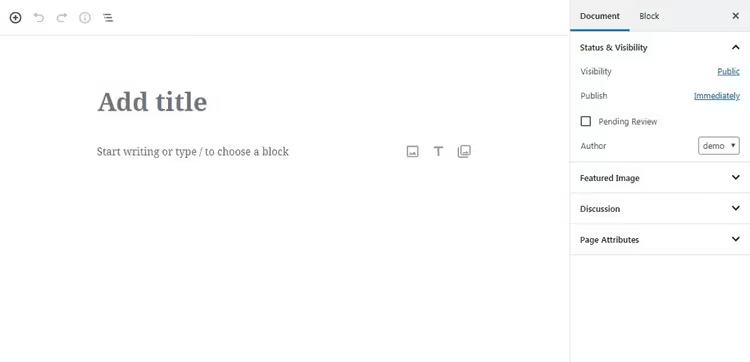
Ha un aspetto migliore, ma la libreria di blocchi è modesta e i layout complessi sono un grattacapo. In sostanza Gutenberg è un page builder leggero che copre gli scenari di base ma perde in flessibilità rispetto agli strumenti specializzati.
Ogni page builder per WordPress funziona sullo stesso principio: un insieme di elementi già pronti assemblati tramite trascinamento in un editor visuale. L’obiettivo è dare ai proprietari di siti il pieno controllo sul layout senza coinvolgere uno sviluppatore.
Beaver Builder si distingue dalla concorrenza per due aspetti: stabilità e prevedibilità. Non rompe i layout dopo gli aggiornamenti, non entra in conflitto con i temi e lascia codice pulito alla disattivazione, a differenza di Elementor e Divi, che spargono shortcode ovunque.
Funzionalità principali di Beaver Builder
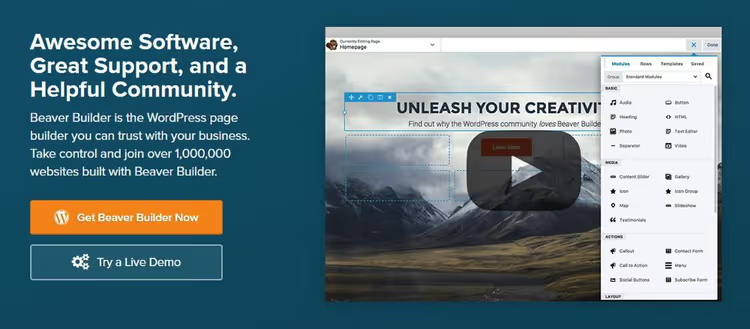
Cosa ottieni subito nella versione premium:
- Libreria di moduli. Testo, immagini, pulsanti, gallerie, mappe, moduli di contatto, slider, tabelle prezzi, feed del blog, oltre 30 blocchi già pronti. Ciascuno si configura tramite un menu visuale: colore, font, spaziatura, animazione.
- Editor visuale. Le modifiche sono visibili immediatamente, senza passare all’anteprima. Modifichi la pagina esattamente come la vedrà il visitatore.
- Layout e colonne. Griglie complesse con più colonne, impostazioni di larghezza, spaziatura e sfondi si assemblano trascinando.
- Template già pronti. Decine di landing page, sezioni e blocchi che puoi usare come base e personalizzare.
- Template personalizzati. Hai costruito una pagina? Salvala come template e riutilizzala su altre pagine del tuo sito.
- CSS e HTML personalizzati. Per utenti avanzati: puoi aggiungere classi e codice tuoi senza modificare direttamente i file del tema.
La versione gratuita Beaver Builder Lite fornisce un set base di moduli senza template, import/export o Beaver Themer. È sufficiente per capire la logica dell’editor e decidere se vale la pena pagare per la versione Pro.
Prezzi di Beaver Builder: quanto costa tutto nel 2026
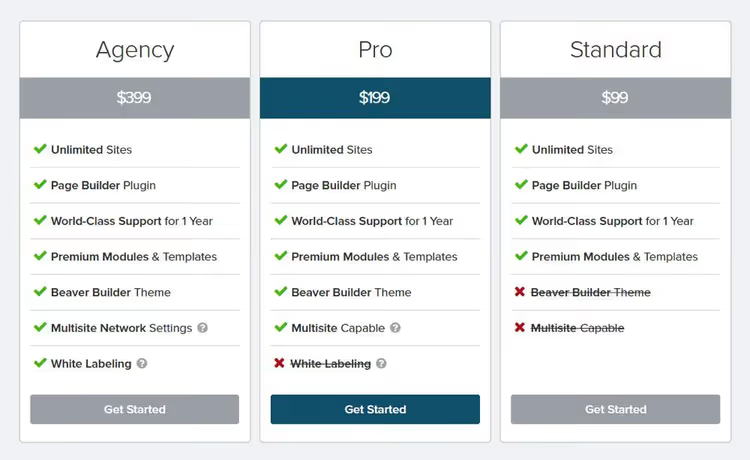
Prezzi e dettagli dei piani dal sito ufficiale:
Piano | Siti | Prezzo annuale | Ideale per |
|---|---|---|---|
Starter | 1 | $89 | Proprietario di un singolo sito: blog, portfolio, landing page |
Plus | 3 | $179 | Freelance con un paio di progetti clienti |
Professional | 50 | $299 | Agenzia o webmaster con decine di siti |
Unlimited | ∞ | $546 | Studio che necessita di white-label e multisito |
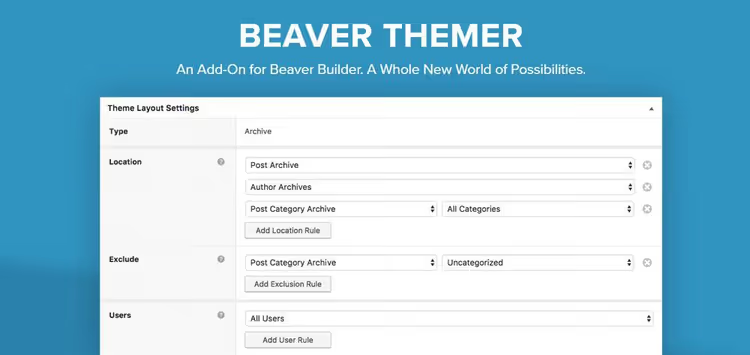
Tutti i piani a pagamento includono: il plugin Beaver Builder, il Beaver Builder Theme, l'addon Beaver Themer, il supporto WooCommerce e il Loop Builder per contenuti dinamici. Il white-label (sostituzione del logo e del nome) e il supporto prioritario sono inclusi nel piano Unlimited.
Garanzia soddisfatti o rimborsati: 30 giorni. Per questo prezzo non ottieni solo un builder, ma un ecosistema: tema, builder e themer lavorano insieme senza conflitti.
- Download: Beaver Builder Lite su WordPress.org
- Acquista: Piani su wpbeaverbuilder.com
Come iniziare con Beaver Builder: guida passo passo
L'installazione è standard: Plugin → Aggiungi Nuovo → cerca "Beaver Builder" → Installa → Attiva. Se acquisti la versione premium, carica il file zip dal sito e attiva la chiave di licenza nelle impostazioni. Poi si passa all'editor vero e proprio.
Passo 1: apri l'editor visuale
Dopo l'attivazione, sulle pagine e sugli articoli compare un pulsante "Launch Beaver Builder":
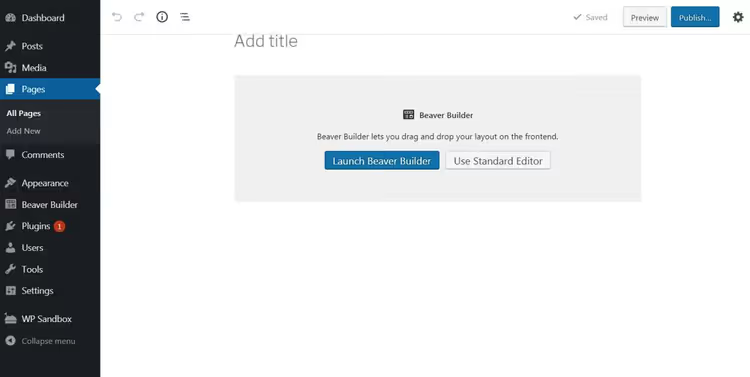
Cliccalo e accedi all'interfaccia visuale:
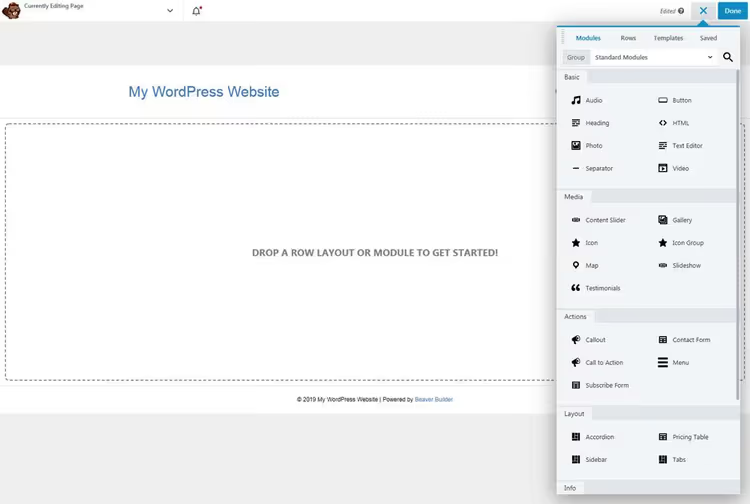
A sinistra vedi la pagina come la vedrà il visitatore, a destra il pannello con moduli, template e impostazioni. Niente codice, solo drag-and-drop.
Passo 2: scegli un template di partenza
Puoi partire da zero. Ma è più veloce prendere un template già pronto. La scheda "Templates" nel pannello di destra mostra decine di opzioni: landing page, pagine servizi, Chi siamo, contatti. Clicca su un template e questo si carica nell'editor:
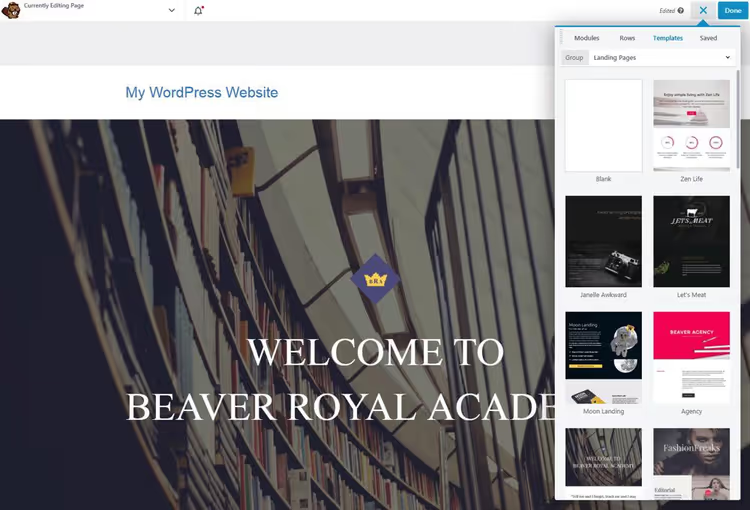
Il testo e le immagini nel template sono segnaposto. Sostituiscili con i tuoi contenuti e la pagina è pronta per essere pubblicata.
Passo 3: modifica i singoli moduli
Ogni elemento sulla pagina è un modulo. Passaci sopra con il mouse e viene evidenziato con una cornice blu. Clicca e si apre il pannello delle impostazioni:
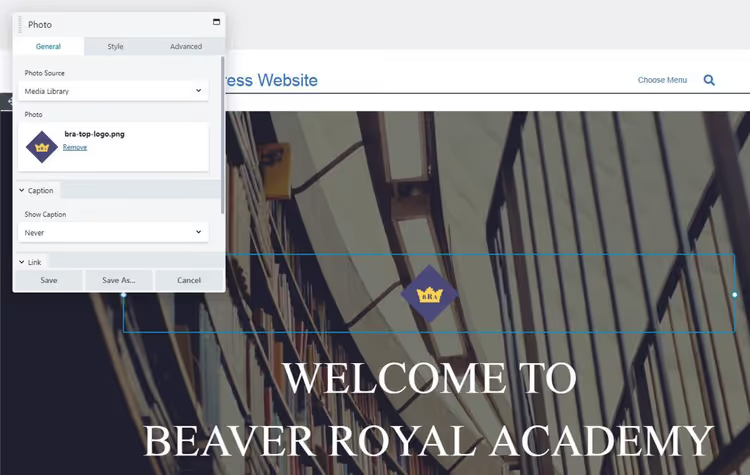
Ogni modulo ha tre schede: Generale (contenuto), Stile (aspetto), Avanzate (spaziatura, visibilità, classi personalizzate). Per il modulo "Photo" la scheda Stile si presenta così:
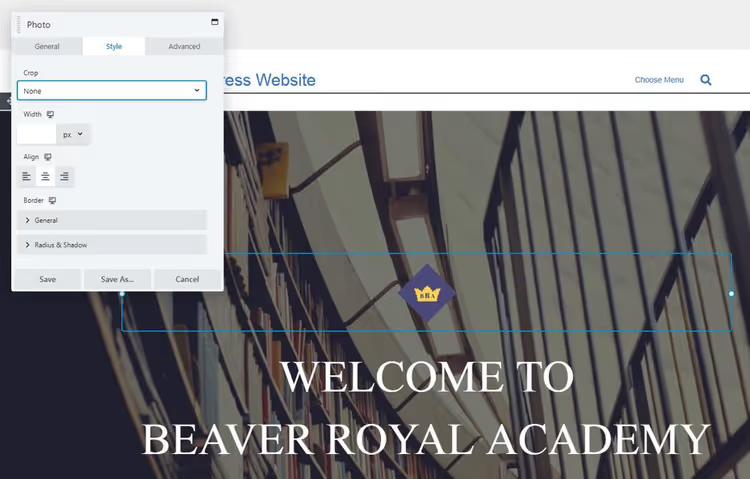
Nella scheda Avanzate puoi impostare la spaziatura, nascondere il modulo su mobile o aggiungere una tua classe CSS:
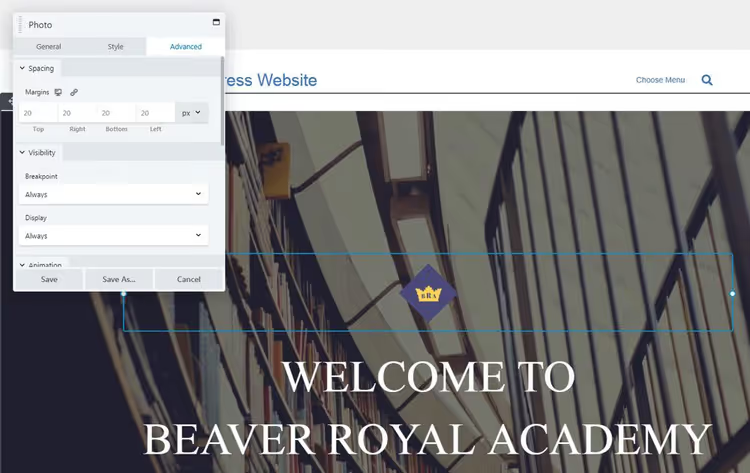
La logica è la stessa per tutti i moduli: seleziona l'elemento → configura il contenuto → regola gli stili → limita la visibilità per dispositivo. Puoi padroneggiarla in mezz'ora.
Passo 4: configura il layout e la disposizione
I moduli si trascinano sulla pagina con il mouse. Per aggiungerne uno nuovo, prendilo dal pannello a destra e rilascialo dove ti serve:
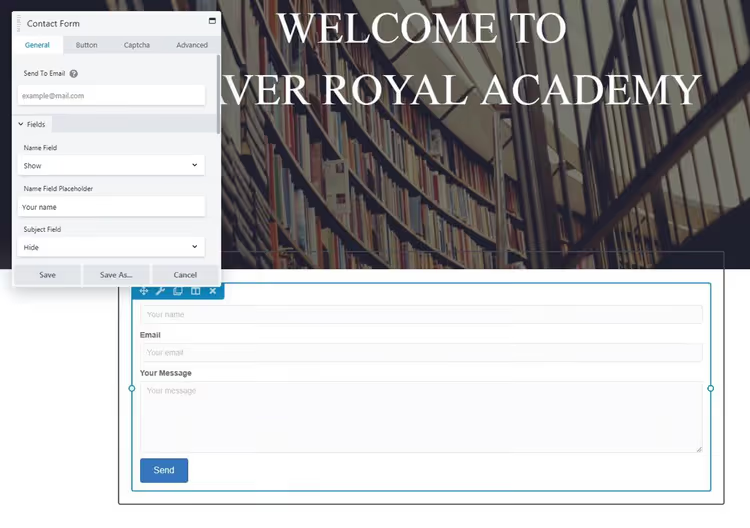
Per eliminare, usa la X che appare al passaggio del mouse. Per riordinare, trascina più in alto o più in basso.
Colonne e righe si configurano separatamente. Clicca su una colonna → «Edit Column» → «Column Settings»:
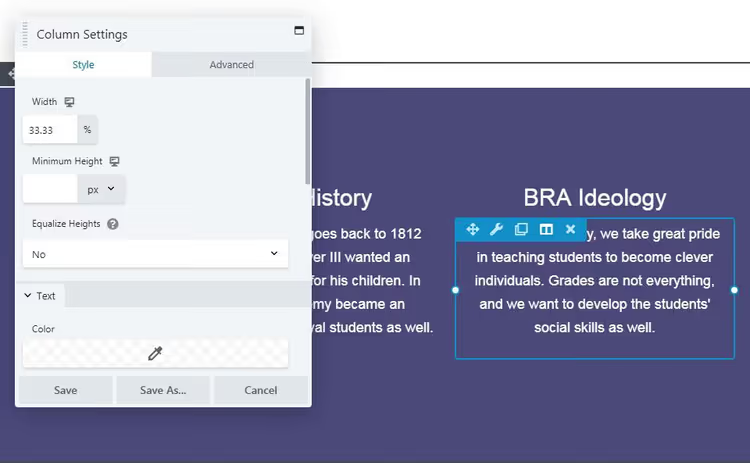
Puoi modificare il colore di sfondo, la spaziatura, la larghezza della colonna e il bordo. Per una riga, c'è un menu simile:
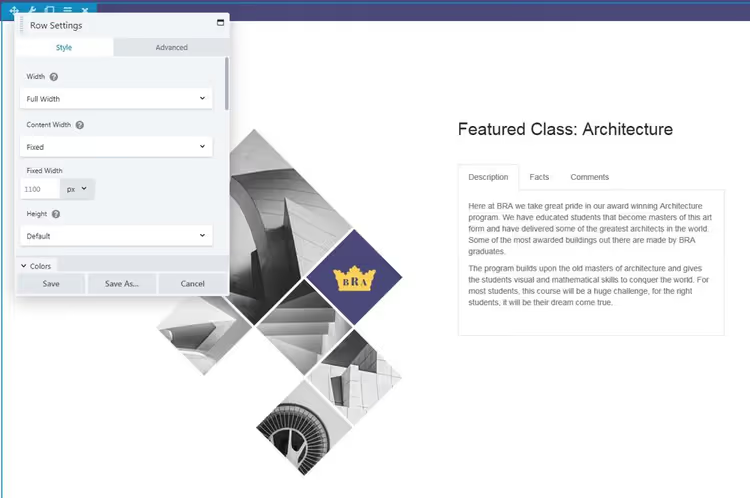
Qui imposti anche larghezza fissa o piena, immagine di sfondo, video o effetto parallasse per l'intera riga. Righe e colonne sono l'impalcatura su cui si montano i moduli.
Step 5: salva e pubblica
Quando hai finito → clicca il pulsante «Done» in alto a destra → scegli «Publish» o «Save Draft»:

Dopo la pubblicazione, la pagina appare esattamente come nell'editor. Nessuna sorpresa, e questo è il vantaggio principale di un builder front-end:
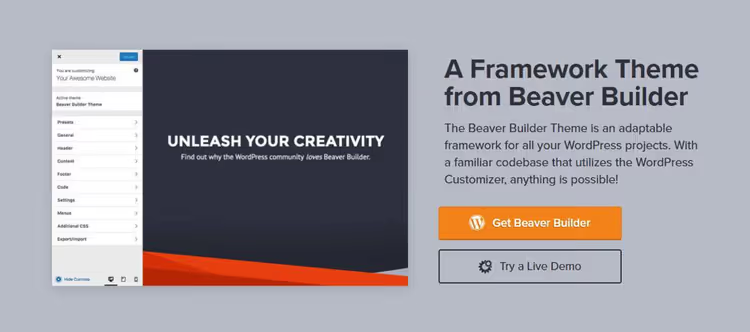
Il risultato è pulito, responsive, senza shortcode inutili. Se disattivi il plugin, il contenuto rimane come HTML standard e non si rompe nulla.
L'intera procedura dall'installazione alla pagina finita richiede 20-30 minuti. La prima volta serve circa un'ora per familiarizzare con l'interfaccia.
Il canale YouTube ufficiale di Beaver Builder ha un tutorial passo passo per principianti: 10 minuti che ti faranno risparmiare un'ora di tentativi ed errori.
⁉️🤔 Domande frequenti
Perché Beaver Builder è migliore di Elementor?
Elementor vince per numero di widget e capacità di design, ne ha di più. Beaver Builder vince in stabilità: non sparge shortcode alla disattivazione, entra in conflitto con altri plugin meno spesso e lascia HTML pulito. Per agenzie e siti dove conta la manutenzione a lungo termine senza sorprese, questo aspetto è critico.
Beaver Builder si può usare con qualsiasi tema WordPress?
Sì. Beaver Builder è compatibile con la maggior parte dei temi moderni, inclusi Astra, GeneratePress, Kadence e i temi predefiniti di WordPress. Il tema proprietario Beaver Builder Theme è opzionale. Il plugin funziona al meglio con temi che supportano la larghezza piena senza barra laterale.
Devo saper programmare?
No. Le pagine base si assemblano trascinando gli elementi senza scrivere una sola riga di codice. Ma se conosci i CSS, puoi aggiungere classi e stili personalizzati dalla scheda Avanzate di ciascun modulo. Il modulo HTML ti permette di inserire codice arbitrario.
Cosa succede ai contenuti se cancello il plugin?
Testo e immagini restano nell'editor di WordPress come HTML normale. A differenza di Elementor e Divi, Beaver Builder non racchiude i contenuti in shortcode, e questo è il suo vantaggio chiave per la manutenzione a lungo termine del sito.
Esiste una versione gratuita e quali sono i suoi limiti?
Beaver Builder Lite è disponibile nella directory di WordPress.org. Ha solo i moduli base (testo, foto, pulsante, HTML), nessun template, nessuna importazione/esportazione e niente Beaver Themer. Ma l'interfaccia dell'editor è la stessa, quindi puoi testare il flusso di lavoro gratuitamente.
Conviene comprare Beaver Builder nel 2026

In breve: sì, se per te la stabilità conta più del numero di fronzoli.
Beaver Builder non cerca di essere «tutto in uno». Fa una cosa (il layout visuale delle pagine) e la fa in modo prevedibile. Nessun conflitto, nessun codice spazzatura, nessun panico dopo un aggiornamento di WordPress. Per un freelance con un paio di siti clienti e per un'agenzia con cinquanta progetti, le dimensioni cambiano ma la sostanza è identica: lo costruisci, funziona.
Secondo i prezzi ufficiali, la suddivisione è la seguente:
- Se hai un sito e vuoi creare una landing page senza uno sviluppatore, scegli Starter a $89 all'anno.
- Se gestisci più progetti clienti come freelance, Plus a $179 copre tre siti.
- Se sei un'agenzia o un webmaster con decine di installazioni, Professional a $299 con multisito e 50 licenze.
- Se ti servono white-label e supporto prioritario, Unlimited a $546. Tutti i piani sul sito
Inizia con la versione Lite gratuita, l'interfaccia è la stessa, ed è sufficiente per capire se questo strumento fa per te. E una volta deciso, dai un'occhiata alla raccolta dei migliori page builder per WordPress per confrontare Beaver Builder con le alternative.

Un team professionale di scrittori e redattori specializzati nella creazione di contenuti di qualità.