














🛡️ Guida alla moderazione dei commenti su WordPress
I commenti trasformano un blog statico in una comunità viva. I lettori fanno domande, discutono con l'autore e aggiungono dettagli che ti erano sfuggiti. Ma insieme al primo commento ponderato arriva anche il primo spam bot, che gentilmente lascia il link a un casinò online sotto il tuo serio articolo di cybersecurity.
Senza moderazione, la sezione commenti diventa rapidamente una discarica: decine di messaggi automatici con link dubbi, insulti e pubblicità di prodotti sospettosamente strani. La buona notizia è che WordPress offre ai proprietari del sito il pieno controllo su questo processo. Gli strumenti integrati sono sufficienti per la maggior parte degli scenari e, con un paio di plugin configurati correttamente, lo spam può essere bloccato quasi del tutto.
Questa guida è un'analisi passo passo di tutti gli strumenti di moderazione dei commenti di WordPress: dalle caselle di controllo di base nelle impostazioni alla delega dei permessi a utenti fidati. Ogni passaggio è supportato da screenshot dell'interfaccia reale, così puoi replicare la configurazione sul tuo sito nei prossimi 15 minuti.
💡 Panoramica rapida:
- Apri "Impostazioni → Discussione" e disattiva le notifiche email; il contatore nella bacheca di WordPress funziona meglio.
- Attiva l'approvazione automatica per gli autori con un commento precedentemente approvato; questo dimezzerà la moderazione manuale.
- Disattiva trackback e pingback: non influiscono sulla SEO e rappresentano il canale principale per lo spam.
- Imposta le chiavi di moderazione: qualsiasi parola presente nell'elenco manderà un commento in revisione o nel cestino.
- Installa Akismet e Antispam Bee; questa combinazione blocca praticamente tutto lo spam senza intervento umano.
Cos'è la moderazione dei commenti e perché serve
La moderazione dei commenti è il processo di revisione dei messaggi prima che vengano pubblicati sul sito. WordPress inserisce di default ogni nuovo commento in una coda di approvazione, a meno che tu non abbia modificato le impostazioni. L'amministratore vede il commento, ne valuta il contenuto e prende una decisione: pubblicare, eliminare o contrassegnare come spam.
La moderazione ha vantaggi evidenti. Non lasci passare messaggi con link malevoli, insulti e contenuti chiaramente inutili. Un thread di commenti di qualità aumenta il valore di un articolo: lettori competenti condividono la loro esperienza, fanno domande mirate e trasformano la pagina in una fonte autorevole. I motori di ricerca considerano l'attività nei commenti come un segnale di freschezza dei contenuti.
Ci sono anche degli svantaggi. Revisionare manualmente decine di messaggi richiede tempo, specialmente su un sito trafficato. Un lettore in buona fede che ha lasciato un commento di notte vede il messaggio "in attesa di revisione" e se ne va deluso. Fortunatamente, WordPress offre una via di mezzo: filtraggio automatico con controllo manuale mirato.
Impostazioni di moderazione in WordPress: una guida passo passo
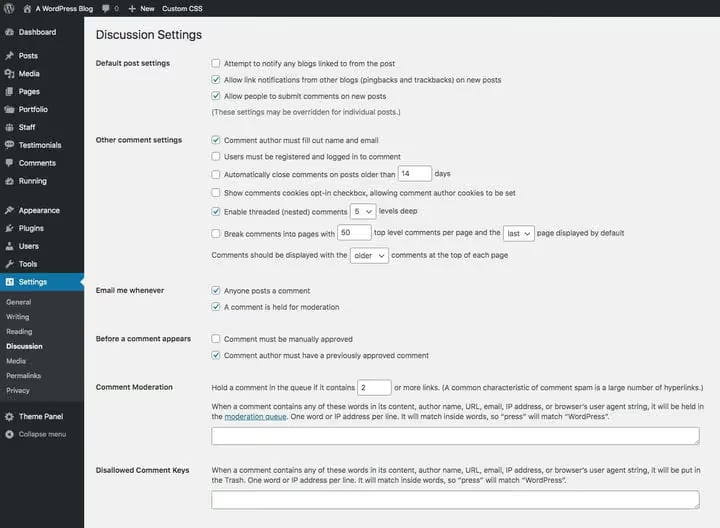
Tutti gli strumenti di moderazione sono raccolti in un'unica sezione. Vai nella bacheca di WordPress su: Impostazioni → Discussione. Vedrai una schermata con tre blocchi di opzioni; analizziamoli uno per uno.
Notifiche email
Di default, WordPress invia un'email all'amministratore per ogni nuovo commento e quando un commento entra nella coda di moderazione. Se accedi al pannello di amministrazione ogni giorno, queste notifiche sono superflue: il contatore nella barra superiore e nella sidebar mostra a colpo d'occhio il numero di messaggi in attesa di moderazione.

Deseleziona entrambe le caselle nel blocco "Inviami un'email quando" e salva le modifiche. Ora potrai revisionare i commenti con i tuoi tempi, senza email insistenti per ogni messaggio.
Approvazione automatica per gli autori abituali
Una sola casella di controllo può dimezzare la moderazione manuale. Nel blocco "Prima che un commento appaia", seleziona l'opzione "L'autore del commento deve avere un commento precedentemente approvato". Il primo commento dell'utente passa attraverso la revisione, e tutti i successivi vengono pubblicati all'istante.

Non selezionare la casella in alto "Il commento deve essere approvato manualmente"; questa prevale sull'approvazione automatica. Se un autore cambia nome o email, il suo primo messaggio sarà di nuovo in attesa di moderazione, quindi il sistema è protetto contro la sostituzione dei dati.
Trackback e pingback
Un trackback è una notifica che un altro sito ha linkato la tua pagina. Un pingback funziona in modo simile ma automaticamente. In pratica, entrambi i meccanismi sono sfruttati dagli spammer: inviano false notifiche di link per far apparire il loro sito nei tuoi commenti. Trackback e pingback non hanno alcun valore SEO.

Deseleziona "Consenti notifiche di link da altri blog". Puoi monitorare le menzioni reali del tuo sito attraverso strumenti di analisi dei backlink come Moz, Ahrefs o Google Search Console.
Filtraggio dello spam per parole chiave
Lo strumento di moderazione integrato più flessibile sono le chiavi per i commenti. WordPress verifica ogni messaggio rispetto a tre elenchi: contenuto, autore, URL, email e IP.
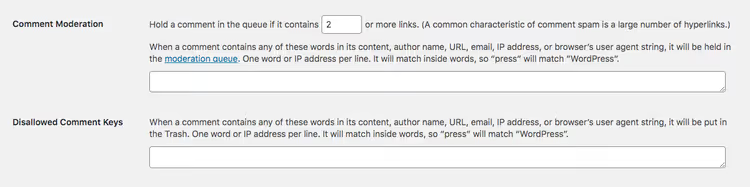
Nel campo "Moderazione commenti", inserisci le parole che, se rilevate, manderanno un commento in attesa di revisione (una per riga). Nel campo "Chiavi commenti non consentiti", inserisci le parole per l'eliminazione automatica nel cestino. Di default, un commento con due o più link finisce in moderazione. Se non vuoi vedere alcun link nei commenti, sostituisci 2 con 0.
Aggiungi alla lista di moderazione le parole tipiche dello spam della tua nicchia. Per un blog WordPress, potrebbero essere nomi di CMS irrilevanti, parole chiave di altri settori e schemi di spam ricorrenti come "compra ora" o "download gratuito".
Requisiti per chi commenta e cookie
In fondo alla pagina delle impostazioni c'è un blocco di opzioni aggiuntive: campi obbligatori, login al sito, cookie e chiusura delle discussioni vecchie.
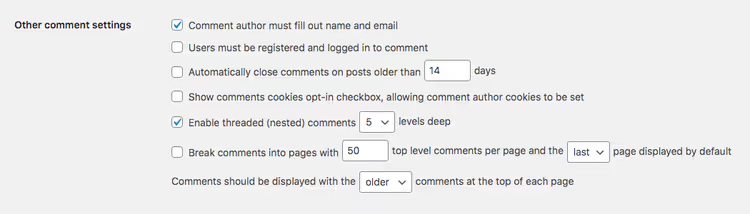
L'opzione "Mostra la casella di consenso ai cookie per i commenti" aggiunge un flag di consenso per salvare i dati nel browser del visitatore. Questo requisito del GDPR è obbligatorio per i siti con un pubblico europeo. L'opzione "Gli utenti devono essere registrati e aver effettuato l'accesso per commentare" chiude i commenti ai visitatori non registrati; attivala solo se hai una comunità chiusa o un sito a membership.
L'ordine dei commenti sulla pagina è stabilito dall'ultima opzione: dal più vecchio al più nuovo (default) o il contrario. Per la maggior parte dei blog, l'ordine standard è più comodo; la discussione si sviluppa in modo naturale, come una conversazione. Chiudere i commenti dopo N giorni ha senso solo per i post con un periodo di rilevanza limitato: concorsi, promozioni e annunci di eventi.
Plugin per il filtraggio automatico dello spam
I filtri integrati di WordPress bloccano lo spam più evidente, ma non bastano contro i bot automatici. Migliaia di richieste di spam al giorno richiedono una soluzione specializzata. Tre plugin coprono l'intera gamma di esigenze, dalla protezione di base all'automazione completa.
Akismet
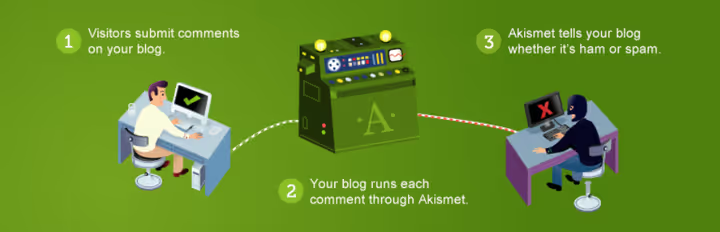
Akismet è incluso nel core di WordPress ed elabora milioni di richieste di spam al giorno tramite il servizio cloud di Automattic. Dopo aver attivato il plugin, ricevi una chiave API (gratuita per i blog personali) e una protezione che analizza ogni messaggio confrontandolo con un database globale di schemi di spam.
Pro: nessuna configurazione dopo aver ottenuto la chiave, aggiornamento costante del database delle firme, supporto per reti multisito. Contro: un commento legittimo può occasionalmente finire nello spam, quindi controlla la cartella Spam una volta a settimana.
Zero Spam for WordPress

Zero Spam funziona senza CAPTCHA e senza chiavi API. Il plugin utilizza un controllo JavaScript lato browser: i bot che non eseguono JS semplicemente non possono inviare il modulo dei commenti. Installa, attiva e la protezione è immediatamente operativa, senza configurazioni aggiuntive.
Pro: avvio immediato, nessuna chiave o registrazione, invisibile agli utenti. Contro: se un visitatore ha JavaScript disabilitato, non potrà lasciare un commento; la protezione è meno approfondita di Akismet (nessun database cloud di firme).
La strategia migliore per la maggior parte dei siti è usare entrambi i plugin contemporaneamente. Akismet filtra lo spam di contenuto tramite il suo database cloud, mentre Zero Spam blocca i bot a livello di invio del modulo.
Delegare la moderazione: ruoli e collaboratori
Quando un blog arriva a centinaia di commenti al giorno, moderare da soli diventa impossibile. WordPress permette di distribuire in modo flessibile i permessi tra membri fidati della community.

Il plugin User Role Editor crea un ruolo personalizzato «Comment Moderator» con un unico permesso: approvare ed eliminare i messaggi. Assegni questo ruolo a due o tre lettori attivi che si sono già distinti per commenti costruttivi e ottieni una moderazione continua senza estendere l'accesso ad altre funzioni del sito.
Per motivare i moderatori, puoi inserirli nella pagina del team o consentire un link al loro blog nel profilo. La regola principale: i diritti di moderazione vanno solo a chi conosci personalmente o il cui contributo alla community è fuori discussione da almeno diversi mesi.
Video: configurare la moderazione in 5 minuti
Guarda un breve video che mostra l'intero processo su un sito WordPress reale, dalla navigazione nelle impostazioni fino al primo thread di commenti approvato.
⁉️🤔 Domande frequenti
È necessario moderare i commenti su un blog nuovo?
Su un blog nuovo con 5-10 visitatori al giorno, la moderazione manuale richiede un paio di minuti alla settimana. Non è molto, ma ti dà il pieno controllo sui primi commenti che daranno il tono all'intera community. Attiva l'auto-approvazione per gli autori verificati e installa Akismet: quando il traffico crescerà, il sistema funzionerà già senza il tuo intervento.
Posso disattivare completamente i commenti su tutto il sito WordPress?
Sì. Vai su «Impostazioni → Discussione» e deseleziona «Consenti di inviare commenti per i nuovi articoli». Per gli articoli già pubblicati, i commenti si disattivano in blocco: nella schermata «Tutti gli articoli», seleziona quelli desiderati, scegli «Modifica» dal menu a tendina «Azioni di gruppo», clicca «Applica» e, nel pannello che compare, seleziona «Non consentire» per l'opzione «Commenti».
Quale plugin è migliore: Akismet o Zero Spam?
Risolvono compiti diversi. Akismet analizza il contenuto dei commenti tramite un database globale di pattern di spam: è un controllo approfondito che intercetta anche lo spam scritto in modo astuto. Zero Spam blocca i bot al momento dell'invio del modulo tramite un test JavaScript. Per la massima protezione, usali entrambi: Zero Spam fermerà i bot e Akismet controllerà il contenuto dei messaggi delle persone reali. La combinazione funziona senza conflitti.
Cosa devo fare se Akismet ha segnato come spam un commento legittimo?
Vai nella sezione «Commenti» e passa alla scheda «Spam». Trova il commento che ti serve, passaci sopra con il mouse e clicca «Non spam». Il commento viene pubblicato all'istante. Controlla la cartella dello spam una volta alla settimana: ogni 500-1000 messaggi filtrati, ci sono 1-2 falsi positivi.
Posso moderare i commenti dal cellulare?
Sì, l'app WordPress per iOS e Android include l'accesso completo alla sezione commenti. Vedi la coda di moderazione e puoi approvare, eliminare e rispondere ai commenti direttamente dal telefono. Le notifiche sui nuovi commenti arrivano in tempo reale (se hai lasciato attiva la relativa casella nelle impostazioni).
Conviene attivare la moderazione sul tuo sito
Risposta breve: sì, e fallo subito dopo aver lanciato il blog. Il costo della moderazione disattivata è spam in ogni seconda discussione e la reputazione di un sito abbandonato. Il costo della moderazione attiva e configurata correttamente sono quegli stessi 15 minuti citati all'inizio di questa guida.
Se hai un blog personale con una dozzina di lettori, la combinazione Akismet più auto-approvazione per gli autori abituali è sufficiente. Se il tuo sito sta prendendo slancio e i commenti superano i cinquanta al giorno, aggiungi Zero Spam come seconda linea di difesa e valuta di delegare i permessi a un paio di lettori fidati. La cosa fondamentale è non lasciare i commenti incustoditi. Una discussione vivace sotto un articolo vale ogni minuto speso per proteggerla.

Un team professionale di scrittori e redattori specializzati nella creazione di contenuti di qualità.