














📡 Pingback e trackback di WordPress: cosa sono, come disabilitarli e cosa usare al loro posto
Apri il pannello di amministrazione al mattino e trovi trenta notifiche: «Nuovo pingback da cheap-seo-rankings.biz». Un'altra. E un'altra ancora. Ti suona familiare? WordPress ti notifica di default quando qualcuno ti linka. Il problema è che la maggior parte di quei link arriva da spammer.
I pingback e i trackback sono vecchi quanto le prime versioni di WordPress, una tecnologia del 2002. Un tempo costituivano la spina dorsale della blogosfera: gli autori intrattenevano conversazioni tra siti attraverso link reciproci. Oggi il meccanismo si è trasformato in un canale di spam che la maggior parte dei webmaster disabilita entro il primo mese. Vediamo come funzionano, quando potresti volerli tenere attivi e cosa usare al loro posto se decidi di disattivarli.
Alla fine di questa guida saprai se disabilitare i pingback sul tuo sito o usarli in modo intenzionale. Lungo il percorso, configurazione personalizzata, pulizia delle notifiche e cinque alternative per far crescere il traffico senza un solo trackback.
💡 Panoramica rapida:
- Come i pingback differiscono dai trackback e perché questi ultimi sono quasi scomparsi
- Dove si abilitano e disabilitano i pingback, a livello globale e per i singoli articoli
- Disabilitazione in blocco per centinaia di articoli esistenti in 5 minuti
- Cinque regole di sicurezza se decidi di tenerli attivi
- Cinque alternative ai pingback per far crescere il traffico senza spam
Cosa sono trackback e pingback: una spiegazione in parole semplici
Entrambi i meccanismi risolvono lo stesso problema: notificare all'autore del sito B che l'autore del sito A ha linkato i suoi contenuti. La differenza sta nel modo in cui la notifica viene inviata.
Trackback: un segnale manuale

Il protocollo Trackback è stato rilasciato da Six Apart, creatori di Movable Type, nell'agosto 2002. L'idea era semplice: un modo decentralizzato per notificare altri blog senza un hub centrale.
Secondo il glossario di WordPress.org, un trackback notifica a un autore che hai scritto materiale correlato anche se nel tuo testo non c'è un collegamento ipertestuale diretto. Pensalo come i riferimenti bibliografici alla fine di un articolo accademico, la stessa logica ma tra siti web.
Come inviare un trackback manualmente:
- Trova l'URL del trackback del destinatario. Sui siti WordPress di solito è
post-permalink/trackback/. - Nel tuo articolo, incolla questo URL nel campo «Invia trackback», disponibile nell'editor classico.
- Pubblica l'articolo.

WordPress prende un estratto del tuo articolo insieme a un link e lo invia al sito del destinatario. Lì il trackback entra nella coda di moderazione dei commenti: il proprietario può approvarlo, segnarlo come spam o eliminarlo.
Due note. Primo: i pingback devono essere abilitati lato destinatario, altrimenti la notifica non arriverà. Secondo: il campo «Invia trackback» è visibile solo nell'editor classico. Gutenberg non ce l'ha, ma WordPress invia automaticamente un pingback per qualsiasi link verso un sito WP, quindi oggi i trackback manuali sono raramente necessari.
Un dettaglio storico: i trackback erano stati originariamente progettati per l'aggregazione di contenuti, non per i commenti. Ma la comunità trovò rapidamente un altro utilizzo: le discussioni a distanza tra blog.
Pingback: completamente automatico
Un pingback è una versione automatica di un trackback. La specifica è stata sviluppata da Ian Hickson e Stuart Langridge. Ti basta inserire un link all'articolo di qualcun altro nel tuo testo e WordPress lo rileva al momento della pubblicazione, inviando un segnale di pingback al sito del destinatario.
L'altra parte vede una notifica in moderazione. Se la approva, il pingback compare tra i commenti. La maggior parte dei temi, inclusi quelli predefiniti, lo mostra semplicemente come un link senza un estratto di testo, a differenza dei trackback che contengono un frammento di contenuto.
Perché nella pratica i pingback hanno soppiantato i trackback: sono più difficili da falsificare e completamente automatici. Non serve copiare un URL di trackback, non serve compilare un campo separato. Una sola azione, un link nel testo, e la notifica viene inviata. Purtroppo anche agli spammer è piaciuto, ed è questa la radice del problema.
Pro e contro: perché la maggior parte delle persone li disabilita
I pingback offrono tre vantaggi. E quattro problemi che li superano.
Cosa ottieni quando il sistema funziona onestamente:
Backlink naturali. Un sito autorevole ti linka e il pingback lo registra nei commenti. I motori di ricerca vedono il link, i lettori ci cliccano sopra. Funziona esattamente come la normale link building, ma senza il tuo sforzo.
Notifica di attenzione. Vieni a sapere che qualcuno sta discutendo il tuo materiale, puoi visitarlo, ringraziare, continuare la conversazione. Negli anni 2000 questo funzionava davvero: i blogger dialogavano realmente attraverso i trackback.
Prova sociale. Una dozzina di pingback autentici sotto un articolo segnalano ai lettori: «questo materiale è citato, è affidabile». Costruisce autorevolezza, specialmente nelle nicchie ristrette.
Cosa succede realmente sulla maggior parte dei siti:
Un'inondazione di spam. Gli spammer generano pingback automaticamente, inviandoli a migliaia via XML-RPC. Porno, Viagra, casinò, SEO farm: ecco cosa contengono i link. CognitiveSEO ha inserito lo spam da trackback tra i cinque tipi di spam più comuni e la situazione non è migliorata in dieci anni.
Sovraccarico di moderazione. Ogni pingback richiede una revisione manuale: approvare, spam o eliminare. Sui siti con traffico, ne arrivano dozzine al giorno. È tempo che potresti dedicare ai contenuti o alla promozione.
Rischi SEO. Approvi per errore un pingback spam e il tuo sito ora linka un dominio spazzatura. I motori di ricerca lo vedono come un vicinato di link di bassa qualità. Qualche dozzina di link del genere e la reputazione del tuo dominio cala.
Auto-ping. Linki un tuo stesso articolo e WordPress crea un pingback. Ne linki un altro, un altro pingback. Dopo un anno i tuoi commenti sono pieni di dozzine di auto-notifiche che non aggiungono valore ma ingombrano il pannello di amministrazione. Il problema si può risolvere con il plugin No Self Pings, ma è un altro strumento da gestire.
Riepilogo di questa sezione: per la stragrande maggioranza dei siti, gli svantaggi superano i benefici. A meno che tu non gestisca un blog attivo in una comunità molto coesa dove gli autori si linkano realmente a vicenda, ti conviene disabilitare i pingback.
Perché le cose sono andate così? All'inizio degli anni 2000 la blogosfera era più piccola e trasparente: gli autori si conoscevano, le spam farm non esistevano. I trackback fungevano da collante sociale. Ma con la commercializzazione della ricerca, gli spammer hanno capito che un pingback automatizzato produce un backlink gratuito dal sito di qualcun altro. Entro il 2010 il rapporto tra pingback autentici e spam era circa 1 a 50, ed è solo peggiorato da allora. Ecco perché i webmaster esperti disabilitano i pingback il primo giorno dopo aver installato WordPress.
Come disabilitare completamente i pingback: istruzioni passo passo
WordPress abilita i pingback per impostazione predefinita. Disabilitarli richiede due fasi: a livello globale per i post futuri e in blocco per quelli già pubblicati.
Fase 1: disabilitare per i nuovi post
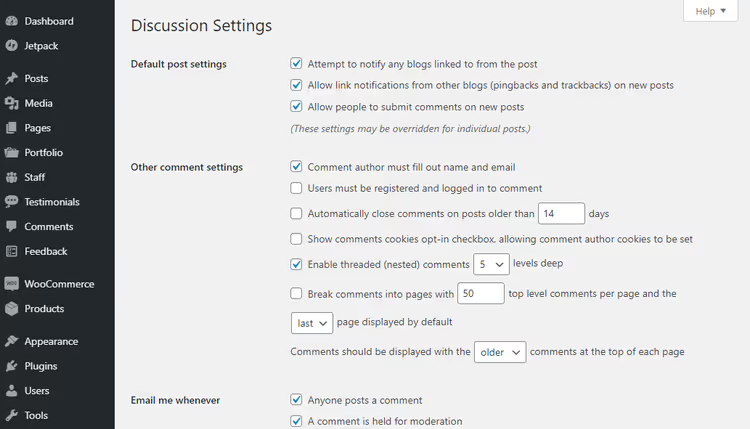
Vai su Impostazioni → Discussione nella barra laterale dell'amministrazione:

Deseleziona "Consenti notifiche di link da altri blog (pingback e trackback) sui nuovi post":

Scorri in fondo alla pagina e clicca su Salva modifiche:

Fatto. Tutti i nuovi post saranno pubblicati con i pingback disabilitati. Per riabilitarli, seleziona di nuovo la casella e salva.
WordPress ti consente di gestire i pingback a livello di singolo post. Nell'editor trova il pannello "Discussione", seleziona "Consenti pingback e trackback su questa pagina" e aggiorna il post:
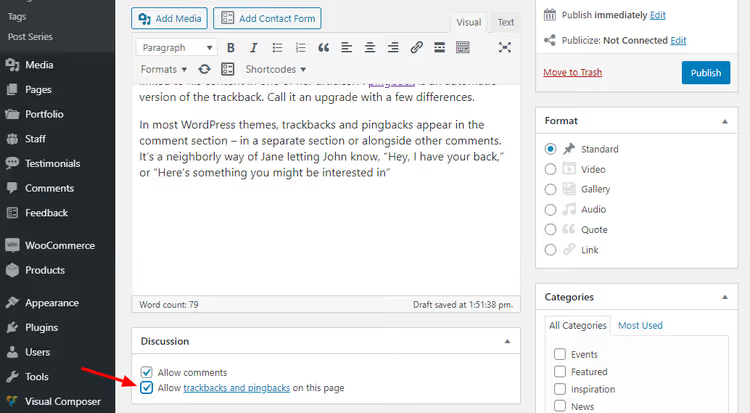
Se il pannello "Discussione" non è visibile, apri Impostazioni schermata in cima alla pagina e abilita la casella corrispondente. Lo stesso vale per il campo "Invia trackback" nell'editor classico:

Fase 2: disabilitare per i post esistenti
L'impostazione globale riguarda solo le pubblicazioni future. I vecchi post continueranno ad accettare pingback finché non li disabiliti manualmente.
Vai su Post → Tutti i post:
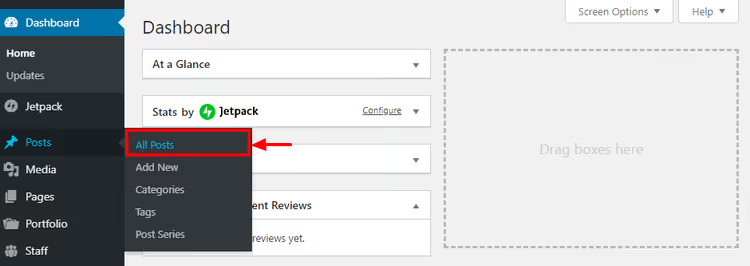
Apri Impostazioni schermata, inserisci 999 nel campo "Numero di elementi per pagina" e clicca su Applica:

La pagina si ricaricherà, mostrando ora fino a 999 post su un'unica schermata. Seleziona la casella Titolo per selezionarli tutti:

Nel menu a tendina Azioni di gruppo seleziona Modifica e clicca su Applica:

Nel pannello di modifica in blocco che compare, trova la sezione Ping, seleziona Non consentire e clicca su Aggiorna:

Se hai più di 999 post, ripeti l'operazione per le pagine successive. I vecchi post smetteranno di accettare pingback, ma quelli già approvati in precedenza restano nei commenti. Devi eliminarli manualmente tramite la schermata di moderazione.
Se decidi di tenerli: 5 regole di sicurezza
Nelle comunità di nicchia i pingback funzionano ancora: gli autori linkano genuinamente i colleghi e il dialogo tra blog è vivo. Ecco cinque regole senza le quali il meccanismo si trasforma in una fabbrica di spam.
1. Un plugin anti-spam è la prima cosa da installare. Senza, la cartella dello spam cresce in modo esponenziale. Va bene uno qualsiasi dei plugin anti-spam affidabili per WordPress: Akismet, CleanTalk, Antispam Bee; scegli in base al tuo budget.
2. No Self Pings è obbligatorio. Il plugin No Self Pings blocca i pingback verso i tuoi stessi articoli. Senza, ogni link interno crea una notifica e nel giro di un mese il pannello di amministrazione è sepolto dalla spazzatura automatica.
3. Moderazione manuale: ogni pingback passa da te. In Impostazioni → Discussione spunta «Il pingback deve essere approvato manualmente». Sì, richiede tempo. Ma un pingback spam approvato causa più danni di dieci minuti di moderazione a settimana.
4. Link a un articolo specifico, non alla homepage. Un trackback viene inviato solo quando linki a un articolo o a una pagina. Un link alla homepage / non invia alcun segnale. Se vuoi citare il blog di un collega, trova un articolo pertinente e linka quello.
5. Supporta la tua attività di outreach con i social media. Un pingback potrebbe non arrivare a causa della protezione antispam o dei blocchi dell'hosting dell'altra parte. Se scrivi un pezzo che linka un collega, contattalo su Twitter o via email. È anche un'occasione per presentarti e guadagnare una menzione in cambio.
Una questione a parte è cosa fare con XML-RPC. WordPress riceve i pingback attraverso questo protocollo, che è anche un vettore per attacchi DDoS e tentativi di brute force. Alcuni host raccomandano di disabilitare del tutto XML-RPC. È drastico: insieme ai pingback perdi le app mobile di WordPress, Jetpack, IFTTT e Zapier. Un approccio migliore non è spegnere completamente XML-RPC, ma limitarlo tramite un plugin come Disable XML-RPC Pingback, che blocca solo i metodi relativi ai pingback. Se usi solo il pannello di amministrazione web, puoi disabilitare XML-RPC del tutto senza problemi: riduci la superficie d'attacco.
Cosa usare al posto dei pingback: 5 alternative funzionanti
I pingback sono disattivati. Ecco cinque metodi per ottenere traffico e link senza una sola notifica di trackback.
Articoli correlati. Plugin come YARPP o Related Posts Thumbnails mostrano ai lettori contenuti pertinenti all'interno del tuo sito, aumentando la profondità di pagina e il tempo sul sito. Un'analisi dettagliata si trova nel nostro riepilogo sui plugin per articoli correlati (articolo in arrivo).
Guest post. Scrivi un articolo per un altro blog e ottieni un backlink più l'accesso al suo pubblico. Controlli il contesto, l'anchor text e la pagina di destinazione, cosa che un pingback non offre. Tre guest post all'anno su blog tematici con traffico reale portano più visitatori mirati di cento referral casuali da pingback.
Forum e community. Un forum bbPress su WordPress o la partecipazione su Stack Overflow genera traffico diretto da persone interessate al tuo argomento. I visitatori arrivano non per una notifica automatica, ma perché hanno visto la tua risposta utile. Scegli una o due piattaforme nella tua nicchia, rispondi regolarmente alle domande e condividi il link al tuo articolo solo quando risolve davvero un problema.
Social media. Annuncia ogni articolo su Telegram, Twitter e gruppi pertinenti. La portata non dipende dalle impostazioni dei pingback altrui e i filtri antispam dei social network non confonderanno i tuoi contenuti con pubblicità di casinò. Inoltre il feedback è immediato: repost, commenti, impressioni sono tutti visibili in tempo reale.
Newsletter via email. Costruisci una lista di iscritti e annuncia ogni nuovo articolo via email. Questo traffico non dipende dai motori di ricerca né da altri siti; sai esattamente quante persone hanno ricevuto l'email e quante l'hanno aperta. Per iniziare va bene un plugin gratuito come MailPoet o Newsletter; funzionano direttamente dal pannello di amministrazione di WordPress.
Un'analisi di 8 minuti di WPCrafter: dove si trovano le impostazioni, che aspetto ha lo spam da trackback nel pannello di amministrazione e perché l'autore consiglia di disabilitare entrambi i meccanismi.
⁉️🤔 Domande frequenti
I pingback influenzano la SEO?
Di per sé, no. Ma i motori di ricerca vedono i link contenuti nei pingback approvati. Se approvi un pingback di spam, il tuo sito ora linka una risorsa esterna, e i motori di ricerca ne tengono conto nel tuo profilo di link. Una dozzina di link verso domini loschi può danneggiare il posizionamento. Se tieni i pingback attivi, modera con rigore.
Posso disabilitare i pingback e tenere i commenti?
Sì. Sono impostazioni indipendenti. In Impostazioni → Discussione togli la spunta solo a "Consenti notifiche di link da altri blog" e lascia invariato il blocco "Consenti commenti". I commenti continueranno a funzionare come sempre.
Perché non vedo il campo "Invia trackback" nell'editor?
Gutenberg non ha questo campo; esiste solo nell'editor classico. Per ripristinare l'editor classico per attività specifiche, installa il plugin Classic Editor. Ma i trackback manuali servono raramente: WordPress invia automaticamente un pingback per ogni link verso un sito WP se la funzione è attiva.
Cosa sono i self-ping e perché sono dannosi?
Quando all'interno di un articolo linki un altro tuo post, WordPress crea una notifica di pingback verso sé stesso. Compare nei commenti come "pingback dal tuo stesso sito". Non c'è alcun vantaggio: i lettori vedono un link strano e il pannello di amministrazione si riempie di disordine. Il plugin No Self Pings risolve il problema in un minuto.
XML-RPC e pingback sono la stessa cosa?
No. XML-RPC è un protocollo per l'interazione remota con WordPress, usato da app mobile, Jetpack e per la trasmissione dei pingback. Se disabiliti del tutto XML-RPC, anche i pingback smettono di funzionare. Ma puoi lasciare XML-RPC attivo e disabilitare solo i pingback da Impostazioni → Discussione; è più sicuro che tagliare l'intero protocollo.
Devo eliminare i vecchi pingback dopo averli disabilitati?
Sì. Disabilitare la funzione dalle impostazioni e con la modifica in blocco impedisce l'arrivo di nuovi pingback. Quelli esistenti restano nei commenti. Rivedi i commenti dei vecchi post e cancella manualmente i pingback di spam. È un'attività una tantum che non richiede molto tempo, ma pulirà il sito dalla spazzatura di link.
Cosa impostare sul tuo sito: una decisione in 2 minuti
Per la maggior parte dei siti la risposta è chiara: disattivali. Il peso dello spam supera i benefici, e il tempo speso in moderazione è meglio investito in guest post, social media e post correlati; portano traffico senza rischi SEO.
Tieni i pingback solo se gestisci un blog all'interno di una comunità viva dove gli autori si linkano davvero a vicenda. Anche in quel caso, installa un anti-spam, attiva la moderazione manuale e disabilita i self-ping, tre azioni della sezione precedente.
Piano d'azione per un sito nuovo: configura un anti-spam (Akismet è gratuito e preinstallato), togli la spunta alla casella dei pingback in Impostazioni → Discussione e installa No Self Pings. Il tutto richiede meno di cinque minuti, e il tempo risparmiato in moderazione dello spam si traduce in ore ogni mese. Se in seguito decidi che ti servono i pingback, riattivarli è altrettanto facile: una spunta nelle impostazioni.
Il punto chiave: pingback e trackback non sono un bug di WordPress e non sono una funzione obbligatoria del blog. Sono una vecchia tecnologia con un nobile intento che, nella realtà di oggi, crea più problemi di quanti ne risolva. Disattivali e concentrati su ciò che porta risultati: ottimi contenuti e promozione attraverso i canali dove vive il tuo pubblico.
Hai esperienza di convivenza con i pingback, positiva o negativa? Condividi nei commenti quanto sono rilevanti nella tua nicchia.

Un team professionale di scrittori e redattori specializzati nella creazione di contenuti di qualità.