













 IAImmagine illustrativa generata dall’IA
💡 Guida completa agli RSS: cosa sono e come usarli con WordPress
Mi sono abbonato a una dozzina di blog e arrivano tutti in un unico posto. Niente segnalibri, niente scrolling sui social, niente «ops, mi sono dimenticato di controllare quel sito». È esattamente così che funziona RSS: leggi i contenuti dove è comodo per te, non dove sono stati pubblicati.
La tecnologia ha quasi un quarto di secolo. Really Simple Syndication è apparso nel 1999. Ma non è morto, non è diventato un reperto archeologico e non è rimasto un dominio per soli geek. RSS è vivo, e fa il suo lavoro in silenzio: consegnare articoli, podcast e notizie ovunque il lettore abbia scelto di riceverli. Per chi gestisce un sito WordPress, è un canale di distribuzione che non dipende dagli algoritmi e non richiede un budget pubblicitario.
In sintesi: RSS dà ai lettori libertà di fruizione e agli editori la garanzia che i contenuti vengano recapitati. Qui sotto trovi un'analisi completa: come funziona, quali lettori sono rilevanti nel 2026, come aggiungere un pulsante RSS al tuo sito e come aggregare feed esterni sul tuo sito WordPress.
💡 Panoramica rapida:
- Il tuo feed RSS di WordPress funziona già all'indirizzo
yoursite.com/feed/, senza bisogno di configurazioni. - Un lettore clicca «Iscriviti» nella sua app reader e i nuovi articoli arrivano automaticamente.
- Puoi aggiungere un pulsante RSS al tuo sito tramite il widget integrato del tema o un plugin dedicato.
- WP RSS Aggregator raccoglie feed esterni e li mostra sul tuo sito, comodo per digest e aggregatori.
Cos'è RSS e come funziona
RSS, acronimo di Really Simple Syndication, è un formato per la distribuzione di contenuti tramite abbonamento. Un sito genera un file XML con l'elenco delle pubblicazioni recenti: titolo, breve descrizione, data e link al testo completo. Questo file si aggiorna automaticamente a ogni nuovo articolo.
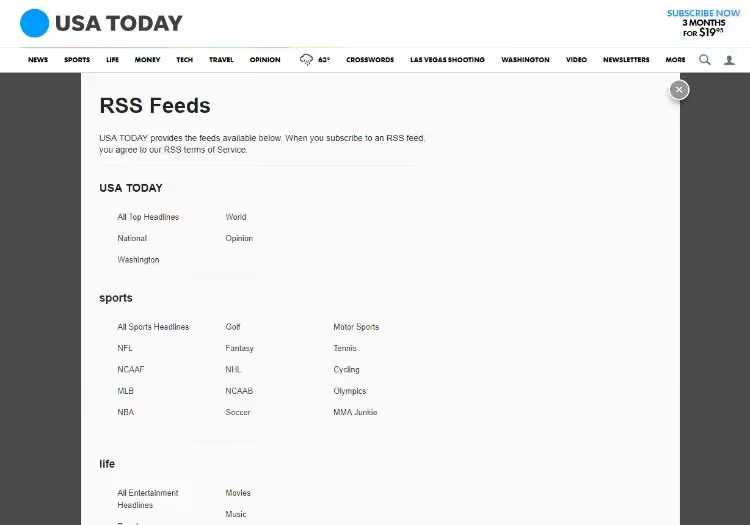
Il lettore aggiunge l'URL del feed al suo lettore RSS una volta sola, e basta. Da quel momento, il lettore interroga automaticamente il file XML a intervalli prestabiliti e mostra i nuovi articoli. Niente newsletter, notifiche push o accessi. Solo un elenco di ciò che è stato pubblicato dall'ultima volta che l'hai aperto.
Le grandi testate spesso suddividono RSS in categorie: sport, politica, tecnologia. I lettori si abbonano non all'intero sito, ma solo alle sezioni che li interessano. Per un blog piccolo, questo tipo di segmentazione ha raramente senso. Un unico feed generale è sufficiente.
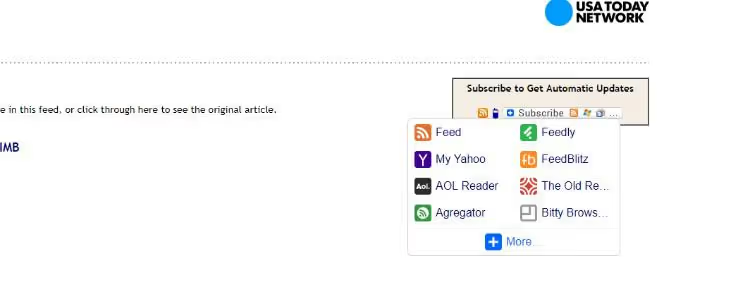
Tecnicamente, RSS è semplicemente XML con una struttura specifica. WordPress lo genera in automatico: ogni sito WP ha un feed all'indirizzo /feed/. Tutti gli articoli pubblicati compaiono lì in ordine cronologico. I plugin possono modificare ciò che viene incluso, escludendo categorie, aggiungendo tipi di contenuto personalizzati o inserendo blocchi pubblicitari. Ma il meccanismo di base non è cambiato da WordPress 2.0.
Quali lettori RSS sono rilevanti nel 2026
Dopo la chiusura di Google Reader nel 2013, il mercato non si è svuotato. Si è riorganizzato. Oggi la scelta di un lettore si riduce a tre fattori: su quale piattaforma leggi, quante sottoscrizioni gestisci e se hai bisogno della sincronizzazione tra dispositivi.
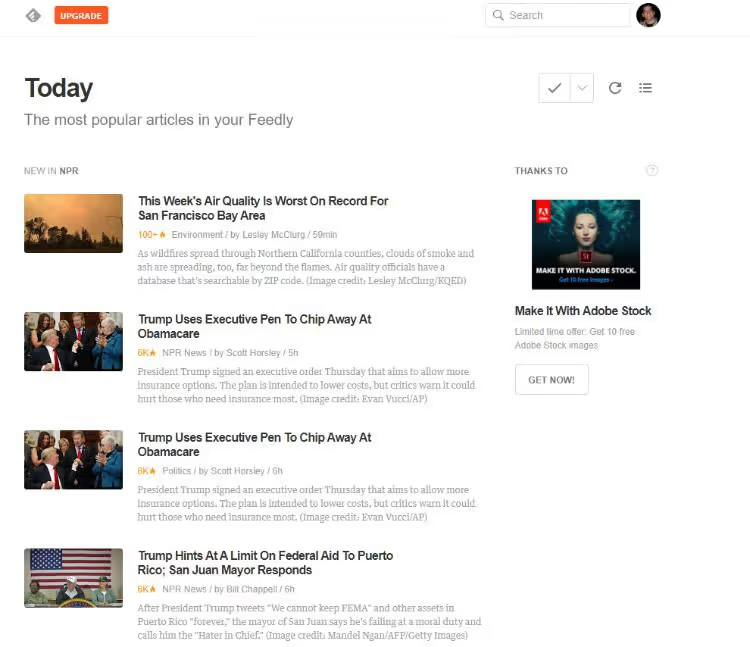
Feedly è il successore spirituale e funzionale più vicino a Google Reader. Interfaccia pulita, sincronizzazione tra app web e mobile, filtro AI Leo per dare priorità agli articoli. Il piano gratuito copre le esigenze della maggior parte degli utenti: fino a 100 fonti e 3 feed. Il piano a pagamento, a partire da $8/mese, aggiunge la ricerca nell'archivio e integrazioni.
Inoreader è l'opzione più potente per chi legge molto e vuole un controllo granulare. Regole di automazione, filtri, monitoraggio di parole chiave, salvataggio su Pocket ed Evernote. Gratuito: 150 sottoscrizioni. Pro a $9,99/mese rimuove praticamente tutti i limiti.
Feedbin è minimalista e veloce. Niente pubblicità, niente AI, nessun tentativo di diventare una «dashboard informativa». Solo un lettore con una bella tipografia. $5/mese, prova di 30 giorni.
NewsBlur è un lettore open-source con filtraggio tramite un classificatore «addestrabile»: segnali gli articoli che ti piacciono e NewsBlur impara a mostrare contenuti simili. Piano gratuito: 64 sottoscrizioni. Premium $36/anno.
NetNewsWire è gratuito, open-source e disponibile solo per macOS e iOS. Più veloce di qualsiasi altro client nativo. Se sei nell'ecosistema Apple, questa è la scelta migliore senza alcuna riserva.
Panda è più un aggregatore per designer e sviluppatori: raccoglie Dribbble, Product Hunt, Behance e feed RSS di notizie in un unico feed visivo. Non è un lettore RSS completo, ma è utile come dashboard di ispirazione. Gratuito nella versione web e come estensione per Chrome.
La scelta si riduce a una regola semplice: se ti serve multipiattaforma, vai con Feedly o Inoreader. Se lavori solo su Apple, NetNewsWire. Se vuoi controllare i tuoi dati, NewsBlur o Feedbin. Se ti serve un digest visivo, Panda.
Come aggiungere un pulsante RSS a un sito WordPress
Avere un pulsante RSS sul sito è un invito a iscriversi. Senza, i lettori potrebbero non sapere che il feed esiste, anche se tecnicamente è disponibile all'indirizzo /feed/. Puoi aggiungere un pulsante in tre modi, dal più semplice al più flessibile.
Tramite il widget integrato del tema
Alcuni temi WordPress, specialmente i pacchetti premium come Total, Astra Pro o GeneratePress, includono un widget di icone social già pronto con l'opzione RSS. Questo è l'approccio più pulito: nessun plugin aggiuntivo, nessun carico extra.
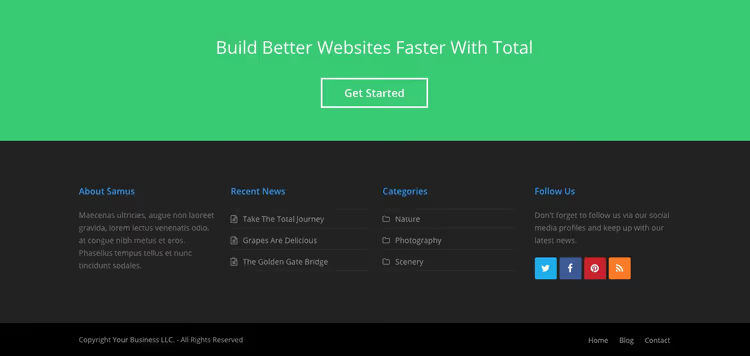
Controlla Aspetto → Widget. Se l'elenco dei widget disponibili include «Icone social» o «Link social», trascinalo nella barra laterale o nel footer, aggiungi l'URL del feed e salva. In genere, questi widget permettono di modificare forma, dimensione e ordine dei pulsanti.
Pulsante RSS standalone tramite plugin
Se il tuo tema non offre un widget social o vuoi posizionare il pulsante RSS separatamente, ci sono due approcci che non richiedono l'installazione di plugin pesanti.
HTML personalizzato + icona RSS. Vai su Aspetto → Widget, trascina un blocco «HTML personalizzato» nell'area desiderata (footer, barra laterale) e incolla questo codice:
1 <a href="https://yoursite.com/feed/" target="_blank" title="Subscribe to RSS"> 2 <img src="https://yoursite.com/wp-content/uploads/rss-icon.svg" alt="RSS feed" width="32" height="32"> 3 </a>
Caricate un’icona RSS arancione (SVG o PNG) nella libreria media, copiate l’URL del file e inseritelo in src. Questo metodo non aggiunge plugin e funziona per anni.
Shortcode via snippet. Se vi serve un pulsante RSS all’interno del contenuto di un articolo, aggiungete un semplice shortcode al functions.php del tema child:
1 add_shortcode('rss_button', function() { 2 return '<a href="' . get_bloginfo('rss2_url') . '" class="rss-btn" target="_blank">Subscribe to RSS</a>'; 3 });
Dopodiché usate [rss_button] in qualsiasi punto dell’articolo. Potete stilizzare il pulsante tramite la classe CSS .rss-btn.
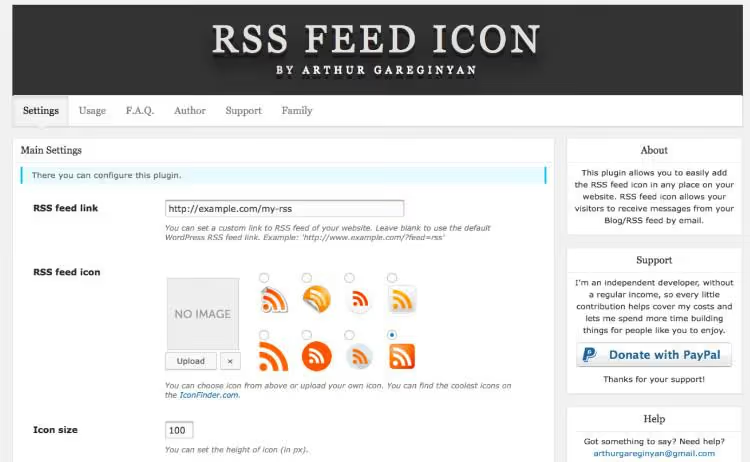
Entrambi i metodi sono gratuiti, non dipendono da plugin di terze parti e non rallentano il sito. Sono adatti quando serve un solo pulsante «Iscriviti via RSS» nel footer o sotto l’elenco degli articoli.
RSS insieme ai pulsanti social
Molto spesso il pulsante RSS viene posizionato nella stessa riga delle icone di Facebook, Twitter e altri social. I plugin per pulsanti social che supportano icone personalizzate o che già includono RSS funzionano bene per questo scopo.
Ultimate Social Media Icons è uno dei più diffusi nel repository: oltre 100.000 installazioni attive. Le impostazioni includono un campo per l’URL del feed RSS e un’icona arancione standard. In più, una stilizzazione flessibile: forma dell’icona, animazione al passaggio del mouse, posizionamento (lato sinistro dello schermo, lato destro, footer).
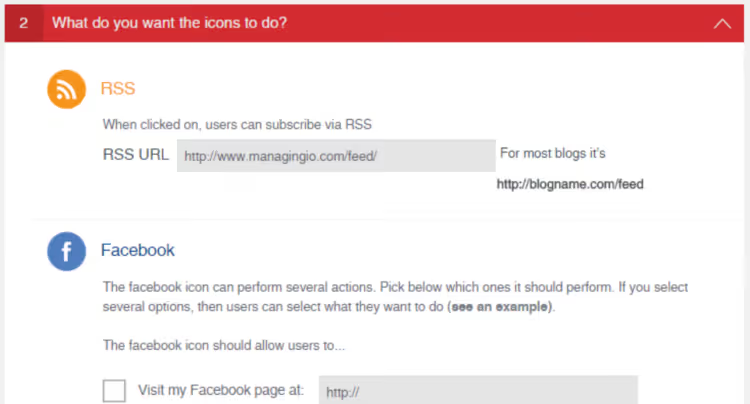
Procedura: installate il plugin → Social Media → trovate «RSS» nell’elenco delle icone → incollate l’URL del feed → scegliete design e posizione di visualizzazione → salvate.
Dove trovare l’URL del feed RSS
WordPress genera il feed RSS automaticamente. L’indirizzo è sempre lo stesso:
1 yoursite.com/feed/
Sostituite yoursite.com con il vostro dominio effettivo e l’URL è pronto. Per i sottodomini funziona allo stesso modo: blog.yoursite.com/feed/. Se avete installato un plugin di caching come WP Rocket, il feed non viene messo in cache. L’XML viene generato dinamicamente a ogni richiesta.
Formati aggiuntivi: /feed/rss/ (RSS 2.0), /feed/rdf/ (RDF/RSS 1.0), /feed/atom/ (Atom). Ma per un pulsante di iscrizione, il formato principale /feed/ è quasi sempre sufficiente. Tutti i lettori moderni comprendono RSS 2.0.
Come mostrare feed RSS esterni sul proprio sito
Il lato opposto dell'RSS: invece di distribuire contenuti agli abbonati, aggreghi contenuti esterni sul tuo sito. È utile per digest di notizie, aggregatori di nicchia e monitoraggio di settore. Ad esempio: un blog finanziario aggrega il feed di Reuters, un sito di cinema mostra le recensioni di Rotten Tomatoes, un portale WordPress presenta articoli da una dozzina di blog tematici.
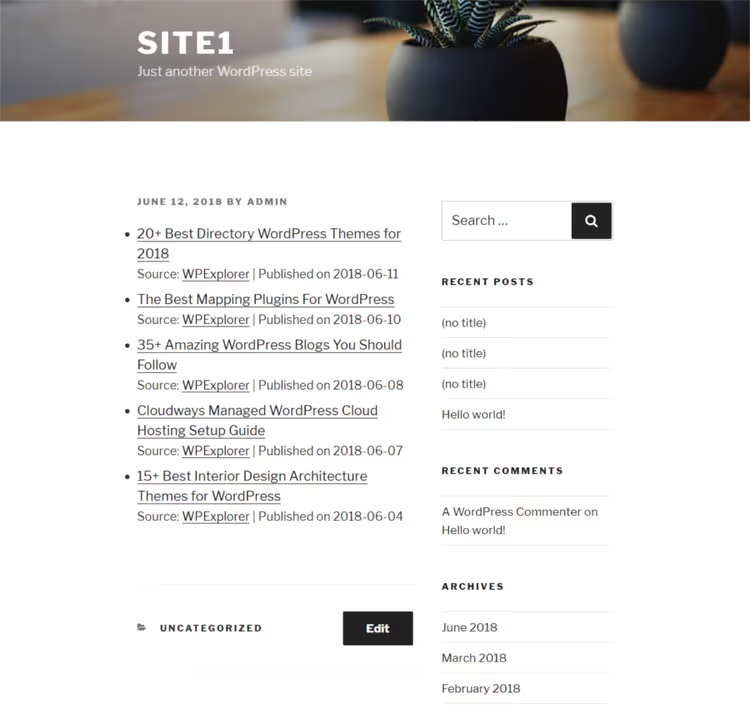
Lo strumento principale per questa attività è WP RSS Aggregator. Il core gratuito importa feed da un numero illimitato di fonti, mentre gli add-on premium offrono filtri per parole chiave, importazione delle immagini nella libreria media e visualizzazione dei feed tramite shortcode.
Installazione: Plugin → Aggiungi nuovo → cerca "WP RSS Aggregator" → installa e attiva. Dopo l'attivazione, nel pannello di amministrazione compare una sezione RSS Aggregator con le voci: fonti feed, elementi feed, blacklist, impostazioni.
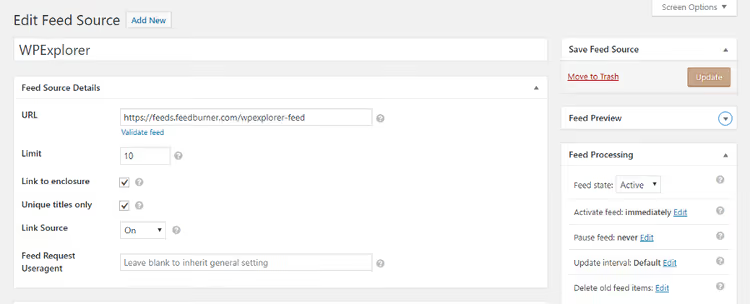
Passaggi di configurazione base:
- RSS Aggregator → Aggiungi nuovo → incolla l'URL del feed RSS della fonte.
- Clicca "Convalida feed" e il plugin mostrerà se l'URL funziona.
- Imposta il limite per gli elementi salvati e attiva "Solo titoli unici" per evitare duplicati se la fonte cambia la struttura dei permalink.
- Nella barra laterale, imposta l'intervallo di aggiornamento (minimo 15 minuti per la versione gratuita).
- Pubblica e il feed inizierà a popolarsi.
Per mostrare il feed su una pagina, usa lo shortcode [wp-rss-aggregator]. I parametri consentono di limitare il numero di elementi, attivare le anteprime e aggiungere l'impaginazione. Maggiori dettagli nella recensione di WP RSS Aggregator.
Nota importante: il plugin raccoglie titoli ed estratti, non gli articoli completi. Cliccare su un elemento porta al sito di origine. Questa non è duplicazione di contenuti, è aggregazione. I motori di ricerca gestiscono correttamente questo modello finché non mostri i testi integrali.
Video: come configurare tutto in 10 minuti
Questo video mostra il ciclo completo: dal trovare l'URL di un feed RSS all'impostare un widget feed sul tuo sito. È stato registrato nel 2025, ma le interfacce di WordPress e del plugin non sono cambiate da allora, quindi tutti i passaggi restano attuali.
⁉️🤔 Domande frequenti
L'RSS è ancora vivo nel 2026? Non è morto con Google Reader?
È vivo. Google Reader è stato effettivamente chiuso nel 2013, ma da allora è emersa una nuova generazione di lettori: Feedly, Inoreader, NewsBlur, NetNewsWire. Sono aggiornati, si sincronizzano tra dispositivi e hanno milioni di utenti. L'RSS ha semplicemente smesso di essere mainstream ed è diventato uno strumento per chi vuole leggere in modo intenzionale, senza un feed algoritmico.
Devo installare un plugin per un pulsante RSS?
No, se il tuo tema WordPress include un widget di icone social con supporto RSS, basta inserire l'URL del feed nelle impostazioni del widget. Un plugin serve in due casi: il tuo tema non offre tale widget, oppure vuoi posizionare un pulsante in una posizione non standard tramite shortcode.
Come fa un lettore a iscriversi al mio RSS? Cosa deve fare?
Il lettore copia l'URL del tuo feed (
yoursite.com/feed/), lo incolla nel campo "Aggiungi abbonamento" del suo lettore e clicca "Iscriviti". Alcuni lettori (Feedly, Inoreader) trovano l'RSS tramite dominio. Basta inserire l'indirizzo del sito e il lettore scopre automaticamente il feed.
Posso mostrare gli articoli completi di altri siti sul mio sito tramite RSS?
Tecnicamente sì, alcuni plugin importano il testo completo. Ma è una cattiva pratica: i motori di ricerca vedono contenuti duplicati e abbassano il posizionamento, e l'autore originale ha il diritto di chiedere la rimozione. Il modello corretto: titolo + estratto + link all'originale. WP RSS Aggregator funziona esattamente così per impostazione predefinita.
RSS o newsletter via email: qual è meglio per la distribuzione dei contenuti?
Non è "o", è "e". L'RSS va bene per i lettori tecnicamente preparati che vogliono controllare il proprio consumo. L'email è per un pubblico più a suo agio con la casella di posta. Questi gruppi non si sovrappongono completamente. L'RSS inoltre non richiede la raccolta di indirizzi, non finisce nello spam e non dipende dalla reputazione del dominio email.
Come faccio a sapere quanti abbonati RSS ho?
Non c'è un modo diretto: l'RSS è anonimo per natura e il lettore non comunica al server l'identità dell'utente. I metodi indiretti includono i contatori di Feedburner (se l'RSS passa attraverso di esso), l'analisi dei log del server per User-Agent dei lettori e plugin come WP RSS Feed Retriever con funzionalità di analisi. Ma non otterrai mai un numero esatto. Questa è una limitazione della tecnologia stessa, non una mancanza degli strumenti.
Vale la pena occuparsi di RSS nel 2026
La risposta breve: sì, se pubblichi contenuti regolarmente e vuoi che le persone li leggano senza intermediari. L'RSS non sostituirà i social media e le newsletter via email, ma servirà il segmento di pubblico che non vuole dipendere dagli algoritmi dei feed.
Per chi sta appena iniziando: sappi semplicemente che il tuo RSS funziona già su /feed/. Metti un pulsante nel footer o nella sidebar tramite il widget del tema. Sono cinque minuti e costo zero.
Per i progetti in crescita: collega WP RSS Aggregator e inizia a costruire digest tematici. Un feed aggregato da 10-15 fonti nella tua nicchia è un prodotto autonomo che attrae traffico dai motori di ricerca e trattiene i lettori sul tuo sito più a lungo di un singolo articolo.
Se ancora non leggi tramite RSS, prova Feedly o NetNewsWire. Iscriviti a tre blog preferiti e controlla dopo una settimana: probabilmente smetterai di aprire i loro siti "per sicurezza". L'RSS ti restituisce il controllo su ciò che consumi. È esattamente per questo che la tecnologia è stata creata.

Un team professionale di scrittori e redattori specializzati nella creazione di contenuti di qualità.