













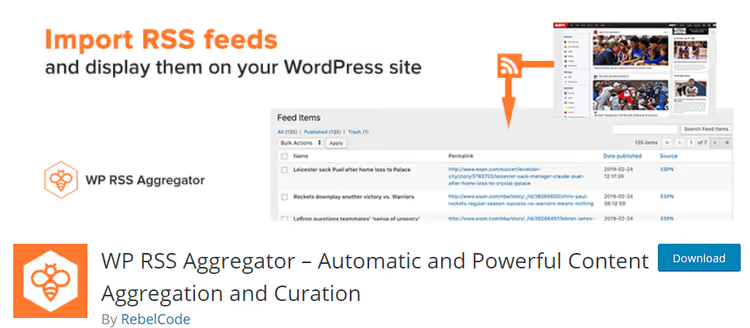
🗞️ WP RSS Aggregator: una recensione del plugin per l'aggregazione RSS e gli autoblog
Vai al pannello di amministrazione di WordPress, aggiungi una dozzina di feed RSS, clicca su «Aggiorna» e in un minuto il tuo sito mostra un flusso di contenuti freschi del settore. Niente copia-incolla, niente riscrittura manuale, niente apertura di ogni blog separatamente. È esattamente così che funziona WP RSS Aggregator, e lo fa dal 2011.
Tra la dozzina di plugin RSS presenti nel repository di WordPress, questo detiene il primo posto per notorietà: oltre 50.000 installazioni attive, più di 360 recensioni a cinque stelle e lo status di soluzione RSS più longeva per WordPress. Abbiamo installato il plugin in un ambiente di test nel 2026, ci abbiamo fatto passare cinquanta canali e siamo pronti a dirti dove eccelle e dove gli sviluppatori hanno margini di miglioramento.

💡 Panoramica rapida:
- Installa il plugin dal repository di WordPress, vai su RSS Aggregator e aggiungi l'URL della tua prima fonte.
- Imposta l'intervallo di aggiornamento da 15 minuti a 24 ore e il limite di elementi salvati in base al tuo caso d'uso.
- Mostra il feed usando uno shortcode su qualsiasi pagina, in un articolo o tramite un widget.
- Se ti serve un autoblog con pubblicazione automatica e testo completo, sottoscrivi un piano a pagamento Basic, Pro o Elite.
Cos'è WP RSS Aggregator e perché ti serve
È un plugin WordPress per importare, filtrare e visualizzare feed RSS. Il core gratuito è disponibile nel repository WordPress.org e copre lo scenario base: aggiungi le fonti, imposti la frequenza di aggiornamento, mostri il feed con uno shortcode. Funziona con qualsiasi feed RSS e Atom, dai siti di notizie e blog alle playlist YouTube e ai podcast.
I piani a pagamento Basic, Pro ed Elite aggiungono tre funzionalità critiche. Primo, l'importazione degli elementi come veri e propri articoli WordPress con stato, autore e categorie. Secondo, l'estrazione del testo completo dai feed RSS troncati che forniscono solo le prime 100-200 parole. Terzo, strumenti di intelligenza artificiale per il riassunto e la riscrittura. Sono queste le funzioni che trasformano il plugin da un semplice lettore a un motore di autoblog o a un hub di notizie.
Dopo l'attivazione, il plugin aggiunge un proprio ramo al menu di sinistra nel pannello di amministrazione. Vediamo voce per voce cosa contiene.
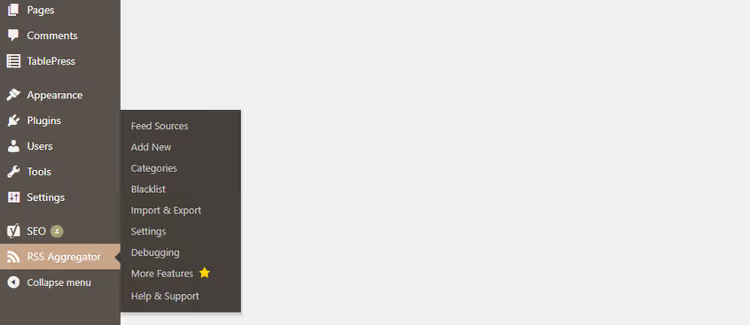
- Feed Sources, l'elenco di tutti gli indirizzi RSS che hai aggiunto.
- Add New, un modulo con un campo per l'URL del feed e impostazioni individuali.
- Feed Items, tutte le voci importate in un unico elenco.
- Blacklist, titoli che il plugin salta durante l'importazione.
- Import & Export, inserimento massivo di fonti e trasferimento delle impostazioni tra siti.
- Settings, intervallo di aggiornamento, limiti, opzioni di visualizzazione.
- Debugging, aggiornamento manuale del feed e pulizia degli elementi vecchi.
- More Features, una vetrina dei piani a pagamento e della documentazione.
- Help & Support, FAQ, ticket di supporto e link alla documentazione.
Installazione e primi passi
Il plugin si installa nel modo standard: «Plugins → Add New», cerca «WP RSS Aggregator», «Install» e «Activate». Dopo l'attivazione, vai prima su «Settings»; è meglio configurare i parametri di base prima di aggiungere i feed.
Impostazioni generali
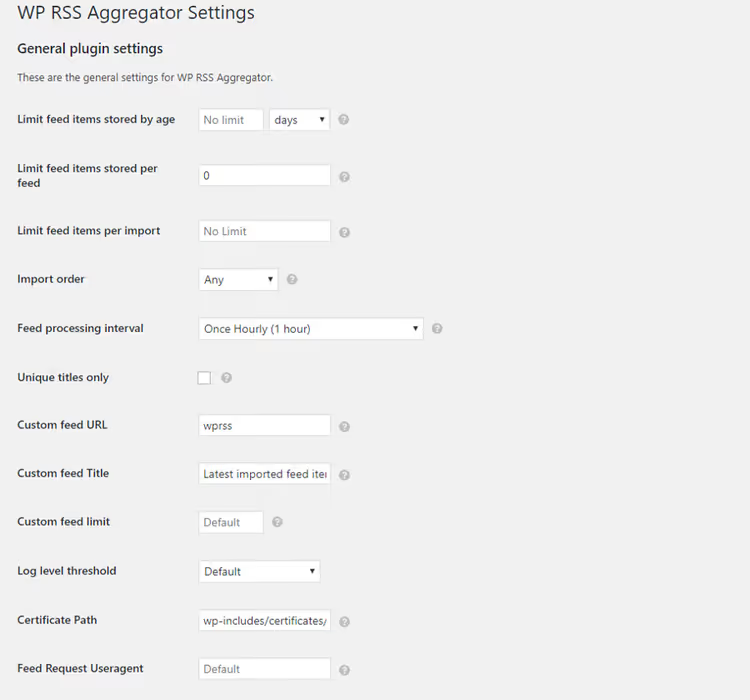
Tre parametri chiave definiscono il comportamento del plugin:
- Intervallo di aggiornamento, da ogni 15 minuti a una volta al giorno. Per un portale di notizie, scegli 15-30 minuti; per un blog con aggiornamenti settimanali, una volta al giorno è sufficiente. Aggiornamenti frequenti generano carico sul server, quindi tienine conto quando scegli il piano hosting.
- Età massima degli elementi, le voci più vecchie del periodo specificato non vengono importate. Utile per non importare archivi di tre anni fa.
- Limite elementi del feed, quante voci salvare sul sito. Quando viene superato, gli elementi vecchi vengono eliminati automaticamente.
L'impostazione dell'URL feed personalizzato merita un'attenzione particolare: se l'indirizzo RSS standard del sito non funziona, puoi specificare un endpoint alternativo. I dettagli sono descritti nella documentazione del plugin.
Aggiunta dei feed
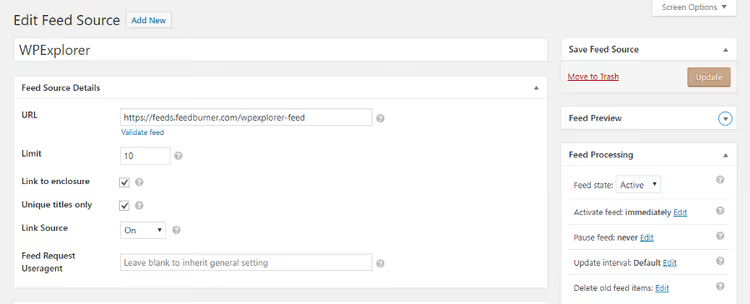
Vai su «RSS Aggregator → Add New» e incolla l'URL della fonte. Nella maggior parte dei casi, l'indirizzo del sito funziona in automatico, ma gli sviluppatori consigliano di specificare direttamente l'indirizzo RSS, di solito /feed/, /rss/ o ?feed=rss2.
Opzioni utili del modulo:
- Validate feed, un pulsante che verifica se l'URL restituisce un RSS valido.
- Limite elementi salvati, quando superato, gli elementi vecchi vengono eliminati automaticamente.
- Solo titoli unici, esclude i duplicati se lo stesso contenuto viene pubblicato con più permalink.
- Link al contenuto multimediale, fornisce accesso a immagini, audio, video e file all'interno del contenuto importato.
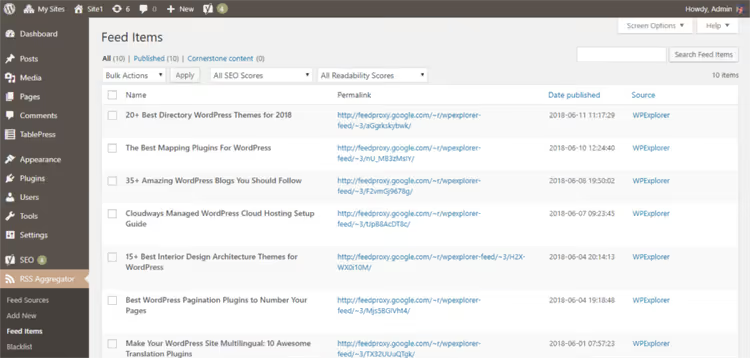
Il pannello di destra configura l'elaborazione del feed: mettere in pausa una fonte specifica, eliminare gli elementi vecchi e impostare un intervallo di aggiornamento individuale. Clicca su «Publish» e la finestra di anteprima mostra le ultime voci del canale: titolo, URL, data di pubblicazione e fonte.
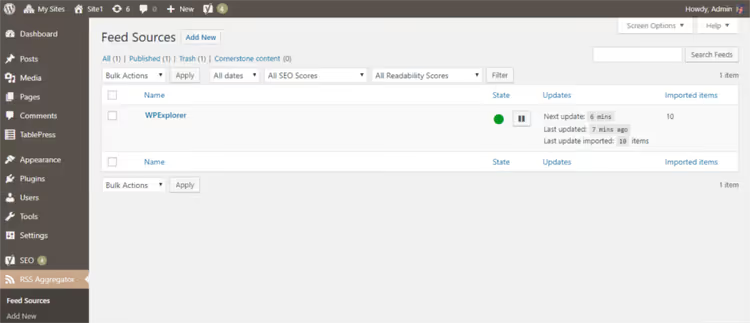
Tutti i feed aggiunti sono raccolti nella pagina «Feed Sources», un unico elenco con accesso rapido per modificare e mettere in pausa ciascuna fonte.
Importazione ed esportazione in blocco
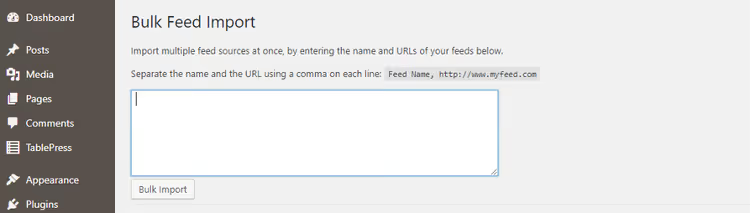
Se stai lanciando un aggregatore di notizie con oltre 50 fonti, inserirle una per una è scomodo. La funzione «Import & Export» accetta un elenco in formato «Nome Feed, URL», una coppia per riga, con la virgola come separatore.
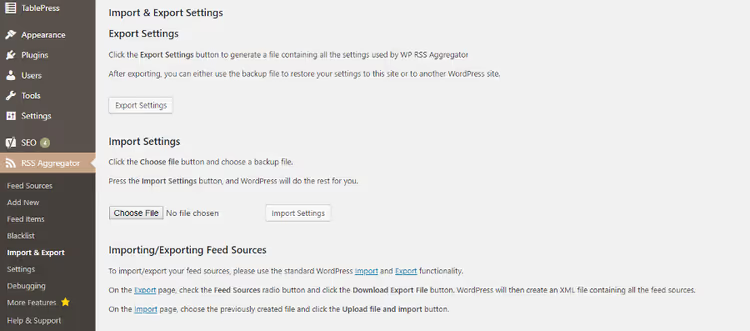
Per il trasferimento su un altro sito, funzionano i meccanismi standard di WordPress: «Tools → Export», seleziona «Feed Sources» e ottieni un file XML con tutte le fonti. Sul nuovo sito: «Tools → Import», carica lo stesso XML. Le impostazioni del plugin vengono esportate separatamente usando un pulsante nella scheda «Import & Export».
Visualizzazione del feed sul tuo sito
Aggiungere le fonti è metà del lavoro. L'altra metà consiste nel configurare come i lettori vedranno il risultato. La sezione «General Display Settings» controlla l'aspetto del feed.
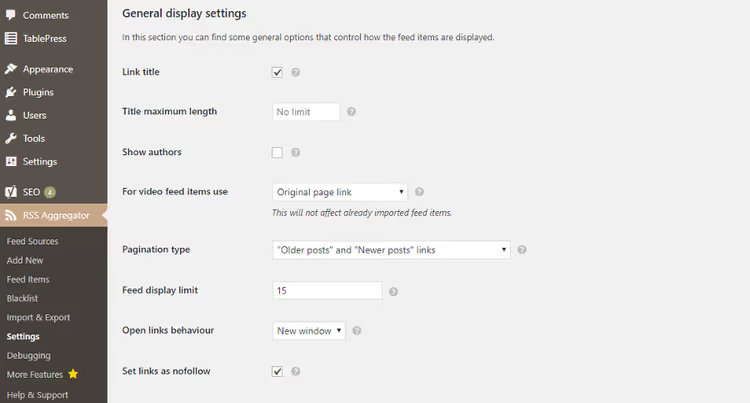
Qui imposti: lunghezza massima del titolo, visualizzazione del nome dell'autore, apertura dei link in una nuova scheda, limite di elementi mostrati e paginazione. Un blocco separato «Source Display» mostra il nome del feed accanto a ogni voce e la collega al sito originale.
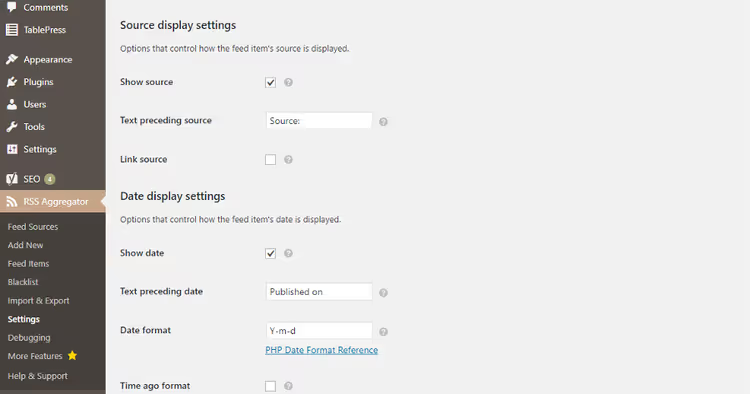
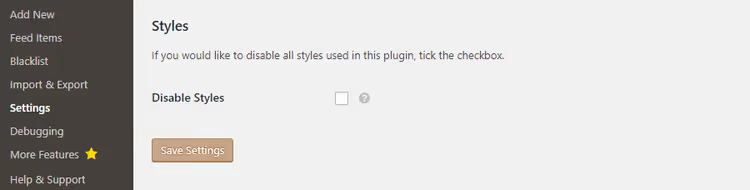
La data di pubblicazione è mostrata in formato GMT; puoi scegliere un formato personalizzato o la variante «pubblicato X minuti fa». Se gli stili predefiniti non ti soddisfano, disattivali con una casella di controllo e scrivi il tuo CSS.
Per mostrare il feed si usa uno shortcode. Nell'editor visuale compare un'icona RSS; cliccandola genera uno shortcode con i parametri necessari.
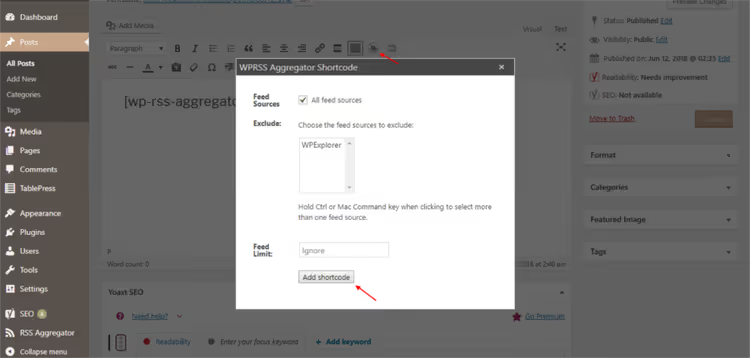
Uno shortcode semplice [wp-rss-aggregator] restituisce tutti gli elementi di tutti i feed. Con i parametri puoi limitare l'output a una fonte specifica (source="name") o a un numero di voci (limit="10").
Ecco come appare il feed nel frontend dopo aver inserito lo shortcode:
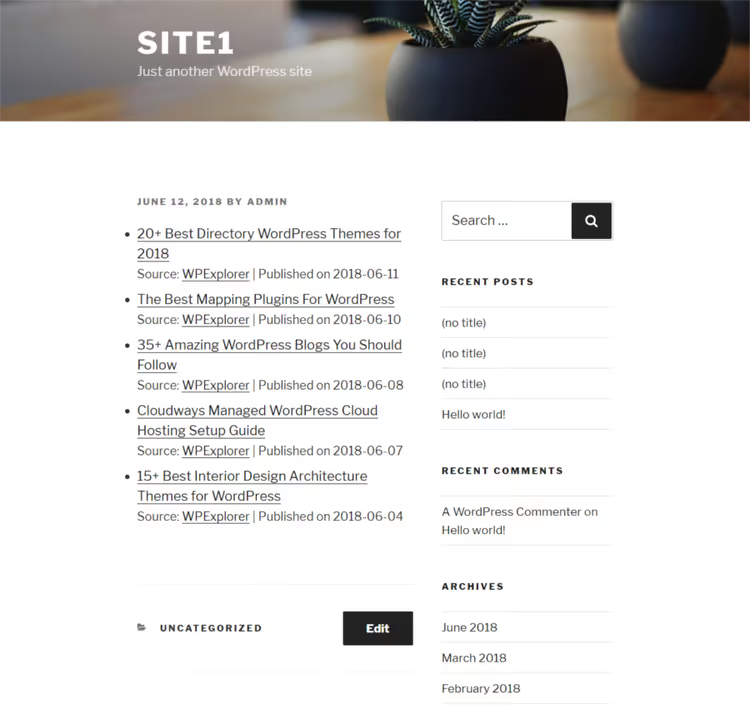
Le voci sono mostrate come un elenco ordinato, ciascuna con un link alla fonte originale. Non occorre scrivere codice; tutto si configura dal pannello di amministrazione.
Blacklist e debugging
A volte da un feed arriva un post pubblicitario o irrilevante. Aggiungi il suo titolo alla «Blacklist» e il plugin salterà quell'elemento durante l'importazione successiva, senza conteggiarlo ai fini dei limiti.
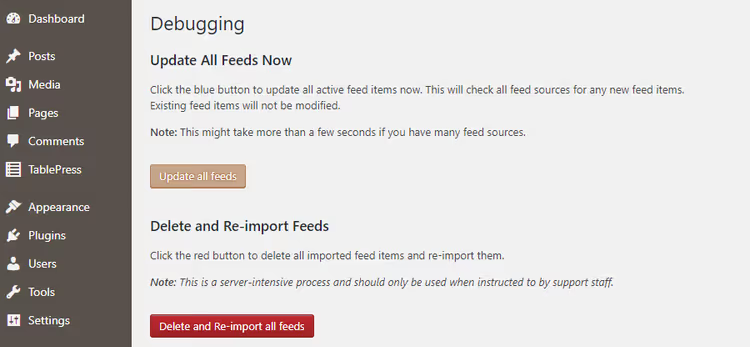
La scheda «Debugging» offre un pulsante per aggiornare manualmente tutti i feed e cancellare completamente gli elementi importati. Aggiornare decine di feed simultaneamente è un'operazione che richiede molte risorse. Su hosting deboli è meglio scaglionare i feed su intervalli di aggiornamento diversi.
Prezzi: cosa è cambiato nel 2026
Il vecchio modello «core gratuito più cinque componenti aggiuntivi premium» non esiste più. Nel 2026, WP RSS Aggregator offre tre piani con fatturazione annuale. La versione gratuita non è sparita; è ancora disponibile su WordPress.org e copre lo scenario base «aggiunta RSS, visualizzazione tramite shortcode».
Funzionalità | Free | Basic ($99/anno) | Pro ($199/anno) | Elite ($269/anno) |
|---|---|---|---|---|
Aggregazione illimitata feed RSS/Atom | ✅ | ✅ | ✅ | ✅ |
Shortcode e blocchi per la visualizzazione | ✅ | ✅ | ✅ | ✅ |
Template di visualizzazione | ❌ | ✅ | ✅ | ✅ |
Moderazione manuale | ❌ | ✅ | ✅ | ✅ |
Filtraggio automatico | ❌ | ✅ | ✅ | ✅ |
Importa feed come articoli | ❌ | ✅ | ✅ | ✅ |
Pianificazione della pubblicazione | ❌ | ❌ | ✅ | ✅ |
Import full text | ❌ | ✅ | ✅ | ✅ |
Riepiloghi IA e TL;DR | ❌ | ❌ | 500 crediti IA | 10.000 crediti IA |
Riscrittura IA | ❌ | ❌ | ❌ | ✅ |
Tutti i piani hanno una garanzia di rimborso entro 30 giorni. Le licenze sono per 1 sito, 5 siti o Illimitati, con prezzi che scalano di conseguenza. I piani Pro ed Elite aggiungono strumenti IA: riepiloghi automatici dei contenuti importati e TL;DR per il feed.
Analisi dettagliata delle funzionalità a pagamento
La versione gratuita risolve il compito di «mostrare ai lettori i titoli di altri siti». I piani a pagamento ne risolvono uno diverso: «costruire un hub di contenuti autonomo». Ecco cosa ottieni concretamente per il tuo investimento.
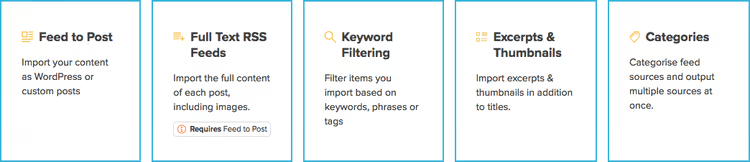
Feed to Post: importare come articoli
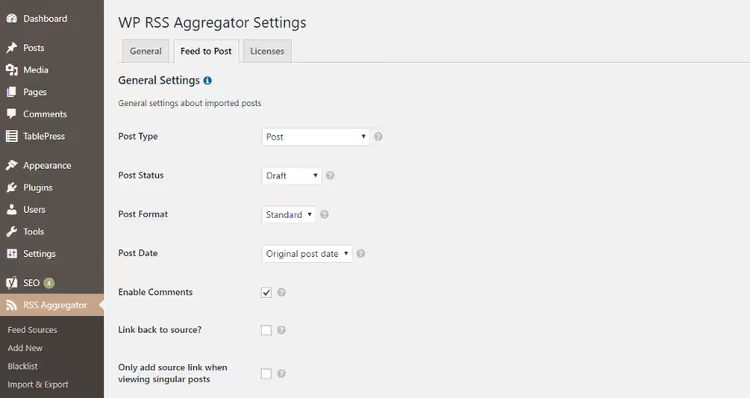
La funzionalità Feed to Post trasforma ogni elemento del feed RSS in un articolo WordPress completo, con stato, categorie, autore e formato articolo. Puoi specificare un autore esistente o crearne automaticamente di nuovi in base ai dati del feed.
Parametri che controlli:
- Stato di pubblicazione, bozza, pubblicato, pianificato, cestino, privato, in attesa.
- Categorie e autori, collegandoti alla tassonomia di WordPress esistente.
- Formato articolo, standard, chat, link, citazione, immagini, video, audio.
- Data, la data del contenuto originale oppure la data di importazione.
- Link alla fonte, una riga opzionale all'inizio di ogni articolo.
- Immagini, gestione personalizzabile delle immagini presenti nel feed RSS.
- Link canonico, un link canonico all'originale così che i motori di ricerca non considerino l'articolo importato un duplicato.
Il link canonico elimina il principale problema SEO degli autoblog: il contenuto duplicato. Il motore di ricerca vede l'attribuzione alla fonte originale e non penalizza il sito.
Full Text: contenuto completo da feed troncati
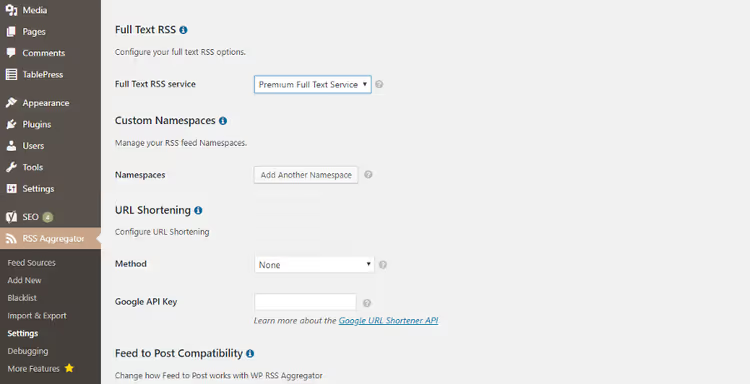
Molti siti erogano solo le prime 100-200 parole via RSS per spingere i lettori a cliccare verso l'originale. La funzionalità Full Text si connette al servizio premium del plugin e scarica il testo completo per un numero illimitato di elementi, anche se il feed è troncato. Limite gratuito: 5 elementi per fonte e caching di 20 minuti. Il piano a pagamento rimuove entrambe le restrizioni.
Come attivarla: nelle impostazioni generali, seleziona «Premium Full Text Service», poi vai alla specifica fonte feed, spunta «Forza contenuto completo» e aggiorna il feed. Gli elementi già presenti non vengono modificati; il testo completo sarà recuperato solo per i nuovi.
Filtraggio per parole chiave
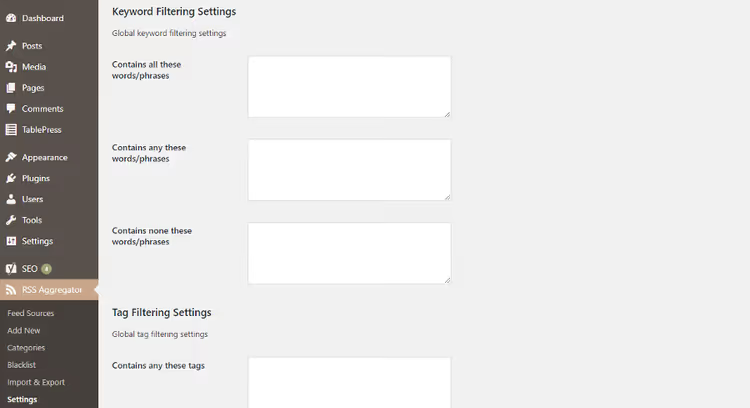
Specifichi parole chiave, frasi o tag e il plugin lascia passare solo i contenuti pertinenti. Nessuna corrispondenza significa che l'articolo non viene importato. Particolarmente utile per aggregatori di nicchia: ad esempio, raccogli tutto ciò che riguarda la sicurezza di WordPress e filtri via le notizie generiche sulla piattaforma.
Thumbnail ed estratti
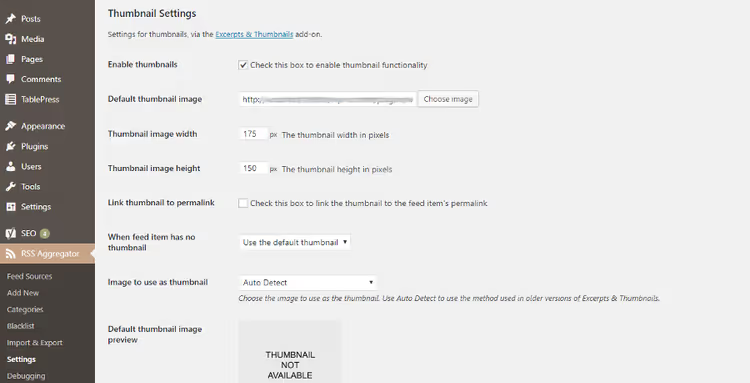
L'output base «titolo più link» ha un aspetto scarno. Questa funzionalità prende un'immagine dall'elemento del feed e la mostra insieme a un estratto testuale, accanto a titolo, data e fonte. Se un elemento non ha una propria immagine, assegni una thumbnail predefinita. Il feed diventa immediatamente ricco a livello visivo e cliccabile.
Categorie
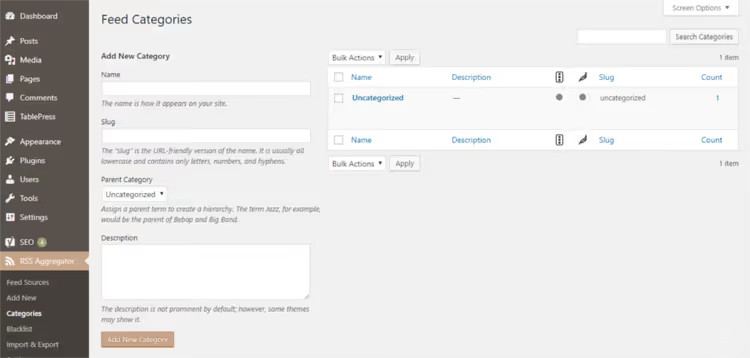
Raggruppi le fonti feed per categorie e controlli l'output tramite parametri shortcode. In una pagina mostri «Notizie WordPress», in un'altra «Design e Temi». Per un sito con decine di fonti, questa è una necessità di base, non un ornamento.
Pro e contro: cosa ci siamo portati via dai test
Pro:
- Installazione e configurazione semplici; dopo la configurazione iniziale, il plugin funziona con il pilota automatico.
- Importazione in blocco delle fonti tramite un'interfaccia simile al CSV ed esportazione standard XML di WordPress.
- Gestione flessibile: pausa e riattivazione per singoli feed, intervalli di aggiornamento individuali.
- I link canonici per gli articoli importati eliminano il problema del contenuto duplicato.
- Aggiornamenti regolari; il plugin è mantenuto dal 2011, la frequenza dei commit resta costantemente alta.
- Supporto per YouTube, DailyMotion e Vimeo; i video dai feed vengono incorporati correttamente.
Contro:
- L'importazione in blocco da centinaia di fonti carica sensibilmente il server; su un hosting debole, dovrai regolare
WP_MEMORY_LIMITe la cache. - Le funzionalità AI sono riservate ai piani più costosi; Pro a $199/anno non include i riassunti, solo 500 crediti su Elite.
- L'interfaccia non è completamente localizzata; alcune descrizioni e documentazione sono solo in inglese.
⁉️🤔 Domande frequenti
In cosa WP RSS Aggregator si differenzia da Feedzy?
Feedzy di ThemeIsle è il concorrente più diretto, con un set di funzionalità simile: core gratuito, piani a pagamento, importazione nei post. La differenza sta nei dettagli. WP RSS Aggregator ha filtri più flessibili, riassunti AI integrati nel piano Elite e una garanzia soddisfatti o rimborsati di 30 giorni. Feedzy vince sul prezzo del piano base ma è carente nella personalizzazione dei template. Entrambi i plugin sono sul mercato da oltre 10 anni. Per la semplice visualizzazione dei feed, entrambi vanno bene. Per un autoblog completo, WP RSS Aggregator offre più automazione.
Posso usare il plugin per un autoblog?
Sì, questo è il suo caso d'uso principale dal piano Basic in su. La funzione Feed to Post trasforma gli elementi RSS in articoli di WordPress con stato, autore e categorie personalizzabili. Il link canonico alla fonte protegge dalle penalizzazioni SEO per contenuti duplicati. Un autoblog su WP RSS Aggregator è aggregazione legittima con attribuzione: ogni post importato contiene un link all'originale. Nel nostro ambiente di test, con una corretta impostazione del canonico e moderazione manuale dei titoli, non abbiamo avuto problemi di indicizzazione.
Quante fonti può gestire realisticamente il plugin?
In pratica, da 20 a 100 fonti su un VPS medio. Oltre un centinaio di feed con un intervallo di aggiornamento di 15 minuti, servirà un server dedicato o un cron esterno. Abbiamo gestito un aggregatore su un VPS con 2 GB di RAM su 50 fonti con un intervallo di 30 minuti; il carico della CPU è rimasto nella norma senza degrado del frontend. Quando abbiamo provato ad aggiungere 150 fonti sullo stesso server, sono iniziati i timeout del cron. La soluzione: scaglionare gli aggiornamenti nel tempo, usare intervalli diversi per feed diversi.
Cosa succede se non rinnovo la licenza?
Il plugin continua a funzionare con le funzionalità attive al momento della scadenza della licenza. Perdi l'accesso ad aggiornamenti, supporto e nuovi crediti AI, ma il sito non si rompe. Feed, post e impostazioni esistenti restano intatti. Per i siti in produzione, consigliamo di rinnovare la licenza almeno una volta ogni due anni.
Il plugin supporta i canali YouTube come fonti?
Sì, i canali YouTube possono essere aggiunti come fonti RSS usando l'URL standard del canale. I video vengono importati con anteprima, titolo e descrizione; il plugin incorpora correttamente il player tramite oEmbed.
Cosa installare nel 2026: il verdetto dopo i test

La versione gratuita di WP RSS Aggregator gestisce onestamente lo scenario base: «raccogliere i titoli da dieci siti e mostrare un feed». È sufficiente per una sidebar con notizie di settore o una raccolta per un blog personale. Non si spende un centesimo e il feed funziona già.
Ma se stai costruendo un hub di contenuti, un portale di notizie o un aggregatore di nicchia, la differenza tra la versione gratuita e la Pro è come quella tra una bicicletta e un'auto. Pubblicazione automatica, importazione del testo completo, link canonici e riassunti con IA in un unico pacchetto trasformano la creazione routinaria di contenuti del sito in un processo in background. Tu ti concentri su editing e strategia mentre il plugin gestisce tutto il resto.
Il nostro consiglio: parti dalla versione gratuita. Lavoraci per una settimana. Se ti accorgi che l'elaborazione manuale dei titoli ti sta mangiando tempo, passa alla Basic. E se prevedi di avere decine di fonti e un'automazione completa, prendi la Elite con gli strumenti di IA: ai prezzi attuali, la differenza tra Pro ed Elite si ripaga nel primo anno già con i primi dieci riassunti automatici.
🔗 WP RSS Aggregator su WordPress.org🔗 Prezzi di WP RSS Aggregator

Un team professionale di scrittori e redattori specializzati nella creazione di contenuti di qualità.