













 IAImmagine illustrativa generata dall’IA
🔗 Impostazione dei permalink di WordPress: una guida passo passo
Hai installato WordPress, scritto il tuo primo articolo, aperto il sito e la barra degli indirizzi mostra /?p=123. L'effetto è pessimo: né il lettore né il motore di ricerca capiscono di cosa parli la pagina. Eppure la struttura degli URL incide direttamente sul tasso di clic nei risultati di ricerca e sulla decisione degli utenti di tornare sul tuo sito.
Lo schema predefinito di WordPress produce un semplice ID numerico del post, con zero valore semantico. Passare a un formato leggibile richiede due minuti ma ripaga per anni. C'è un però: cambiare i permalink su un sito già attivo con centinaia di articoli pubblicati fa davvero paura. Esiste un approccio sicuro anche per questo caso, e lo vedremo insieme.
Quella che segue è una guida passo passo che copre tutto: dalla scelta del formato alla configurazione dei redirect quando si modifica la struttura su un sito live. Con screenshot dal pannello di amministrazione e senza giri di parole.
💡 Panoramica rapida:
- Vai su Impostazioni → Permalink e scegli "Nome articolo"
- Costruisci una struttura personalizzata con i tag se il tuo sito richiede una logica URL particolare
- Sostituisci la base delle categorie da
/category/a qualcosa di tematico per i blog di nicchia - Installa un plugin di redirect se modifichi la struttura su un sito già online
Cosa sono i permalink e perché cambiarli
Un permalink è un URL univoco che punta a uno specifico articolo, pagina, categoria o tag. WordPress genera questi indirizzi automaticamente al momento della pubblicazione e, tecnicamente, non cambiano (da qui il termine "permanente").
La struttura predefinita "Semplice" produce un indirizzo come example.com/?p=123. Funziona: il sito si carica e le pagine vengono indicizzate. Ma ha tre problemi:
- Gli utenti non capiscono dall'URL dove atterreranno, quindi cliccano meno spesso.
- I motori di ricerca fanno più fatica a determinare la pertinenza della pagina rispetto a una query.
- Una parola chiave nell'URL è un fattore di ranking e
?p=123non ne contiene nessuna.
La struttura "Nome articolo" (example.com/how-to-set-up-permalink/) risolve tutti e tre i problemi in un colpo solo. Quasi ogni plugin SEO la consiglia e sia Yoast SEO che Rank Math mostrano un avviso se la parola chiave manca nell'URL.
Passo 1: scegli la struttura giusta
WordPress offre sei opzioni per i permalink. Esaminiamole una per una: a chi servono e a chi fanno male.
Struttura | URL di esempio | A chi serve |
|---|---|---|
Semplice |
| Non lo consigliamo a nessuno; non esiste opzione peggiore |
Giorno e nome |
| Siti di notizie con decine di articoli al giorno |
Mese e nome |
| Blog dove la cronologia conta ma non la data esatta |
Numerico |
| Usato raramente; senza significato per i lettori |
Nome articolo |
| La maggior parte dei siti; la nostra raccomandazione principale |
Struttura personalizzata | Configurata con i tag | Quando serve una logica particolare: autori, categorie nell'URL |
Nome articolo è lo standard di riferimento. Breve, leggibile, con la parola chiave direttamente nell'indirizzo. Un articolo di tre anni fa non sembra "vecchio" solo perché l'URL non contiene una data.
Giorno e nome o Mese e nome hanno senso per siti di notizie e pubblicazioni con alta frequenza di posting. Per un blog normale, invece, la data nell'URL crea un problema: un post aggiornato con una struttura /2023/05/... viene percepito inconsciamente come superato, anche quando il contenuto è fresco.
Passo 2: modifica le impostazioni nel pannello di amministrazione
Vai su Impostazioni → Permalink. Vedrai sei pulsanti di opzione e un campo per la struttura personalizzata.
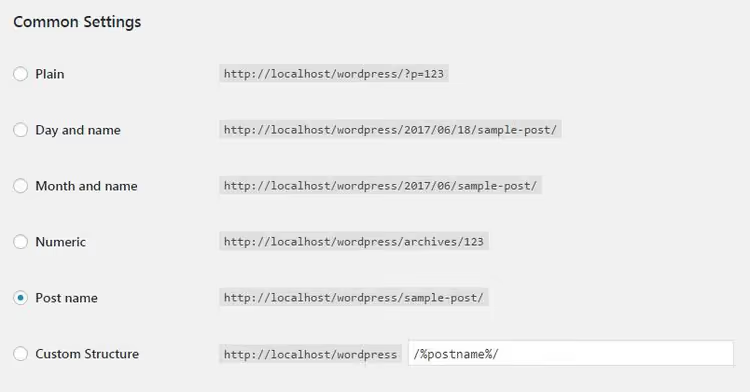
Seleziona l'opzione desiderata (ad esempio "Nome articolo") e clicca su Salva modifiche. Per le prime cinque opzioni, non serve altro. WordPress ricostruisce immediatamente ogni URL del tuo sito per adeguarlo al nuovo schema.
Se stai cambiando la struttura su un sito che ha già articoli pubblicati, non chiudere il pannello di amministrazione dopo il salvataggio. Il prossimo passo obbligatorio sono i redirect (trattati nel passo 5).
Passo 3: costruisci una struttura personalizzata
L'opzione "Struttura personalizzata" ti permette di comporre il formato dell'URL a partire da dieci tag di struttura. Ecco l'elenco completo:
Tag | Cosa produce |
|---|---|
| Anno di pubblicazione (quattro cifre) |
| Mese (due cifre) |
| Giorno (due cifre) |
| Ora |
| Minuto |
| Secondo |
| ID numerico del post |
| Titolo del post (normalizzato, minuscolo con trattini) |
| Nome della categoria |
| Nome dell'autore (normalizzato) |
Lo scenario più comune è combinare categoria e titolo. Se il tuo blog usa attivamente le categorie per organizzare i contenuti, la struttura /%category%/%postname%/ comunica subito al lettore, già dall'URL, in quale sezione si trova.
Quando costruisci una struttura personalizzata, aggiungi una barra / dopo ogni tag tranne l'ultimo. La stringa finale:
/%category%/%postname%/
Per impostazione predefinita, WordPress precompila il campo "Struttura personalizzata" con /%postname%/, esattamente lo stesso schema di "Nome articolo". Modificalo solo se hai chiaro perché ti servono tag aggiuntivi.
Passo 4: cambia la base di categorie e tag
Categorie e tag hanno i propri prefissi URL. Per impostazione predefinita sono /category/ e /tag/:
example.com/category/cakes/``example.com/tag/chocolate/
In fondo alla pagina delle impostazioni dei permalink, WordPress permette di sostituire queste basi con altre parole a piacere.

Mettiamo che un blog di cucina usi le categorie solo per le ricette e i tag solo per gli ingredienti. Ha più senso fare così:
- Base categorie:
recipes→ l'URL diventaexample.com/recipes/cakes/ - Base tag:
ingredients→ l'URL diventaexample.com/ingredients/chocolate/
Cambiare la base ha senso solo se rispecchia fedelmente il contenuto della sezione. Su un blog generalista, /category/ e /tag/ sono una scelta neutra e comprensibile.
Passo 5: cambia la struttura su un sito live senza perdere traffico
Il timore più diffuso: "Cambio i permalink e tutti i vecchi URL si rompono". È un timore fondato. I motori di ricerca hanno già indicizzato le pagine con i vecchi indirizzi, gli utenti potrebbero averle salvate nei segnalibri e altri siti potrebbero averle linkate esternamente.
La soluzione è un plugin di redirect che invia automaticamente visitatori e bot di ricerca dal vecchio URL a quello nuovo. WordPress non lo fa di default, quindi dopo aver cambiato la struttura ti serve uno di questi tre strumenti:
- Redirection: un plugin gratuito con 2 milioni di installazioni attive. Tiene traccia dei cambiamenti dei permalink e crea automaticamente regole di redirect 301. Aggiornato alla versione 5.8.0 con supporto a WordPress 7.
- Rank Math: un plugin SEO con un gestore di redirect integrato nella versione gratuita.
- Yoast SEO: la versione premium può fare redirect quando la struttura cambia; la versione gratuita no.
Dopo aver installato il plugin, controlla il log degli errori 404 qualche giorno dopo. Ti mostrerà se il redirect ha mancato qualche pagina. Aggiungi manualmente gli URL mancanti.
Una nota importante: prima definisci la struttura, meglio è. L'ideale è farlo prima di pubblicare il primo articolo. Così non avrai affatto bisogno dei redirect.
🎥 Video: configurazione in due minuti
Un breve tutorial: l'intero processo dall'accesso al pannello di amministrazione al salvataggio delle impostazioni:
⁉️🤔 Domande frequenti
Qual è la migliore struttura di permalink per la SEO?
"Nome articolo" è la scelta praticamente unanime della comunità SEO. La parola chiave compare nell'URL, l'indirizzo resta corto e leggibile e l'assenza della data allunga la "vita percepita" del contenuto agli occhi del lettore. Secondo un sondaggio di WordPress.org, oltre il 60% dei siti usa esattamente questa struttura.
Posso cambiare i permalink a posteriori su un sito con mille articoli?
Sì, ma con cautela. Dopo il cambio di struttura, i vecchi URL smetteranno di funzionare, quindi ti serve un plugin di redirect. Redirection gestisce automaticamente la maggior parte delle pagine, ma sono possibili casi isolati di mancata corrispondenza. Controlla il log 404 qualche giorno dopo la migrazione e aggiungi manualmente gli URL mancanti.
Che differenza c'è tra "Nome articolo" e "Struttura personalizzata" con il tag *%postname%*?
Nessuna. Quando apri per la prima volta la pagina delle impostazioni e passi a "Struttura personalizzata", WordPress precompila automaticamente
/%postname%/, che produce esattamente gli stessi URL di "Nome articolo". La differenza emerge solo quando aggiungi altri tag.
Conviene includere la categoria nell'URL?
Dipende dalla struttura del tuo blog. Se le categorie sono un elemento chiave di navigazione e non sono molte (da 5 a 7), includere
/category/post-title/aiuta i lettori a orientarsi. Ma se hai decine di categorie con contenuti che si sovrappongono, il segmento in più nell'URL rende solo l'indirizzo più complesso senza alcun beneficio.
Devo cambiare la base delle categorie da */category/* a qualcos'altro?
Solo se l'argomento del tuo blog è molto specifico e la parola "category" stona. Sito di cucina →
/recipes/, portfolio →/projects/, negozio online →/shop/. Per un blog generalista,/category/non dà fastidio.
Cosa fare se il mio sito restituisce 404 su tutte le pagine dopo il cambio di struttura?
Per prima cosa, verifica che le impostazioni dei permalink siano state effettivamente salvate. A volte, dopo un aggiornamento di WordPress o una migrazione, il file
.htaccessviene resettato. Vai su Impostazioni → Permalink e clicca di nuovo "Salva modifiche", anche senza cambiare nulla. WordPress riscriverà le regole e ripristinerà il funzionamento degli URL. Se non funziona, verifica chemod_rewritesia abilitato sul tuo server.
Cosa impostare sul tuo sito: in conclusione
Per un blog tipico, un sito aziendale o un portfolio, scegli "Nome articolo" e mantieni le cose semplici. Questa opzione copre la stragrande maggioranza dei progetti WordPress e non richiede manutenzione nel tempo.
Per una testata giornalistica con decine di articoli al giorno, orientati su "Giorno e nome", perché in questo caso la data nell'URL è effettivamente utile. Se la struttura dei tuoi contenuti è strettamente legata alle categorie, usa lo schema personalizzato /%category%/%postname%/. E se gestisci già un sito con centinaia di pagine pubblicate, modifica la struttura insieme a un plugin di redirect e tieni d'occhio il log 404.
La scelta che fai ora ti servirà per anni. È meglio dedicare cinque minuti alla configurazione prima del lancio che un giorno intero a riparare URL rotti in seguito.

Un team professionale di scrittori e redattori specializzati nella creazione di contenuti di qualità.