














🚫 Come correggere gli errori 404 in WordPress: una guida passo passo
Clicchi un link nei risultati di ricerca e trovi un muro bianco. «Pagina non trovata. 404.» Il visitatore abbandona il sito in meno di tre secondi. Google registra il rimbalzo. Questo accade decine o centinaia di volte, finché il sito non scende nelle classifiche per l'intero parco di parole chiave.
Il problema non è l'hosting, un errore dello sviluppatore o la sfortuna. WordPress crea le proprie regole di riscrittura, le rompe durante gli aggiornamenti dei plugin o i cambi di tema e fornisce tutti gli strumenti per correggerle senza modificare le configurazioni del server né chiamare un amministratore.
Qui sotto trovi un algoritmo che affronta gli errori 404 dal primo sintomo fino all'automazione completa. Tre passaggi manuali per le situazioni tipiche e plugin per tutto il resto.
💡 Panoramica rapida:
- Reimposta i permalink dal pannello di amministrazione in 15 secondi: nella maggior parte dei casi è sufficiente.
- Verifica
.htaccess(Apache) o le regole di riscrittura (NGINX) se il reset non ha funzionato. - Trova il plugin responsabile disattivandoli uno per uno: la causa è spesso più profonda dei meccanismi standard.
- Installa Redirection per monitoraggio e redirect, Broken Link Checker per un audit una tantum e 404page per una pagina di errore utile.
Perché gli errori 404 sono più pericolosi di quanto sembri
Tecnicamente, il 404 è un codice HTTP che il server restituisce quando un URL richiesto non esiste. Le ragioni sono banali: hai cancellato una pagina ma i link restano nei menu e nei vecchi articoli; hai cambiato lo slug di una pubblicazione senza impostare un redirect; un plugin o un tema ha sovrascritto l'array delle regole di riscrittura dopo un aggiornamento; un sito esterno ha inserito un link con un refuso nell'indirizzo; un bot di ricerca ha scansionato URL spazzatura dai log.
Google dichiara esplicitamente: un singolo 404 non viene penalizzato. Ma quando i link non funzionanti sono decine, si innesca un effetto cumulativo:
- La frequenza di rimbalzo aumenta. Un visitatore arriva, vede un 404 e abbandona il sito in 2 secondi. Google registra la frequenza di rimbalzo e la interpreta come «il contenuto non è pertinente».
- La link equity si perde. I link esterni verso una pagina cancellata evaporano semplicemente; senza un redirect 301, il loro valore non viene trasferito.
- Il crawl budget** viene sprecato.** I bot scansionano URL inesistenti invece di indicizzare le pagine attive.
Per un sito commerciale, ogni 404 non rilevato significa perdita di posizionamento e denaro. Per fortuna, WordPress si può sistemare senza amministrazione del server.
Passaggio 1: Reimpostare i permalink
La soluzione più comune e più sottovalutata. WordPress memorizza le regole di riscrittura in un array di opzioni separato. Dopo l'installazione di un plugin, il cambio di un tema o un aggiornamento del core, questo array può rompersi: i link portano a un 404 anche se le pubblicazioni esistono fisicamente.
La soluzione richiede 15 secondi:
- Vai al pannello di amministrazione: Impostazioni → Permalink.
- Non modificare nulla nella struttura.
- Clicca su «Salva modifiche».
WordPress ricostruirà l'array delle regole di riscrittura da zero. Di solito il problema scompare del tutto. Se non ha funzionato, passa al passaggio 2.
Passaggio 2: Verificare.htaccess e le regole del server
Sui server Apache, WordPress si basa sul file .htaccess nella root del sito. Se è corrotto, mancante o sovrascritto da un plugin di caching, i permalink smettono di funzionare globalmente.
Il blocco WordPress standard in .htaccess:
1 <IfModule mod_rewrite.c> 2 RewriteEngine On 3 RewriteRule .* - [E=HTTP_AUTHORIZATION:%{HTTP:Authorization}] 4 RewriteBase / 5 RewriteRule ^index\.php$ - [L] 6 RewriteCond %{REQUEST_FILENAME} !-f 7 RewriteCond %{REQUEST_FILENAME} !-d 8 RewriteRule . /index.php [L] 9 </IfModule>
Procedura da seguire:
- Collegati al tuo sito via FTP o tramite il file manager del tuo hosting.
- Apri
.htaccessnella root e assicurati che il blocco WordPress standard sia presente, non duplicato e non corrotto. - Se il file non esiste, crealo e incolla il blocco standard qui sopra.
- Se le direttive dei plugin di caching (W3 Total Cache, WP Rocket, LiteSpeed Cache) seguono il blocco WordPress standard, commentale temporaneamente per fare una prova.
- Per NGINX,
.htaccessnon viene usato. Le regole sono definite nella configurazione del bloccoserver {}. Contatta il tuo host o verifica il file di configurazione del sito.
Passaggio 3: Diagnosticare le regole di riscrittura
Se reimpostare i permalink e .htaccess non ha risolto, la causa è un plugin specifico o codice personalizzato che interferisce con le regole di riscrittura.
Un rapido strumento diagnostico è il plugin Debug This. Dopo l'attivazione, mostra l'array corrente delle regole di riscrittura in formato leggibile, la stringa di query PHP effettiva dal server e la corrispondenza degli URL con le regole.
Algoritmo per trovare il colpevole:
- Disattiva tutti i plugin in una volta sola.
- Verifica se l'errore 404 sull'URL problematico è scomparso.
- Riattiva i plugin uno per uno, testando ogni volta la pagina problematica.
- Il plugin che, una volta attivato, fa ricomparire l'errore è la causa.
Nella maggior parte dei casi, il responsabile è un plugin che registra un custom post type o una tassonomia senza chiamare flush_rewrite_rules() all'attivazione. Per lo sviluppatore basterebbe una riga di codice, ma non tutti lo fanno.
Strumenti per trovare, reindirizzare e monitorare
I tre passaggi manuali descritti sopra coprono la maggior parte dei casi. Ma quando non hai dieci, bensì cinquecento o cinquemila pubblicazioni, l'automazione diventa essenziale. I plugin risolvono tre compiti: trovare i link non funzionanti, reindirizzare i visitatori e tracciare nuovi errori nei log.
Di seguito trovi strumenti testati sulla versione corrente di WordPress e attivi nel repository. Sono esclusi i plugin non più mantenuti o chiusi.
Trovare link non funzionanti: Broken Link Checker

Broken Link Checker è un veterano del repository con un milione di installazioni attive. Esegue la scansione dell'intero sito (articoli, pagine, commenti, campi personalizzati) ed evidenzia ogni link non funzionante.
Le impostazioni consentono di configurare la frequenza di scansione (da ore a giorni), le notifiche email e i filtri per tipo di contenuto. Per ogni link non funzionante trovato, sono disponibili azioni al passaggio del mouse: modificare l'URL in tutte le occorrenze contemporaneamente, rimuovere il link mantenendo il testo o ignorarlo temporaneamente fino al controllo successivo.
Il plugin carica sensibilmente il server durante la scansione attiva. Dopo un audit una tantum, è meglio disattivarlo e riattivarlo una volta al mese per una verifica.
Maestro dei reindirizzamenti: Redirection

Redirection è il gestore di reindirizzamenti più diffuso per WordPress, con oltre due milioni di installazioni attive. Supporta i reindirizzamenti 301, 302, 307 e 308, conserva log completi di tutti i 404 con IP e user-agent ed esegue reindirizzamenti condizionali per browser o referrer.
Tre scenari principali:
- Modifica dello slug di una pubblicazione: il plugin aggiunge automaticamente un redirect 301 quando l'URL di un articolo cambia.
- Migrazione del sito: reindirizzamento massivo dei vecchi URL verso i nuovi tramite importazione CSV.
- Monitoraggio: il log mostra ogni 404 (da quale URL proveniva il visitatore, quanti tentativi, quale browser).
Funziona interamente all'interno di WordPress e non tocca il file .htaccess. Per i siti NGINX, questo è fondamentale perché non devi modificare la configurazione del server.
Reindirizzamento leggero: 404 to 301

404 to 301 è un'opzione semplice e leggera. Tutti i 404 vengono reindirizzati a un'unica pagina specificata tramite 301, 302 o 307. La configurazione richiede un minuto: scegli il tipo di reindirizzamento, specifica la pagina di destinazione, salva.
Tra le opzioni utili ci sono le notifiche email sui nuovi 404, un log dettagliato con referrer e user-agent e la possibilità di disabilitare i reindirizzamenti mantenendo solo la registrazione. Il codice è aperto su GitHub e il plugin è completamente gratuito.
Reindirizzamento sicuro per multisite: Safe Redirect Manager
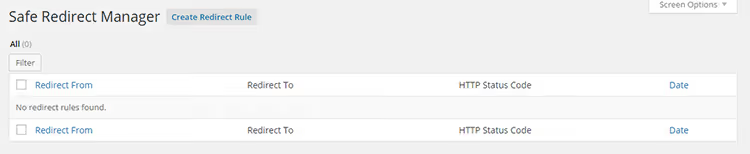
Safe Redirect Manager è sviluppato dal team 10up e utilizzato su grandi siti aziendali. Funziona con installazioni WordPress multisite e supporta solo redirect sicuri tramite wp_safe_redirect, una funzione core che consente il reindirizzamento esclusivamente verso host autorizzati.
Questo protegge dalle vulnerabilità di open redirect: un malintenzionato non può usare il tuo sito per reindirizzare i visitatori verso un dominio di phishing. Per i siti con più amministratori ed editor, è una funzionalità critica.
Redirect SEO con tracciamento: SEO Redirection
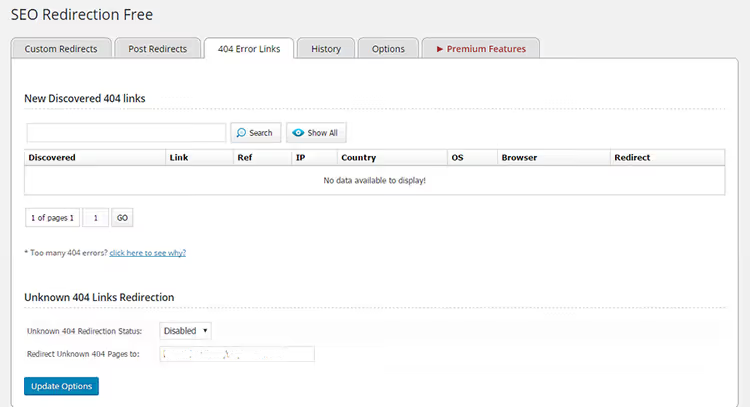
SEO Redirection è un'altra soluzione all-in-one per la gestione dei redirect. Supporta redirect 301, 302 e 307, reindirizzamento basato su pattern (ad esempio, tutti gli URL dalla cartella /old-blog/), registrazione dei 404 e cronologia delle modifiche.
Una funzionalità utile è il reindirizzamento di un'intera cartella con una singola regola. Se hai spostato un blog da un sottodominio a una sezione del sito, tutti i vecchi URL reindirizzano a quelli nuovi senza mappatura manuale. Le installazioni multisite non sono supportate; per quelle usa Safe Redirect Manager qui sopra.
Pagina 404 personalizzata: Custom 404 Pro
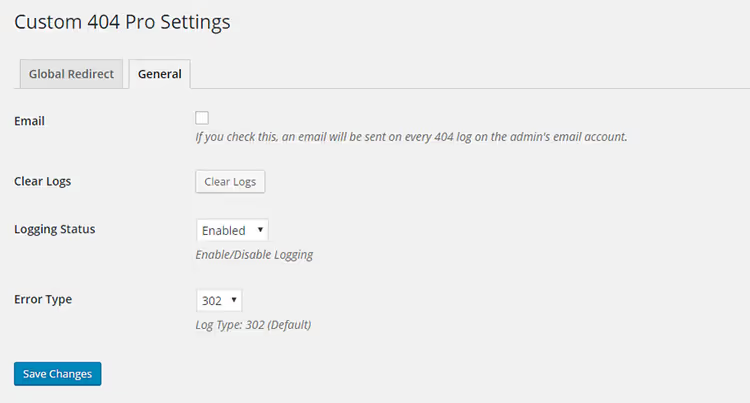
Custom 404 Pro sostituisce la pagina di errore standard con qualsiasi pagina WordPress creata tramite l'editor standard. Puoi specificare un ID pagina o un URL completo per un redirect esterno.
La caratteristica del plugin è la registrazione delle parole chiave che hanno portato i visitatori al 404. Questa informazione mostra cosa le persone cercano e non trovano sul tuo sito, fornendo idee pronte per nuovi contenuti. Vengono registrati anche i dati del browser e l'IP.
404 Onesto con contenuti utili: 404page

404page risolve il problema in modo diverso dalla maggior parte dei concorrenti: non crea un redirect ma restituisce il codice HTTP 404 corretto con il contenuto di una pagina selezionata. Questo è importante per la SEO, poiché con un redirect 301/302 l'URL errato rimane nell'indice, mentre con 404page il motore di ricerca riceve una risposta onesta di "pagina inesistente", ma il visitatore vede contenuti utili.
Nessuna richiesta esterna; il plugin utilizza le risorse proprie di WordPress. La configurazione si riduce a creare una pagina dal pannello di amministrazione e selezionarla nel menu a tendina in Impostazioni → 404 Error Page.
Redirect di massa: All 404 Redirect to Homepage
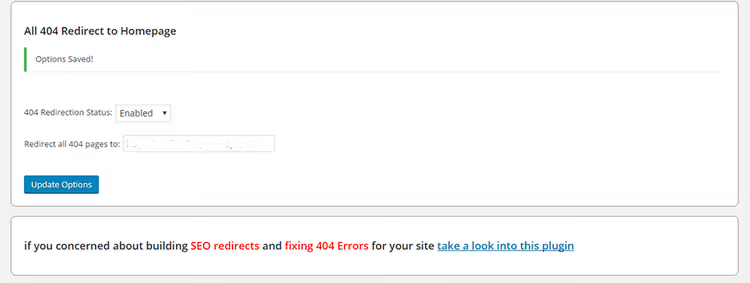
All 404 Redirect to Homepage è la soluzione più semplice. Tutti i 404 reindirizzano alla homepage tramite 301; puoi specificare qualsiasi pagina personalizzata al posto della homepage. Attiva lo stato, inserisci l'URL, clicca "Aggiorna" e la configurazione è completata.
Rilevamento rapido: 404 to Start
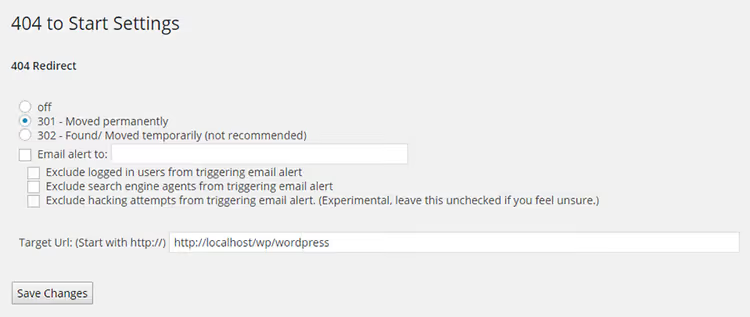
404 to Start rileva gli errori 404 prima che i motori di ricerca facciano in tempo a registrarli. Il reindirizzamento predefinito è 301, con opzione 302. Puoi ricevere notifiche via email con le informazioni su browser, URL e orario della transizione.
Shortcode per link interni: RB Internal Links
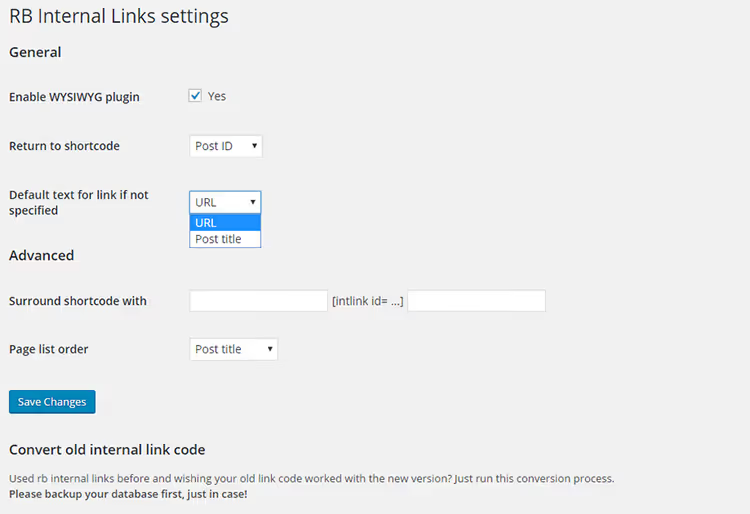
RB Internal Links aiuta indirettamente a combattere i 404. Permette di inserire link a post e pagine interne tramite shortcode, senza usare URL lunghi. La struttura dei permalink non viene alterata e si elimina il rischio di errori di battitura durante l'inserimento manuale. La ricerca dei post per categoria nella finestra di inserimento è un vantaggio per chi in redazione costruisce collegamenti incrociati.
Widget di ricerca Google: Google 404
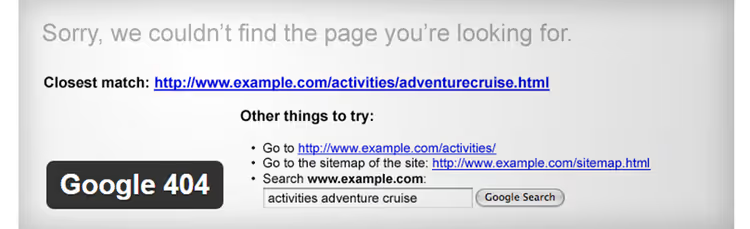
Google 404 incorpora una barra di ricerca Google nella pagina 404, così i visitatori continuano a cercare sul tuo sito invece di abbandonarlo. Il plugin non viene aggiornato da tempo, ma il concetto funziona: per la massima efficacia, invia la tua sitemap XML a Google Search Console. In alternativa, valuta Google Programmable Search Engine con inserimento manuale del codice nel tuo template 404.
Page builder con supporto per la 404: SeedProd
Se non devi solo sostituire una pagina di errore, ma costruirla visivamente con sfondo, modulo di iscrizione e ricerca, utilizza il plugin principale SeedProd (in passato 404 Page by SeedProd, chiuso dall'autore). Si tratta di un page builder completo: blocchi drag-and-drop, oltre 300 template, integrazione con servizi email e Gravity Forms.
La versione premium offre la raccolta di lead direttamente sulla pagina 404, dove i visitatori lasciano la propria email e i dati vengono salvati nel database di WordPress. Le licenze partono da $79 all'anno per un sito (Basic), mentre il piano Pro include WooCommerce e testo dinamico a $399 all'anno.
Il video qui sopra è una dimostrazione visiva: reimpostare i permalink e configurare i redirect in cinque minuti. Guardalo prima di implementare gli strumenti descritti.
⁉️🤔 Domande frequenti
Perché tutte le pagine mostrano 404 dopo aver cambiato tema?
Il tema potrebbe aver registrato custom post type o tassonomie senza chiamare
flush_rewrite_rules(). Soluzione: vai su Impostazioni → Permalink e clicca "Salva modifiche" senza cambiare la struttura; WordPress ricostruirà le regole di riscrittura. Il tema potrebbe anche sovrascrivere il loop standard tramitequery_posts()o un filtropre_get_postsnon corretto. Se resettare i link non ha funzionato, passa temporaneamente al tema standard (Twenty Twenty-Five). Se i 404 sono spariti, il problema è del tema; contatta lo sviluppatore.
Come posso trovare tutti i link non funzionanti su un sito senza plugin?
Usa il crawler desktop Screaming Frog SEO Spider. La versione gratuita scansiona fino a 500 URL e mostra i codici di risposta per ogni link, incluse immagini, CSS e JavaScript. Per siti più grandi, la licenza costa $279 all'anno. Dopo la scansione, ordina i risultati per codice "404" ed esporta la lista degli URL non funzionanti. Correggi i link interni manualmente o tramite Redirection; sostituisci quelli esterni con alternative attuali. Anche le immagini non funzionanti vengono rilevate dal crawler, e sono facili da non notare durante un controllo manuale.
Come creo un redirect senza un plugin?
Per Apache, aggiungi a
.htaccess:Redirect 301 /old-post /new-post. Per redirect di massa,mod_rewriteè più comodo:RewriteRule ^old-post/$ /new-post/ [R=301,L]. Per NGINX nel bloccoserver {}:rewrite ^/old-post/$ /new-post/ permanent;. Dopo la modifica, verifica che il redirect non crei catene (A → B → C): ogni passaggio extra rallenta il caricamento e riduce la Link Equity.
Cosa è meglio: un redirect 301 o una pagina 404 personalizzata?
Se la pagina ha un sostituto pertinente, usa un 301 perché conserva il peso SEO. Se non c'è un sostituto, lascia un 404 onesto con contenuti utili: una barra di ricerca, link alle sezioni più visitate e un modulo di feedback. Il plugin 404page implementa esattamente questo approccio: il codice HTTP corretto più contenuto senza redirect. Un 404 personalizzato con ricerca e navigazione è più utile di un 301 "silenzioso" alla homepage, specialmente se il visitatore cercava un'informazione specifica.
Come monitorare i 404 in modo continuo senza caricare il server?
Installa Redirection e attiva il log 404; registra ogni URL non funzionante con referrer e user-agent senza scansioni attive. Controlla il log ogni settimana: chiudi gli errori ripetuti da siti esterni con un redirect 301, ignora le richieste spazzatura dei bot e usa le richieste di visitatori reali a pagine inesistenti come spunto per nuovi contenuti. Esegui Broken Link Checker una volta al mese per un audit completo e disattivalo subito dopo.
Cosa fare subito per gli errori 404
I 404 non si risolvono da soli, ma non serve nemmeno un controllo manuale di ogni link. La giusta combinazione di strumenti gestisce il problema con il minimo sforzo.
Un kit di partenza per i prossimi dieci minuti:
- Resetta i permalink: 15 secondi che spesso risolvono il problema del tutto.
- Installa Redirection: copre sia il monitoraggio che i redirect in un unico plugin senza modificare file del server.
- Crea una pagina 404 personalizzata con 404page, così anche una pagina mancante lavora per te invece di far scappare i visitatori.
Se il tuo sito è grande e si sono accumulati molti errori, aggiungi Broken Link Checker per un audit una tantum. Dopo la scansione, disattivalo e il tuo server ti ringrazierà. Da quel momento in poi, monitora solo tramite il log di Redirection e crea redirect quando necessario.
Inizia resettando i permalink adesso. È gratuito, sicuro e richiede meno di un minuto.

Un team professionale di scrittori e redattori specializzati nella creazione di contenuti di qualità.