













 IAImmagine illustrativa generata dall’IA
🚀 Come aggiungere categorie in WordPress: tutti gli scenari
Le categorie possono sembrare una cosa semplice, ma basta saltare l'organizzazione una sola volta e buttare una dozzina di articoli in "Senza categoria" e in sei mesi il tuo sito diventa un caos. Un visitatore arriva, vede il disordine e se ne va.
Le categorie in WordPress sono lo scheletro della navigazione. Senza di esse, anche gli articoli scritti meglio si perdono. Una buona struttura con categorie padre e figlie ti dà tre vantaggi: i lettori trovano ciò che cercano più in fretta, i motori di ricerca comprendono meglio l'architettura del sito e tu perdi meno tempo con i collegamenti interni.
Ecco una guida passo passo per ogni scenario legato alle categorie. Dalla creazione della prima sezione all'eliminazione in blocco degli articoli. Niente fronzoli, solo schermate concrete dell'amministrazione.
💡 Panoramica rapida:
- Aggiungi una nuova categoria tramite l'editor degli articoli o Articoli → Categorie
- Crea una categoria figlia e seleziona il padre nel menu a tendina
- Assegna gli articoli alle categorie singolarmente o in blocco
- Modifica la descrizione della sezione per la SEO
- Rimuovi
/category/dagli URL usando un plugin
Cosa sono le categorie e le sottocategorie in WordPress
Una categoria è un modo per raggruppare gli articoli per argomento. Pensa a un sito di notizie: sezioni come "Politica", "Economia", "Sport" sono categorie. E all'interno di "Sport", hai "Calcio", "Hockey", "Tennis" come sottocategorie.
Tecnicamente, le categorie sono gerarchiche. Questo significa che ciascuna può avere un numero illimitato di elementi figli. Di default, WordPress crea una categoria "Senza categoria": se non assegni un articolo a nessuna sezione, finisce lì. Puoi sistemare la cosa in seguito.
Un articolo può trovarsi in più categorie contemporaneamente. Per esempio, un articolo su un plugin SEO può stare sia in "Plugin" che in "SEO". Ma non abusare di questa possibilità: i motori di ricerca potrebbero interpretare le assegnazioni multiple come duplicazione.
Come aggiungere una nuova categoria

Il modo più veloce è farlo direttamente mentre scrivi un articolo. Nell'editor di WordPress (Gutenberg o Classic), a destra o in basso, c'è un blocco "Categorie". Sotto l'elenco delle sezioni esistenti, clicca "Aggiungi nuova categoria". Inserisci un nome e clicca il pulsante.
La seconda strada è centralizzata, tramite il pannello di amministrazione. Vai su Articoli → Categorie. Compila i campi:
Nome, ciò che i visitatori vedranno sul sito.
Slug, la parte dell'URL della categoria. Se lasciato vuoto, WordPress lo genererà automaticamente dal nome. Usa caratteri latini e trattini:
wordpress-plugins, nonwordpress_plugins.Categoria padre, lascia "Nessuna" se è una sezione di primo livello.
Descrizione, facoltativa, ma utile per la SEO (il testo può apparire nella pagina della categoria se il tuo tema lo supporta).
Clicca "Aggiungi nuova categoria".
Come creare una categoria figlia

Una categoria figlia si crea allo stesso modo di una normale, ma con una differenza. Nel menu a tendina "Categoria padre", seleziona quella all'interno della quale risiederà la nuova categoria. Per esempio: padre "SEO", figlia "SEO tecnica".
Se non sei nell'editor degli articoli ma nel pannello di amministrazione, il percorso è lo stesso: Articoli → Categorie.

Compila il nome, lo slug, la descrizione, seleziona la categoria padre e clicca "Aggiungi nuova categoria". Lo slug della categoria figlia non deve necessariamente rispecchiare quello del padre, WordPress costruirà l'URL come /category/seo/technical-seo/ in automatico.
Nella pratica, cerca di non esagerare con l'annidamento profondo. Tre livelli sono il tetto massimo. Oltre, la navigazione diventa confusa sia per i lettori che per i motori di ricerca.
Come assegnare gli articoli alle categorie
Ci sono due metodi. Il primo, l'approccio mirato quando modifichi un articolo specifico.
Metodo 1: tramite l'editor degli articoli

Apri l'articolo in modifica, trova il blocco "Categorie" e spunta le caselle di quelle che ti servono.

Clicca "Aggiorna" e l'articolo sarà collegato alla sezione selezionata. Se hai spuntato più caselle, l'articolo apparirà in ciascuna delle categorie specificate. Tieni presente: l'URL dell'articolo si forma in base alla prima categoria (in ordine alfabetico o per ID più basso), che potrebbe non essere quella che volevi nella barra degli indirizzi.
Metodo 2: assegnazione in blocco

Vai su Articoli → Tutti gli articoli. Spunta le caselle degli articoli che ti servono. Nel menu a tendina "Azioni di gruppo", seleziona "Modifica" e clicca "Applica". Si aprirà il pannello di modifica in blocco. Trova la sezione "Categorie", spunta le sezioni che ti servono e clicca "Aggiorna".
Questo metodo fa risparmiare ore quando ripulisci un sito a lungo trascurato con dozzine di articoli senza categoria.
Come aggiungere una descrizione alla categoria
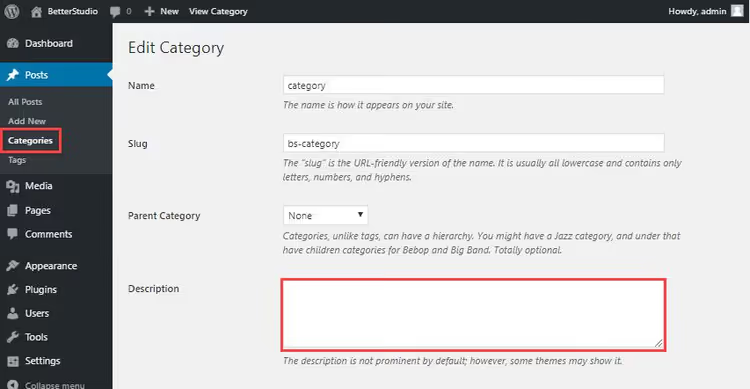
Le descrizioni delle categorie sono uno strumento SEO sottovalutato. Molti temi le mostrano nella pagina della categoria prima dell'elenco degli articoli o nella meta description.
Per aggiungere una descrizione, vai su Articoli → Categorie. Trova la sezione che ti serve e clicca "Modifica" sotto il suo nome. Compila il campo "Descrizione" e clicca "Aggiorna".
Scrivi in modo conciso: 1-2 frasi che descrivono il contenuto della sezione, con una parola chiave. Per esempio: "Plugin per velocizzare WordPress: caching, ottimizzazione delle immagini e messa a punto del database. Confronti e guide alla configurazione."
Come cambiare la categoria predefinita
La categoria "Senza categoria" è la prima cosa che vale la pena cambiare su un sito nuovo. Lasciarla significa mostrare ai lettori che non ti sei preoccupato di organizzare i contenuti.
Puoi cambiarla in due modi. Primo: crea una nuova categoria (per esempio, "Generale" o "Blog") e impostala come sezione predefinita in Impostazioni → Scrittura, nel menu a tendina "Categoria predefinita per gli articoli".
Secondo: rinomina semplicemente "Senza categoria" in qualcosa di sensato, tramite Articoli → Categorie, il pulsante "Modifica" sotto il nome. Inserisci un nuovo nome, uno slug e salva. I vecchi articoli che erano già in questa categoria si sposteranno automaticamente sotto il nuovo nome.
Come rinominare una categoria

Rinominare una categoria non rompe i collegamenti. WordPress usa l'ID interno della sezione per connettersi con gli articoli, il nome cambia ma l'ID resta lo stesso.
Vai su Articoli → Categorie, clicca "Modifica" sotto la sezione che ti serve. Inserisci il nuovo nome e, se necessario, un nuovo slug. Clicca "Aggiorna".
Nota: se hai cambiato lo slug, il vecchio URL della categoria smetterà di funzionare. WordPress non reindirizza automaticamente /category/old-name/ a /category/new-name/. Per questo, ti servirà un plugin di redirect, come Redirection. Senza un redirect, i motori di ricerca vedranno un errore 404 e pagine scomparse.
Come eliminare una categoria senza perdere i contenuti

Eliminare una categoria non cancella gli articoli. WordPress li sposterà automaticamente nella categoria predefinita (quella che hai configurato sopra).
Per eliminare: Articoli → Categorie, spunta le caselle delle sezioni superflue, nel menu a tendina "Azioni di gruppo" seleziona "Elimina" e clicca "Applica". Gli articoli rimarranno ma finiranno nella categoria predefinita. Dopodiché, entra in essi e ridistribuiscili nelle sezioni correnti.
Come eliminare una categoria insieme agli articoli

A volte devi eliminare sia la sezione che tutto il suo contenuto. Per esempio, hai chiuso una sezione del sito.
Vai su Articoli → Tutti gli articoli. Sopra la tabella degli articoli, c'è un filtro per categoria, seleziona quella che intendi eliminare. Clicca "Filtra" per vedere tutti gli articoli in quella sezione. Selezionali tutti (casella di controllo nell'intestazione della tabella), nel menu "Azioni di gruppo" scegli "Sposta nel cestino" e clicca "Applica".
Dopodiché, torna su Articoli → Categorie ed elimina la sezione stessa, ora è vuota e i contenuti non saranno influenzati.
Un'alternativa per grandi numeri di articoli in categorie diverse è il plugin Bulk Delete. Permette criteri flessibili: eliminare tutti gli articoli di una categoria specifica, più vecchi di una certa data o con uno stato particolare.
Categorie e SEO: cosa devi sapere
Le categorie influenzano direttamente l'ottimizzazione per i motori di ricerca. Ecco alcune regole testate nella pratica.
Parole chiave nel nome. Il nome della categoria dovrebbe contenere una frase chiave. Non "Varie", ma "Plugin per il caching". Non "Articoli", ma "Guide su WordPress". Il limite di lunghezza è di 4 parole al massimo, altrimenti gli URL diventano ingestibili.
Rimuovi /category/ dagli URL. Di default, WordPress inserisce category/ nell'indirizzo di ogni sezione: site.com/category/seo/. Questo è un livello di annidamento superfluo. Il plugin FV Top Level Categories rimuove il prefisso e l'URL diventa site.com/seo/. Il plugin ha oltre 20.000 installazioni attive, una valutazione di 4,4 su WordPress.org e compatibilità con la versione 6.8.
Descrizione della categoria = contenuto. Se il tuo tema mostra la descrizione nella pagina della categoria, non lasciare il campo vuoto. Un breve testo con una parola chiave aiuta i motori di ricerca e i lettori a capire di cosa tratta la sezione.
Non duplicare. Un articolo in dieci categorie non è collegamento interno, è disordine. Attieniti alla regola: un articolo, una categoria, al massimo due. Per un raggruppamento più fine, usa i tag.
Video: le categorie di WordPress in 4 minuti
Breve video da WPBeginner, tutti i meccanismi di base delle categorie con schermate dell'amministrazione:
⁉️🤔 Domande frequenti
Si possono aggiungere categorie alle pagine di WordPress?
Di default, le pagine di WordPress non supportano le categorie. Ma è facile risolvere: aggiungi la riga
register_taxonomy_for_object_type('category', 'page');al filefunctions.phpdel tema child o usa un plugin come Pages with Category and Tag. Dopodiché, nell'editor delle pagine apparirà un blocco "Categorie".
Quante categorie sono ottimali per un sito?
Non esiste un numero magico. Per un blog con 50 articoli, bastano 5-7 categorie padre. Per un portale di notizie con centinaia di pubblicazioni, 10-15. Se senti che le sezioni si duplicano tra loro nel significato, consolida. Se una categoria ha meno di tre articoli, potrebbe non essere necessaria come sezione separata.
Cosa è meglio per la SEO: categorie o tag?
Le categorie servono per la struttura e la navigazione, i tag per il micro-raggruppamento. Le categorie sono gerarchiche e obbligatorie (un articolo non può essere senza categoria), i tag sono piatti e facoltativi. I motori di ricerca comprendono bene entrambi, ma le pagine delle categorie hanno più peso perché di solito sono progettate meglio e contengono descrizioni.
Come si spostano gli articoli da una categoria a un'altra?
Usa la modifica in blocco: Articoli → Tutti gli articoli, filtra per la vecchia categoria, seleziona tutti gli articoli, scegli "Modifica" nel menu "Azioni di gruppo". Nel pannello che si apre, deseleziona la vecchia categoria e seleziona quella nuova. Clicca "Aggiorna".
Cosa succede ai link se rinomini una categoria?
Se hai cambiato solo il nome (non lo slug), i link continueranno a funzionare, l'URL non cambia. Se hai cambiato lo slug, i vecchi URL restituiranno un errore 404. Ti servirà il plugin Redirection per impostare redirect 301 dai vecchi indirizzi a quelli nuovi.
Cosa fare con le categorie adesso
Apri il pannello di amministrazione e segui una breve checklist. Hai cambiato "Senza categoria" con un nome sensato? Hai controllato che non ci siano articoli bloccati nella sezione predefinita? Hai rimosso /category/ dagli URL? Hai scritto le descrizioni per almeno le tue tre sezioni principali?
Se hai risposto "sì" a tutto, le tue categorie sono in ordine. In caso contrario, inizia dal primo punto. Una sessione di 20 minuti oggi ti fa risparmiare ore a ripulire il caos domani.

Un team professionale di scrittori e redattori specializzati nella creazione di contenuti di qualità.