














🚀 Come velocizzare WordPress con WP Rocket: caching, ottimizzazione CSS e media
Il tuo sito WordPress impiega 4 secondi a caricarsi. Hai verificato l'hosting, il piano è solido. Tema minimal, solo plugin essenziali. Eppure Google PageSpeed mostra ancora giallo o addirittura rosso. Ti suona familiare?
Il problema è quasi sempre lo stesso: ogni plugin si trascina dietro i propri file CSS e JS, ogni immagine viene caricata per intero e il database viene interrogato a ogni visita, anche se la pagina non cambia da mesi. Ottimizzare questo caos a mano richiede ore e competenze da sviluppatore.
WP Rocket risolve questi problemi in automatico. Secondo lo sviluppatore, oltre l'80% delle best practice per le performance web viene applicato subito dopo l'attivazione, senza bisogno di modificare il codice. E la messa a punto di tre sezioni chiave porta a guadagni ancora maggiori. Vediamolo passo dopo passo, con numeri, screenshot e spiegazioni chiare.
💡 Panoramica rapida:
- Attiva WP Rocket, la cache parte all'istante, il tuo sito accelera senza toccare una sola impostazione
- Abilita la minificazione e la concatenazione di CSS/JS, meno file e più leggeri
- Imposta il lazy loading per i media, immagini e video si caricano solo quando il visitatore ci arriva scorrendo
- Rivedi le impostazioni aggiuntive, disattiva emoji e embed superflui, configura il preloading
1. Caching: le fondamenta della velocità
WP Rocket attiva la cache immediatamente dopo l'attivazione. Letteralmente: clicchi su "Attiva" e il tuo sito si carica già più veloce, anche se non guardi mai più le impostazioni.
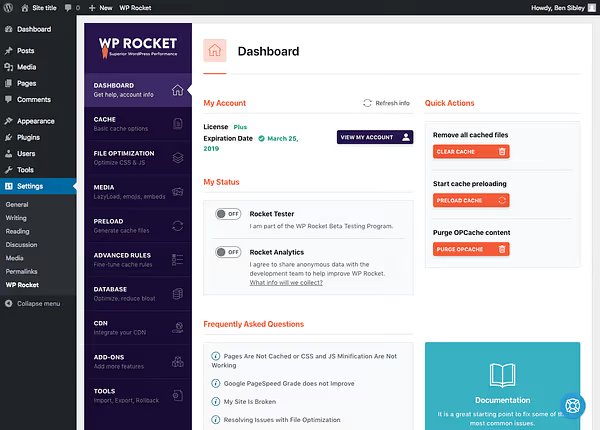
Come funziona la cache
Senza cache, ogni visita a una pagina innesca una catena: interrogazione del database → generazione al volo dell'HTML → consegna al visitatore. Dieci visitatori significano dieci catene del genere. Cento, cento catene.
Con la cache, la prima generazione viene salvata come file HTML già pronto e tutti i visitatori successivi lo ricevono all'istante, senza chiamate al database. È come tenere un documento sulla scrivania invece di andare all'archivio ogni volta.
Il risultato: non importa quanti file CSS e JS carica il tuo sito, la cache li consegna tutti molto più in fretta.
Configurare la cache
Non è necessario modificare nulla perché la cache funzioni; funziona da subito. Ma vale la pena controllare le impostazioni: puoi attivare la cache per gli utenti loggati (utile per siti membership e negozi online) e, separatamente, la cache per SSL (indispensabile se il tuo sito usa HTTPS).
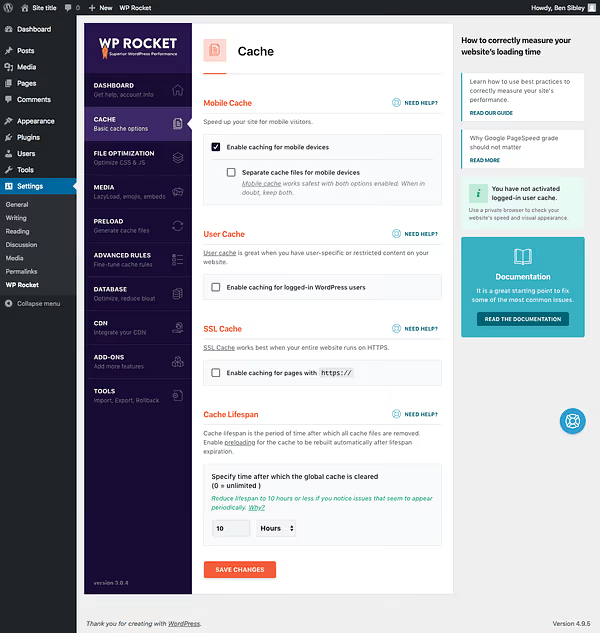
Concetto chiave: per un'accelerazione di base, basta attivare il plugin. Tutto il resto si costruisce su queste fondamenta già operative.
2. Ottimizzazione dei file: più piccoli e più leggeri
La seconda sezione più importante è "Ottimizzazione dei file". Qui riduci sia il numero di file caricati, sia la dimensione di ciascuno. L'effetto si somma a quello della cache e spesso produce il miglioramento più evidente nelle metriche.
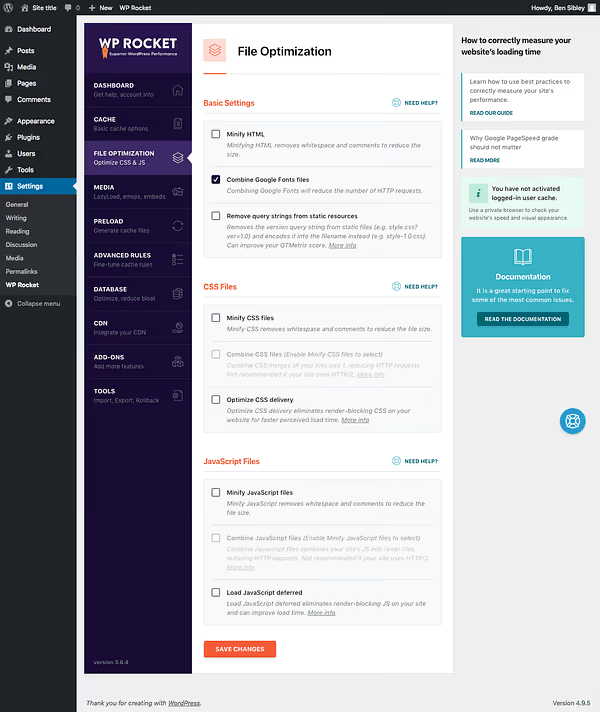
Minificazione: eliminare il superfluo
Gli sviluppatori scrivono codice con rientri, commenti e formattazione per renderlo leggibile. I browser non hanno bisogno di questi abbellimenti. La minificazione rimuove spazi, interruzioni di riga e commenti, comprimendo i file di un quarto o anche di un terzo senza perdere funzionalità.
Attiva la minificazione dell'HTML e il codice sorgente della tua pagina diventa compatto:
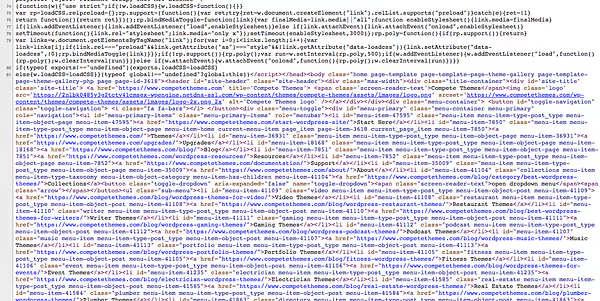
La minificazione rompe raramente qualcosa e dà un miglioramento rapido e misurabile; è il primo passo ideale dopo la cache.
Concatenazione: unire i file
Cinque plugin, ciascuno con il proprio foglio di stile, significano cinque richieste HTTP separate al server. La concatenazione (o "combinazione") unisce questi file in uno solo. Una richiesta invece di cinque e la pagina si compone più velocemente.
Vale la pena notare a parte l'opzione per combinare i file dei Google Fonts. La maggior parte dei temi WordPress usa almeno uno o due font da lì e unire il loro caricamento in un'unica richiesta migliora anch'esso le performance.
La regola è semplice: la minificazione riduce la dimensione di ogni file, la concatenazione riduce il numero di file. Meno file × dimensione minore = caricamento più rapido.
CSS: organizzare gli stili
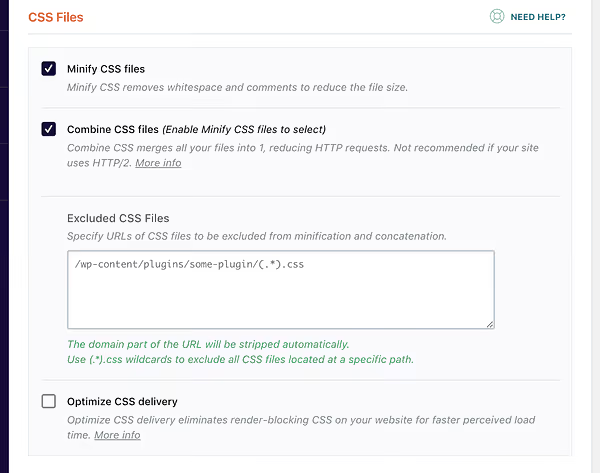
Attiva la minificazione CSS per un miglioramento piccolo ma costante. Poi attiva la combinazione dei file CSS e il plugin unisce gli stili di tutti i plugin e del tuo tema in un numero minimo di file.
A volte una combinazione CSS troppo aggressiva può causare difetti visivi: blocchi spostati, margini rotti. Succede di rado, ma se capita, basta disattivare l'opzione. Tutte le impostazioni sono reversibili.
JavaScript: attenzione ma efficacia
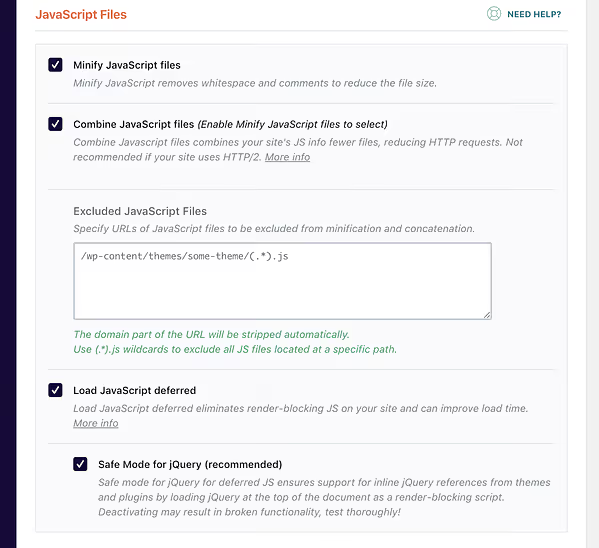
I file JS seguono la stessa logica: minificazione → combinazione → caricamento differito. Ma qui serve cautela. La combinazione dei JS a volte rompe funzionalità frontend: i pulsanti di condivisione smettono di funzionare, i menu mobile danno problemi o i form si bloccano.
Algoritmo per una configurazione sicura:
- Attiva minificazione e combinazione JS
- Svuota la cache di WP Rocket
- Naviga il sito: apri diverse pagine e articoli, prova il menu mobile, i pulsanti social, i form
- Qualcosa si è rotto → disattiva l'opzione problematica
- Tutto funziona → fatto
L'opzione di «caricamento JavaScript differito» (Defer JS) consente alla pagina di rendersi visivamente prima che tutti gli script siano completamente caricati. Questo migliora la velocità percepita, perché i visitatori vedono i contenuti prima. Ma dopo averla attivata, ricordati di testare di nuovo il sito: gli script differiti a volte rompono elementi interattivi.
Va menzionata anche la modalità sicura per jQuery; la casella è attivata di default. Disattivarla dà un guadagno microscopico ma quasi certamente rompe qualche funzionalità. Lasciala così com'è.
2. Ottimizzazione media: caricamento intelligente per immagini e video
Le immagini sono in genere gli asset più pesanti di una pagina. WP Rocket le gestisce così bene che i visitatori non se ne accorgono nemmeno.
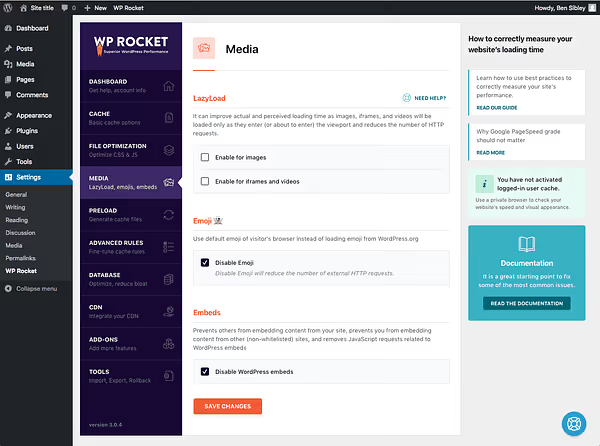
Lazy loading delle immagini
Immagina la homepage di un blog con dieci articoli, ciascuno con un'immagine. Un visitatore apre il sito e vede solo il primo articolo. Perché caricare tutte e dieci le immagini se la maggior parte dei lettori abbandona dopo il terzo o quarto?
Il lazy loading monitora lo scroll e carica un'immagine solo quando il visitatore si avvicina ad essa. Il risultato: il caricamento iniziale della pagina è molto più veloce, oltre a risparmiare banda dell'hosting.
Ma c'è una sfumatura: sulle pagine con immagini molto grandi, il lazy loading può essere fastidioso. Scorri velocemente, ma l'immagine non è ancora stata caricata, quindi devi aspettare. Per questi casi, WP Rocket permette di disattivare selettivamente il lazy loading per immagini specifiche.
Video, iframe e YouTube
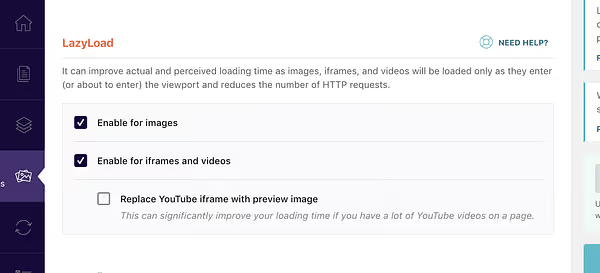
Attiva il lazy loading per video e iframe, e i video incorporati da YouTube e Vimeo non verranno caricati finché non compaiono nella vista. L'opzione «sostituisci con anteprima YouTube» mostra una miniatura statica al posto del player finché l'utente non clicca su «Play». Per pagine con più video, il risparmio di banda è enorme.
Emoji ed embed: disattivare il superfluo
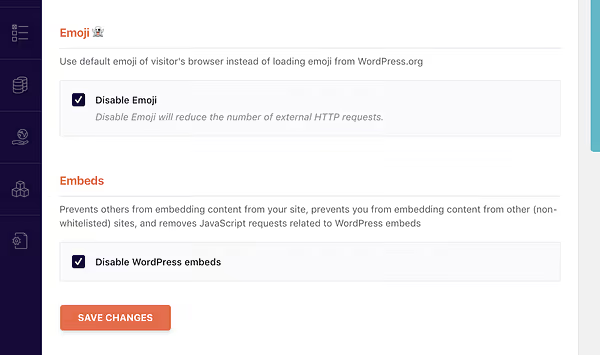
WordPress carica di default un piccolo file JS per il supporto emoji e un altro per l'incorporamento dei contenuti (oEmbed). Se non usi emoji nei tuoi contenuti (o usi quelle di sistema), disattivalo. Sono due richieste in meno.
Consiglio a tutti di disattivare gli embed: è quando incolli un link nell'editor e WordPress lo trasforma in una finestra di anteprima, come con i tweet. In pratica, è più fastidioso che utile. Importante: disattivare questa opzione non influisce sull'incorporamento dei video di YouTube e Vimeo.
Cos'altro può fare WP Rocket
Oltre alle tre sezioni principali, ci sono diversi strumenti utili ma opzionali:
- Preload: WP Rocket analizza la tua sitemap e genera la cache per tutte le pagine in anticipo. I visitatori ricevono sempre una versione pronta e veloce, anche se nessuno ha visitato la pagina dall'ultima cancellazione della cache.
- Regole di caching avanzate: controllo granulare su quali URL escludere dalla cache e quali cookie ignorare. Per siti complessi con contenuti dinamici.
- Pulizia del database: rimuove revisioni degli articoli, commenti spam e opzioni transitorie. Un'operazione di manutenzione utile, anche se solo indirettamente legata alla velocità di caricamento frontend.
- CDN: integrazione con reti di distribuzione dei contenuti (incluso il loro RocketCDN). I contenuti vengono serviti dai server geograficamente più vicini al visitatore.
Questi strumenti non sono indispensabili per un'accelerazione di base, ma offrono guadagni aggiuntivi tangibili per progetti grandi e ad alto traffico.
Nel video qui sopra trovi una guida dettagliata passo passo di tutte le impostazioni di WP Rocket, con una dimostrazione live dell'interfaccia e misurazioni della velocità prima e dopo.
⁉️🤔 Domande frequenti
Quanto costa WP Rocket?
Una licenza Single per un sito costa 59 € all'anno, Plus per tre siti 119 € all'anno e Multi per un massimo di 50 siti 299 € all'anno; i prezzi aggiornati sono sulla pagina ufficiale. Tutti i piani includono il set completo di funzionalità, supporto e aggiornamenti per un anno. È incluso anche Rocket Insights gratuito per il monitoraggio delle performance.
Servono competenze di programmazione per configurarlo?
No. WP Rocket applica automaticamente oltre l'80% delle best practice di performance web all'attivazione, senza una sola riga di codice; lo dichiara lo sviluppatore. L'interfaccia è disponibile in russo (o inglese) e tutte le impostazioni si attivano con caselle di controllo. Non sono richieste competenze da sviluppatore per la messa a punto.
Posso usare WP Rocket sui siti dei clienti?
Sì, la licenza Multi (fino a 50 siti) è pensata per questo. Tuttavia, se offri servizi di hosting, ti servirà un programma rivenditore per i clienti; la licenza standard non lo copre. È disponibile un programma di affiliazione per promuovere il plugin.
WP Rocket può rompere qualcosa sul mio sito?
Alcune opzioni (combinazione dei JS, minificazione aggressiva dei CSS) causano occasionalmente bug visivi o rompono elementi interattivi. Tutte le impostazioni sono reversibili: disattiva l'opzione problematica e il tuo sito torna allo stato originale. Ecco perché dovresti testare le modifiche sul sito live dopo aver svuotato la cache.
In cosa WP Rocket è diverso dai plugin di caching gratuiti?
La differenza principale è la completezza. Soluzioni gratuite come W3 Total Cache o WP Super Cache richiedono la configurazione manuale di decine di parametri e rompono facilmente i siti con impostazioni errate. WP Rocket fa la stessa cosa in automatico, e in più fornisce strumenti che le alternative gratuite non hanno: lazy loading, caricamento differito dei JS, rimozione dei CSS inutilizzati, CDN integrato. Per la maggior parte degli utenti, la differenza sta tra ore di lavoro manuale e un singolo pulsante «Attiva».
Vale la pena acquistare WP Rocket nel 2026?

Se hai un sito WordPress e vuoi velocizzarlo senza addentrarti nelle profondità dell'ottimizzazione server, la risposta breve è: sì. WP Rocket resta il plugin di caching più intuitivo ed efficace sul mercato: l'applicazione automatica delle best practice, un'interfaccia intuitiva e un supporto eccellente soddisfano le esigenze sia dei blog alle prime armi sia dei progetti ad alto traffico.
Il prezzo di 59 € all'anno per un sito (piani aggiornati sul sito) si ripaga con il tempo che spenderesti a configurare manualmente le alternative gratuite e con la frustrazione quando qualcosa va storto.
Lo scenario base per il massimo effetto: installa → il caching funziona → attiva la minificazione e combinazione di CSS/JS → imposta il lazy loading per i media → disattiva emoji e embed non necessari → pulisci periodicamente il database. Quindici minuti e il tuo sito si carica drasticamente più veloce.

Un team professionale di scrittori e redattori specializzati nella creazione di contenuti di qualità.