














⚡ 5 Strumenti per testare la velocità di WordPress nel 2026
Il sito si carica in 6 secondi, ma i visitatori lo abbandonano entro il terzo? Stai perdendo traffico, conversioni e posizionamento sui motori di ricerca semplicemente perché WordPress non è ottimizzato. Non serve chiedersi «perché è lento», basta far passare il sito attraverso gli strumenti giusti una volta sola e ottenere un elenco di problemi specifici.
La buona notizia: la maggior parte delle cause di lentezza di WordPress si risolve in un paio d'ore. Abbiamo raccolto cinque strumenti affidabili per il test della velocità e spieghiamo cosa fare con i risultati per far volare il tuo sito.
💡 Panoramica rapida:
- Fai passare il tuo sito su PageSpeed Insights o GTmetrix e ottieni un report con i colli di bottiglia.
- Risolvi i problemi su cinque aree: hosting, plugin, immagini, caching e manutenzione.
- Ripeti il test e confronta i risultati prima/dopo.
Perché i siti WordPress sono lenti
I colli di bottiglia più comuni nei progetti WordPress cambiano poco da una versione all'altra:
- Plugin pesanti. Ognuno aggiunge i propri script, fogli di stile e query al database. Tre plugin «pesanti» possono affossare la velocità peggio di venti plugin leggeri.
- Hosting sbagliato. Un hosting condiviso economico non è pensato per WordPress ad alto traffico con query dinamiche.
- Immagini non ottimizzate. Foto da diversi megabyte caricate «così come sono» si mangiano la parte del leone del tempo di caricamento.
- Caching assente. Ogni visita genera la pagina da zero, il che è lento e mette sotto stress il server.
Ecco gli strumenti che ti mostreranno quali punti ti riguardano.
5 Strumenti per il test di velocità di WordPress
1. Google PageSpeed Insights
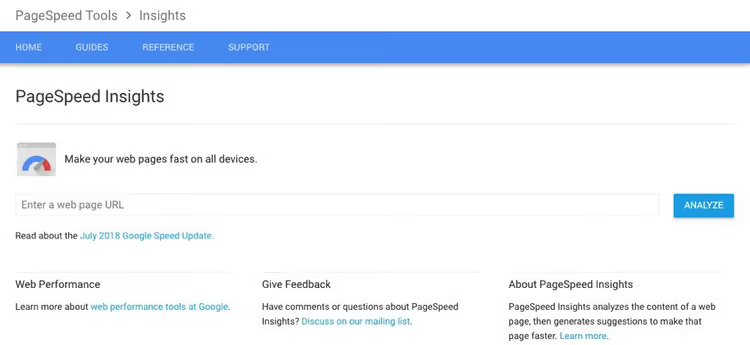
PageSpeed Insights è uno strumento Google che analizza una pagina e fornisce punteggi per mobile e desktop. Si basa sui Core Web Vitals (LCP, INP, CLS), le metriche che Google utilizza per il posizionamento nella ricerca.
Il report si divide in dati di laboratorio (simulazione su un dispositivo emulato) e dati di campo dal Chrome User Experience Report (CrUX). Questo è l'unico strumento gratuito che mostra dati reali sulla percezione della velocità da parte degli utenti, non solo misurazioni sintetiche. Ogni audit si espande per mostrare quali file o richieste causano ritardi.
2. Pingdom Tools
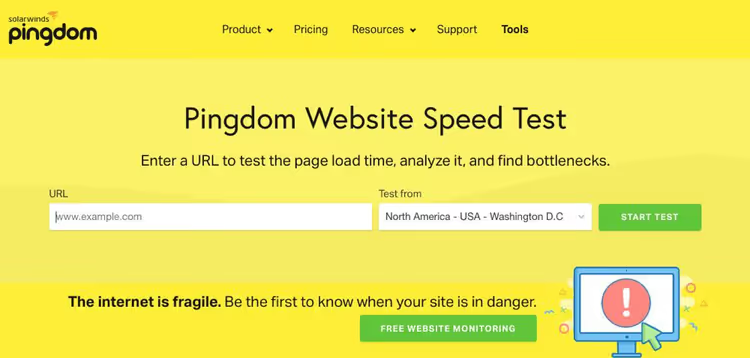
Pingdom Tools fornisce tre numeri chiave per ogni esecuzione: voto complessivo delle prestazioni, tempo di caricamento e dimensione della pagina. Sotto c'è una «cascata» delle richieste: ogni file, tempo di connessione, attesa e ricezione. Vedi subito quale risorsa sta bloccando il caricamento.
Funzione utile: scelta della località di test. Puoi eseguire test dal Nord America, dall'Europa o dall'Asia e confrontare. Per un pubblico internazionale questo è fondamentale: un server in una parte del mondo può mostrare ottimi numeri in locale e fallire in altri continenti. Pingdom salva la cronologia dei test, comoda per monitorare l'andamento dopo le modifiche.
3. GTmetrix

GTmetrix analizza i siti su due scale: Performance (Lighthouse) e Structure (la propria valutazione dell'architettura del sito). Questo approccio separa la velocità «oggettiva» dai problemi di costruzione che non sempre emergono con il solo Lighthouse.
Funzionalità esclusiva: registrazione video. GTmetrix registra un video del caricamento della pagina e mostra fotogramma per fotogramma quando compaiono i contenuti e dove si verificano ritardi di rendering. In più offre monitoraggio programmato, con esecuzioni settimanali e avvisi quando le metriche peggiorano.
4. WebPageTest
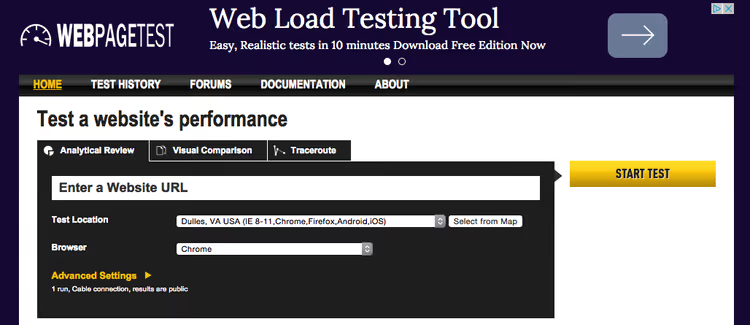
WebPageTest è uno strumento open source che esegue tre run e prende la mediana, rendendo i risultati resistenti alle fluttuazioni casuali della rete. Puoi scegliere browser, tipo di connessione (3G, 4G, cavo) e località tra decine di punti di test.
Il dettaglio è il massimo tra gli strumenti gratuiti: waterfall, filmstrip, ripartizione dei tempi per dominio, verifiche HTTP/2 e compressione. Per individuare problemi «fluttuanti» WebPageTest spesso offre più di qualsiasi altro servizio. Un vantaggio a parte: scenari con script. Puoi registrare percorsi utente in più passaggi e misurare la velocità di ciascun passaggio.
5. YSlow
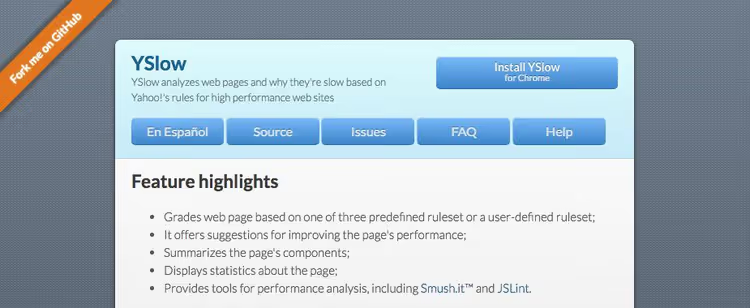
YSlow è un veterano dell'analisi di velocità (2007), ma funziona ancora. L'estensione per browser analizza la pagina aperta rispetto a 23 regole di performance di Yahoo! e assegna voti da A a F per categoria.
A differenza dei test lato server, YSlow guarda la pagina «con gli occhi del browser». Non fornisce i secondi di caricamento, ma mostra problemi strutturali: richieste HTTP eccessive, mancata compressione gzip, header di cache non configurati. Ottimo per audit rapidi della concorrenza. Alcune regole sono superate con l'arrivo di HTTP/2, quindi usa YSlow come «secondo parere» aggiuntivo, non come strumento principale.
Cosa fare dopo i test: velocizzare WordPress
Risultati dei test alla mano, ora sistemiamo ciò che hanno evidenziato. Ecco cinque aree che coprono i problemi di velocità più tipici di WordPress.
Hosting che non ti rallenta

L'hosting più economico non è quasi mai veloce. I piani condivisi da pochi euro al mese operano con limiti rigidi di CPU e RAM, e il tuo WordPress fa la coda sul server insieme a centinaia di altri siti.
Soluzioni WordPress specializzate dove la velocità conta:
- WP Engine, il più grande host WordPress gestito, con caching EverCache integrato, CDN gratuito e ambiente di staging.
- Kinsta, hosting su Google Cloud Platform con fatturazione al secondo, utile in caso di picchi di traffico.
- Flywheel, pensato per designer e agenzie: siti demo per i clienti e interfaccia semplice senza cPanel.
- Cloudways, una piattaforma in cui scegli il provider cloud (DigitalOcean, AWS, Google Cloud) e gestisci il server tramite il loro pannello.
Anche l'hosting condiviso funziona, se scelto con criterio. Non guardare il prezzo, ma le recensioni sulla velocità sotto carico e la presenza di caching lato server.
Plugin: meno sono, più vai veloce

Il repository di WordPress conta oltre 60.000 plugin, e la tentazione di aggiungerne «solo un altro» è forte. Ma ogni plugin è codice che viene eseguito al caricamento. Un plugin scritto male può generare decine di query al database superflue o caricare i propri script su ogni pagina.
Tre regole per la scelta:
- Valutazione alta e numero elevato di installazioni attive. Non è una garanzia, ma un buon filtro.
- Ultimo aggiornamento entro pochi mesi. I plugin abbandonati rischiano incompatibilità.
- Compatibilità con la versione corrente di WordPress (verifica la dicitura «Testato fino alla versione» nella pagina del plugin).
Per individuare il colpevole del rallentamento, installa Query Monitor, un plugin gratuito che mostra tutte le query del database suddivise per componente, tempi degli hook, errori PHP e redirect. Disattiva i plugin sospetti uno alla volta e misura di nuovo la velocità: il plugin "pesante" si rivela nel giro di pochi minuti.
Compressione e ottimizzazione delle immagini

Le immagini sono di solito la risorsa più "pesante" di una pagina. Una foto scattata col telefono può pesare diversi megabyte, ma dopo la compressione in WebP o AVIF si arriva a circa 150-200 kilobyte con la stessa qualità visiva.
Plugin per la compressione automatica al caricamento:
- ShortPixel Image Optimizer, compressione lossy e lossless, conversione al volo in WebP/AVIF.
- EWWW Image Optimizer, compressione gratuita in locale sul tuo server.
- Smush, ottimizzazione in blocco della libreria media in un clic e lazy loading.
Senza plugin: TinyPNG (PNG e JPEG) e Squoosh di Google (WebP, AVIF, confronto prima/dopo).
Caching: per non ricostruire le pagine ogni volta

WordPress è un CMS dinamico: a ogni visita il PHP assembla la pagina attingendo a database, tema e plugin. La cache sostituisce questo processo con un assemblaggio una tantum e la distribuzione di HTML già pronto, le pagine si caricano molto più velocemente e il server gestisce più visitatori.
Due plugin gratuiti molto diffusi:
- WP Super Cache, di Automattic, configurazione semplice: lo attivi e ottieni HTML statico.
- W3 Total Cache, più controlli: caching di pagina, database, oggetti, browser e minificazione.
WP Super Cache è la scelta «attiva e dimentica», W3 Total Cache per la messa a punto fine. I risultati in numeri sono simili quando entrambi sono configurati correttamente.
Manutenzione periodica
La velocità non è un intervento una tantum. Senza manutenzione le metriche peggiorano: lo spam si accumula, compaiono link non funzionanti, il database si gonfia.
Set minimo di attività periodiche:
- Pulizia del database. Il plugin WP-Optimize rimuove revisioni, spam, transienti e ottimizza le tabelle.
- Monitoraggio link non funzionanti. Plugin come Broken Link Checker trovano gli errori 404 sul tuo sito.
- Rimuovi plugin e temi inutilizzati. I file extra in
/wp-content/sono un rischio e appesantiscono i backup.
L'abitudine di passare il sito attraverso uno strumento della prima sezione una volta al mese e pulire il database fa risparmiare ore passate a capire «perché il sito è di nuovo lento» sei mesi dopo.
⁉️🤔 Domande frequenti
Perché PageSpeed Insights mostra risultati diversi per desktop e mobile?
Il test mobile emula uno smartphone in 4G con throttling della CPU, 4 volte più lenta della CPU desktop. Un divario di 20-40 punti tra il punteggio mobile e desktop è normale. Lavora principalmente sul punteggio mobile: oltre il 60% del traffico oggi proviene da telefoni e Google utilizza la versione mobile per il posizionamento (indicizzazione mobile-first).
Quanti plugin sono «troppi»?
La qualità conta più della quantità. Trenta plugin ben scritti di sviluppatori affidabili possono caricare il sito meno di tre plugin pesanti con codice scadente. Basati sui test: se disattivare un plugin specifico produce guadagni di velocità evidenti, trova un'alternativa o configura il caricamento selettivo.
La velocità del sito influisce direttamente sul posizionamento su Google?
Google considera i Core Web Vitals come fattore di ranking dal 2021. La velocità è un fattore di spareggio: a parità di altre condizioni, un sito più veloce supera uno più lento. L'impatto diretto è percepibile nelle nicchie altamente competitive. L'impatto indiretto è spesso più forte: sito lento → frequenza di rimbalzo alta → tempo sul sito basso → i segnali comportamentali peggiorano → il posizionamento cala.
Cosa può sostituire YSlow nel 2026?
YSlow funziona ma le sue regole sono in parte obsolete (sprite CSS, domain sharding hanno perso significato con HTTP/2). Alternative moderne: DebugBear, a pagamento, con report dettagliati su Core Web Vitals e CrUX; tra quelle gratuite, Lighthouse in Chrome DevTools (scheda Lighthouse → «Genera report»). Lighthouse fornisce praticamente la stessa analisi di PageSpeed Insights, ma senza inviare dati al server di Google.
Quale strumento di test della velocità scegliere per il tuo compito
PageSpeed Insights è la valutazione di riferimento di Google con dati di campo, il tuo strumento principale. GTmetrix aggiunge video del caricamento e monitoraggio. Pingdom è comodo per misurare da diverse località. WebPageTest è per chi ha bisogno della massima profondità e riproducibilità. YSlow è un secondo parere leggero quando si analizzano i concorrenti.
Set di base che copre praticamente ogni esigenza: PageSpeed Insights + GTmetrix. Esegui entrambi, ottieni due report da angolazioni diverse, correggi i problemi indicati, rimisura. La prima esecuzione di PageSpeed Insights richiede 15 secondi, non rimandare.

Un team professionale di scrittori e redattori specializzati nella creazione di contenuti di qualità.