














🔍 3 Modi per scoprire quali temi e plugin WordPress usano i tuoi siti preferiti
Sei atterrato sul sito di un concorrente o su un progetto che ti è piaciuto, e il primo pensiero: «Ma con cosa è stato costruito? Che tema, che plugin?» Suona familiare.
Sotto il cofano, WordPress alimenta più di un terzo dell'intera internet, e quasi ogni altro sito su questo CMS ha un aspetto e un funzionamento diversi. Temi diversi, set di plugin diversi, combinazioni di strumenti uniche. Il segreto dietro il design di qualcun altro non deve restare un segreto: ci sono tre modi per svelarlo, e tutti e tre non richiedono né denaro né accesso al pannello di amministrazione del sito target.
In questa guida, tre metodi collaudati: da un clic del mouse all'analisi manuale del codice. Imparerai non solo quali strumenti possono aiutarti, ma anche come usarli, anche se non hai mai guardato il codice sorgente di un sito prima d'ora.
💡 Panoramica rapida:
- Rilevatori online (Scantower, ScanWP, BuiltWith): copi l'URL e ottieni il nome del tema e l'elenco dei plugin in un secondo.
- Estensione per browser: rilevamento di CMS e plugin direttamente mentre navighi su un sito, senza visitare un servizio di terze parti.
- Verifica manuale tramite DevTools, per chi ha bisogno del quadro completo: tutti i file di tema e plugin collegati sono visibili nel codice sorgente.
1. Rilevatori online di temi e plugin
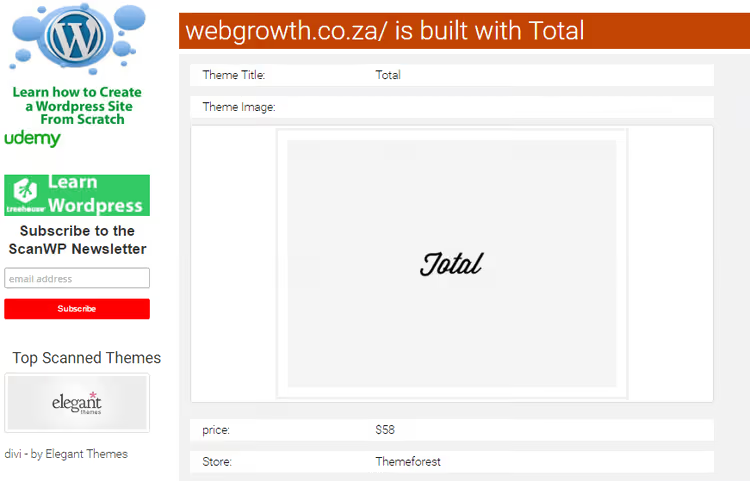
Il metodo più semplice e veloce: incolli l'URL del sito che ti interessa in un modulo su un sito rilevatore. Il servizio scansiona la pagina, confronta le firme trovate con il suo database e fornisce i risultati: nome del tema, versione, autore, link per l'acquisto e un elenco dei plugin rilevati.

Esistono diversi strumenti di questo tipo, ciascuno con il proprio focus. Scantower mostra il tema e i plugin, e identifica anche il provider di hosting. ScanWP è specializzato specificamente in WordPress e può trovare anche plugin usati raramente; il suo database include migliaia di temi e plugin, l'algoritmo cerca tramite percorsi caratteristici di WordPress come /wp-content/themes/theme-name/style.css.
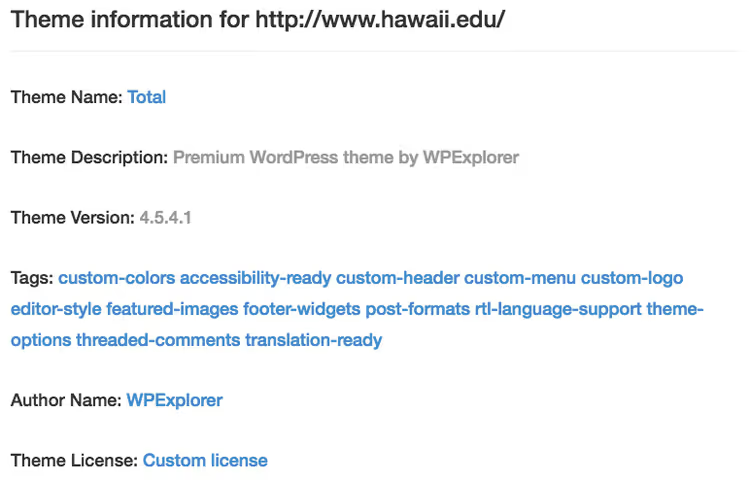
Se il rilevatore trova il tema nel suo database, otterrai non solo il nome, ma anche la descrizione, l'autore e il link alla pagina del tema. Nota: i temi personalizzati senza distribuzione pubblica non saranno riconosciuti dal rilevatore; al posto del nome vedrai un messaggio di errore o «tema non rilevato». Lo stesso vale per i siti non WordPress: un buon rilevatore ti dirà immediatamente che il CMS è diverso.
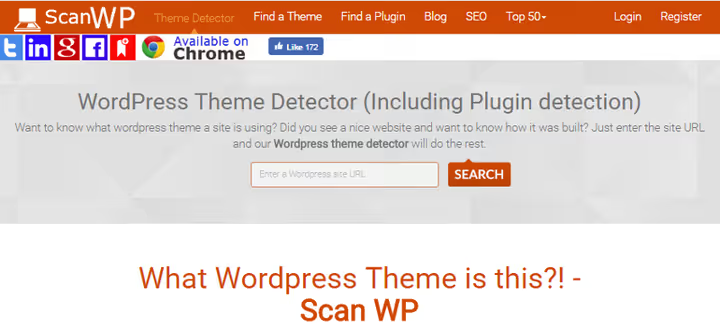
Oltre al nome del tema, ScanWP e strumenti simili mostrano uno o due dei plugin più rilevanti. Per esempio, per un sito WordPress il rilevatore potrebbe segnalare l'uso di WPBakery Page Builder, un page builder con drag-and-drop che lascia tracce caratteristiche nel codice.
Per un'analisi tecnica più approfondita c'è BuiltWith. Ha un approccio molto più ampio: mostra non solo il tema e i plugin, ma anche CDN, provider di hosting, strumenti di analytics, reti pubblicitarie, certificato SSL, widget e decine di altre tecnologie. Le informazioni sono molte, l'interfaccia di BuiltWith è più complessa rispetto ai rilevatori semplici, ma se devi capire l'intero stack tecnologico di un sito, questo strumento è indispensabile.
2. Estensione per il browser
I rilevatori online sono comodi, ma richiedono di visitare un sito di terze parti e incollare l'URL ogni volta. Se stai analizzando molti siti in sequenza, è più rapido avere un rilevatore direttamente nel browser.
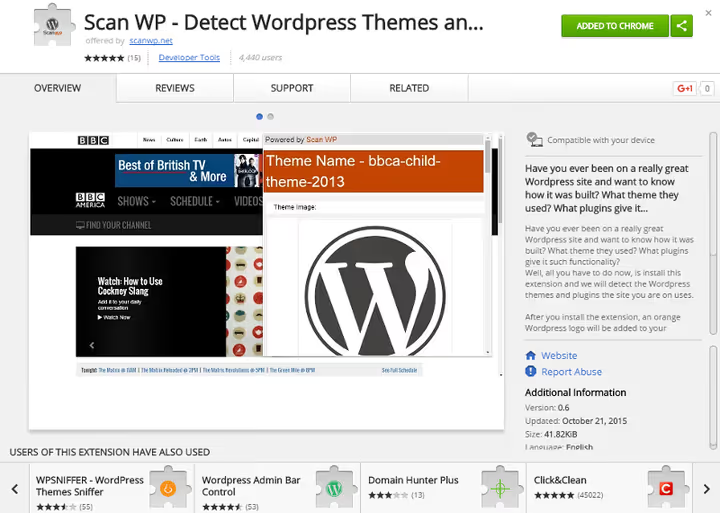
ScanWP ha un'estensione per Chrome, gratuita, l'installazione richiede un minuto. Dopo l'installazione, nell'angolo in alto a destra del browser compare un'icona che cambia in base al CMS del sito aperto. Su un sito WordPress l'icona diventa una lettera W stilizzata su sfondo blu. Cliccandoci sopra, nella finestra popup vedrai il tema e i plugin principali.
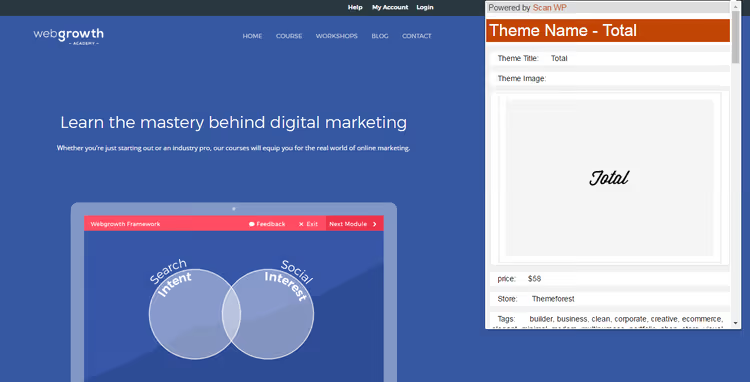
L'estensione funziona in locale: analizza il codice della pagina aperta e confronta le firme trovate con il suo database. Nessun dato sui siti visitati viene inviato a un server, a differenza dei rilevatori online in cui inserisci un URL in un modulo sul sito di qualcun altro. Per l'analisi regolare di decine di siti, l'estensione fa risparmiare moltissimo tempo.
Un'alternativa, Wappalyzer, è un'estensione più universale che rileva tecnologie non solo su WordPress, ma su qualsiasi altra piattaforma: Shopify, Wix, React, Vue, nginx, Cloudflare e centinaia di altre. Mostra meno plugin WordPress rispetto ai rilevatori specializzati, ma copre l'intero stack tecnologico.
3. Verifica manuale tramite strumenti per sviluppatori
I rilevatori online e le estensioni mostrano solo una parte del quadro: per esempio, su una dozzina di plugin potrebbero rilevarne solo due o tre tra i più comuni. Se ti serve il quadro completo, devi guardare il codice.
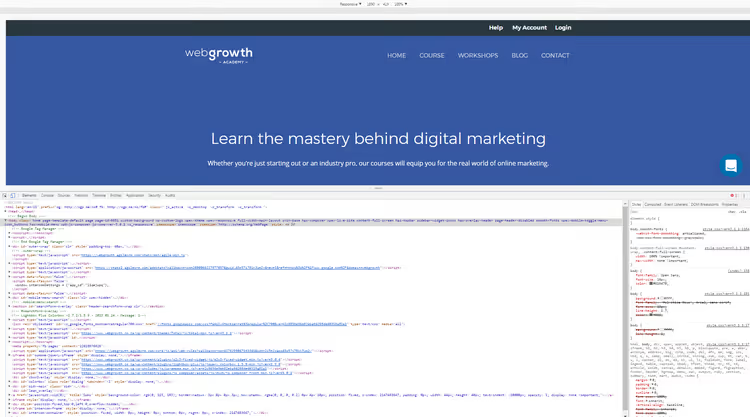
In Chrome (e in qualsiasi browser moderno), apri la pagina, clicca con il tasto destro e seleziona «Ispeziona» oppure premi Ctrl+Shift+I. Si aprirà il pannello degli strumenti per sviluppatori, a prima vista intimidatorio, ma per il nostro scopo ti basta trovare una sola cosa.
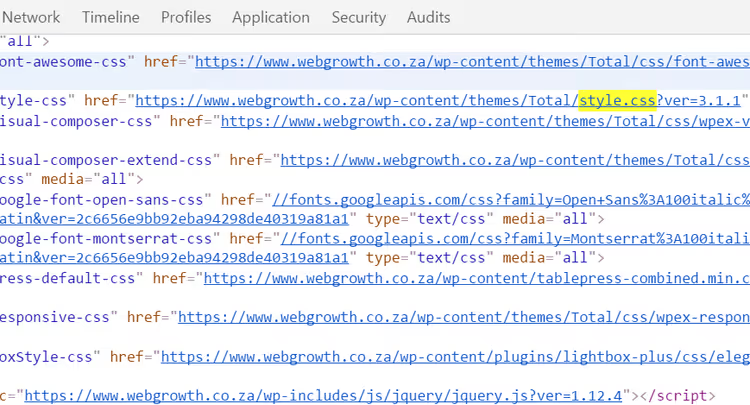
Premi Ctrl+F e inserisci style.css nella barra di ricerca del codice. I risultati dovrebbero essere pochi, e uno di essi farà parte di un URL contenente il percorso del tema: /wp-content/themes/theme-name/style.css. In questo modo scoprirai il nome esatto del tema attivo, anche se è personalizzato e non è registrato in alcun catalogo pubblico.
Con i plugin è più complesso. Lasciano tracce nell'HTML: ogni plugin collega i propri file CSS e JS tramite /wp-content/plugins/plugin-name/. Nel pannello DevTools, vai alla scheda «Sources» ed espandi il dominio del sito, vedrai una struttura di cartelle wp-content/plugins/, dove ogni sottocartella corrisponde a un plugin installato. Il metodo è laborioso, ma fornisce l'elenco più completo.
Questo stesso approccio funziona in Firefox e Safari. Se i plugin sono molti e non vuoi esaminare le cartelle manualmente, puoi usare il servizio Codeable, che descrive un metodo combinato: prima il rilevatore automatico, poi la verifica manuale tramite classi caratteristiche nell'HTML.
Nella pratica, i tre metodi funzionano al meglio insieme: un rilevatore rapido fornisce il quadro generale in un secondo, un'estensione per la navigazione quotidiana, e DevTools quando devi scavare più a fondo e trovare ciò che gli strumenti automatici hanno mancato.
⁉️🤔 Domande frequenti
Perché il detector non mostra tutti i plugin?
Servizi come ScanWP individuano i plugin tramite le firme presenti nel codice HTML della pagina. Ma non tutti i plugin lasciano tracce visibili esternamente: plugin di backend, sicurezza o caching possono lavorare completamente dietro le quinte. Più il plugin è popolare, più alta è la probabilità che il detector lo riconosca. I plugin del catalogo ufficiale WordPress.org con migliaia di installazioni vengono rilevati quasi sempre. Quelli altamente specializzati o personalizzati, quasi mai. È proprio per questo che serve il metodo manuale tramite DevTools.
È possibile nascondere il tema e i plugin ai detector?
Sì, tecnicamente possibile. Puoi rinominare la cartella del tema, rimuovere i commenti WordPress standard da
style.css, usare plugin di offuscamento del percorso (come Hide My WP). Ma in pratica, pochissimi lo fanno: la maggior parte dei proprietari di siti non si preoccupa di nasconderli perché non offre una protezione reale, e i plugin di offuscamento spesso compromettono la funzionalità del sito. Un'invisibilità totale è quasi impossibile da garantire, restano sempre segni indiretti: struttura HTML, nomi delle classi CSS, ordine di caricamento degli script. Uno sviluppatore esperto individuerà il tema e i plugin anche su un sito "protetto".
Cosa fare se il sito non è affatto su WordPress?
Detector come BuiltWith e l'estensione Wappalyzer determinano la piattaforma prima di cercare un tema. Per Shopify esistono detector dedicati (Shopify Inspector, Coala), così come per Wix e Squarespace. Se un sito è scritto in puro HTML senza un CMS, lo vedrai subito: il codice non avrà percorsi caratteristici come
/wp-content/,/skin/o/assets/themes/. In ogni caso, verifica sempre prima la piattaforma. Passare il tempo a cercare un tema WordPress su un sito che gira con Tilda o PHP personalizzato è inutile.
I detector sono a pagamento?
Tutti gli strumenti citati nell'articolo sono gratuiti per l'uso base. ScanWP, Scantower e BuiltWith mostrano il tema e i plugin principali senza registrazione. BuiltWith ha piani a pagamento per analisi massive e accesso ai dati storici, ma per una ricerca una tantum del tema non servono. Anche le estensioni per Chrome sono gratuite. Il metodo manuale tramite DevTools non richiede alcuno strumento di terze parti, solo un browser.
Conoscendo il tema e i plugin, si può copiare il design del sito di qualcun altro?
Tecnicamente sì. Se scopri che un sito usa il tema Astra e il plugin Elementor, puoi installarli tu stesso e ottenere la stessa base. Ma la replica esatta del design richiederà configurazione: colori, font, disposizione dei blocchi, modifiche CSS personalizzate, tutto questo è unico per ogni sito e non viene copiato automaticamente. Inoltre, non dimenticare i diritti d'autore su immagini e testi. Il tema e i plugin sono le fondamenta. Il design che ci sta sopra è il risultato del lavoro di un designer o del proprietario del sito. Gli strumenti descritti nell'articolo ti aiuteranno a capire la base tecnologica, ma non realizzeranno per te un clone esatto.
Vale la pena scavare nel codice altrui o basta un detector?
Un detector online copre la stragrande maggioranza delle esigenze: puoi scoprire il tema, i plugin principali e l'hosting in pochi secondi. Se stai solo facendo un'analisi di mercato o cercando ispirazione, è sufficiente.
Un'estensione per il browser accelera il processo molte volte quando i siti sono tanti, e funziona direttamente durante la navigazione, senza nemmeno distrarti dalla consultazione.
DevTools è per chi ha bisogno del quadro completo e non ha paura di guardare sotto il cofano. È l'unico modo per trovare tutti i plugin, inclusi quelli di backend, e capire a fondo la struttura del sito.
Inizia con un detector. Se il risultato è incompleto, installa un'estensione. Se ancora non basta, apri DevTools. Tre strumenti, tre livelli di profondità, e tutti e tre sono gratuiti.

Un team professionale di scrittori e redattori specializzati nella creazione di contenuti di qualità.