














🛠 Guida completa a cPanel per principianti di WordPress
Hai acquistato un hosting e include cPanel. L'interfaccia sembra la plancia di comando di un'astronave: decine di icone, termini in inglese, sigle poco chiare. Hai paura di cliccare sulla cosa sbagliata.
Tranquillo. Ogni proprietario di un sito WordPress passa da cPanel e non c'è nulla da temere. Dopo questa guida navigherai nel pannello come fosse casa tua: creare un database, caricare un tema manualmente, fare un backup in due clic, bloccare l'IP di uno spammer. Tutto in pochi minuti. Senza dover chiamare "quell'amico programmatore".
cPanel è un pannello di controllo per hosting basato su Linux. Lo usa praticamente ogni provider, dall'hosting condiviso economico ai VPS più potenti. Interfaccia grafica, categorie logiche, procedure guidate integrate. Anche se non hai mai visto la parola "phpMyAdmin", nel giro di dieci minuti creerai il tuo primo database.
💡 Panoramica rapida:
- Capire l'interfaccia di cPanel e trovare gli strumenti chiave per WordPress.
- Imparare a lavorare con i file: caricare temi e plugin, creare account FTP, fare backup.
- Creare database tramite la procedura guidata MySQL e gestire le tabelle in phpMyAdmin.
- Aggiungere domini e sottodomini, impostare redirect e alias.
- Configurare email professionali sul tuo dominio e collegarle alle applicazioni.
- Attivare la protezione di base: blocco IP, hotlink protection, ModSecurity.
Come funziona l'interfaccia di cPanel
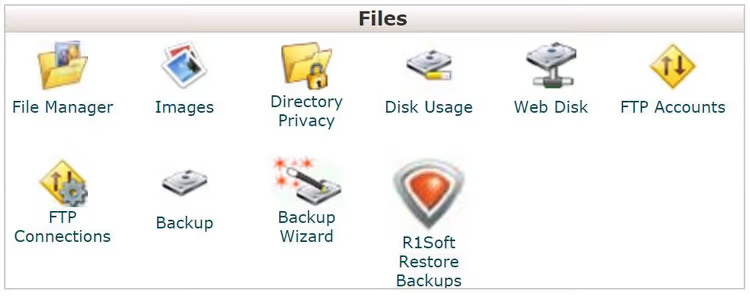
Dopo aver effettuato l'accesso a cPanel (di solito all'indirizzo https://your-domain.com:2083 con login e password inviati dal provider), vedi la pagina principale. A sinistra c'è un widget con le statistiche: dominio, home directory, spazio disco utilizzato, numero di account email. A destra ci sono gli strumenti raggruppati per categoria. Puoi trascinare le categorie per personalizzare il layout del pannello.
Per chi usa WordPress, le categorie operative sono otto. Ecco cosa contiene ciascuna e perché ti serve.
File: caricare temi, plugin e backup
La categoria "File" è il punto di partenza. Contiene gli strumenti per tutto ciò che riguarda i file sul server.
File Manager sostituisce un client FTP. Se devi caricare urgentemente un tema o un plugin e non hai un FTP a portata di mano, apri File Manager, vai in public_html → wp-content → themes (o plugins) e trascina l'archivio ZIP. Puoi estrarlo direttamente nell'interfaccia: tasto destro → Estrai. Fatto questo, il tema o il plugin compare nell'amministrazione di WordPress.
Account FTP. Quando devi dare accesso a uno sviluppatore, non condividere la password di cPanel. Crea un account FTP separato: imposta login, password e limita la home directory (per esempio, solo public_html/wp-content/themes). Lo sviluppatore vede solo la sua area, mentre il resto del sito resta inaccessibile. Puoi anche impostare una quota di spazio disco.
Backup. La procedura guidata di backup integrata ti permette di scaricare una copia completa del sito: tutti i file, i database, i filtri email. Seleziona "Backup" → "Backup completo" → scarica l'archivio sul computer. Per il ripristino vale la stessa logica: clicca su "Ripristina", seleziona il file dal computer, carica. Non sostituisce plugin specializzati come UpdraftPlus o BackupBuddy, ma come strumento di emergenza funziona in modo affidabile.
Lavorare con le immagini. Lo strumento Immagini può creare miniature da tutte le immagini in una cartella, ridimensionare singole immagini e convertire formati (da PNG a JPG per risparmiare spazio). Per il lavoro quotidiano bastano gli strumenti integrati di WordPress, ma per elaborazioni in blocco questo è più veloce di qualsiasi plugin.
Database: phpMyAdmin, MySQL e tutto ciò che sta sotto il cofano di WordPress
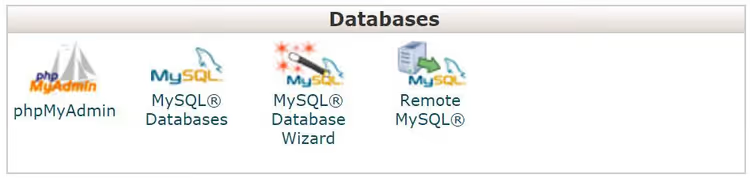
WordPress gira su un database MySQL. Ogni articolo, pagina, commento e impostazione dei plugin è una riga in una tabella. E anche se normalmente non metti mano al database, ci sono momenti in cui non puoi evitarlo.
Creare un database
Per un'installazione manuale di WordPress (non tramite auto-installer), devi prima creare un database. In cPanel si fa con la Procedura guidata database MySQL:
- Inserisci un nome per il database. Il prefisso del tuo account viene aggiunto automaticamente, ottenendo qualcosa come
user_wp1. - Crea un utente del database: scegli un nome e una password robusta.
- Assegna i privilegi. WordPress li richiede tutti, quindi seleziona "Tutti i privilegi".
Fatto. Nome del database, nome utente e password sono i tre valori che inserirai in wp-config.php durante l'installazione. Se installi WordPress tramite Softaculous (ne parliamo dopo), il database viene creato automaticamente.
Lavorare con le tabelle tramite phpMyAdmin
phpMyAdmin si apre dalla stessa categoria "Database". A sinistra c'è l'elenco dei tuoi database, a destra le tabelle del database selezionato. WordPress crea 12 tabelle di default, tra cui wp_posts per gli articoli, wp_options per le impostazioni, wp_users per gli utenti e wp_comments per i commenti. Puoi aprirle singolarmente, visualizzarne il contenuto, modificare una riga o eseguire una query SQL.
Scenario pratico: un plugin ha scritto un'impostazione sbagliata in wp_options, il sito si è rotto e il pannello di amministrazione non si apre. Vai in phpMyAdmin → wp_options → trova la riga con l'option_name del plugin → modifica il valore a mano. Il sito torna in vita in un minuto senza reinstallare WordPress.
Esportazione e importazione
La scheda "Esporta" in phpMyAdmin salva il database in un file SQL, che equivale a un backup manuale. Per l'importazione usa la scheda "Importa": seleziona il file, scegli il formato SQL, clicca su "Esegui". Importante: prima di importare, assicurati che il database di destinazione sia vuoto, altrimenti le tabelle verranno duplicate.
Se un servizio esterno deve connettersi al tuo database, usa MySQL remoto: aggiungi l'IP o il dominio del servizio all'elenco degli host autorizzati.
Domini, sottodomini e redirect
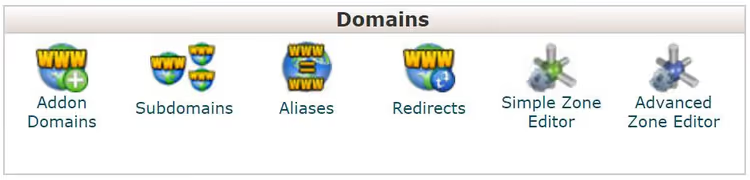
La categoria "Domini" gestisce tutto ciò che riguarda gli indirizzi del tuo sito.
Domini aggiuntivi ti permettono di ospitare più siti indipendenti su un unico account hosting. Acquista un secondo dominio, aggiungilo qui e cPanel crea una cartella separata in public_html. Installa WordPress lì e funziona come un sito a sé stante.
Sottodomini. Vuoi un sito di test? Crea test.your-domain.com come sottodominio separato con una sua cartella. Perfetto per un ambiente di staging: installa una copia di WordPress, testa aggiornamenti e plugin, poi trasferisci le modifiche sul sito principale.
Alias. Se hai due domini che devono puntare allo stesso sito, questo è lo strumento giusto. Per esempio, mysite.net e mysite.com possono essere collegati aggiungendone uno come alias dell'altro. I visitatori di entrambi vedranno lo stesso contenuto.
Redirect. Imposta i reindirizzamenti: scegli il tipo 301 (permanente, per la SEO) o 302 (temporaneo), l'URL di origine e l'URL di destinazione. Utile quando cambi dominio: imposti i redirect 301 dalle vecchie pagine alle nuove e i motori di ricerca trasferiscono il peso del posizionamento.
Email sul tuo dominio
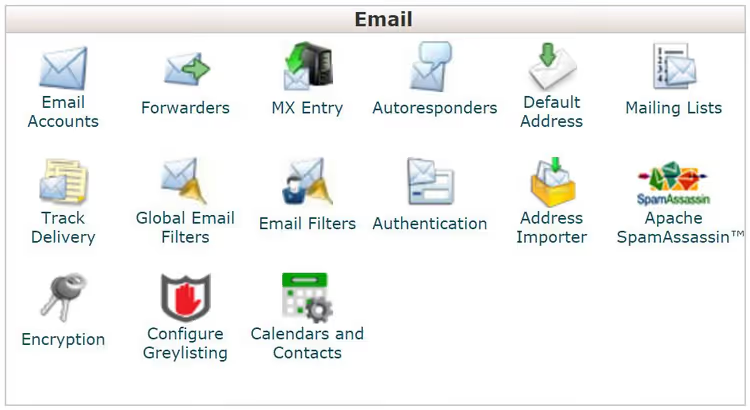
Un indirizzo email come info@your-domain.com è molto più professionale di vasya123@gmail.com. E se al sito lavorano più persone (autore, redattore, supporto), ognuno può avere il proprio indirizzo.
Creare un account email. Account Email → Crea: inserisci il nome (la parte prima della @), la password e la quota della casella. Fatto, l'account funziona subito. Accedi tramite Webmail (clicca "Accedi alla Webmail" in cPanel) oppure all'indirizzo https://your-domain.com:2096.
Applicazioni desktop e mobile. Per aggiungere l'account a Outlook, Thunderbird o al telefono, ti servono il server di posta in arrivo (mail.your-domain.com, porta 993 IMAP), il server in uscita (mail.your-domain.com, porta 465 SMTP) e le credenziali. Il tuo host invia questi parametri nell'email di benvenuto. Non dimenticare di spuntare "Il server richiede autenticazione" per SMTP.
Inoltro. Lo strumento Forwarders reindirizza le email da un indirizzo a un altro. Comodo quando tutte le email a support@ devono arrivare alla tua Gmail principale.
Risponditori automatici e filtri antispam. Auto Responder attiva le risposte automatiche durante le ferie. Lo strumento antispam filtra la posta indesiderata prima che raggiunga la tua casella. MX Entry reindirizza le email del dominio a un server esterno (Google Workspace).
Statistiche e metriche: chi visita il tuo sito
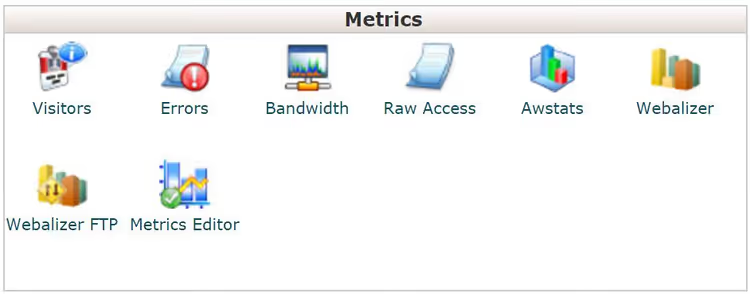
La categoria «Metriche» mostra cosa succede sul tuo sito in numeri.
Larghezza di banda. Un grafico del consumo di traffico: quanti dati sono stati trasferiti tramite i protocolli HTTP, FTP ed email. Nei piani economici, la larghezza di banda è limitata. Se il grafico tocca il tetto, il sito smette di caricarsi. È ora di ottimizzare immagini e caching, o passare a un piano più generoso.
Visitatori. Le ultime 1.000 visite: IP, ora, pagina di ingresso. Dati grezzi per controlli rapidi su attività sospette. Per un'analisi seria, installa Google Analytics tramite il plugin Site Kit.
Awstats, Webalizer, Raw Access. Tre presentazioni degli stessi dati. Awstats e Webalizer forniscono grafici e report. Raw Access ti dà il file di log testuale grezzo, comodo da inviare a uno sviluppatore.
Errori. Gli ultimi 300 errori del server: link non funzionanti, file mancanti, 404. Se noti un picco sospetto, verifica se link non funzionanti da altri siti stanno puntando verso di te. Per un monitoraggio automatico da WordPress, esistono plugin specializzati.
Sicurezza: protezione di base senza plugin
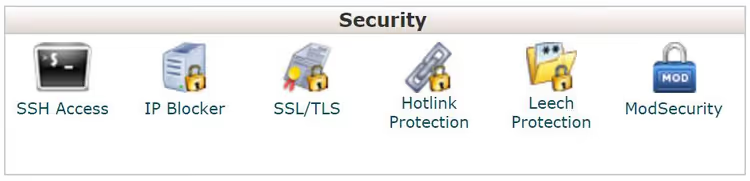
La sicurezza di WordPress non si limita ai plugin. Diversi strumenti gratuiti di cPanel chiudono falle importanti a livello server, più velocemente che installare l'ennesimo plugin.
Blocco degli indirizzi IP
Se un IP sta martellando wp-login.php o inondando i commenti di spam, bloccalo. Lo strumento IP Blocker: inserisci l'indirizzo e salva. Sono supportati IP singoli, intervalli e notazione CIDR. Il blocco ha effetto immediato.
Protezione hotlink
L'hotlinking si verifica quando qualcuno incorpora una tua immagine sul proprio sito con un link diretto. L'immagine viene visualizzata sul loro sito mentre il traffico consuma risorse dal tuo server. Lo strumento Hotlink Protection: attivalo, aggiungi i tuoi domini alla lista consentita e scegli i formati da bloccare (jpg, png, gif, webp, avif). I link diretti da altri siti smetteranno di funzionare.
ModSecurity
ModSecurity è un modulo Apache gratuito con regole per bloccare i tipici attacchi web: SQL injection, XSS, brute-force delle password. Si attiva con un clic nella sezione «Sicurezza». Le regole si aggiornano automaticamente. Gli attacchi vengono bloccati a livello server prima ancora di raggiungere WordPress.
Installare WordPress con un clic
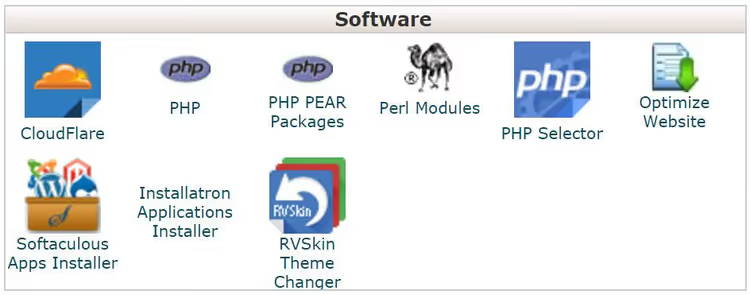
L'installazione manuale di WordPress è rara al giorno d'oggi. Un auto-installer è molto più veloce. Nel 2026, quasi ogni host include Softaculous Apps Installer in cPanel, uno strumento che installa WordPress in 30 secondi.
Apri Softaculous (di solito nella categoria «Software» o come widget separato in fondo al pannello), seleziona WordPress e clicca «Installa». Compila quattro campi: dominio (dove installare), directory (lascia vuoto per la root del sito), nome utente amministratore e password. Clicca «Installa» e il tuo sito è pronto in mezzo minuto.
Dopo l'installazione, vai al pannello di amministrazione su your-domain.com/wp-admin con le stesse credenziali. Per prima cosa, vai su «Impostazioni → Permalink» e seleziona il formato «Nome articolo». Questa è la base per la SEO.
Oltre a WordPress, Softaculous può installare dozzine di altre piattaforme CMS e applicazioni: Joomla, Drupal, phpBB, Magento. Se decidi di sperimentare, installa su un sottodominio (vedi la sezione «Domini») per non influenzare il sito principale.
Impostazioni dell'account cPanel
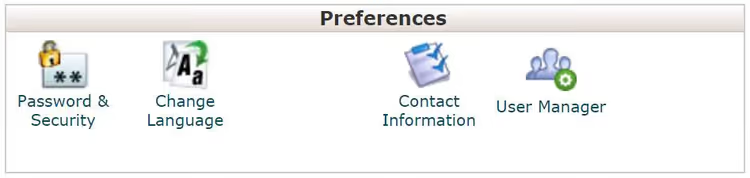
La categoria «Preferenze» gestisce il tuo account cPanel.
Password. La prima cosa da fare dopo aver acquistato un hosting è cambiare la password di cPanel. Usa lo strumento «Password e sicurezza»: inserisci la vecchia password, la nuova (usa il generatore integrato, che suggerisce combinazioni veramente robuste) e salva. La tua password di cPanel è la chiave per tutto: file, database, email. Prendila sul serio.
Lingua dell'interfaccia. Per impostazione predefinita, cPanel è in inglese. Lo vuoi in italiano? Usa lo strumento «Cambia lingua», seleziona dalla lista e salva. Il cambiamento è immediato.
Informazioni di contatto. Qui specifichi un'email per le notifiche di sistema: disco pieno, attività sospette, scadenza del pagamento dell'hosting. È meglio inserire due indirizzi: primario e di backup. Non usare un account email su questo stesso hosting. Se il server va giù, la notifica non arriverà.
Aggiunta di utenti. Se più persone lavorano sul sito, dai a ciascuno il proprio accesso a cPanel. Usa lo strumento «Gestione utenti»: aggiungi un utente, seleziona i permessi (puoi limitare l'accesso solo all'email o solo ai file) e imposta una password. In questo modo il contabile vede solo l'email, lo sviluppatore vede file e database e l'accesso completo resta a te.
⁉️🤔 Domande frequenti
In cosa cPanel è diverso dall'amministrazione di WordPress?
L'amministrazione di WordPress gestisce il contenuto e l'aspetto del sito: articoli, pagine, plugin, temi. cPanel gestisce tutto ciò che sta sotto il cofano: file sul server, database, email, domini, sicurezza. Uno scenario tipico di interazione: in cPanel crei un database e installi WordPress tramite Softaculous, poi tutte le operazioni quotidiane (pubblicare articoli, installare plugin, cambiare temi) avvengono nell'amministrazione di WordPress. Si completano a vicenda: cPanel è la fondazione, WordPress è la casa costruita sopra.
Posso fare a meno del tutto di cPanel?
Sì, se usi un hosting WordPress gestito: WP Engine, Kinsta, SiteGround con il loro pannello personalizzato. Questi host nascondono cPanel dietro la propria interfaccia, il che è comodo. Ma sul classico hosting condiviso (che la maggior parte dei principianti sceglie per il prezzo basso), cPanel è lo standard de facto. Non imparare a usarlo significa precludersi la maggior parte dei piani hosting economici. I piani gestiti partono da prezzi sensibilmente più alti rispetto al normale hosting con cPanel e sul loro pannello proprietario sei limitato agli strumenti forniti dall'host. cPanel è universale: impara una volta, lavora su qualsiasi host.
Ho bisogno di un plugin di backup separato se cPanel ha il Backup Wizard?
La risposta breve è sì. Il Backup Wizard integrato di cPanel scatta un'istantanea completa del sito in questo momento. È un'operazione manuale una tantum. Se il tuo sito cambia ogni giorno (nuovi articoli, commenti, ordini), un backup manuale settimanale non ti salverà. In caso di guasto, perdi tutte le modifiche dall'ultima copia. Plugin come UpdraftPlus eseguono backup automatici giornalieri e li salvano sul cloud. Imposta backup giornalieri del database e backup completi settimanali e conserva le copie in due posti: in locale e su Google Drive o Dropbox.
Cosa devo fare se il mio sito viene hackerato?
Prima di tutto, niente panico. Vai su cPanel → Metriche → Visitatori e vedi quali IP hanno avuto attività sospette. Bloccali tramite IP Blocker. Scarica un backup completo (file + database). Sostituisci tutti i file core di WordPress con quelli nuovi da wordpress.org. Controlla il database tramite phpMyAdmin: cerca utenti sconosciuti in
wp_userse voci sospette inwp_options. Cambia tutte le password: cPanel, FTP, database, amministrazione di WordPress. Attiva ModSecurity. Dopodiché, installa Wordfence per scansionare eventuali backdoor rimanenti. Non rimandare: ogni ora che il sito resta nelle mani di un attaccante aggiunge altro lavoro.
Come trasferisco un sito su un altro host tramite cPanel?
Il ciclo completo di migrazione: sul vecchio host, scarica i file (tramite File Manager: seleziona tutto → Comprimi → ZIP → Scarica) e il database (phpMyAdmin → Esporta → SQL). Sul nuovo host, crea un database tramite MySQL Database Wizard, importa l'SQL, carica i file su
public_htmle modificawp-config.php(nome database, utente, password). Per il DNS, cambia il record A del dominio con l'IP del nuovo server. La propagazione richiede fino a 48 ore, di solito 2-6 ore. Durante questo tempo, il sito potrebbe aprirsi dal vecchio o dal nuovo server. È normale.
Cosa fare dopo aver letto questa guida
Non cercare di padroneggiare tutto in una volta. cPanel è uno strumento a cui tornerai man mano che il tuo sito cresce. Oggi hai creato un'email sul tuo dominio. Ottimo. Tra un mese ti servirà un sottodominio di test e saprai già dove farlo. Sei mesi dopo il sito rallenta e controllerai le statistiche di banda pensando di potenziare il tuo hosting.
L'unica cosa che vale la pena fare subito: cambia la password di cPanel e imposta un'email di contatto per le notifiche. Sono due minuti che ti eviteranno di ricevere a tarda notte un'email dal tuo provider che non leggerai perché è finita in una casella a cui non puoi accedere.
E ricorda la cosa principale: cPanel non è un nemico né "roba complicata da amministratore". È solo un insieme di strumenti organizzati in nove cartelle. Ciascuno fa una cosa specifica. Padroneggiane uno, poi passa al successivo. Tra un mese ti chiederai perché mai questo pannello ti sembrava così spaventoso.

Un team professionale di scrittori e redattori specializzati nella creazione di contenuti di qualità.