














💡 50+ Domande frequenti su WordPress: guida completa 2026
Installi WordPress e un'ora dopo il pannello di amministrazione ti fa una domanda a cui non sai rispondere. Il tema non si attiva. Un plugin manda in crash il sito. La password è persa e Google restituisce dieci guide obsolete. Ti suona familiare?
WordPress, il CMS più diffuso al mondo, ma la sua «semplicità» finisce nel momento in cui devi fare qualcosa di leggermente più complesso che installare un tema già pronto. Abbiamo raccolto oltre 50 domande che i principianti fanno davvero e abbiamo risposto senza giri di parole.
💡 Panoramica rapida:
- Cos'è WordPress,.com contro.org, costo di avvio
- Installazione in tre modi: auto-installer dell'host, hosting gestito, deploy manuale
- Configurare tema, menu, logo, sidebar e footer, la struttura del sito in un'ora
- SEO, ottimizzazione della velocità, sicurezza e monetizzazione, cosa sfugge ai principianti
- Domande comuni: migrare da.com a.org, quanti plugin installare, WordPress contro i site builder
Se non hai mai aperto il pannello di amministrazione di WordPress, inizia con questo video di 10 minuti. Mostra l'interfaccia, le impostazioni di base e la logica di lavoro con i blocchi, dopo di che le istruzioni testuali qui sotto diventeranno tre volte più chiare.
Domande su WordPress
Prima di installare il motore, immergerti nei temi e fare i conti, partiamo proprio dall'inizio. Cos'è esattamente WordPress e perché serve proprio a te.
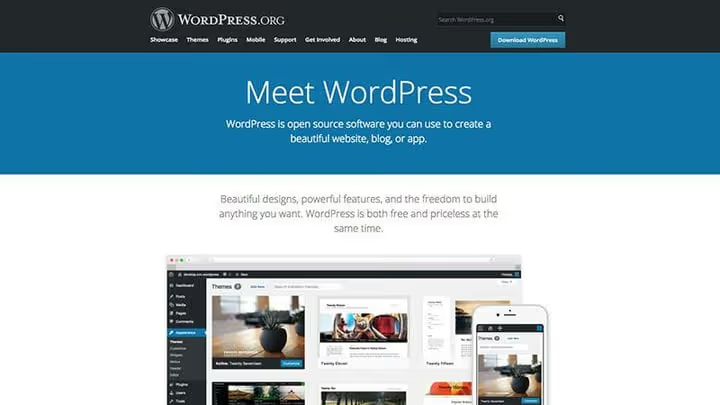
WordPress, un sistema di gestione dei contenuti open-source. In pratica: ottieni un motore già pronto che può essere installato su qualsiasi hosting e, tramite il pannello di amministrazione, gestisci il sito senza programmare. Blog, portfolio, negozio online, forum, WordPress assembla tutto questo ugualmente bene.
Confusione tra versioni, la prima cosa da chiarire. WordPress.com e WordPress.org, due mondi diversi. Su.com ti danno una versione ridotta con hosting incluso e una marea di limitazioni. Mentre.org è un motore autonomo che installi sul tuo server e controlli completamente. Se ti serve il pieno controllo, solo.org.
WordPress in sé è gratuito. Non paghi per scaricarlo, installarlo o usarlo. Le spese iniziano nella fase di hosting: piano condiviso da 1-3 $ al mese, hosting WordPress gestito (WP Engine, Kinsta, SiteGround) parte da 10-15 $. Più il dominio, altri 8-15 $ all'anno.
WordPress è disponibile nella tua lingua? La piattaforma supporta oltre 200 lingue locali, circa 70 sono completamente tradotte. Il team Polyglots perfeziona costantemente le traduzioni su make.wordpress.org/polyglots.
Bisogna saper programmare? No. La maggior parte degli utenti WordPress non ha mai scritto una riga di codice. I temi cambiano l'aspetto, i plugin aggiungono funzionalità, entrambi si installano in un paio di clic. Il codice serve solo per progetti unici fatti da zero.
Installare WordPress
Puoi installare WordPress in tre modi, e tutti e tre sono più facili di quanto sembri.
Il percorso più semplice, hosting gestito (WP Engine, Kinsta, SiteGround): WordPress è preinstallato. Medio, hosting condiviso con auto-installer: pulsante «Installa WordPress» nel cPanel. Manuale, installazione in 5 minuti: scarica l'archivio, caricalo sul server, crea il database.
Si può installare WordPress sul proprio computer? Sì. L'installazione locale è gratuita: MAMP per Mac, WAMP per Windows, LAMP per Linux. Oppure Local by Flywheel o DevKinsta in un clic.

Aggiornare, un'operazione che farai regolarmente. La notifica compare nel pannello di amministrazione, nella sezione «Bacheca → Aggiornamenti». Clicchi «Aggiorna ora», aspetti, fatto. Prima degli aggiornamenti maggiori fai sempre un backup. La versione corrente di WordPress è visualizzata nell'angolo in basso a destra di ogni schermata di amministrazione.
Per importare contenuti da un’altra piattaforma, WordPress può prelevare post da Blogger, Medium, Tumblr, Joomla e una dozzina di altri CMS. La guida ufficiale per l’importazione dei contenuti descrive il processo per ciascuna piattaforma passo dopo passo.

Come cambiare l’aspetto del sito? Il tema di WordPress è come una copertina per i contenuti. Determina colori, font, posizione del menu, widget, formati dei post. L’installazione richiede un minuto: «Aspetto → Temi → Aggiungi nuovo». I temi gratuiti dal catalogo WordPress.org si installano con un clic, quelli premium vanno caricati come file zip.
Errore classico durante l’installazione di un tema: «Foglio di stile mancante». Causa: stai caricando il file zip sbagliato. Spesso nell’archivio scaricato c’è una cartella con la documentazione e solo dopo il file del tema. Devi caricare esattamente lo zip con il tema, non l’intero archivio. Un altro errore comune è la schermata bianca dopo l’attivazione. Di solito il server non ha memoria sufficiente. Soluzione: aumentare il limite di memoria PHP tramite php.ini o contattare l’assistenza dell’hosting.

I plugin sono componenti aggiuntivi che estendono le funzionalità del sito. Strumenti SEO, caching, modulo di contatto, negozio online: c’è un plugin per ogni esigenza. Installazione: «Plugin → Aggiungi nuovo», cerca nel catalogo WordPress.org oppure carica un file zip. Dopo l’attivazione, la maggior parte dei plugin aggiunge una propria sezione di impostazioni.
Basi di WordPress

Il logo si cambia tramite il personalizzatore: «Aspetto → Personalizza». Cerca la sezione «Branding», «Intestazione» o «Identità del sito»: i nomi dipendono dal tema. Carica l’immagine, regola le dimensioni e salva.
Il menu di WordPress è la navigazione del sito. Si crea in «Aspetto → Menu», si aggiungono pagine, articoli, categorie o link personalizzati e si assegna il menu a una delle posizioni disponibili (header, footer, sidebar). L’ordine delle voci di menu si modifica trascinandole.

La sidebar si gestisce tramite i widget: «Aspetto → Widget». Trascina i blocchi che ti servono (ricerca, articoli recenti, categorie, HTML personalizzato) nell’area della sidebar. Per ulteriori impostazioni di colore e larghezza, guarda nel personalizzatore del tema.
Il footer funziona come la sidebar, tramite i widget. Vai su «Aspetto → Widget» e aggiungi i blocchi all’area del footer. Le impostazioni delle colonne e il copyright di solito si trovano nel personalizzatore o nel pannello del tema.

Per cambiare la password, vai sul profilo: clicca sul nome utente in alto a destra nel pannello di amministrazione oppure su «Utenti → Il tuo profilo». In fondo alla pagina trovi il pulsante «Genera password». WordPress proporrà automaticamente una password sicura, ma puoi inserirne una tua. Se hai dimenticato la password e non riesci ad accedere, nella pagina di login clicca su «Password dimenticata?»: riceverai un link di reset via email.
Fare blogging con WordPress

Un nuovo articolo si crea da «Articoli → Aggiungi nuovo». Il WordPress moderno utilizza l’editor a blocchi Gutenberg: ogni paragrafo, immagine o titolo è un blocco separato che può essere spostato e personalizzato.
L’immagine in evidenza si imposta nella barra laterale dell’editor: «Imposta immagine in evidenza», scegli una foto dalla libreria media o caricane una nuova. Sarà il tema stesso a inserire l’immagine nell’estratto dell’articolo, in homepage e nei social media.
Categorie e tag aiutano a organizzare i contenuti. Le categorie sono grandi sezioni tematiche («News», «Tutorial», «Recensioni»). I tag sono parole chiave granulari («Gutenberg», «SEO», «caching»). Si impostano nella barra laterale dell’editor durante la creazione dell’articolo.
Video e audio si inseriscono in due modi. Primo: incolla direttamente nel testo il link di YouTube, Vimeo o SoundCloud e WordPress lo trasformerà in un lettore incorporato (oEmbed). Secondo: funzionalità media del tema; alcuni temi consentono di impostare un video come media in evidenza al posto dell’immagine in evidenza.
La galleria di immagini si aggiunge tramite la funzionalità standard di WordPress. Nell’editor: «Aggiungi media → Crea galleria», seleziona le immagini, imposta il numero di colonne e il tipo di link. Alcuni temi aggiungono un campo meta «Galleria immagini» sotto l’editor, che funziona in modo analogo.
Pagine WordPress
Le pagine sono diverse dagli articoli. Gli articoli sono contenuti in flusso: notizie, guide, recensioni. Le pagine sono contenuti statici: «Chi siamo», «Contatti», «Servizi». Le pagine non hanno categorie né tag, non compaiono nel feed del blog, ma possono essere organizzate in gerarchia.
Per creare una pagina: «Pagine → Aggiungi nuova». Per pagine complesse usa i builder (Elementor, WPBakery, blocchi Gutenberg).

Il template di pagina è un layout speciale applicato a una pagina specifica. Il tema può offrire template come «Larghezza intera», «Homepage», «Shop». La scelta si trova nel metabox «Attributi pagina» in fase di modifica.

Homepage: «Impostazioni → Lettura». Le opzioni sono «Gli ultimi articoli» (il feed del blog) o «Pagina statica» (scegli tu stesso la homepage e la pagina del blog).

Il modulo di login e recupero password è un'altra impostazione di base.

Il modulo di contatto non ha una soluzione integrata, ma si risolve facilmente con un plugin. Contact Form 7, gratuito e il più diffuso: crei il modulo, copi lo shortcode, lo incolli nella pagina. Gravity Forms è l'opzione premium con builder visuale e logica condizionale. Entrambi funzionano tramite shortcode nel contenuto della pagina.
Configurazione di WordPress
I colori del tema si configurano tramite il personalizzatore («Aspetto → Personalizza», sezione colori), un plugin di live CSS editing come Yellow Pencil o un child theme con stili personalizzati.
Il layout della pagina si modifica più facilmente con un builder. Plugin come Elementor, WPBakery o Spectra offrono un editor visuale drag-and-drop: componi la pagina a partire da blocchi già pronti. In alternativa, un child theme con layout manuale, ma questo richiede competenze di sviluppo frontend. Importante: se modifichi direttamente i file del tema, le modifiche andranno perse con l'aggiornamento. Usa un child theme o un builder.
SEO per WordPress
La SEO, Search Engine Optimization, è tutto ciò che fai per far apparire il sito più in alto su Google e Yandex: qualità dei contenuti, intestazioni, meta descrizioni, backlink, velocità di caricamento, dati strutturati.
WordPress già di base fornisce una buona base SEO: HTML pulito, corretta semantica delle intestazioni, URL leggibili. Ma non farà tutto il lavoro da solo, serve un plugin. Yoast SEO aggiunge le impostazioni per il titolo e la meta description, genera la sitemap XML, gestisce le breadcrumb. Le alternative sono Rank Math e SEOPress: entrambi gratuiti e funzionali.
Per lo studio autonomo leggi Ahrefs, Backlinko e Yoast, ognuno ha guide dettagliate per principianti.
Velocizzare WordPress
La velocità del sito è sia un fattore SEO sia un elemento di user experience. Nessuno aspetta un caricamento più di tre secondi.
La cache è la prima cosa da cui partire per l'ottimizzazione. Invece di assemblare la pagina da zero a ogni richiesta, il server consegna una copia HTML già pronta. Due plugin gratuiti molto usati: WP Super Cache (più semplice da configurare) e W3 Total Cache (più parametri, richiede attenzione).
La CDN, Content Delivery Network. Immagini, file CSS e JavaScript vengono copiati su server in tutto il mondo, ogni visitatore riceve i dati dal server più vicino. CDN gratuite: Cloudflare, Jetpack CDN, BunnyCDN. La cache riguarda la velocità di generazione della pagina, la CDN riguarda la velocità di consegna delle risorse. Per le massime prestazioni usale entrambe.
Un numero elevato di plugin rallenta il sito? Non è la quantità a contare, ma la qualità. Un plugin sovraccarico può rallentare il sito più di dieci plugin specializzati. Regole principali: non duplicare funzioni, non installare plugin all-in-one e procurati i plugin da fonti verificate, dal catalogo WordPress.org o da CodeCanyon. Un plugin senza aggiornamenti da più di due anni è candidato alla sostituzione.
Sicurezza WordPress
WordPress è uno dei CMS più diffusi, il che lo rende un bersaglio per gli attacchi. Le misure di sicurezza di base chiudono la stragrande maggioranza delle minacce.
Cinque regole: (1) password robuste, lunghe, uniche; (2) backup regolari, UpdraftPlus salva file e database; (3) aggiornamenti di core, tema e plugin, sempre aggiornati, ma testa su una copia locale; (4) niente temi e plugin piratati, contengono codice malevolo garantito; (5) fonti, solo il catalogo ufficiale WordPress.org o marketplace verificati.
Per chi non vuole gestire la sicurezza manualmente: l'hosting gestito (WP Engine, Kinsta, Flywheel) include backup, firewall e scansione. Oppure un plugin: Solid Security o Wordfence.
Spam, commenti automatici e trackback da bot. Il miglior rimedio, Akismet di Automattic: filtra lo spam prima che compaia nell'amministrazione. Metodo manuale: «Impostazioni → Discussione», inasprire le regole, funziona, ma allontana i lettori.
Guadagnare con WordPress
Guadagnare con WordPress è possibile, e per farlo non servono migliaia di visite.
Pubblicità, la via d'ingresso più semplice. Google AdSense o BuySellAds: posiziona blocchi pubblicitari nell'header, nella sidebar, dentro gli articoli e ottieni guadagni per impression e clic. Vendita diretta di spazi pubblicitari, maggiori guadagni, ma serve un pubblico.
Marketing di affiliazione: consigli hosting, temi, plugin, corsi tramite link di affiliazione e ricevi una commissione. La maggior parte dei prodotti WordPress ha programmi di affiliazione. Importante: se il tuo pubblico include gli USA, la FTC richiede di dichiarare i rapporti di affiliazione, una pagina di disclosure è obbligatoria.
Negozio online, WooCommerce (prodotti fisici e digitali) o Easy Digital Downloads (solo digitali). Entrambi gratuiti, entrambi si integrano con i sistemi di pagamento. Cosa serve per partire: certificato SSL, pagine «Termini d'uso», «Privacy Policy» e «Politica di reso», più i documenti richiesti nel tuo paese per il commercio.
⁉️🤔 Domande frequenti
WordPress.com o WordPress.org, cosa scegliere per iniziare?
Se vuoi solo un blog e non sei pronto a gestire un hosting, prova WordPress.com con il piano gratuito. Ma non appena hai bisogno di un dominio proprio, dell'installazione di plugin o della monetizzazione, passa a WordPress.org. La differenza sta nel controllo: su.com sei ospite, su.org sei proprietario.
Si può spostare un sito da WordPress.com a WordPress.org?
Sì. WordPress.com permette di esportare i contenuti in XML tramite «Strumenti → Esporta». Poi installa WordPress.org sul tuo hosting e importa i dati tramite «Strumenti → Importa → WordPress». Le immagini possono essere trasferite separatamente, alcuni host lo fanno automaticamente durante la migrazione.
Quanti plugin sono "troppi"?
Non esiste un numero magico. Un sito con 15 plugin specializzati può funzionare più velocemente di un sito con 5 plugin pesanti. Concentrati sulla qualità del codice, sulla reputazione dello sviluppatore e sulla data dell'ultimo aggiornamento. Plugin senza aggiornamenti da due anni o più, cerca una sostituzione.
Ogni quanto bisogna aggiornare WordPress, temi e plugin?
Sempre, quando esce un aggiornamento. Ma con una precisazione: prima testa su una copia locale o di test. Gli aggiornamenti automatici delle versioni minori di WordPress sono attivi per impostazione predefinita, questo è sicuro. Per le versioni major fai un backup prima di ogni aggiornamento.
Serve uno sviluppatore per un sito WordPress?
Per un sito tipico, blog, portfolio, piccolo negozio, non serve uno sviluppatore. Temi e plugin coprono la stragrande maggioranza delle esigenze. Lo sviluppatore serve quando: un design unico non si adatta a un tema già pronto, è richiesta una funzionalità personalizzata, il sito è cresciuto e richiede ottimizzazione a livello di codice.
In cosa WordPress è migliore dei builder come Wix, Tilda o Squarespace?
WordPress dà il pieno controllo su dati, design e funzionalità. Non sei legato a una piattaforma, il sito può essere spostato su un altro hosting, ridisegnato, si può aggiungere qualsiasi funzione. I builder sono più facili all'inizio, ma non appena incontri i loro limiti, non c'è via d'uscita, solo una migrazione da zero.
Cosa installare nel 2026: riepilogo finale
WordPress nel 2026 non è solo un "motore per blog", ma una piattaforma completa per qualsiasi tipo di sito. La domanda non è «se usarlo», ma «come usarlo bene».
La cosa principale: parti da WordPress.org su un hosting normale, installa un tema senza sovraccarico di funzioni, aggiungi 5-7 plugin chiave (SEO, caching, backup, sicurezza, form) e non installare plugin «per ogni evenienza». Una configurazione più semplice all'inizio significa un sito più veloce e meno problemi.
Se stai appena iniziando, installa semplicemente WordPress in locale e dedica un'ora a studiare il pannello di amministrazione. Questo eliminerà una parte significativa di timori e domande.

Un team professionale di scrittori e redattori specializzati nella creazione di contenuti di qualità.