













🛠 Come installare WordPress su localhost: XAMPP, MAMP e WAMP
Un nuovo plugin ha mandato in crash il pannello di amministrazione e il cliente vuole la soluzione entro stasera. Oppure stai iniziando adesso con WordPress e hai paura di fare prove su un sito online. Entrambe le situazioni hanno la stessa soluzione: un server locale sul tuo computer.
Questa è la tua sandbox personale. Puoi installare decine di temi, rompere il database e annullare le modifiche senza che nessuno veda nulla. Quando tutto è pronto, trasferisci il risultato sull'hosting in un unico archivio.
Ecco tre strumenti affidabili per eseguire WordPress in locale: XAMPP, MAMP e WAMP. Li vedremo uno per uno, passo dopo passo e con screenshot completi, dal download al primo accesso al pannello di amministrazione.
💡 Panoramica rapida:
- Scarica e installa un server locale: XAMPP per Windows/Mac/Linux, MAMP per macOS, WAMP per Windows
- Crea un database con phpMyAdmin e aggiungi i file di WordPress nella cartella htdocs
- Esegui l'installazione di WordPress in cinque minuti e accedi al pannello di amministrazione del tuo sito locale
Cos'è localhost e perché serve agli sviluppatori WordPress
Localhost è un ambiente sul tuo computer che si comporta come il server di un provider di hosting. Nessun acquisto di dominio, nessun canone mensile, nessuna connessione internet necessaria durante lo sviluppo.

Quando WordPress è installato in locale, ottieni quattro vantaggi concreti. Primo, gli errori li vedi solo tu; i visitatori non si accorgono mai che il sito è andato giù tre volte durante una serata di test. Secondo, la modifica dei file è immediata: non devi aspettare il caricamento FTP dopo ogni modifica al file functions.php. Terzo, acquisisci una comprensione più profonda del funzionamento di WordPress, perché crei manualmente il database e modifichi wp-config.php. E, cosa più importante, è gratis. Inizi a pagare l'hosting solo quando il sito è pronto per andare online.
Installare WordPress su un server locale comporta tre passaggi invariabili, indipendentemente dallo strumento scelto: configurare l'ambiente (Apache + MySQL + PHP), scaricare i file core di WordPress da wordpress.org ed eseguire l'installazione in cinque minuti inserendo le credenziali del database. Vediamo ora le specifiche di ciascuno strumento.
Passaggio 1: XAMPP, un server multipiattaforma per Windows, Mac e Linux
XAMPP racchiude Apache, MariaDB, PHP e Perl in un unico programma di installazione. Funziona su tutte le piattaforme, è gratuito ed è aggiornato dal 2003. Per l'installazione di WordPress servono due suoi moduli: Apache (il server web) e MySQL (il database).
Scaricare e installare XAMPP
Per prima cosa, scarica il programma di installazione dal sito ufficiale di Apache Friends. Scegli la versione per il tuo sistema operativo; sono disponibili build con PHP 8.x.
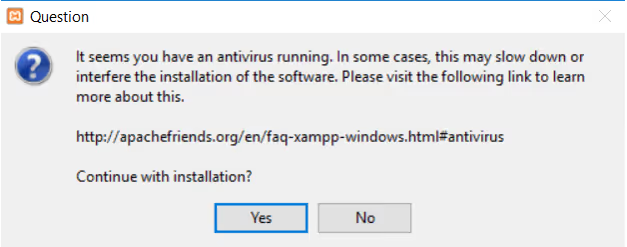
Se l'antivirus mostra un avviso, clicca «Sì». XAMPP non entra in conflitto con i software di sicurezza, ma il programma di installazione modifica le porte di sistema e questo a volte genera un falso positivo.
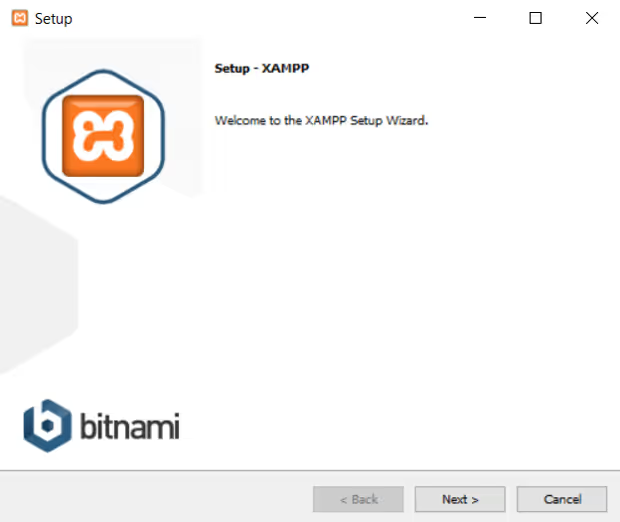
Nella schermata di benvenuto, clicca Avanti.

Nella fase di selezione dei componenti, due sono fondamentali: MySQL e phpMyAdmin. Senza di questi, WordPress non funziona. Puoi deselezionare il resto; non servono per lo sviluppo in locale con WordPress.
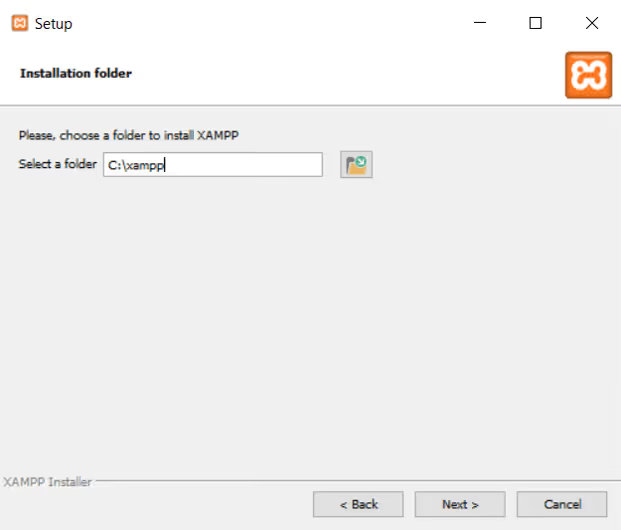
Lascia il percorso di installazione predefinito, di solito C:\xampp. Così è più facile trovare la cartella htdocs in seguito.
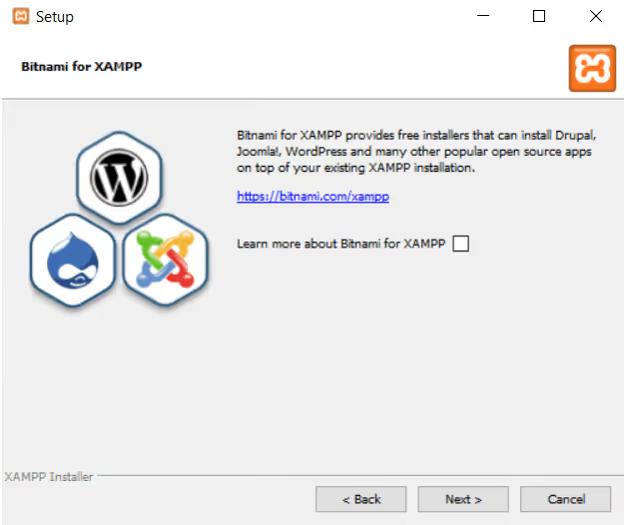
Bitnami è un installer separato per CMS come Joomla, Drupal e piattaforme simili. Non ti serve per WordPress; togli la spunta e clicca Next.
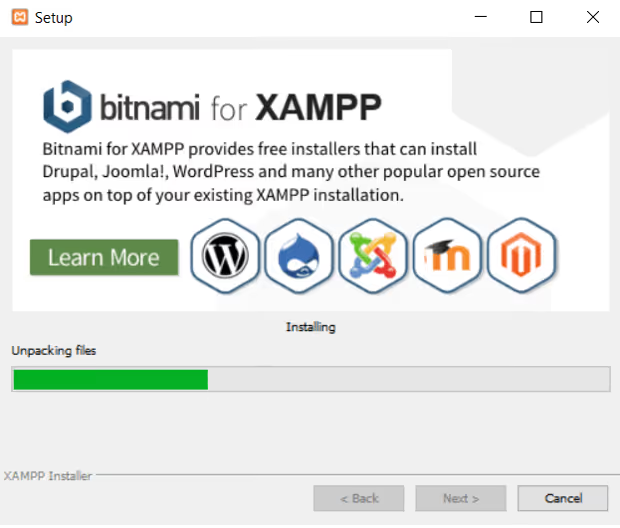
L'installazione richiede un minuto o due, a seconda della velocità del disco.
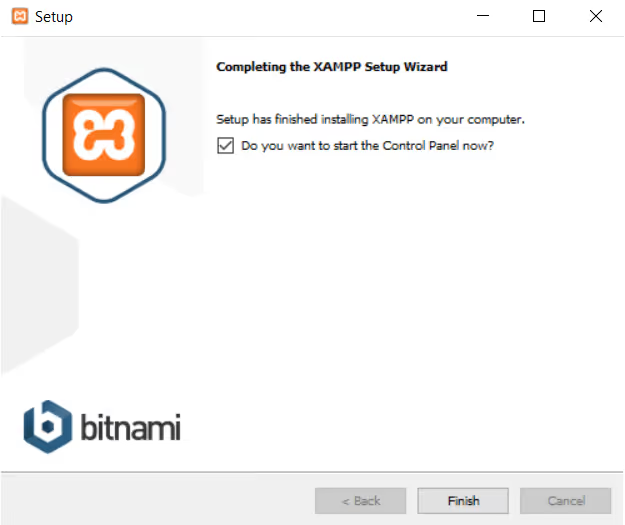
Al termine, lascia selezionato "Launch control panel" e clicca Finish.
Avviare XAMPP e verificarne il funzionamento
Nel pannello di controllo, clicca i pulsanti Start accanto ad Apache e MySQL.
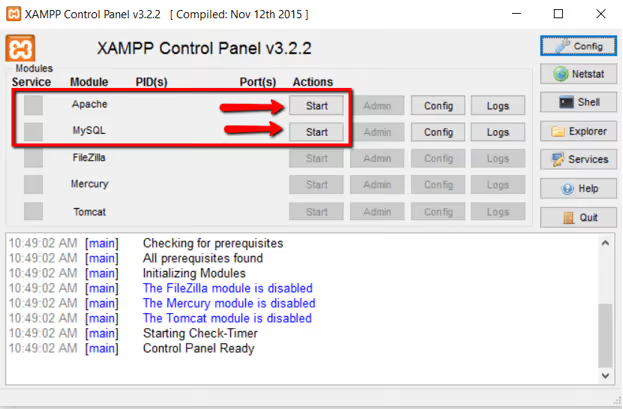
Gli indicatori diventeranno verdi, a indicare che il server è in esecuzione.
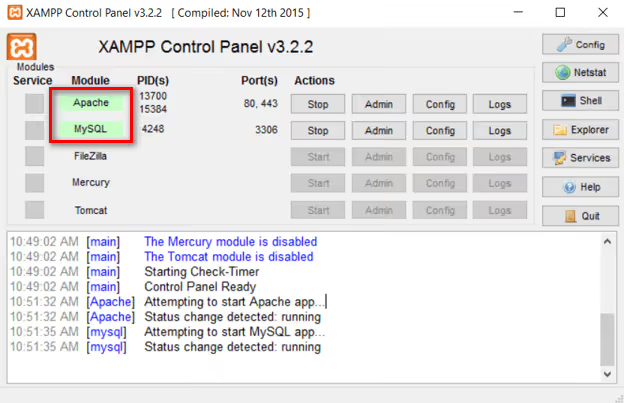
Apri un browser e vai a http://localhost. Se vedi la pagina di benvenuto di XAMPP, è tutto configurato correttamente. Se la porta 80 è occupata (per esempio da Skype), XAMPP proporrà di cambiare la porta durante l'installazione (di solito a 8080), e in quel caso l'indirizzo sarà http://localhost:8080.
Aggiungere i file di WordPress e creare un database
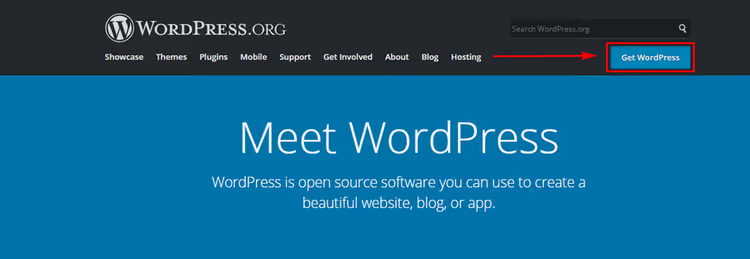
Scarica l'ultima versione di WordPress dal sito ufficiale.
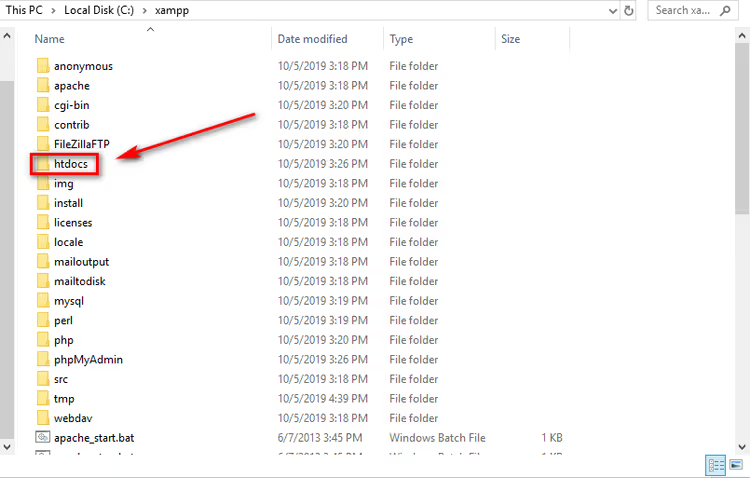
Dopo il download, vai in C:\xampp\htdocs e crea una nuova directory con il nome del tuo progetto, per esempio testsite.
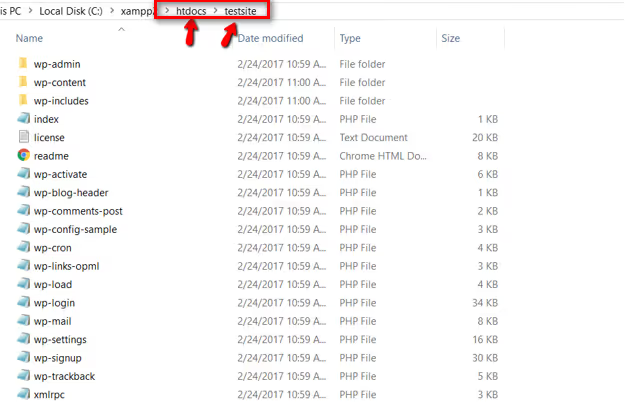
Estrai l'archivio di WordPress nella cartella che hai creato.
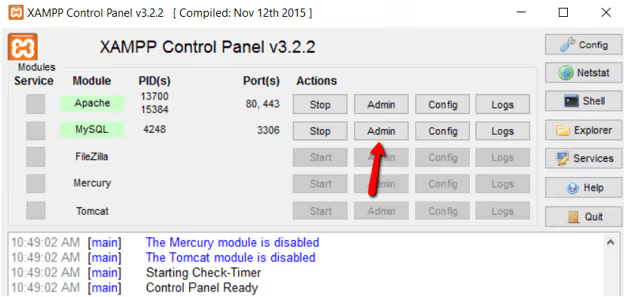
Ora passiamo al database. Nel pannello di controllo di XAMPP, clicca su Admin accanto a MySQL per aprire phpMyAdmin.
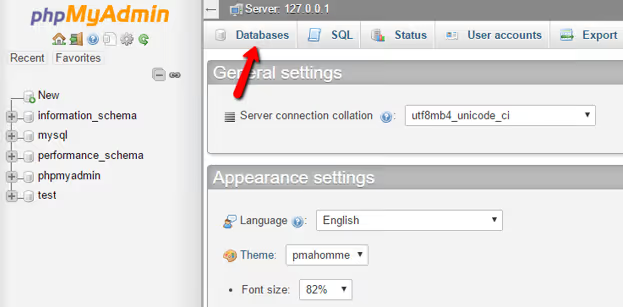
In phpMyAdmin, vai alla scheda Databases.
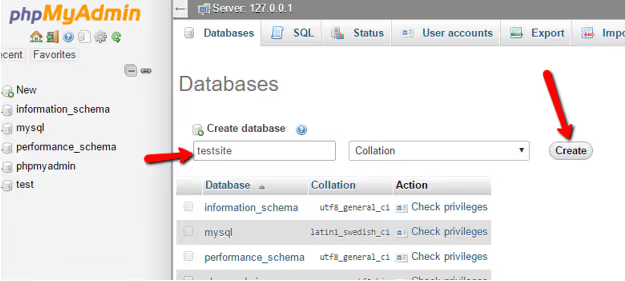
Inserisci un nome per il database (caratteri latini, senza spazi, ad esempio testsite_db) e clicca su Create.
Su un server locale non è necessario creare un utente MySQL separato; WordPress si connetterà come root con password vuota.
Installare WordPress
Apri un browser e vai a http://localhost/testsite. Si avvierà la procedura guidata di installazione di WordPress.
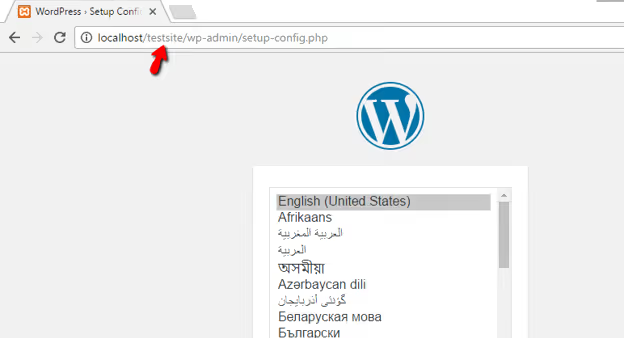
Seleziona la lingua e clicca su Continue. Nella schermata successiva, clicca su Let's go!
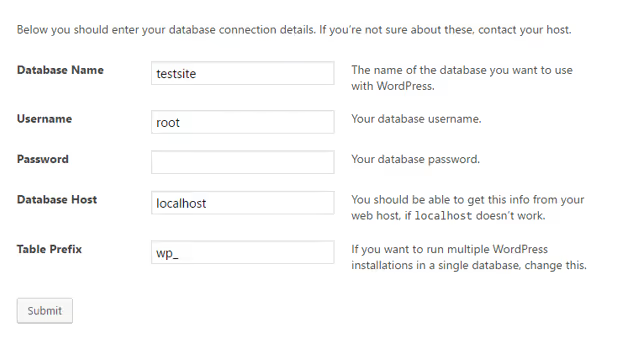
Nel modulo di connessione al database, inserisci:
- Database Name:
testsite_db(quello che hai creato in phpMyAdmin) - Username:
root - Password: lascia vuoto
- Database Host:
localhost
Clicca su Submit, poi su Run the installation. WordPress ti chiederà il titolo del sito, un nome utente, una password e un'email amministratore; compila questi campi e clicca su Install WordPress.
Tutto qui. Il tuo WordPress basato su XAMPP è pronto. Accedi al pannello di amministrazione all'indirizzo http://localhost/testsite/wp-admin.
Step 2: MAMP, un server nativo per macOS e Windows
MAMP (Macintosh, Apache, MySQL, PHP) è stato creato originariamente per Mac e si presenta come una normale applicazione Mac anziché come un'utility tecnica. La versione gratuita è sufficiente per uno sviluppo locale completo.
Scaricare e installare MAMP
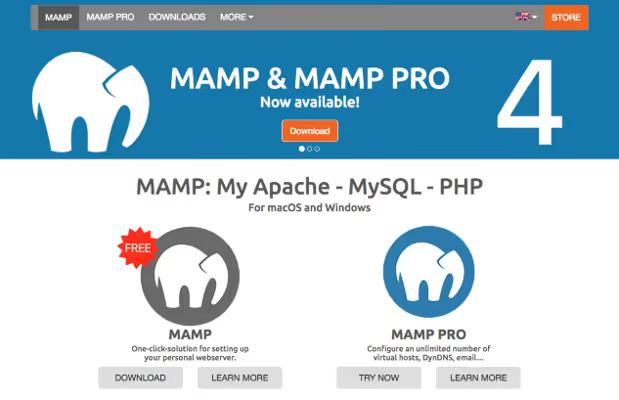
Scarica MAMP dal sito ufficiale e seleziona la versione per il tuo sistema operativo.
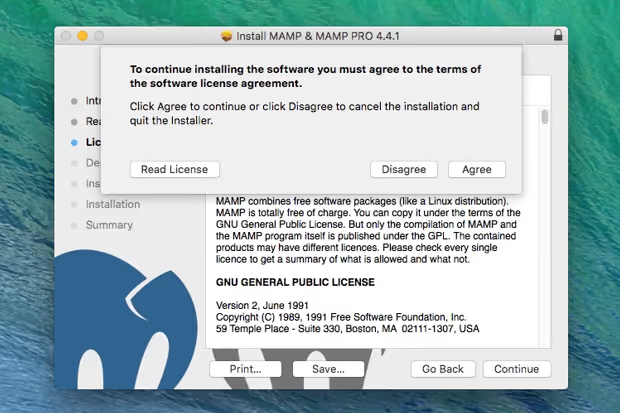
Esegui il programma di installazione e accetta il contratto di licenza.
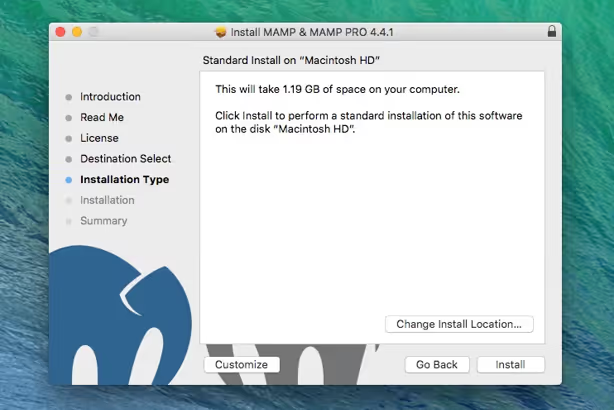
Clicca su Install; l'applicazione verrà installata nella cartella Applicazioni su Mac o nella directory scelta su Windows.
Avvio del server
Apri MAMP e clicca Start Servers.
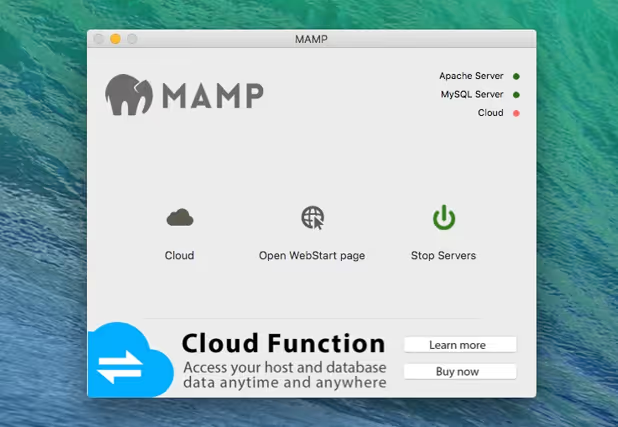
La pagina di benvenuto di MAMP si aprirà automaticamente nel browser; il server è in esecuzione. Le porte predefinite sono Apache su 8888 e MySQL su 8889. Per usare le porte standard (80 e 3306), vai su Preferenze → Porte e clicca «Set to default ports».
Creazione di un database e aggiunta di WordPress
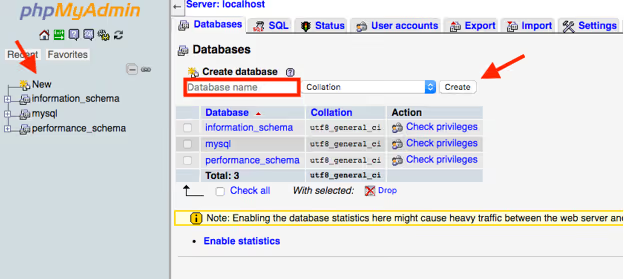
Nel browser, vai a localhost/phpMyAdmin. Clicca Databases, inserisci un nome e clicca Create.
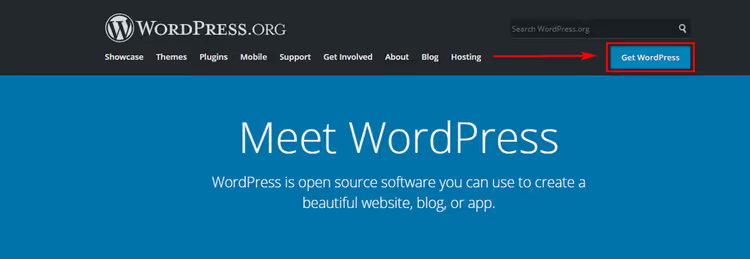
Scarica WordPress da WordPress.org.
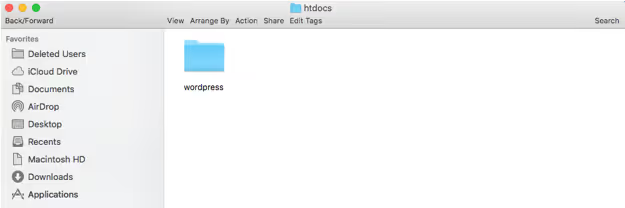
Trova la cartella htdocs nella directory di MAMP (su Mac: /Applications/MAMP/htdocs). Crea al suo interno una nuova cartella, ad esempio wordpress, ed estrai lì l'archivio.
Installazione di WordPress
Apri http://localhost/wordpress (oppure http://localhost:8888/wordpress se non hai modificato le porte).
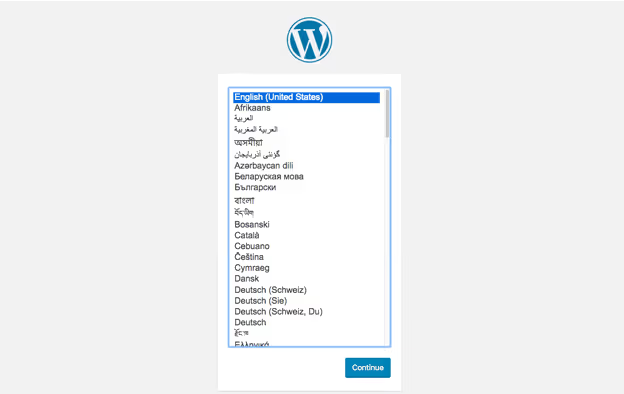
Seleziona una lingua e clicca Continua, poi Let's go!
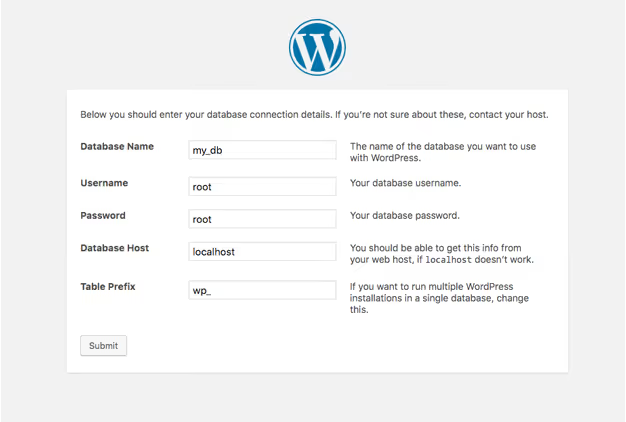
Dettagli di connessione:
- Database Name: il nome che hai creato in phpMyAdmin
- Username:
root - Password:
root(MAMP usarootcome password predefinita, a differenza di XAMPP)
Clicca Submit, poi Run the installation.
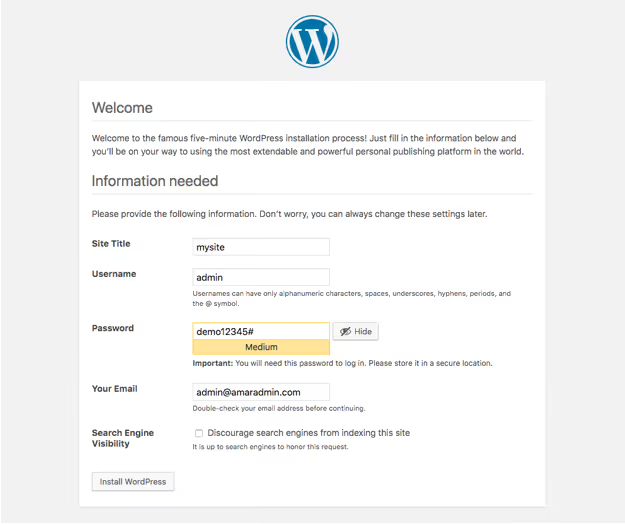
Inserisci il titolo del sito, nome utente e password dell'amministratore e una email. Clicca Install WordPress.
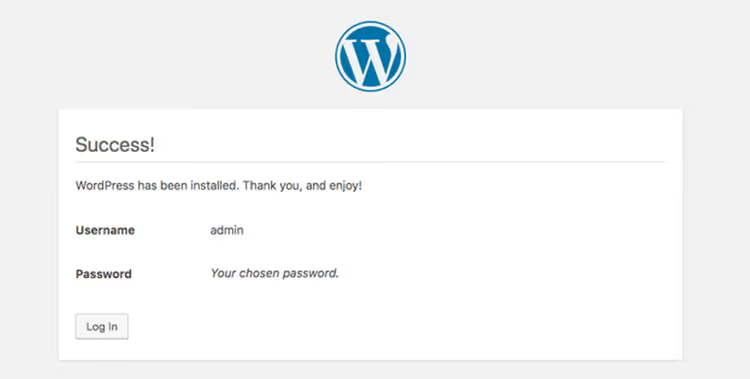
Fatto. Il pannello di amministrazione è disponibile all'indirizzo http://localhost/wordpress/wp-admin.
Passaggio 3: WAMP, solo Windows
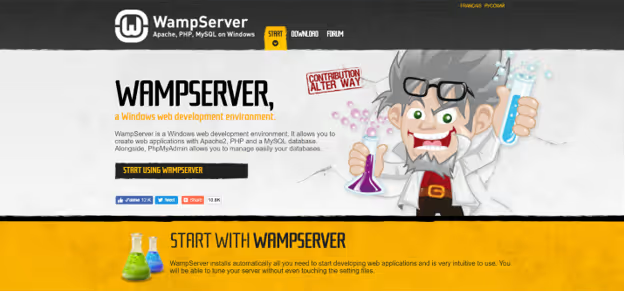
WampServer è un server locale pensato esclusivamente per Windows. Se il tuo computer usa Windows e non prevedi di spostare l’ambiente di sviluppo su Mac, WAMP funziona altrettanto bene di XAMPP.
Scaricare e installare WAMP
Vai al sito ufficiale di WampServer e scarica il programma di installazione per l’architettura del tuo sistema (32 o 64 bit).
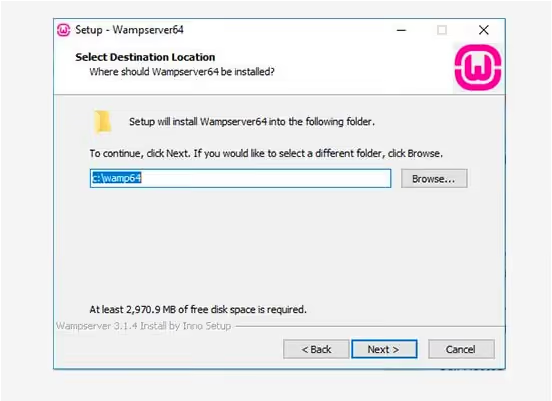
Esegui il file .exe. Al passaggio del percorso di installazione, lascia il valore predefinito.
Creare un database
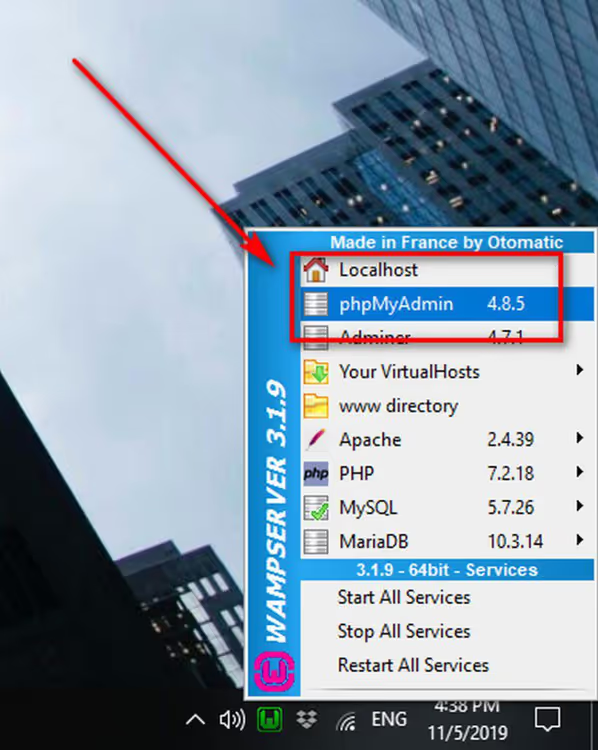
Dopo l’installazione, nella barra delle applicazioni comparirà l’icona di WAMP. Se è verde, il server è in esecuzione. Se è rossa, clicca sull’icona e seleziona Avvia tutti i servizi.
Clicca con il tasto destro sull’icona di WAMP e seleziona phpMyAdmin.
Nel modulo di accesso di phpMyAdmin, inserisci il nome utente root e lascia vuoto il campo password. Clicca su Esegui.
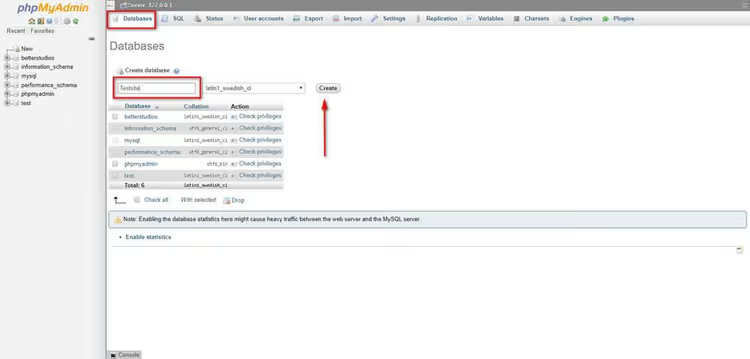
Vai alla scheda Database, inserisci un nome e clicca su Crea.
Installare WordPress
Scarica WordPress dal sito wordpress.org ed estrai l’archivio in C:\wamp64\www\wordpress (o nella cartella equivalente della tua installazione di WAMP).
Nel browser, vai a http://localhost/wordpress. Da qui in poi, la procedura è la stessa:
Inserisci il nome del database, il nome utente root, lascia vuota la password e WordPress si installerà in un paio di minuti.
⁉️🤔 Domande frequenti
Posso installare tutti e tre i server su un solo computer?
No, e non ti serve. XAMPP, MAMP e WAMP usano tutti le stesse porte (80 per HTTP, 3306 per MySQL). Eseguire due server contemporaneamente causa conflitti di porta. Scegline uno in base al tuo sistema operativo: XAMPP per uso multipiattaforma, MAMP per Mac, WAMP per Windows.
In cosa si differenzia un’installazione locale da un hosting live?
Ci sono due differenze principali. La prima è la sicurezza: un sito locale è visibile solo a te, quindi puoi rompere
wp-config.phpsenza conseguenze. La seconda è l’utente MySQL: in locale ti connetti comerootsenza password, mentre su un hosting live il provider rilascia un utente separato con password. Per il resto, WordPress funziona in modo identico.
Devo cambiare l’URL del sito quando trasferisco su un hosting?
Sì. Durante lo sviluppo locale, l’URL ha la forma
http://localhost/testsite. Dopo il trasferimento sull’hosting, tutti i link nel database devono puntare al nuovo dominio. Il metodo più affidabile è il plugin Better Search Replace: sostituisce tutte le occorrenze del vecchio URL nel database in un’unica passata.
Perché XAMPP non si avvia quando la porta è occupata?
Molto spesso la porta 80 è occupata da Skype o da IIS (il web server integrato di Windows). Soluzione: nel pannello di controllo di XAMPP, clicca su Config accanto ad Apache → httpd.conf, trova la riga
Listen 80e modificala inListen 8080. Dopo aver riavviato Apache, il sito sarà raggiungibile all’indirizzohttp://localhost:8080.
Dovrei usare Local WP al posto di XAMPP/MAMP/WAMP?
Se il tuo obiettivo è testare temi e plugin senza addentrarti nella configurazione del server, Local WP (ex Local by Flywheel) gestisce la cosa meglio. Installa WordPress in due clic, non richiede phpMyAdmin e gestisce le porte in automatico. Se invece stai imparando amministrazione di sistema o ti prepari per una certificazione, il classico XAMPP/MAMP ti dà una comprensione dello stack LAMP che ti tornerà utile su un hosting reale.
Cosa installare nel 2026: scegliere un server locale per le tue esigenze
Tutti e tre gli strumenti risolvono lo stesso problema, ma ciascuno è tagliato per uno scenario specifico. La scelta si riduce a due criteri: sistema operativo e livello di coinvolgimento.
Su Windows, la scelta più sicura è XAMPP. È multipiattaforma, ha una base enorme di risposte su Stack Overflow e centinaia di tutorial. Se qualcosa va storto, quasi sicuramente esiste già una soluzione documentata.
Su macOS, vai con MAMP. Ha l’aspetto e il comportamento di un’applicazione nativa per Mac: non devi modificare manualmente le configurazioni delle porte, si imposta tutto tramite interfaccia grafica. La versione gratuita è più che sufficiente.
WAMP è un’opzione di nicchia. Usalo se lavori esclusivamente su Windows, ci sei abituato da anni e non hai intenzione di passare a Mac. Negli altri casi, XAMPP o MAMP sono più comodi.
Se vuoi configurazione zero, scarica Local WP. Due clic e WordPress è pronto. È adatto a principianti e a chi ha bisogno di un server locale in esecuzione in background per fare test, più che come oggetto di studio.
Prova uno di questi strumenti oggi stesso: scarica XAMPP o MAMP, segui i cinque passaggi delle istruzioni qui sopra e accedi al pannello di amministrazione del tuo WordPress locale. Se ti blocchi a un passaggio qualsiasi, lascia un commento e ne veniamo a capo insieme.

Un team professionale di scrittori e redattori specializzati nella creazione di contenuti di qualità.