














🖥 Installare WordPress su Windows con WampServer: una guida passo passo
Il sito di un cliente è andato in crash dopo l’aggiornamento di un plugin. Apri il pannello di amministrazione e vedi una schermata bianca. Ti suona familiare? Un server locale sul tuo PC elimina questo rischio: testi aggiornamenti, nuovi temi e modifiche al codice sulla tua macchina prima di pubblicarli sul sito live. Nessun messaggio del tipo «il sito è temporaneamente non disponibile» per i visitatori.
WampServer resta uno dei modi più semplici per configurare un server web completo su Windows: Apache, PHP, MySQL/MariaDB in un’unica installazione. In questa guida ti accompagniamo passo dopo passo, dal download fino a un’installazione perfettamente funzionante di WordPress su localhost. Nessun VPN, nessun account hosting, nessuna connessione internet necessaria dopo la configurazione.
💡 Panoramica rapida:
- Scarica WampServer dal sito ufficiale e installalo su Windows 10 o 11
- Verifica che il server sia in esecuzione: l’icona nella barra delle applicazioni deve diventare verde
- Crea un database MySQL tramite phpMyAdmin
- Scarica WordPress da wordpress.org ed estrai i file nella cartella www
- Avvia l’installazione di WordPress dal browser all’indirizzo localhost
L’installazione richiede 10-15 minuti. Di seguito, ogni passaggio con dettagli e screenshot.
Step 1. Installare WampServer
Per prima cosa, scarica il programma di installazione dal sito ufficiale wampserver.aviatechno.net. Tieni presente che il vecchio dominio wampserver.com non è più aggiornato; le versioni attuali di WampServer 3.4.x con PHP 8.3 vengono rilasciate su aviatechno.net. La distribuzione pesa circa 350 MB e include Apache 2.4, l’ultima versione stabile di PHP e MariaDB.
Esegui il programma di installazione. Il processo è intuitivo, ma ci sono alcuni punti a cui prestare attenzione:
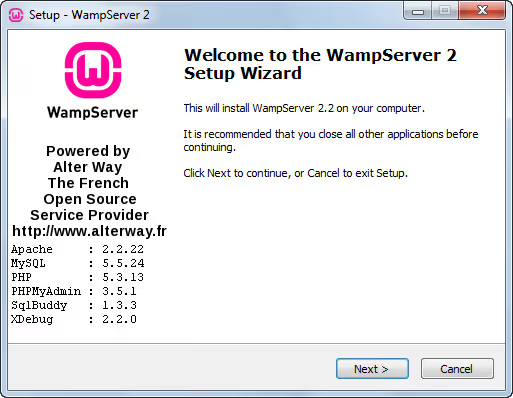
La directory di installazione va lasciata su quella predefinita,
C:\wamp64(oC:\wampper la versione a 32 bit). Spostarla su un’altra unità può creare problemi di percorso per PHP e Apache.Quando il programma di installazione chiede informazioni sul browser predefinito, proporrà explorer.exe. Clicca su «Apri» e il sistema rileverà il tuo browser principale.
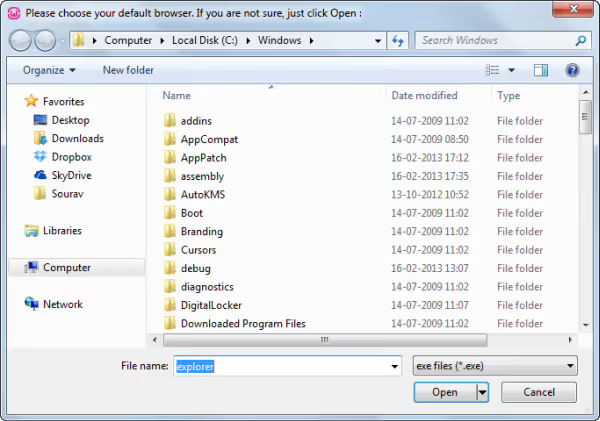
- Quando viene richiesto di installare la nuova homepage di WampServer, clicca su «Sì».
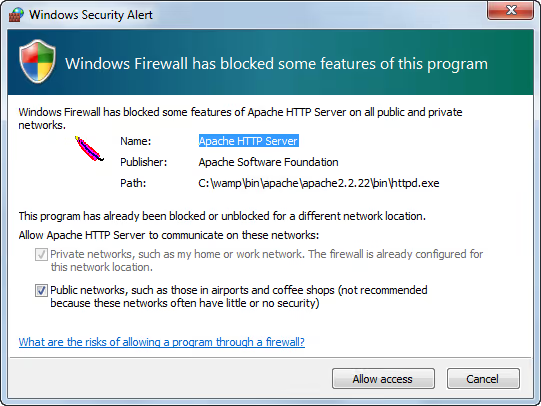
Il Firewall di Windows potrebbe chiedere l’autorizzazione per Apache HTTP Server; aggiungi l’eccezione, altrimenti il server non sarà accessibile nemmeno in locale.
Lasciare invariate le impostazioni SMTP e email. Per lo sviluppo in locale, non serve un server di posta; WordPress su localhost non invia email senza un plugin aggiuntivo come WP Mail SMTP.
Al termine dell'installazione, seleziona la casella "Launch WampServer" e clicca "Finish."
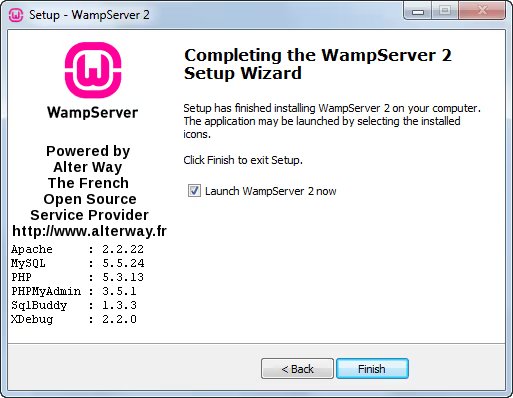
Nella barra delle applicazioni comparirà l'icona di WampServer (la lettera W). Da qui controlli il server: avvio, arresto, cambio versione PHP e accesso a strumenti come phpMyAdmin.
Step 2. Verificare che WampServer funzioni
L'icona di WampServer nella barra delle applicazioni cambia colore ed è l'indicatore principale dello stato del server. Tre varianti:
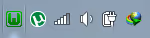
Rosso significa che il server non è in esecuzione. Succede dopo un riavvio di Windows se WampServer non è aggiunto all'avvio automatico. Apri WampServer manualmente dal menu Start. Se non basta, verifica che la porta 80 non sia occupata da un altro programma (Skype, IIS, TeamViewer).
Arancione significa che Apache è in esecuzione, ma il servizio MySQL/MariaDB è ancora in caricamento o si è bloccato. Aspetta 30 secondi. Se l'icona non diventa verde, cliccaci sopra col tasto sinistro e seleziona MySQL → Service → Start/Resume. Una causa comune dell'arancione: un'altra istanza di MySQL è già installata sulla macchina (da XAMPP, Laragon o un'installazione standalone).
Verde significa che il server è completamente online e pronto a lavorare.
Verifica: apri il browser e vai a http://localhost (o http://127.0.0.1). Dovresti vedere la homepage di WampServer con un elenco di strumenti, phpMyAdmin, Adminer e informazioni sui progetti caricati. Questo conferma che Apache funziona e la cartella www è accessibile.
Se localhost non si apre ma l'icona è verde, controlla se nel file hosts di Windows (C:\Windows\System32\drivers\etc\hosts) è specificata una porta. La riga 127.0.0.1 localhost non deve avere un cancelletto all'inizio.
Step 3. Creare un database con phpMyAdmin
WordPress archivia tutto (articoli, impostazioni, utenti) in un database MySQL. Prima di installare WordPress, devi creare un database vuoto.
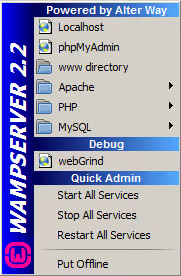
Clicca col tasto sinistro sull'icona di WampServer nella barra delle applicazioni e seleziona phpMyAdmin (seconda voce dall'alto). Si aprirà l'interfaccia web di MySQL. Vai alla scheda Databases.
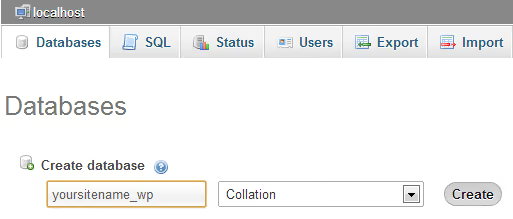
Nel campo "Create database", inserisci un nome (ad esempio localsite_wp) e seleziona la collation utf8mb4_general_ci per il supporto completo dei caratteri cirillici e delle emoji. Clicca "Create."
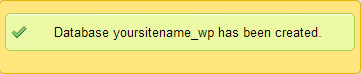
Il nome del database ti servirà allo step 5, quando WordPress chiederà i dati di connessione. L'utente predefinito del database è root con password vuota. Per lo sviluppo in locale è sufficiente, ma se prevedi di esporre il sito all'esterno, imposta una password per root tramite phpMyAdmin (scheda User accounts).
Step 4. Scaricare ed estrarre WordPress
Chiudi phpMyAdmin. Vai su wordpress.org/download e scarica l'ultima versione di WordPress; è un archivio ZIP di circa 25 MB.
Estrai l'archivio nella cartella C:\wamp64\www (o C:\wamp\www per la versione a 32 bit). Dopo l'estrazione comparirà una cartella wordpress. Questa è la root del tuo futuro sito.
Puoi rinominare la cartella, ad esempio in testsite o client-project. L'indirizzo del sito su localhost corrisponderà: http://localhost/folder-name. Non usare caratteri cirillici o spazi nel nome della cartella; alcuni plugin e temi vanno in difficoltà con percorsi del genere.
Se prevedi di gestire più progetti su un unico WampServer, crea una cartella separata per ciascuno. Per passare dall'uno all'altro basta un URL diverso nel browser.
Step 5. Installare WordPress tramite interfaccia web
Connessione al database e creazione del file di configurazione.
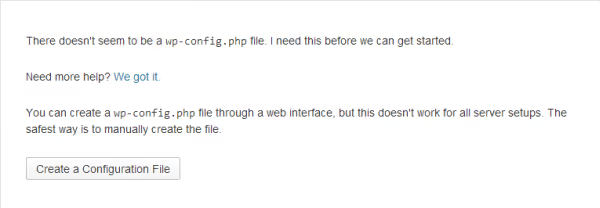
Apri il browser e vai a http://localhost/wordpress (o il nome cartella che hai impostato allo step 4). WordPress ti accoglierà con una schermata di selezione della lingua. Seleziona la tua lingua e clicca "Continua".
Nella schermata successiva, clicca "Let's go!".
Ora inserisci i dati di connessione al database:
- Database name:
localsite_wp(quello creato allo step 3) - Username:
root - Password: lascia vuoto
- Database host:
localhost - Table prefix: sostituisci
wp_con qualcosa di personalizzato, ad esempiomytst_
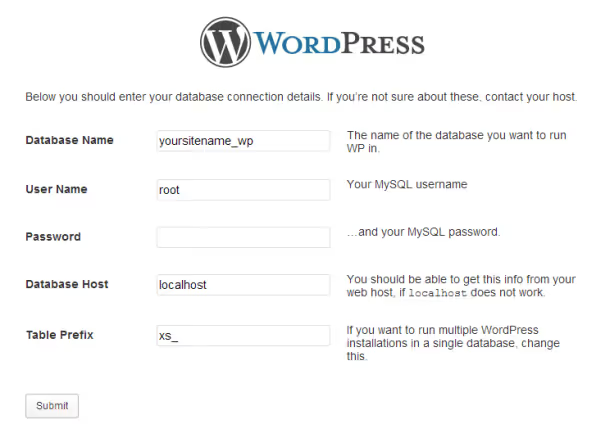
Il prefisso delle tabelle è una misura di sicurezza semplice ma utile. Il prefisso standard wp_ è il primo bersaglio per le SQL injection. Anche su un server locale, prendi l'abitudine di usare un prefisso non standard.
Clicca «Submit». Se la connessione al database è andata a buon fine, vedrai una conferma:
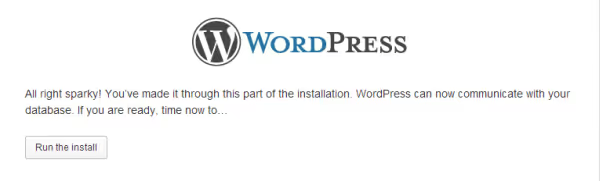
WordPress creerà tutte le tabelle necessarie nel database. Nella schermata successiva, compila:
- Site title, quello che vuoi, puoi modificarlo più tardi nelle impostazioni
- Username, NON usare
admin(è un bersaglio classico per gli attacchi brute force). Scegli un nome univoco - Password, WordPress ne genererà una robusta, conservala
- Email, un indirizzo funzionante, utile per il reset della password

La casella «Discourage search engines from indexing this site» è irrilevante su un server locale, perché i motori di ricerca non possono comunque raggiungere il tuo localhost. Se però prevedi di migrare il sito su un hosting, è meglio lasciarla selezionata finché non completi lo sviluppo.
Clicca «Install WordPress». Schermata finale:
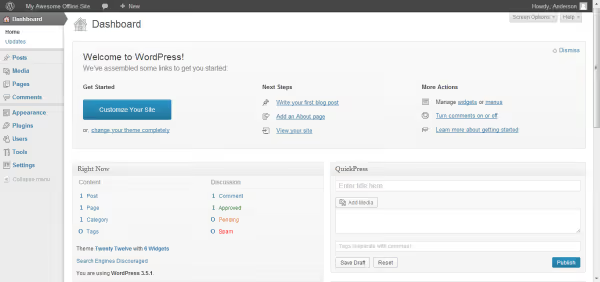
Fatto. Clicca «Log In», inserisci username e password e sei nella bacheca di amministrazione di WordPress. Un sito perfettamente funzionante è in esecuzione sul tuo computer, senza hosting né connessione internet.
⁉️🤔 Domande frequenti
In cosa si differenzia WampServer da XAMPP e Laragon?
WampServer è più semplice da configurare e più vicino a un tipico ambiente di hosting (Apache + MySQL). XAMPP include un set più ampio di componenti ma è più pesante e spesso crea conflitti di porte su Windows. Laragon è più veloce e comodo per lo sviluppo quotidiano: creazione automatica degli host, riavvio rapido, terminale integrato. Ma per un primo approccio a un server locale, WampServer è più intuitivo.
Posso installare più versioni PHP su un solo WampServer?
Sì, questo è uno dei punti di forza di WampServer. Dal menu dell'icona nella barra delle applicazioni (WampServer → PHP → Versione), puoi passare da una versione PHP installata all'altra (dalla 7.4 alla 8.3) in un paio di clic. Le versioni stesse si scaricano come componenti aggiuntivi da wampserver.aviatechno.net. Nella pratica, serve quando si testa un tema o un plugin per verificarne la compatibilità con diverse versioni di PHP.
È necessario impostare una password per root in MySQL su localhost?
Per lo sviluppo in locale non è indispensabile, dato che il server non è visibile dalla rete esterna. Ma se hai mai aperto porte sul router o prevedi di mostrare il sito a un cliente tramite ngrok/LocalWP, imposta una password. Si fa da phpMyAdmin: scheda «Account utente» → «root» → «Modifica privilegi» → «Cambia password».
Perché localhost non si apre anche se l'icona di WampServer è verde?
Molto probabilmente la porta 80 è occupata. Verificalo: apri il Prompt dei comandi come amministratore ed esegui
netstat -ano | findstr :80. Vedrai un processo con un PID; trovalo nel Task Manager. I colpevoli tipici: Skype, IIS, TeamViewer, VMware. Soluzione: ferma il programma in conflitto oppure cambia la porta di Apache in WampServer (menu → Apache → httpd.conf, modificaListen 80inListen 8080; a quel punto il sito sarà raggiungibile all'indirizzohttp://localhost:8080/wordpress).
Posso trasferire un sito da localhost a un hosting live?
Sì, è uno scenario standard: sviluppi in locale, poi migri sull'hosting. Due passaggi: esporta il database tramite phpMyAdmin (scheda «Esporta») e copia la cartella di WordPress da
wwwall'hosting via FTP. Dopo il trasferimento, devi sostituire gli URL nel database (dahttp://localhost/wordpressahttps://your-domain). Il modo più rapido per farlo è con il plugin Better Search Replace sul sito di destinazione.
Il passo successivo: cosa fare dopo l'installazione
Installare WordPress su WampServer ha richiesto 10-15 minuti. Ora si passa alla configurazione del sito per il tuo progetto specifico.
Se stai sviluppando un tema, installa uno starter come il tema _s oppure crea un tema child a partire da quello predefinito. Se stai testando dei plugin, inizia attivando WP_DEBUG nel file wp-config.php: aggiungi la riga define('WP_DEBUG', true); subito dopo il tag di apertura <?php. La modalità debug mostrerà tutti gli errori e gli avvisi che plugin e temi generano in tempo reale.
Per chi ha trovato WampServer macchinoso, dia un'occhiata a Laragon. Si installa in 2 minuti, crea automaticamente host virtuali con domini comodi come testsite.test e cambia versione PHP con un pulsante. Per lo sviluppo quotidiano di WordPress su Windows, al momento è lo strumento migliore. Ma se ti serve un ambiente il più possibile simile all'hosting live, WampServer è la scelta giusta.
Il tuo sito su localhost è una sandbox sicura per qualsiasi esperimento. Rompi, aggiusta, aggiorna senza timore, perché il sito live non ne risentirà in alcun modo.

Un team professionale di scrittori e redattori specializzati nella creazione di contenuti di qualità.