













 IAImmagine illustrativa generata dall’IA
🚀 Installazione locale di WordPress su Ubuntu tramite LAMP: una guida passo passo 2026
Un sito WordPress non parte dall’acquisto di un hosting. Gli sviluppatori prima costruiscono e testano tutto in locale: niente dominio, nessun rischio di rompere un progetto online e nessun costo mensile per il server.
Se usi Ubuntu, il modo più semplice per avviare un WordPress locale è tramite lo stack LAMP. Quattro componenti: Linux (Ubuntu stesso), Apache (web server), MySQL (database) e PHP (il linguaggio su cui gira WordPress). Tutto gratuito, open source e installabile dai repository standard.
Ecco una guida passo passo per Ubuntu 24.04 LTS e 26.04 LTS (Resolute Raccoon, rilasciata ad aprile 2026). La procedura è identica per qualsiasi edizione: Ubuntu standard, Lubuntu, Kubuntu, Xubuntu. In 20 minuti avrai un WordPress locale perfettamente funzionante su cui testare plugin, provare temi, rompere tutto e sistemare senza conseguenze.
💡 Panoramica rapida:
- Installa Apache, MySQL e PHP con un unico comando da terminale
- Configura un virtual host per il tuo sito
- Scarica WordPress e crea un database
- Completa l’installazione in cinque minuti dal browser
- Alla fine avrai un sito funzionante su
http://localhost
Cos’è LAMP e perché ti serve in locale
LAMP sta per Linux, Apache, MySQL e PHP. Linux è già installato (è Ubuntu stesso). Devi solo aggiungere tre componenti.
Apache gestisce le richieste HTTP e serve le pagine. MySQL archivia articoli, impostazioni e credenziali degli utenti di WordPress. PHP esegue il codice di temi e plugin lato server. Alternative come NGINX o LiteSpeed offrono prestazioni migliori sotto carico pesante ma sono più complesse da configurare. Per lo sviluppo locale Apache è esattamente ciò che serve: configurazione minima e piena compatibilità con i file .htaccess.
Un’installazione locale ti dà tre vantaggi concreti. Primo, puoi sperimentare con plugin e temi senza mettere a rischio un sito pubblico. Secondo, le pagine si caricano all’istante perché non c’è latenza di rete. Terzo, i motori di ricerca non vedono il tuo dominio di test, anche se dimentichi di spuntare la casella «scoraggia i motori di ricerca».
Se preferisci guardare invece di leggere, ecco una videoguida completa che copre l’intera installazione dello stack:
Passaggio 1: aggiornare il sistema e installare Apache
Prima di iniziare, aggiorna gli elenchi dei pacchetti. Apri il terminale ed esegui:
1 sudo apt update && sudo apt upgrade -y
Ora installa Apache. Il pacchetto si chiama apache2:
1 sudo apt install apache2 -y
Completata l’installazione, Apache si avvia automaticamente. Verificalo: apri il browser e vai su http://localhost. Dovresti vedere la «Apache2 Ubuntu Default Page», il che significa che il web server è in esecuzione.
Due comandi utili per gestire Apache:
1 sudo systemctl status apache2 # check status 2 sudo systemctl restart apache2 # restart after configuration changes
Passaggio 2: installare MySQL
Ora installa il server database. I repository di Ubuntu 24.04 includono MySQL 8.0, mentre Ubuntu 26.04 ha MySQL 8.4 LTS (la prima release LTS di MySQL):
1 sudo apt install mysql-server -y
Durante l’installazione il sistema ti chiederà di impostare una password per l’utente root di MySQL.
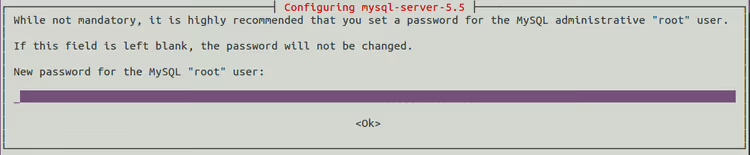
Inserisci una password che non dimenticherai. Per lo sviluppo locale qualcosa di semplice come qwerty va benissimo. Su un server di produzione useresti ovviamente una password robusta con numeri e caratteri speciali.
Dopo l’installazione, inizializza il database:
1 sudo mysql_install_db
Se in seguito dimentichi la password di root, niente panico. Ferma MySQL, riavvialo con l'opzione --skip-grant-tables e reimposta la password. I passaggi specifici sono nella documentazione ufficiale di MySQL (la procedura è la stessa per le versioni 8.0 e 8.4).
Step 3: installare PHP e i moduli richiesti
WordPress richiede PHP e diverse estensioni. Il set di pacchetti dipende dalla versione di Ubuntu in uso:
Ubuntu 24.04 (PHP 8.3):
1 sudo apt install php8.3 libapache2-mod-php8.3 php8.3-mysql php8.3-gd php8.3-xml php8.3-mbstring php8.3-curl php8.3-zip php8.3-intl -y
Ubuntu 26.04 (PHP 8.4):
1 sudo apt install php8.4 libapache2-mod-php8.4 php8.4-mysql php8.4-gd php8.4-xml php8.4-mbstring php8.4-curl php8.4-zip php8.4-intl -y
A cosa serve ciascuna estensione:
php-mysql, si connette al databasephp-gd, elaborazione delle immagini e creazione delle miniaturephp-xml, parsing XML, necessario per l'importazione e l'esportazione dei contenutiphp-curl, richieste HTTP da WordPress verso API esternephp-mbstringephp-intl, gestione corretta dei contenuti in cirillico e multilinguephp-zip, decomprime gli archivi di plugin e temi
Ora configura Apache per servire i file index PHP. Apri la configurazione:
1 sudo nano /etc/apache2/mods-enabled/dir.conf
Fai in modo che il contenuto appaia così, con index.php in prima posizione:
1 <IfModule mod_dir.c> 2 DirectoryIndex index.php index.html index.cgi index.pl index.xhtml index.htm 3 </IfModule>
Salva (Ctrl+O) ed esci da nano (Ctrl+X).
Verifichiamo che PHP funzioni. Crea un file di test:
1 sudo nano /var/www/html/info.php
Incolla questo al suo interno:
1 <?php 2 phpinfo(); 3 ?>
Riavvia Apache:
1 sudo systemctl restart apache2
Apri http://localhost/info.php nel browser. Dovresti vedere una tabella viola che mostra le informazioni sulla versione di PHP e i moduli caricati.
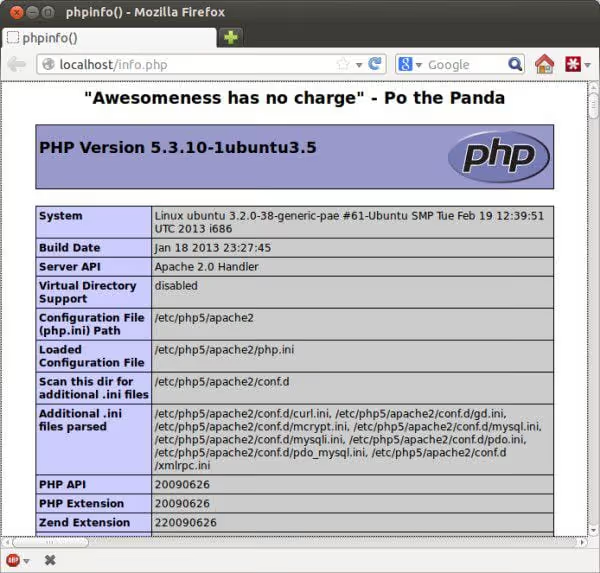
Una volta confermato che PHP funziona, elimina il file di test poiché espone dettagli del server e non dovrebbe restare su disco:
1 sudo rm /var/www/html/info.php
Step 4: Scaricare ed estrarre WordPress
Spostarsi nella cartella root di Apache:
1 cd /var/www/html
Scaricare l'ultima versione di WordPress:
1 wget https://wordpress.org/latest.tar.gz 2 tar -xzf latest.tar.gz 3 rm latest.tar.gz
Ora WordPress si trova in /var/www/html/wordpress/ ed è accessibile all'indirizzo http://localhost/wordpress.
Se si desidera che il sito si apra direttamente su http://localhost senza /wordpress, spostare il contenuto della cartella al livello superiore o configurare un virtual host. Per lo sviluppo in locale il percorso /wordpress è più semplice e non crea alcun problema.
Step 5: Creare un database MySQL per WordPress
WordPress ha bisogno di un proprio database. Accedere alla console MySQL come root:
1 sudo mysql -u root -p
Inserire la password di root impostata nello Step 2. Comparirà il prompt mysql>. Creare un database chiamato wpubuntu:
1 CREATE DATABASE wpubuntu;
Applicare le modifiche:
1 FLUSH PRIVILEGES;
E uscire da MySQL:
1 EXIT;
Il database è pronto. Una nota sulla sicurezza: su un server di produzione si creerebbe un utente MySQL separato con una password e si assegnerebbero i permessi solo su questo database. Per lo sviluppo in locale usare root è accettabile, poiché nessuno può connettersi alla porta 3306 dall'esterno.
Step 6: Completare l'installazione di WordPress nel browser
Aprire il browser e andare su http://localhost/wordpress.
WordPress rileverà che il file wp-config.php non esiste ancora e proporrà di crearlo.
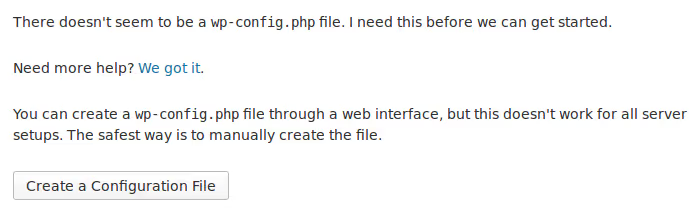
Cliccare su "Crea un file di configurazione", poi su "Iniziamo!" nel passaggio successivo. Compilare i dettagli:
1 Database Name: wpubuntu 2 Username: root 3 Password: qwerty (or whatever you set in Step 2) 4 Database Host: localhost 5 Table Prefix: wp_
Cliccare su "Invia". Se tutti i passaggi sono stati completati correttamente, comparirà un messaggio che conferma la connessione al database riuscita.
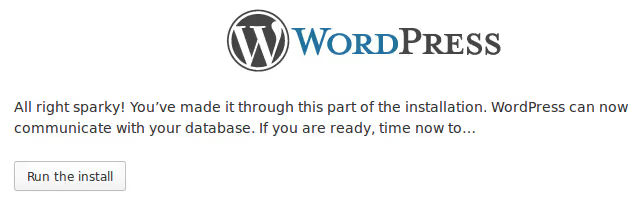
Segue la classica "installazione in cinque minuti": impostare il titolo del sito, il nome utente e la password per l'accesso come amministratore. Deselezionare "Scoraggia i motori di ricerca dall'indicizzare questo sito" poiché non ha senso su una macchina locale.
Cliccare su "Installa WordPress" e nel giro di pochi secondi comparirà la schermata di login.
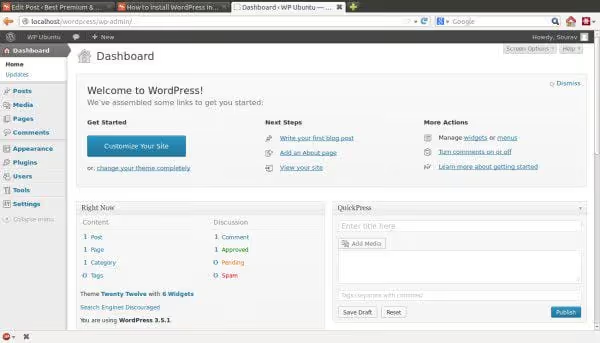
Accedi con le credenziali che hai appena creato. WordPress su Ubuntu ora è in esecuzione in locale.
Errori comuni e come risolverli
Nel corso degli anni abbiamo raccolto i cinque problemi più frequenti con le installazioni locali e come risolverli.
«Error establishing a database connection.» Verifica che MySQL sia in esecuzione: sudo systemctl status mysql. Se non lo è, esegui sudo systemctl start mysql. Se è in esecuzione ma l'errore persiste, ricontrolla nome del database, nome utente e password dei passaggi 2 e 5.
Schermata bianca quando apri http://localhost/wordpress. Molto probabilmente manca un modulo PHP richiesto. Esegui php -m e confronta l'elenco con quello del Passaggio 3. Installa i moduli mancanti con sudo apt install.
Apache restituisce «403 Forbidden.» Apri /etc/apache2/apache2.conf, individua il blocco <Directory /var/www/> e assicurati che la direttiva sia Require all granted anziché Require all denied. Dopo la modifica: sudo systemctl restart apache2.
WordPress chiede l'accesso FTP quando installi un plugin. È un problema di permessi delle cartelle. Esegui:
1 sudo chown -R www-data:www-data /var/www/html/wordpress 2 sudo chmod -R 755 /var/www/html/wordpress
Ora WordPress può scrivere i file direttamente senza FTP.
L'«installazione in cinque minuti» è completata, ma il sito restituisce 404 su tutte le pagine. Molto probabilmente il modulo mod_rewrite non è abilitato. Abilitalo:
1 sudo a2enmod rewrite 2 sudo systemctl restart apache2
Poi vai nell'amministrazione di WordPress, Impostazioni → Permalink, e clicca semplicemente «Salva modifiche». Questo rigenera la struttura del file .htaccess.
E per un server di produzione
LAMP funziona benissimo in locale, ma per un sito pubblico consigliamo un approccio diverso. Su un server di produzione NGINX con PHP-FPM offre prestazioni migliori sotto carico, e un hosting gestito (Cloudways, Rocket.net) si occupa per te degli aggiornamenti dei pacchetti e della configurazione di sicurezza.
Se usi Windows o macOS, abbiamo guide dedicate: WordPress su Windows con WAMP e WordPress su macOS con MAMP. Per una panoramica generale sugli ambienti locali, consulta il nostro confronto tra WAMP, MAMP e XAMPP.
Nel frattempo, sentiti libero di sperimentare sulla tua versione locale: installa qualsiasi plugin, prova temi diversi, rompi tutto e aggiusta. L'esperienza che accumuli su un sito locale ripaga la prima volta che qualcosa va storto in produzione.
⁉️🤔 Domande frequenti
Posso installare WordPress senza LAMP semplicemente scaricando un archivio ZIP?
No. WordPress non è un'applicazione desktop. Richiede un server web (Apache o NGINX) per elaborare le richieste HTTP, PHP per eseguire il codice e MySQL per memorizzare i dati. Senza questi tre componenti WordPress non funziona né in locale né su alcun hosting.
Devo usare MySQL per forza? Posso usare MariaDB?
Sì, MariaDB funziona esattamente allo stesso modo. È un fork di MySQL completamente compatibile a livello di comandi e protocollo. Su Ubuntu, MariaDB si installa con il pacchetto
mariadb-server. Tutti i comandi di questa guida, inclusiCREATE DATABASE,FLUSH PRIVILEGESemysql -u root -p, funzionano senza modifiche.
Quanto dura l'intera installazione?
Su un computer moderno con SSD, 15-20 minuti incluso il download dei pacchetti. La maggior parte del tempo la passi a digitare comandi più che ad aspettare l'esecuzione. Con un po' di pratica puoi farcela in 10 minuti.
Cosa devo fare dopo l'installazione: quali plugin installare per primi?
Tre plugin che installiamo su ogni nuovo sito: UpdraftPlus (backup gratuiti su cloud), Rank Math SEO (indicizzazione sui motori di ricerca) e Wordfence Security (firewall di base e protezione da intrusioni). Tutti e tre hanno versioni gratuite completamente funzionanti.
Come cancello il WordPress locale e ricomincio da capo?
Due comandi:
sudo rm -rf /var/www/html/wordpress(cancella i file) emysql -u root -p -e "DROP DATABASE wpubuntu;"(cancella il database). Dopodiché puoi ripetere i passaggi dal 4 al 6 e un'installazione pulita è pronta in 5 minuti.
Posso migrare il sito locale su un hosting in un secondo momento?
Sì, questo è il flusso di lavoro standard per lo sviluppo. Plugin come All-in-One WP Migration o Duplicator impacchettano il sito in un unico file che si distribuisce sull'hosting tramite interfaccia web. Tieni presenti due cose: devi sostituire tutti i riferimenti a
localhostcon il tuo dominio reale nel database, e i permessi dei file sull'hosting sono di solito più restrittivi che in locale.
WordPress in locale in 20 minuti: e adesso
WordPress su Ubuntu via LAMP non è «uno dei tanti approcci», ma lo standard per lo sviluppo di progetti PHP in locale. Ottieni un ambiente identico a un server di produzione senza costi di hosting e senza rischi per il tuo sito pubblico.
Una volta padroneggiata l'installazione locale, continua ad avanzare. Attiva WP_DEBUG in wp-config.php, imposta il controllo di versione per il tuo tema, distribuisci un multisito di test. Le fondamenta sono già pronte.
Prova subito: apri il terminale ed esegui il primo comando del Passaggio 1. In 20 minuti avrai un sito locale funzionante. Se qualcosa va storto, faccelo sapere nei commenti e ti aiuteremo a trovare la causa.

Un team professionale di scrittori e redattori specializzati nella creazione di contenuti di qualità.