













 IAImmagine illustrativa generata dall’IA
🍏 Installare WordPress su Mac in locale con MAMP
Lo sviluppo di temi WordPress non inizia in un editor di codice, ma con un server locale. Senza, ogni modifica significa intervenire su un sito live e rischiare un disservizio mentre i visitatori navigano.
Un'installazione locale di WordPress su Mac tramite MAMP risolve il problema in 15 minuti. Ottieni un ambiente di sviluppo completo: Apache, MySQL, PHP e multisito per testare più temi contemporaneamente. Nessun hosting esterno, nessuna connessione internet richiesta. Tutto gira sul tuo MacBook, anche in aereo.
💡 Panoramica rapida:
- Scarica e configura MAMP, scegli le porte e la versione PHP
- Crea un database MySQL via phpMyAdmin
- Scarica WordPress da wordpress.org e copia i file in htdocs
- Modifica il file hosts e configura wp-config.php
- Esegui l'installazione di WordPress dal browser
- Attiva il multisito e aggiungi siti di test
Scaricare e configurare MAMP
MAMP (Mac Apache MySQL PHP) è uno strumento gratuito che avvia un server web completo su macOS con un solo clic. Scaricalo dal sito ufficiale; è disponibile la versione 7.4 (2026), compatibile con Apple Silicon e le ultime release di macOS. L'installazione è standard: trascina la cartella in Applicazioni.
Impostazioni porte e PHP
Dopo aver avviato MAMP, apri le Preferenze. La prima schermata mostra lo stato generale del server; la seconda mostra le impostazioni.
Vai alla scheda Porte. Di default, Apache gira sulla porta 8888 e MySQL sulla 8889. Modificale rispettivamente in 80 e 3306. Così elimini il numero di porta dall'URL del tuo localhost: invece di http://localhost:8888, ottieni un semplice http://localhost.
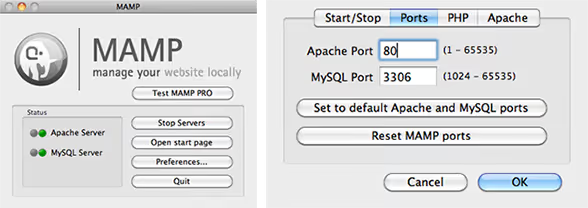
La porta 80 richiede l'inserimento della password di amministratore ogni volta che avvii i server. È un vantaggio: nessuno può avviare il tuo server locale a tua insaputa. Nella scheda PHP, seleziona l'ultima versione disponibile. Nella scheda Server, specifica la cartella radice dei documenti di Apache. Creare una cartella separata in Documenti è comodo per evitare di mescolare i progetti con i file di sistema.
Creare un database
Avvia i server cliccando su Avvia i server. Si aprirà la pagina iniziale di MAMP. Clicca su phpMyAdmin per accedere all'interfaccia web di gestione di MySQL.
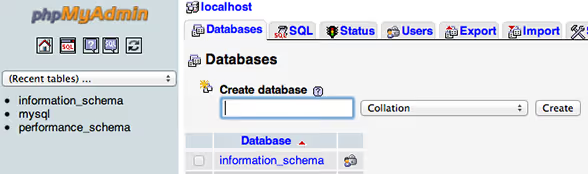
In phpMyAdmin, clicca su "Crea database". Scegli un nome qualsiasi: wordpress, wpdev o test. Ricordalo; ti servirà quando configurerai wp-config.php. Clicca su "Crea". Il database è pronto, i server sono in esecuzione e puoi installare WordPress.
Scaricare WordPress
Scarica l'ultima versione di WordPress da wordpress.org/download. Al momento in cui scrivo, è la versione 6.7, un archivio di circa 25 MB.
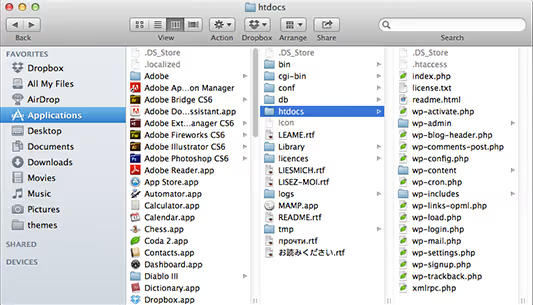
Decomprimi l'archivio con un doppio clic. Apri la cartella wordpress risultante e copia tutto il suo contenuto nella cartella Applications/MAMP/htdocs. È qui che Apache cerca quando accedi a localhost.
Step 1. Modifica del file hosts
Questo passaggio è critico per il multisite; senza, WordPress non può funzionare con URL puliti e senza numeri di porta.

Apri il Terminale ed esegui:
1 sudo nano /private/etc/hosts
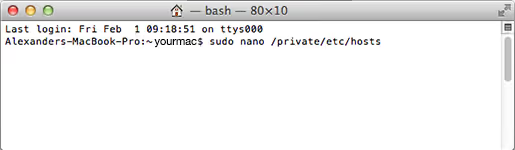
Il sistema chiederà la password di amministratore; inseriscila. Nell'editor che si apre, usa la freccia verso il basso per scorrere fino alla fine del file e aggiungi una riga (sostituisci test con il nome del tuo database):
1 127.0.0.1 test
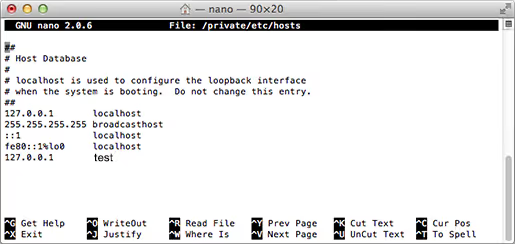
Premi Control+X per uscire, poi Y per salvare le modifiche e Enter per confermare il nome del file.
Step 2. Configurazione di wp-config.php
Vai in MAMP/htdocs, trova il file wp-config-sample.php e rinominalo in wp-config.php. Aprilo con un editor di testo qualsiasi.
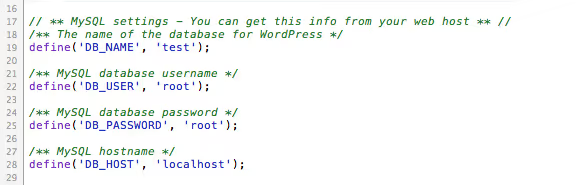
Trova il blocco delle impostazioni del database e sostituisci i valori:
1 define('DB_NAME', 'test'); // your database name 2 define('DB_USER', 'root'); // MySQL user in MAMP 3 define('DB_PASSWORD', 'root'); // MySQL password in MAMP 4 define('DB_HOST', 'localhost');
Salva il file. Ora WordPress sa dove connettersi.
Step 3. Installazione finale di WordPress
Nel browser, vai a http://test/ (o qualunque nome tu abbia aggiunto al file hosts). Apparirà la schermata di installazione di WordPress:
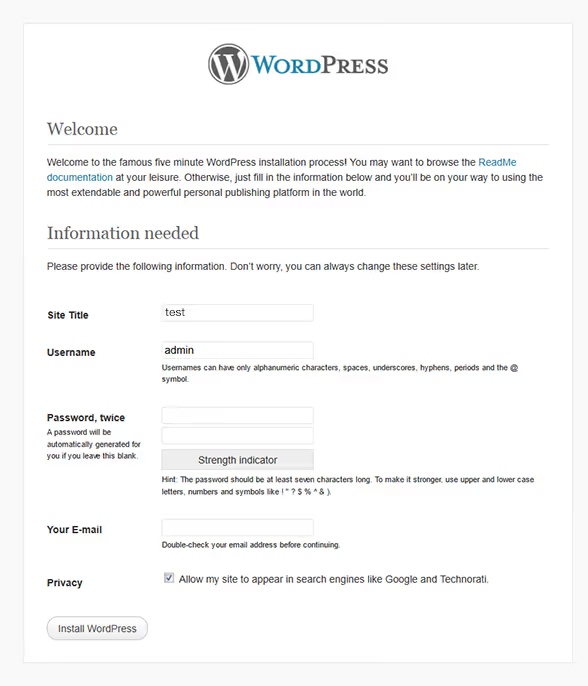
Compila i campi: titolo del sito, nome utente, password e email dell'amministratore. Clicca «Installa WordPress». Dopo pochi secondi vedrai la schermata di successo:
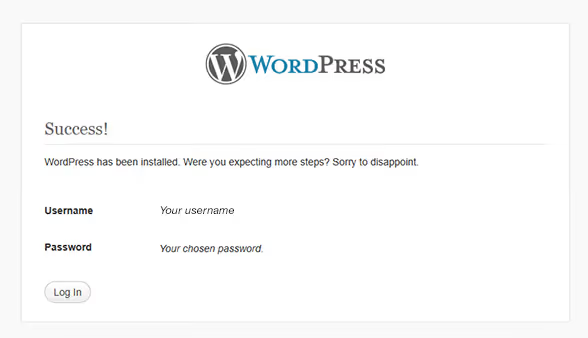
La tua installazione locale di WordPress è pronta all'uso. Ma per lo sviluppo di temi non basta; ti serve il multisite.
Configurare il multisite di WordPress
Il multisite permette di creare più siti di test all'interno di una singola installazione di WordPress. Per chi sviluppa temi è preziosissimo: puoi mantenere cinque versioni di sito con temi diversi e vedere le modifiche all'istante, senza passare da un'installazione all'altra.
Mostrare i file nascosti
Il multisite richiede la modifica del file .htaccess, che macOS nasconde di default. Apri il Terminale ed esegui due comandi:
1 defaults write com.apple.Finder AppleShowAllFiles true 2 killall Finder
Il Finder si riavvierà e i file nascosti diventeranno visibili. Dopo aver completato la configurazione multisito, puoi annullare questa modifica sostituendo true con false.
Abilitare il multisito in wp-config.php
Apri di nuovo wp-config.php. Prima della riga /* That's all, stop editing! Happy publishing. */, aggiungi:

1 define('WP_ALLOW_MULTISITE', true);
Salva il file. Una sezione "Configurazione rete" apparirà ora nell'amministrazione di WordPress.
Impostazioni della rete WordPress
Assicurati che i server MAMP siano in esecuzione. Accedi all'amministrazione di WordPress all'indirizzo http://test/wp-admin/. Nel menu "Strumenti" troverai una nuova voce: "Configurazione rete".
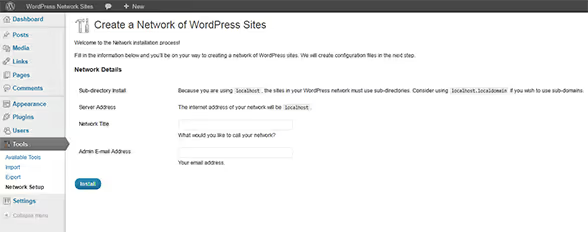
Scegli il tipo di rete: sottodirectory (/site1, /site2) o sottodomini (site1.test). Per lo sviluppo locale, le sottodirectory sono più semplici e non richiedono modifiche aggiuntive al file hosts. Inserisci il nome della rete e l'email dell'amministratore, poi clicca su "Installa".
Modificare.htaccess e wp-config.php
Dopo l'installazione, WordPress mostrerà due blocchi di codice: uno per wp-config.php e uno per .htaccess.
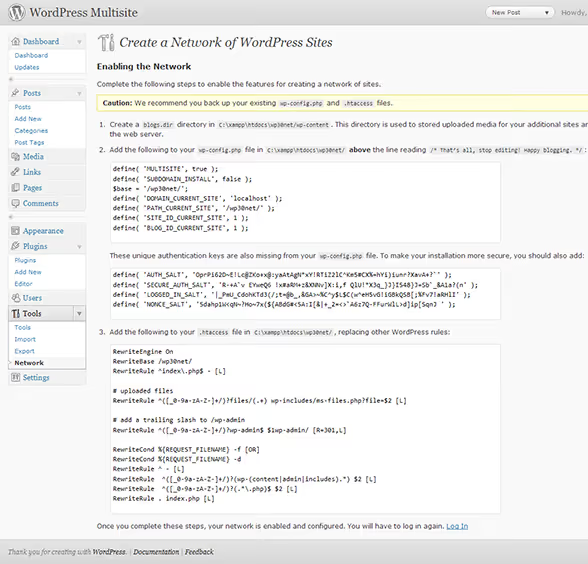
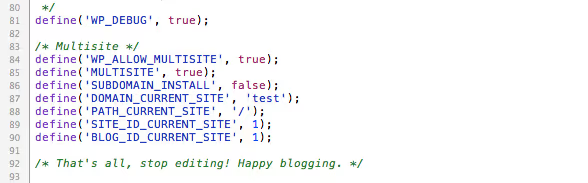
Copia il primo blocco in wp-config.php subito dopo la riga define('WP_ALLOW_MULTISITE', true);:
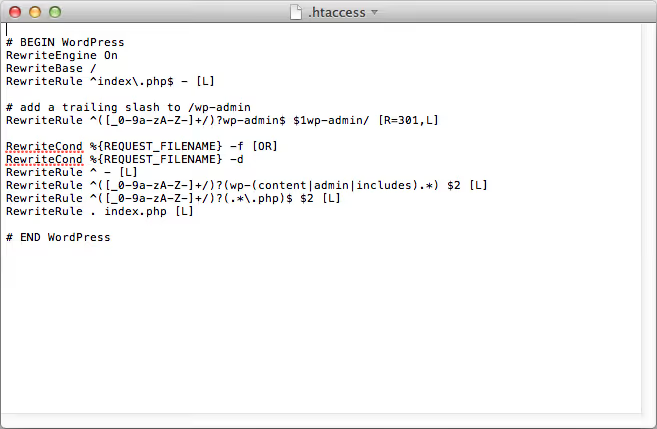
Ora copia il secondo blocco nel file .htaccess che si trova nella root di htdocs, ora visibile grazie al passaggio precedente. Sostituisci l'intero contenuto di .htaccess con il codice del secondo blocco:
Accedi di nuovo all'amministrazione di WordPress. Il multisito è ora attivo.
Aggiungere siti di test
Nella barra di amministrazione compare una nuova voce: "I miei siti" → "Amministrazione rete" → "Siti" → "Aggiungi nuovo".
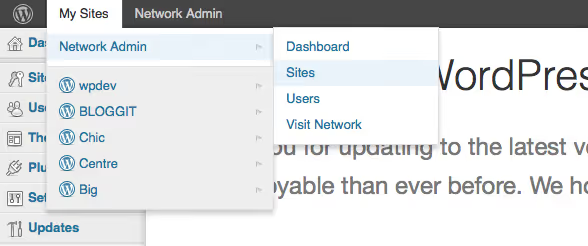
Inserisci l'indirizzo del nuovo sito (sottodirectory), il titolo e l'email dell'amministratore:
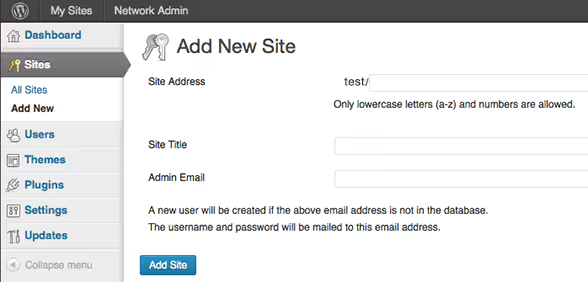
Clicca su «Add Site». Ripeti per ogni ambiente di test. Ora puoi attivare temi diversi su siti differenti all'interno della rete multisite e testarli in parallelo, senza coinvolgere alcun dominio live.
Video tutorial
Se preferisci un formato visivo, ecco una guida video completa per installare WordPress su macOS tramite MAMP. L'autore illustra tutti i passaggi, dal download al primo accesso come amministratore, inclusi gli errori più comuni e come risolverli.
⁉️🤔 Domande frequenti
Devo installare MAMP PRO o basta la versione gratuita?
La versione gratuita di MAMP è sufficiente per sviluppare temi WordPress. MAMP PRO aggiunge host virtuali con modifica automatica del file hosts, un server mail integrato per testare le email e la migrazione dei siti. Per lo sviluppo di temi in locale, queste funzionalità non sono essenziali. La versione gratuita copre tutte le esigenze di uno sviluppatore di temi.
MAMP o Local WP: quale scegliere per Mac?
Local WP è più semplice per la configurazione iniziale: la procedura guidata crea un sito in tre clic. MAMP però ti dà il pieno controllo sulle versioni PHP (puoi cambiarle al volo), accesso diretto ad Apache e MySQL e supporto nativo al multisite senza escamotage. Se sviluppi temi, MAMP è più flessibile. Se ti limiti a testare contenuti prima di pubblicare, Local WP è più rapido.
Perché WordPress non trova il database durante l'installazione?
Tre cause frequenti: (1) le porte di Apache o MySQL non corrispondono a quelle in
wp-config.php; apri la pagina iniziale di MAMP e confronta la porta MySQL conDB_HOST; (2) la password MySQL predefinita in MAMP èroot, non vuota; (3) il nome del database inwp-config.phpcontiene un errore di battitura o uno spazio di troppo. Verifica questi tre punti e la connessione funzionerà.
La configurazione multisite è obbligatoria per sviluppare temi?
Non obbligatoria, ma fortemente consigliata. Senza multisite, per testare ogni tema devi cambiare tema su un singolo sito (perdendo le impostazioni del tema precedente) oppure installare istanze WordPress separate in cartelle htdocs diverse. Il multisite risolve il problema in modo elegante: un solo WordPress, un solo database, ma cinque siti con cinque temi diversi.
Posso trasferire in seguito il sito locale su un hosting online?
Sì. I plugin gratuiti di migrazione gestiscono questa operazione: All-in-One WP Migration, Duplicator o WP Migrate. Impacchettano il sito in un archivio con sostituzione automatica degli URL. In alternativa, usa il metodo manuale: esporta il database via phpMyAdmin, copia i file via FTP e sostituisci
http://testcon il tuo dominio online usando un find-and-replace nel dump del database (plugin Better Search Replace).
Prossimi passi: dall'installazione locale al tuo primo tema
Un WordPress locale con multisite su Mac è la tua rampa di lancio. Il passo logico successivo dopo aver letto questa guida: creare un tema minimo da zero, capire la gerarchia dei template e collegare il tuo primo style.css. Il multisite che hai appena configurato ti permette di testare subito il tuo tema su più siti di prova, senza il timore di rompere un ambiente di produzione.
Se incontri un errore in qualsiasi passaggio, ricontrolla le porte di MAMP (80 e 3306) e la riga 127.0.0.1 nel file hosts. Nove problemi su dieci con le installazioni locali dipendono esattamente da questo.

Un team professionale di scrittori e redattori specializzati nella creazione di contenuti di qualità.