














📧 Notifiche email per commenti su WordPress: una panoramica completa dei plugin per il 2026
Hai lasciato un commento sul sito WordPress di qualcun altro e te ne sei dimenticato cinque minuti dopo? Probabilmente non tornerai mai più. E i tuoi lettori si comportano esattamente allo stesso modo.
Secondo WPBeginner, oltre il 70% dei visitatori che lascia un commento non torna mai a controllare le risposte, a meno che non riceva una notifica. Ogni commento senza risposta è una visita di ritorno persa e un potenziale iscritto. Per i siti con più autori, significa anche caos redazionale: l'autore non sa che c'è una conversazione sotto il suo articolo, l'amministratore non può vedere la coda dello spam e la moderazione si blocca.
Questo si può risolvere in 10 minuti: le impostazioni integrate di WordPress coprono lo scenario di base, mentre quattro plugin di questa selezione aggiungono notifiche mirate, da modelli email personalizzati ai commenti AJAX con iscrizioni. Nessun codice richiesto, solo strumenti pronti all'uso.
💡 Panoramica rapida:
- Le impostazioni integrate di WordPress coprono le notifiche di base per autore e amministratore; verificatele prima di installare plugin.
- Jetpack Subscriptions aggiunge un checkbox di iscrizione sotto il modulo dei commenti, funziona subito, ideale per principianti.
- Better Notifications for WP personalizza tutte le notifiche email del sito tramite un editor visuale, dai commenti ai reset delle password.
- wpDiscuz sostituisce il sistema di commenti standard con una discussione basata su AJAX con like, iscrizioni e accesso social; la scelta per i siti dove i commenti sono contenuto.
Impostazioni integrate di WordPress: da dove iniziare
Prima di installare plugin, verificate cosa WordPress può già fare da solo. Le funzionalità native di notifica si trovano in Impostazioni → Discussione e coprono due scenari chiave.
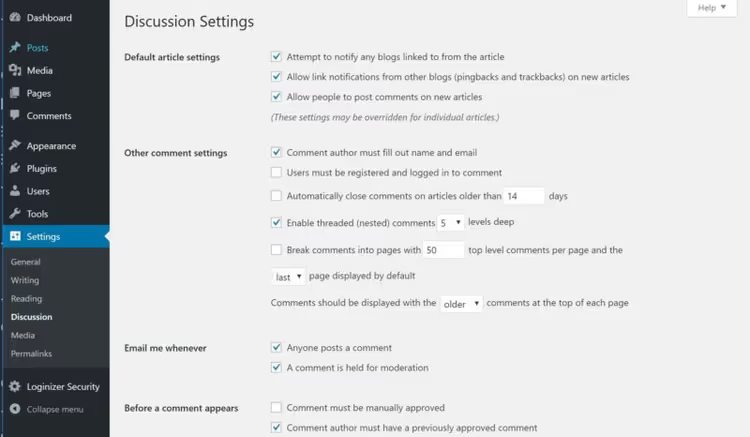
Due checkbox nella sezione "Inviami una email quando" controllano tutta la logica di base:
- Qualcuno pubblica un commento: l'autore dell'articolo riceve un'email per ogni nuovo commento. Attivate questa opzione se volete rispondere tempestivamente.
- Un commento è in attesa di moderazione: notifica all'amministratore quando un commento entra nella coda di moderazione. Fondamentale per i siti con pre-moderazione.
Nelle vicinanze c'è l'opzione "L'autore del commento deve avere un commento precedentemente approvato". Attivatela e i commentatori abituali saranno approvati automaticamente: meno moderazione manuale, meno ritardi.
Cosa NON possono fare le impostazioni integrate: notificare più autori contemporaneamente, personalizzare il testo delle email o permettere ai lettori di scegliere a quali articoli iscriversi. Per questo, vedete i plugin qui sotto.
Tabella comparativa dei plugin
Plugin | Ideale per | Prezzo | Caratteristica principale |
|---|---|---|---|
Jetpack Subscriptions | Principianti, blog | Gratuito | Iscrizione con un solo checkbox |
Comment Notifier | Minimalisti | Gratuito | Tag di personalizzazione nelle email |
Better Notifications for WP | Siti multi-autore | Gratuito + Pro | Personalizza tutte le email del sito |
wpDiscuz | Siti community | Gratuito + add-on | Commenti AJAX + iscrizioni |
1. Jetpack Subscriptions
Il modulo Subscriptions di Jetpack è la soluzione più semplice per i proprietari di siti che vogliono un approccio "imposta e dimentica". Dopo aver attivato il modulo, sotto il modulo dei commenti appare un checkbox con la dicitura "Notificami i commenti successivi via email". Il lettore spunta la casella e riceve un'email per ogni nuova risposta in quella discussione.
Nessuna configurazione necessaria: il checkbox appare automaticamente e il modello email è fisso. Funziona tramite l'infrastruttura di Jetpack (richiede la connessione a un account WordPress.com). Per chi usa già Jetpack per la CDN delle immagini o le statistiche, il modulo è gratuito e non aggiunge carico sul server.
In pratica, Subscriptions riporta costantemente i lettori nelle discussioni: l'email arriva istantaneamente e il link porta direttamente al nuovo commento. Per i blog piccoli, questo è il modo più semplice per raddoppiare le visite di ritorno dai commenti.
- Vantaggi: configurazione zero, integrato in Jetpack (nessun plugin separato necessario), nessun carico sul server, coda email gestita da WordPress.com.
- Svantaggi: richiede la connessione a WordPress.com; il modello email non è modificabile; ci si può iscrivere solo a una discussione specifica, non a tutti i commenti del sito.
- Prezzo: gratuito (modulo Subscriptions incluso in Jetpack).
- Download: 🔗 Jetpack su WordPress.org | 🔗 Documentazione Subscriptions
2. Comment Notifier
Se Jetpack è una mietitrebbia, Comment Notifier è un bisturi. Il plugin fa esattamente una cosa: aggiunge le iscrizioni ai commenti per i singoli articoli. Pesa meno di 100 KB, non ha un menu di impostazioni e non carica CSS o JS nel front-end.
Il vantaggio principale rispetto a Jetpack Subscriptions sono i tag di personalizzazione nelle email. Potete inserire circa una dozzina di variabili nel corpo dell'email: [post_title] per il titolo, [comment_author] per il nome del commentatore, [post_permalink] per il link all'articolo. Invece di un generico "nuovo commento sull'articolo", il lettore riceve qualcosa come: "Ivan ha risposto al tuo commento sull'articolo '10 plugin di caching'." In pratica, queste email vengono aperte 2-3 volte più spesso.
Il plugin è usato su oltre 10.000 siti, è aggiornato attivamente (v2.3.2, febbraio 2026) ed è compatibile con l'ultima versione di WordPress.
- Pro: leggerissimo, tag di personalizzazione, nessuna registrazione o chiave API richiesta.
- Contro: solo iscrizione a un thread specifico; nessuna integrazione con altri eventi email di WordPress; minimalista, non aspettarti un editor visuale per le email.
- Prezzo: gratuito.
- Download: 🔗 Comment Notifier su WordPress.org
3. Better Notifications for WordPress
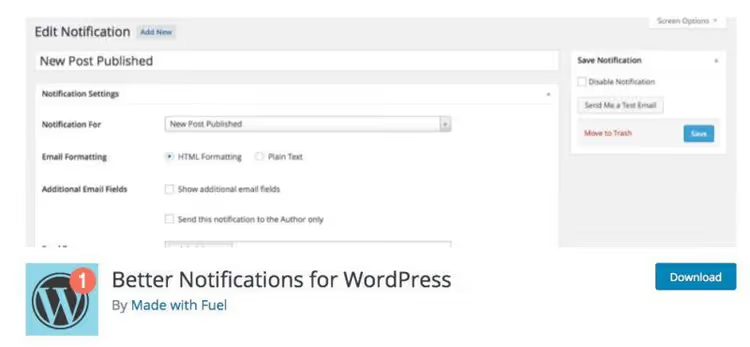
Better Notifications for WP (BNFW) non è tanto un plugin per commenti quanto una console centrale per tutte le notifiche email del sito. I commenti sono solo uno dei tanti trigger disponibili: nuovo utente, reset password, cambio ruolo, pubblicazione di un articolo, approvazione commento e così via.
Dopo l'installazione, nel pannello di amministrazione compare una sezione «Notifiche» dove ogni evento email può essere attivato, disattivato e modificato tramite un editor WYSIWYG. L'email si costruisce in modo visuale: aggiungi shortcode come [post_title], [comment_content] e [author_name] nel corpo del messaggio, formatti il testo e inserisci un logo. Per un sito con più autori, questo significa che redattore, autore e moderatore ricevono email diverse, calibrate sul loro ruolo.
La versione Pro (a partire da $49 all'anno) aggiunge l'invio via SMTP al posto dello standard wp_mail() e promemoria automatici: «non aggiorni questo articolo da 30 giorni» o «bozza in attesa di revisione». Su siti con 5 o più autori, questi trigger fanno risparmiare ai redattori un'ora o due alla settimana.
- Pro: personalizza tutte le email del sito in un unico posto, editor WYSIWYG, invio basato sul ruolo, aggiornamenti regolari.
- Contro: può sembrare eccessivo per principianti che hanno bisogno di una sola funzione; la versione Pro ha un costo extra; configurare tutti i trigger richiede 20-30 minuti.
- Prezzo: gratuito; Pro a partire da $49/anno.
- Download: 🔗 BNFW su WordPress.org | 🔗 Add-on Pro
4. WpDiscuz
wpDiscuz risolve un problema più ampio: sostituisce completamente il sistema di commenti standard di WordPress con una discussione moderna basata su AJAX. Like, ordinamento per voti, login social (Google/Facebook/Twitter), risposte nidificate, lazy loading: tutto ciò che manca nei commenti predefiniti di WP.
Le notifiche qui sono una parte integrata dell'ecosistema. I lettori possono iscriversi a un thread specifico o a tutti i nuovi commenti di un articolo. Le email arrivano in tempo reale, senza ricaricare la pagina. Per gli amministratori, c'è un pannello di gestione delle iscrizioni che mostra chi si è iscritto a cosa e chi si è disiscritto.
Vale la pena menzionare separatamente l'integrazione con WooCommerce: tramite il componente aggiuntivo WooDiscuz, si ottiene lo stesso sistema di commenti per i prodotti, con valutazioni e recensioni. E l'anti-spam è incluso di serie: wpDiscuz si integra con Akismet, reCAPTCHA v3 e WPBruiser.
Per i progetti in cui i commenti sono contenuto (forum di supporto, blog con community attive, siti di notizie), wpDiscuz è oggettivamente la scelta migliore. Per un sito brochure aziendale, è sproporzionato.
- Pro: AJAX senza ricaricare la pagina, login social, valutazione dei commenti, integrazione con WooCommerce, stack anti-spam potente.
- Contro: sproporzionato per un blog semplice; la versione gratuita include il branding wpDiscuz; alcuni componenti aggiuntivi sono a pagamento.
- Prezzo: gratuito; componenti aggiuntivi a partire da $11/anno ciascuno.
- Download: 🔗 wpDiscuz su WordPress.org | 🔗 Demo dal vivo
Video: configurare le notifiche in 5 minuti
Una spiegazione testuale è ottima, ma una dimostrazione dal vivo fa risparmiare tempo. Questo tutorial in inglese di 5 minuti mostra il ciclo completo: impostazioni standard più installazione e configurazione di un plugin per notifiche personalizzate.
⁉️🤔 Domande frequenti
Perché le notifiche standard di WordPress non arrivano alla mia email?
In 9 casi su 10, il problema non è WordPress ma l'hosting: la funzione
wp_mail()funziona, ma le email finiscono nello spam o vengono bloccate a livello di server SMTP. La soluzione è configurare l'invio SMTP tramite un plugin come WP Mail SMTP o FluentSMTP: le email passeranno attraverso un server di posta reale (Gmail, SendGrid, Mailgun) con firma DKIM e non saranno segnalate come spam. Controlla la cartella spam su una casella di test; spesso le email sono lì. Se anche quella è vuota, installa WP Mail SMTP, esegui la procedura guidata di configurazione di 2 minuti e invia un'email di test dal pannello di amministrazione. Se funziona, funzioneranno anche le notifiche.
Posso usare due plugin di notifica contemporaneamente?
Tecnicamente sì, ma nella pratica questo crea un conflitto: i lettori ricevono email duplicate e il link di disiscrizione in un plugin non annullerà l'iscrizione nell'altro. Scegli un plugin per il tuo caso d'uso: Jetpack Subscriptions o Comment Notifier per semplici iscrizioni ai thread; BNFW se devi personalizzare tutte le email del sito; wpDiscuz se stai sostituendo l'intero sistema di commenti. Consigliamo questa combinazione: impostazioni di WordPress per le notifiche amministrative di base più un plugin per le iscrizioni dei lettori. Due plugin di notifica sono eccessivi.
wpDiscuz rallenta il sito? Quante richieste aggiunge?
Di per sé, no. wpDiscuz carica JS e CSS in modo asincrono senza bloccare il rendering. Su un hosting standard con una versione PHP moderna, il Time to First Byte aggiuntivo è al massimo di 50-100 ms. Ma se tutti i componenti aggiuntivi sono abilitati (login social, embed, valutazioni), ognuno aggiunge il proprio script. Suggerimento: attiva solo i componenti aggiuntivi che usi effettivamente. E assicurati di abilitare la cache dei commenti nelle impostazioni del plugin; questo riduce il carico sul database di 3-5 volte sugli articoli con centinaia di commenti. Su un sito di test con oltre 200 commenti sotto un articolo, wpDiscuz con la cache ha mostrato 0,3 s per caricare il blocco commenti alla prima visita e 0,1 s dalla cache. Senza cache, fino a 2 s a ogni caricamento pagina. Abilita la cache senza fallo.
Cosa devo fare se un plugin di notifica è in conflitto con il mio tema?
Passi da seguire: 1, passa a un tema standard qualsiasi (Twenty Twenty-Five) e verifica se il plugin funziona; 2, se funziona, il problema è il tuo tema, contatta lo sviluppatore del tema con una descrizione del conflitto; 3, soluzione temporanea: la maggior parte dei plugin di notifica consente di personalizzare il layout delle email o sostituire le classi CSS per il modulo di iscrizione tramite le impostazioni. wpDiscuz ha un'opzione dedicata "CSS personalizzato" nell'amministrazione. Se il plugin non funziona nemmeno con un tema standard, probabilmente hai un conflitto con un altro plugin: disabilitali uno per uno per trovare il colpevole. Nella maggior parte dei casi, il problema si risolve svuotando la cache dopo l'installazione del plugin e salvando nuovamente i permalink (Impostazioni → Permalink → Salva modifiche).
Quale plugin di notifica scegliere: in conclusione
Quattro strumenti coprono l'intero spettro, da "voglio solo una notifica semplice" a "sto costruendo una community con valutazioni e login social". La scelta dipende dal tuo scenario:
- Blog normale, pochi commenti: Jetpack Subscriptions. Attiva la casella di controllo e dimenticatene.
- Necessità di email personalizzate senza peso aggiuntivo: Comment Notifier. Tag come
[post_title]e[comment_author]senza overhead. - Sito multi-autore con un team editoriale: Better Notifications for WordPress. Un plugin gestisce TUTTE le email del sito con indirizzamento basato sui ruoli e un editor visuale.
- Commenti = cuore della community: wpDiscuz. AJAX, like, login social, integrazione con WooCommerce.
Non rincorrere le funzionalità fine a se stesse: se al momento ricevi 5 commenti al mese, Comment Notifier o Jetpack copriranno le tue esigenze con ampio margine. Quando i commenti superano il centinaio a settimana, passa a wpDiscuz. E se gestisci un sito con un team editoriale, Better Notifications for WordPress ti farà risparmiare ore di lavoro di routine.

Un team professionale di scrittori e redattori specializzati nella creazione di contenuti di qualità.