














🔧 Jetpack per WordPress: panoramica delle funzionalità, configurazione e analisi onesta dei prezzi
Hai installato WordPress, scelto un tema, scritto le prime pagine, e poi inizia lo zoo. Ti servono i backup, poi la protezione contro gli attacchi brute-force, poi un modulo contatti, poi una CDN per le immagini, poi i pulsanti di condivisione, poi le analytics... E un plugin diverso per ogni attività. Un mese dopo, hai venti plugin nel pannello di amministrazione, tre sono in conflitto, due rallentano il sito e le tue pagine impiegano quattro secondi a caricarsi.
Jetpack risolve questo problema con un unico pacchetto. È creato dalle stesse persone che hanno sviluppato WordPress, il team di Automattic. Non è solo "l'ennesimo plugin", è un ponte tra il tuo sito WordPress.org autonomo e l'infrastruttura cloud di WordPress.com. Ottieni backup, protezione, accelerazione, analytics e strumenti di crescita senza lo zoo.
In questa guida analizzeremo Jetpack senza fronzoli di marketing: come funziona sotto il cofano, quali funzionalità sono davvero utili nel 2026, quanto costa e, soprattutto, se vale la pena pagare.
💡 Panoramica rapida:
- Connetti il tuo sito a WordPress.com: il cloud di Automattic gestisce analytics, CDN per le immagini e protezione brute-force
- Attiva solo i moduli che ti servono: il piano gratuito è sufficiente per iniziare, i backup o la scansione a pagamento si acquistano singolarmente
- Completa quattro passaggi: installazione del plugin, attivazione, autorizzazione su WordPress.com e configurazione dei moduli
Cos'è Jetpack e com'è strutturato
Jetpack è un plugin modulare di Automattic con oltre 5 milioni di installazioni attive. La differenza fondamentale rispetto alla maggior parte dei plugin: non gira interamente sul tuo server. Dopo la connessione a un account WordPress.com, Jetpack sposta le operazioni pesanti sul cloud di Automattic.
Ecco come funziona in pratica. Il modulo delle statistiche non appesantisce il tuo database con ogni visualizzazione di pagina, i dati vengono raccolti via API REST ed elaborati lato WordPress.com, e tu vedi una dashboard già pronta nel tuo pannello di amministrazione. La CDN per le immagini (ex Photon) serve le tue immagini attraverso la rete globale di Automattic, non dal tuo hosting. I backup di VaultPress vengono scritti in modo incrementale su cloud storage, ogni modifica a un articolo viene catturata in tempo reale.
Il rovescio della medaglia di questa architettura è la dipendenza dalla connessione. Se l'hosting blocca XML-RPC o l'API REST (e molti host ad alta sicurezza lo fanno), Jetpack semplicemente non si connetterà. Dovrai sbloccare manualmente i protocolli o inserire gli indirizzi IP di Automattic nella whitelist in .htaccess. Per gli hosting condivisi tradizionali questo è raro, ma su VPS con firewall restrittivo succede.

A livello architettonico, Jetpack è una raccolta di moduli, ognuno dei quali può essere attivato o disattivato indipendentemente. Questo approccio ti permette di evitare di attivare tutto l'arsenale: attiva solo CDN, modulo contatti e statistiche, e lascia disattivati backup e social network. I moduli non entrano in conflitto tra loro perché sono scritti da un unico team e testati in un ciclo unificato.
Cosa può fare Jetpack: analisi per categoria
Ci sono decine di funzionalità, quindi suddividiamole per gruppi, così è più chiaro cosa prendere e cosa tralasciare.
Sicurezza e backup
Con il piano gratuito ottieni la protezione brute-force. Jetpack analizza i tentativi di indovinare le password su tutti i siti connessi e blocca proattivamente gli indirizzi IP degli attaccanti: se un bot attacca un sito a Berlino, il tuo sito a Milano chiude le porte a quell'IP. Questa è l'"immunità collettiva" di una rete di milioni di siti.
Il modulo a pagamento Jetpack Scan controlla il core, i temi e i plugin alla ricerca di vulnerabilità note e codice malevolo. Quando viene trovato un problema, ricevi una notifica con il file e la riga specifici. Correzione automatica con un clic se il problema è nel core o in un plugin; per backdoor profondamente radicate, potrebbe essere necessario il ripristino manuale da backup.
VaultPress Backup (incluso nel piano Security o acquistabile separatamente) fornisce backup incrementali in tempo reale. Ogni modifica viene catturata: articolo aggiornato, nuovo commento, impostazione cambiata, punto di ripristino pronto. Ripristino a un minuto specifico, non al giorno prima. Il limite di archiviazione è di 10 GB nel piano base, per un sito con video è troppo poco, per un blog testuale con immagini è più che sufficiente. Il filtro anti-spam Akismet è incluso.
Velocità e performance
Lo strumento principale di accelerazione è la CDN gratuita per immagini e file statici. Le immagini delle pagine vengono automaticamente prelevate, compresse e servite attraverso i server di Automattic in tutto il mondo. Un utente da Tokyo riceve le immagini dal nodo asiatico, non dal tuo server da qualche parte nei Paesi Bassi. Il risparmio di banda sull'hosting è notevole per un blog trafficato.
La ricerca sul sito (Jetpack Search, a pagamento) è un motore full-text senza carico su MySQL. Per i negozi WooCommerce questo è particolarmente importante: filtraggio dei prodotti, risultati istantanei, ordinamento per rilevanza. Il video hosting VideoPress offre un terabyte di cloud storage e un player senza pubblicità, i video non caricano il tuo server e non mostrano raccomandazioni di terzi.
Crescita e marketing
Il modulo statistiche (gratuito) mostra traffico, articoli più letti, fonti di traffico, paesi e referrer direttamente nell'amministrazione di WordPress, senza passare da Google Analytics. Per un piccolo blog questo è sufficiente per capire cosa legge la gente e da dove arriva.
Jetpack Social (ex Publicize) pubblica automaticamente gli annunci dei nuovi articoli su Facebook, LinkedIn, Bluesky, Threads, Mastodon e Tumblr subito dopo aver premuto il pulsante "Pubblica". I Related Posts sono selezionati lato cloud senza caricare il database.
Novità del 2026, l'Assistente AI direttamente nell'editor a blocchi: genera bozze, corregge la grammatica, cambia il tono del testo, traduce in una dozzina di lingue. Funziona dentro Gutenberg, non richiede chiavi API o servizi di terze parti.
Design e contenuti
Gallerie (a mosaico, carosello, presentazione), modulo di contatto con protezione anti-spam via Akismet, incorporamento di media da Facebook e Instagram via oEmbed, iscrizioni a nuovi articoli e commenti, tutto questo è gratuito e si attiva con un paio di clic. Il blocco pagamento con supporto Stripe e PayPal ti permette di accettare donazioni o vendere beni digitali senza installare WooCommerce.
Installazione e configurazione: passo dopo passo
Installare Jetpack non è più difficile di qualsiasi altro plugin dal catalogo di WordPress. Quattro passaggi con screenshot per non sbagliare.
Passaggio 1: account WordPress.com
Se hai già un account WordPress.com, salta questo passaggio. Altrimenti, vai su wordpress.com e clicca il pulsante arancione "Inizia". Nella pagina di registrazione, inserisci la tua email, nome utente e password. Non devi per forza creare un blog su WordPress.com, puoi registrarti solo con un nome utente.

Compila i dettagli e clicca "Registrati" (se ti registri senza blog) o "Crea blog" (se vuoi creare contemporaneamente un blog su WordPress.com).

Passaggio 2: installazione e attivazione del plugin
Nell'amministrazione di WordPress, vai su "Plugin" → "Aggiungi nuovo". Nel box di ricerca, digita "Jetpack", il plugin sarà il primo nei risultati. Clicca "Installa ora".

Al termine dell'installazione, clicca "Attiva".

Passaggio 3: connessione a WordPress.com
Subito dopo l'attivazione, appare un banner blu con il pulsante verde "Connetti a WordPress.com" in cima alla pagina.

Clicca il pulsante, verrai reindirizzato alla pagina di autorizzazione. Inserisci il nome utente e la password di WordPress.com (quelli creati nel passaggio 1). Se non hai ancora un account, il link "Serve un account?" sulla stessa schermata ti permette di crearne uno.
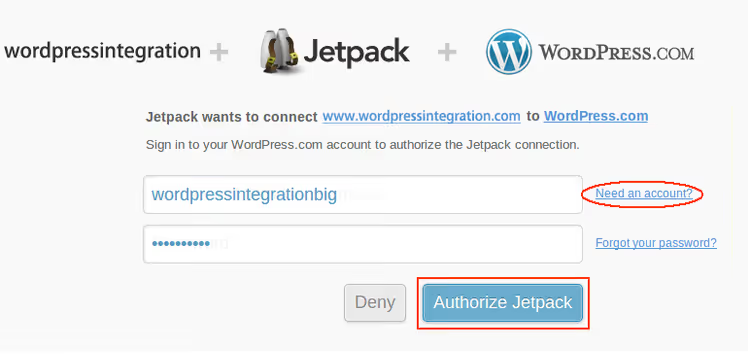
Inserisci login e password, clicca "Autorizza Jetpack".
Passaggio 4: configurazione dei moduli
Dopo l'autorizzazione riuscita, atterrerai sulla pagina delle impostazioni di Jetpack. Ogni "scheda" in questa pagina è un modulo separato. La maggior parte dei moduli si attiva automaticamente, ma alcuni (di solito quelli a pagamento, backup, scanner) richiedono l'attivazione manuale.
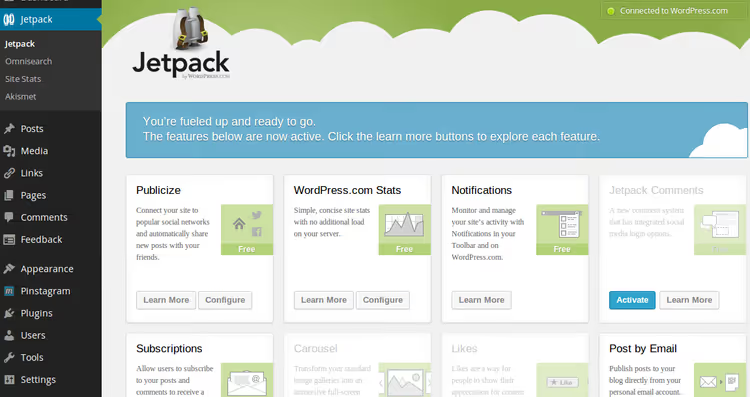
Clicca "Scopri di più" su qualsiasi scheda per leggere cosa fa il modulo. Per i moduli attivati appare un pulsante "Configura", attraverso il quale imposti i parametri di ogni strumento.
Vale la pena pagare: analisi dei piani
Jetpack può essere usato completamente gratis, e per un piccolo blog o un sito vetrina questo è sufficiente. Ottieni: protezione brute-force, CDN per immagini, statistiche di base, modulo contatti, pulsanti di condivisione, iscrizioni, Related Posts e gallerie.
I piani a pagamento servono quando il gratuito non basta:
Piano | Moduli chiave | A chi è adatto |
|---|---|---|
Security (base a pagamento) | VaultPress Backup (10 GB), Scan, Anti-spam | Blog e piccoli negozi, backup in tempo reale e protezione da intrusioni |
Complete | Tutto di Security + VideoPress (1 TB), Search, Assistente AI, Social, Stats Pro | Siti commerciali e blog attivi, toolkit completo |
Moduli individuali | Qualsiasi modulo singolarmente | Chi ha bisogno di una funzionalità specifica, non di un pacchetto |
La strategia "prendi solo ciò che ti serve" funziona così: prendi Jetpack gratuito, usi le basi, e quando ti accorgi che ti servono i backup, acquisti VaultPress Backup separatamente. Ti serve solo la ricerca veloce per WooCommerce, compri Jetpack Search. Questo è più trasparente del pacchetto Complete se non usi tutti i moduli.
Quando non pagare: se hai già i backup configurati tramite l'hosting o un plugin di terze parti e funziona. Se il tuo sito è su un VPS veloce e le immagini si caricano istantaneamente, la CDN di Jetpack non darà un miglioramento percepibile. Se usi Google Analytics e non sei pronto ad abbandonarlo, le statistiche di Jetpack saranno un duplicato, non un sostituto.
⁉️🤔 Domande frequenti
È obbligatorio un account WordPress.com per far funzionare Jetpack?
Sì, la connessione a WordPress.com è obbligatoria. Attraverso questo account vengono autorizzati i servizi cloud di Automattic: backup, CDN, statistiche, scanner di vulnerabilità. Senza, il plugin si installerà ma nessun modulo funzionerà. L'eccezione è la modalità sviluppo su server locale: alcune funzionalità sono disponibili senza connessione.
Jetpack rallenta il sito?
Di per sé no, se non attivi tutti i moduli indiscriminatamente. La CDN per le immagini accelera il caricamento delle pagine. I problemi sorgono quando attivi una dozzina di moduli contemporaneamente su un hosting debole: le richieste API REST verso il cloud si moltiplicano, il tempo di risposta cresce. La ricetta: attiva 5-7 moduli necessari, lascia il resto disattivato, e il sito non rallenta.
Jetpack funziona senza XML-RPC?
No. Jetpack richiede XML-RPC e API REST attivi per comunicare con i server di Automattic. Alcuni host bloccano questi protocolli per sicurezza. Soluzione: sblocca nelle impostazioni dell'hosting o aggiungi gli indirizzi IP di Automattic alla whitelist del firewall.
Si può usare Jetpack insieme ad altri plugin di sicurezza?
Sì, ma con cautela. Due firewall o due plugin di backup in esecuzione simultanea entrano in conflitto: duplicano le richieste, consumano risorse, si ostacolano a vicenda. Regola semplice: esattamente uno strumento è responsabile per ogni funzione (backup, firewall, caching). Scegli il backup di Jetpack, disattiva il plugin di backup di terze parti.
Cosa succede se cancello l'abbonamento a pagamento?
I moduli a pagamento smettono di funzionare. I backup effettuati in precedenza vengono eliminati qualche tempo dopo la scadenza dell'abbonamento. Lo scanner di vulnerabilità si disattiva. Le funzionalità gratuite (statistiche, CDN, moduli contatti, iscrizioni) continuano a funzionare.
Jetpack nel 2026: prendere o lasciare
Se hai un blog normale, una landing page o un piccolo negozio online su hosting condiviso, Jetpack copre una serie di compiti con un solo plugin. Ottieni backup, protezione brute-force, CDN e statistiche senza smanettare con le impostazioni di ogni singolo strumento. Il risparmio di tempo nell'amministrazione è reale, non è marketing.
Se il tuo sito è già su un buon VPS con gestione manuale, l'hosting si occupa dei backup e una CDN separata gestisce la velocità, Jetpack non darà un miglioramento miracoloso. Prendi moduli individuali per compiti specifici (Search per WooCommerce, VideoPress per i video), non l'intero kit.
La regola principale di Jetpack: attiva solo ciò di cui hai realmente bisogno. Allora è uno strumento potente. Attiva tutti i moduli in una volta e otterrai rallentamenti e disordine nel pannello di amministrazione.
Se non l'hai ancora provato, inizia con il piano gratuito. Cinque minuti per installare, un paio di giorni per testare. In questo tempo ti sarà chiaro quali moduli specifici ti servono e per quali non vale la pena pagare.

Un team professionale di scrittori e redattori specializzati nella creazione di contenuti di qualità.