














🧹 Sei un accumulatore di plugin? Come pulire il tuo sito WordPress
Conosci questa sensazione: accedi alla bacheca di amministrazione di WordPress, guardi l'elenco dei plugin e ti rendi conto che non ne apri la metà da mesi. O addirittura da anni. «Potrebbe tornare utile», ti dici. «Questo è gratis, perché cancellarlo», aggiungi. E prima di rendertene conto, diventi quello che la community chiama un accumulatore di plugin.
Il problema non è la quantità. Il problema è che ogni plugin superfluo significa una richiesta HTTP aggiuntiva, una potenziale falla di sicurezza e un altro grattacapo in attesa di esplodere durante gli aggiornamenti. In anni di lavoro con WordPress, abbiamo provato centinaia di plugin: per i social media, per la cache, per i pop-up, per la sicurezza. E sai una cosa? Una parte significativa era solo zavorra. Ecco un sistema che ti aiuterà a fare un audit, tenere ciò che ti serve davvero ed eliminare senza pietà il peso morto.
💡 Panoramica rapida:
- Esamina i 7 segnali d'allarme dell'accumulatore di plugin e valuta onestamente il tuo sito
- Costruisci una matrice dei plugin utili e inutili in base al loro impatto su fatturato e velocità
- Fai un backup completo e misura la velocità del sito prima di iniziare la pulizia
- Disattiva i candidati all'eliminazione uno alla volta e monitora le metriche per 2-3 giorni
- Elimina completamente la zavorra insieme ai dati residui nel database
7 Segnali d'allarme dell'accumulatore di plugin
Una checklist onesta. Rispondi «sì» o «no», ma senza ingannarti.
1. Non ricordi perché hai installato metà dei tuoi plugin
Se un plugin è attivo ma non sai dire subito quale compito risolve e quando hai usato l'ultima volta le sue funzionalità, è un campanello d'allarme. I plugin esistono per servire uno scopo, non per ingrossare la tua collezione.
2. Rimandi gli aggiornamenti di WordPress a causa di plugin obsoleti
Lo sviluppatore ha abbandonato il plugin, la nuova versione di WordPress non è compatibile, eppure tu resti aggrappato al vecchio core. Il risultato: perdi nuove funzionalità, correzioni di sicurezza e rischi di ritrovarti con un sito vulnerabile.
3. Hai più plugin che articoli pubblicati
Questo è particolarmente indicativo se il sito esiste da più di un mese. Due dozzine di plugin su un blog con cinque articoli non è lungimiranza, è disordine.
4. Aggiornare i plugin è diventato un lavoro a sé
Quando mantenere il tuo zoo di plugin richiede un paio d'ore a settimana o addirittura di assumere qualcuno, stai nutrendo i plugin invece di farli lavorare per te. Ironia della sorte, quello specialista potrebbe suggerire di ridurne il numero come prima cosa.
5. Usi un plugin «coltellino svizzero» solo per una o due funzioni
I plugin multifunzione giganti sono una trappola comune. Jetpack, JetEngine o colossi simili offrono dozzine di capacità, ma se usi solo il lazy loading per le immagini e le statistiche dei visitatori, stai pagando in risorse server per la stragrande maggioranza di codice inutilizzato. Sostituisci lo strumento tutto-in-uno con un paio di soluzioni leggere e specializzate.
6. Il tuo sito ha ancora plugin che hai «sostituito con alternative migliori»
Hai trovato un'alternativa migliore? Elimina quella vecchia. Non «disattivarla per sicurezza», eliminala davvero. Un plugin disattivato non esegue PHP, ma i suoi file restano sul server e le sue tabelle nel database occupano spazio e rallentano i backup.
7. Hai plugin installati «per il futuro»
«Un giorno lancerò un negozio online, WooCommerce tornerà utile». «Inizierò una newsletter e collegherò MailPoet». Finché quel «un giorno» non arriva, i plugin sono peso morto. Tieni un documento di testo con un elenco di candidati e tornaci sopra quando sarai davvero pronto per quel compito.
Perché il sovraccarico di plugin danneggia il tuo sito

Molti ragionano così: il plugin è disattivato, quindi non influisce sul sito. Questa è una semplificazione pericolosa. Anche un plugin disabilitato lascia dietro di sé file e voci nel database, mentre uno attivo aggiunge richieste HTTP a ogni caricamento di pagina. Il browser del visitatore deve scaricare script e fogli di stile extra, e il server spende tempo CPU per elaborare codice che non ti serve.
L'impatto della velocità di caricamento sulle metriche di business è stato confermato da anni di ricerche. Un report Portent del 2019 ha mostrato che i siti che caricano in 1 secondo convertono tre volte meglio dei siti che caricano in 5 secondi. Secondo Google, la probabilità di rimbalzo su dispositivi mobili aumenta del 32% quando il tempo di caricamento passa da 1 a 3 secondi. Ogni plugin extra significa millisecondi che si sommano fino a diventare secondi.
La questione sicurezza è ancora più pressante. Secondo le statistiche WPScan, i plugin sono responsabili di oltre il 90% delle vulnerabilità note di WordPress. Ogni plugin aggiuntivo è un vettore d'attacco aggiuntivo e un'altra voce nell'elenco delle cose da monitorare e aggiornare. Meno plugin significano una superficie d'attacco più ridotta.
E c'è un terzo aspetto: il carico cognitivo. Più plugin mantieni, meno attenzione va alle cose veramente importanti come contenuti, design e strategia di promozione. La bacheca di amministrazione di WordPress dovrebbe essere uno strumento di lavoro, non un magazzino di esperimenti dimenticati.
Quali plugin meritano un posto sul tuo sito
Il principio è semplice: tieni solo ciò che impatta direttamente o indirettamente sul raggiungimento degli obiettivi del tuo sito. Ecco le categorie che incidono davvero sui risultati.
Plugin di sicurezza
La sicurezza non è un ambito di compromessi. Un sito hackerato perde posizionamento sui motori di ricerca, mina la fiducia del pubblico e costa denaro per essere ripristinato. WP Ghost (ex Hide My WP) maschera i segni che un sito gira su WordPress, rendendo più difficile per gli attaccanti la scansione automatica delle vulnerabilità. Abbiamo una recensione dettagliata di questo plugin. La regola è semplice: un plugin di sicurezza di qualità è meglio di tre mediocri più altri cinque disattivati «per sicurezza».
Plugin di caching e velocità
Il caching fornisce il miglioramento più evidente della velocità di caricamento tra tutti i tipi di ottimizzazione. Un plugin di caching configurato correttamente riduce il tempo di generazione della pagina da diversi secondi a decine di millisecondi. Abbiamo pubblicato una guida dettagliata sulla configurazione di W3 Total Cache, che è uno degli strumenti di caching più flessibili e potenti. Un plugin di caching è sempre giustificato. Due? Quasi mai.
Plugin di coinvolgimento utenti
Pulsanti social, blocchi «Condividi», widget di raccomandazione: se portano traffico, lavorano per te. Abbiamo compilato una lista dei 35 migliori plugin per social media. Scegline uno o due che si adattano meglio al tuo design ed elimina il resto. Quattro set di pulsanti «Condividi» di sviluppatori diversi non moltiplicheranno le tue condivisioni.
Plugin di conversione e iscrizione
Finestre pop-up, lead magnet e moduli di iscrizione impattano direttamente sul fatturato. OptinMonster resta uno dei leader in questa nicchia. I suoi A/B test per i popup e gli attivatori intelligenti mostrano tassi di conversione costantemente elevati. Abbiamo anche una raccolta degli 8 migliori plugin popup per WordPress. Stesso principio: uno strumento comprovato invece di uno zoo.
Come misurare l'impatto dei plugin sulla velocità di caricamento

Senza numeri, qualsiasi pulizia è tirare a indovinare. Ti servirà uno strumento di misurazione della velocità. Pingdom Tools e GTmetrix sono gratuiti e mostrano tempo di caricamento, numero di richieste HTTP e dimensione della pagina. Google PageSpeed Insights aggiunge le metriche Core Web Vitals.
Metodologia di test:
- Scegli una posizione specifica del server di test (ad esempio, Francoforte per un pubblico europeo) e mantienila fissa
- Fai tre misurazioni della velocità della homepage a un minuto di distanza e calcola la media
- Disabilita UN plugin sospetto e ripeti le misurazioni
- Confronta il numero di richieste HTTP prima e dopo, perché questa metrica è spesso più rivelatrice dei secondi
Importante: fai i test durante le ore di carico minimo. Se il sito è commerciale e ha costantemente visitatori, non sperimentare sul server live. Clonalo su un sottodominio wpclone e testa sulla copia. Il plugin Duplicator gestisce la clonazione in pochi minuti.
Uno scenario a parte è il conflitto tra plugin. Un plugin di iscrizione potente ma pesante può sia aumentare la conversione che rallentare il sito contemporaneamente. Qui la decisione la prende il rapporto «guadagno di conversione / perdita di velocità». Se un rallentamento di frazioni di secondo produce un aumento notevole di iscritti, ne vale la pena. Se sono secondi per frazioni di percento, no.
Pulizia passo dopo passo: dall'audit all'eliminazione
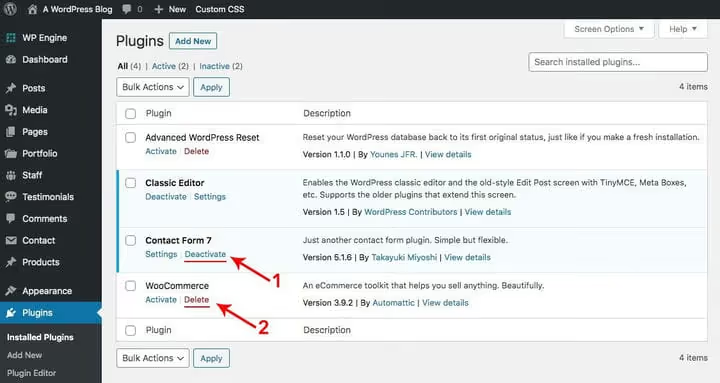
Passiamo alla pratica. Questa sequenza di azioni è stata affinata su dozzine di siti.
Passo 1. Backup completo. Prima di qualsiasi pulizia, fai un backup del tuo sito (file e database). Solid Backups (ex BackupBuddy) o lo strumento di backup del tuo hosting andranno bene. Un backup non è un consiglio ma una condizione obbligatoria se il tuo sito genera reddito.
Passo 2. Audit. Apri l'elenco dei plugin ed esamina ciascuno con tre domande:
- Quale compito specifico risolve?
- Quando ho usato consapevolmente le sue funzionalità l'ultima volta?
- Cosa succederà al sito se lo elimino?
Crea tre liste: «Tieni», «Dubbio» ed «Elimina».
Passo 3. Disattivazione e test. Disabilita i plugin della lista «Dubbio» uno alla volta. Dopo ogni disattivazione, fai una rapida ispezione del sito: controlla se il layout si è rotto, se i moduli funzionano e se elementi critici sono scomparsi. Tieni il plugin disabilitato per 48-72 ore, durante le quali noterai se qualcosa va storto.
Passo 4. Eliminazione completa. Quando sei certo che il plugin non serve, eliminalo invece di disattivarlo soltanto. La maggior parte dei plugin pulisce ciò che ha creato quando viene eliminata tramite l'interfaccia standard di WordPress, ma alcuni lasciano tabelle nel database. Dopo una pulizia di massa, ha senso eseguire WP-Optimize o uno strumento simile per rimuovere i dati residui. Righe orfane in wp_options e wp_postmeta possono restare come peso morto per anni.
Passo 5. Misurazione finale. Dopo aver completato la pulizia, ripeti il test di velocità. Confronta il numero di richieste HTTP prima e dopo. Probabilmente vedrai una riduzione a due cifre. Registra il risultato: questi numeri torneranno utili quando, tra sei mesi, la tua mano cercherà «solo un altro piccolo plugin gratuito».
Guida video sulla pulizia
Questo è un argomento complesso, e a volte è più facile vedere il processo una volta che leggere le istruzioni. Questo video mostra una pulizia completa di un sito WordPress da temi, plugin e pagine inutilizzati:
⁉️🤔 Domande frequenti
Quanti plugin WordPress sono considerati una quantità «normale»?
Non esiste un numero universale. Un sito vetrina con cinque plugin può funzionare perfettamente, mentre un grande portale con trenta può essere lento. Non concentrarti sulla quantità ma sulla qualità del codice e sull'impatto sulla velocità. Se ogni plugin risolve un compito di business specifico e non crea conflitti, puoi averne venti. Il segnale d'allarme scatta quando non riesci a elencare a memoria le funzioni di tutti i plugin.
È sicuro eliminare un plugin che non uso da un anno?
Sì, nella stragrande maggioranza dei casi. Ma prima disattivalo per 2-3 giorni e naviga il tuo sito. Controlla se qualche funzionalità si è rotta. Alcuni plugin lasciano shortcode nel testo degli articoli e, dopo l'eliminazione, appariranno come testo semplice tra parentesi quadre. Se lo noti, ripristina il plugin oppure pulisci manualmente gli shortcode dagli articoli.
Cosa fare con i vecchi plugin che non sono più nel repository di WordPress?
Se un plugin è stato rimosso dal repository ufficiale e non viene aggiornato da oltre due anni, eliminalo senza esitazione. Nessun aggiornamento significa nessuna correzione di sicurezza. L'eccezione è un plugin specializzato di uno sviluppatore verificato che riceve aggiornamenti al di fuori di wordpress.org.
Eliminare un plugin può rompere il database del sito?
Un plugin scritto correttamente dovrebbe offrire di pulire i propri dati al momento dell'eliminazione. Ma in pratica, non tutti gli sviluppatori seguono gli standard. Ecco perché serve un backup prima di una pulizia di massa. Dopo l'eliminazione, puoi eseguire WP-Optimize o Advanced Database Cleaner per rimuovere tabelle e righe orfane.
Dovrei tenere i plugin inutilizzati per «archivio storico» o «nel caso servissero»?
No. Un plugin che «un giorno potrebbe tornare utile» quasi certamente non tornerà mai utile. E se dovesse servire, installerai una versione fresca piuttosto che quella rimasta disattivata per due anni e diventata irrimediabilmente obsoleta. Tieni un elenco di plugin interessanti nei segnalibri del browser o in un file di testo, non sul tuo server di produzione.
È ora di pulire: cosa fare subito dopo aver letto
La pulizia dei plugin non è un evento una tantum ma un'abitudine. Fai un audit una volta al trimestre: in 20 minuti scorri l'elenco, elimini un paio di candidati e controlli le metriche di velocità. È la stessa igiene del backup, solo più facile da dimenticare.
Matrice per decisioni rapide:
- Plugin che non apri da sei mesi e non sai perché è lì: elimina
- Plugin tutto-in-uno con una sola funzione effettivamente usata: sostituisci con un'alternativa leggera
- Plugin di sicurezza / caching / conversione che funziona davvero: tieni e aggiorna
- Plugin «per il futuro»: elimina, annota il nome nei tuoi appunti
Dopo aver messo ordine, consolida i risultati: configura il caching. Senza, anche un sito perfettamente pulito non raggiungerà il suo pieno potenziale di velocità. Chiudi il capitolo plugin e apri il prossimo.

Un team professionale di scrittori e redattori specializzati nella creazione di contenuti di qualità.